
Aceitar Google Wallet ID no seu fluxo de onboarding: guia de integração
Como aceitar o Google Wallet ID com a Didit: sandbox primeiro, registo na Google uma vez, fluxo alojado ou API autónoma, apps Android, alternativa documental e leitura do resultado verificado.
Em resumo
Para aceitar o Google Wallet ID no seu fluxo de onboarding, desenvolva primeiro na sandbox, registe cada aplicação de produção junto da Google uma vez a partir da consola da Didit e, em seguida, ative o Google Wallet para um país num fluxo de trabalho ou chame a API autónoma a partir da sua própria página ou aplicação Android.
- Fluxo alojado: ative o Google Wallet no passo de Verificação de Identidade e mantenha a captura de documentos como alternativa.
- API autónoma: comece a partir do seu backend, faça o pedido à carteira dentro de um gesto do utilizador, envie a resposta da carteira uma única vez.
- Considere prova de identidade apenas um resultado concluído e verificado, lido a partir do seu backend.
Este guia destina-se ao programador que desenvolve a integração e ao gestor de produto que a inclui no registo. Abrange ambas as formas de aceitar o Google Wallet ID com a Didit: o fluxo alojado e a API autónoma. Para saber o que foi lançado e por que razão é relevante, leia Verificação de ID com Google Wallet. Para conhecer a norma do navegador subjacente, leia o nosso guia sobre a Digital Credentials API.
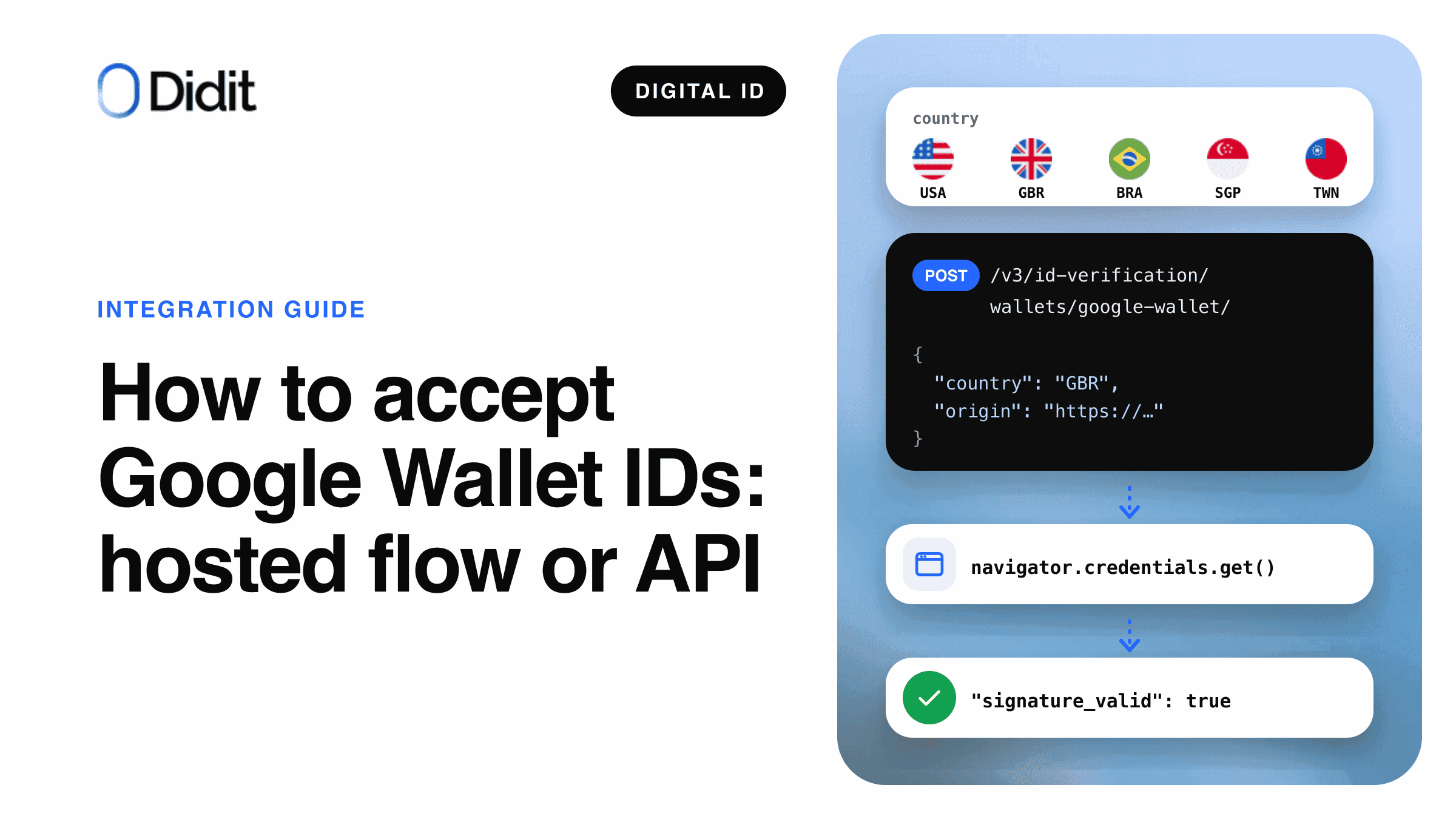
A pessoa partilha um passe de identificação criado a partir de um passaporte ou, nos Estados Unidos, uma carta de condução móvel de um estado suportado, a partir da Google Wallet ou de outra carteira Android compatível. A Didit aceita-o em cinco países: Estados Unidos, Reino Unido, Brasil, Singapura e Taiwan.[1]
Duas formas de aceitar o Google Wallet ID
Ambas devolvem os mesmos atributos verificados e o mesmo veredicto signature_valid.[1]
Mais rápido de implementar
Fluxo alojado (Sessions API)
- A Didit mostra "Verify with digital ID" apenas onde o navegador e o dispositivo o suportam
- As regras do fluxo de trabalho e a alternativa documental correm na mesma sessão
- Incorpore-o com o Web SDK ou um iframe
A Didit gere os ecrãs
Controlo total
API autónoma
- A sua página ou aplicação Android solicita diretamente à carteira
- Sem fluxo de trabalho, sem
workflow_id, semreturn_url - Desenvolva o botão, a nova tentativa e qualquer alternativa
A sua interface gere os ecrãs
O fluxo alojado já vem com a alternativa documental configurada. Uma aplicação Android nativa ou um ecrã de registo personalizado apontam para a API autónoma.
Antes de começar
Defina estes pontos antes de escrever código.
- Crie uma aplicação na sandbox: não necessita de registo junto da Google nem cobra créditos.[2]
- Anote a origem HTTPS que irá solicitar a carteira, como
https://app.example.com. - Registe o host dessa origem como um hostname de retorno da sua aplicação, ou utilize o seu domínio white-label.[2]
- Mantenha a chave de API no seu backend: cada chamada à Didit inclui
x-api-keye é efetuada do lado do servidor.
A carteira recusa pedidos efetuados a partir de qualquer origem diferente daquela com que iniciou a verificação, pelo que a origem não é um detalhe para corrigir mais tarde.[2] A Didit aceita o Google Wallet em cinco países.
| País | Valor da API | Credenciais que as pessoas podem partilhar |
|---|---|---|
| Estados Unidos | USA | Passe de identificação a partir de passaporte, carta de condução móvel de estados dos EUA suportados |
| Reino Unido | GBR | Passe de identificação a partir de passaporte |
| Brasil | BRA | Passe de identificação a partir de passaporte |
| Singapura | SGP | Passe de identificação a partir de passaporte |
| Taiwan | TWN | Passe de identificação a partir de passaporte |
Países e valores da API para a Google Wallet na Didit.[1][2]
Opção 1: o fluxo alojado
No fluxo alojado, a Google Wallet é mais um método no passo de Verificação de Identidade de um fluxo de trabalho. Na consola, abra o fluxo de trabalho, vá a Verificação de Identidade, escolha um país suportado e ative a Google Wallet entre as carteiras aceites. Através da API, é um bloco wallet por país:
{"USA": {"document": {"enabled": true}, "wallet": {"enabled": true, "providers": ["google_wallet"], "on_failure": "fallback_to_document"}}}
wallet.providers é uma lista de aceitação, não uma ordenação por preferência: a pessoa escolhe entre as opções que tiver aceitado.[1] wallet.on_failure decide o que acontece quando o passo da carteira não termina num resultado verificado.
1Criar uma sessão
O seu backend chama a Sessions API com o fluxo de trabalho.
2A Didit verifica o navegador
O método é disponibilizado apenas onde o navegador e o dispositivo podem solicitar uma carteira.
A pessoa partilha uma identificação digital
Verificado
Os atributos assinados ficam associados à sessão.
Seguir on_failure
Captura de documentos ou uma Verificação de Identidade recusada.
3Ler a decisão
Webhook ou resultado da sessão, no seu backend.
O fluxo alojado com a Google Wallet como primeiro método.
Incorporar o fluxo alojado num iframe
Se o fluxo alojado abrir dentro da sua própria página, o navegador deve ter permissão para solicitar uma carteira a partir do interior do iframe. Utilize o Web SDK 0.5.1 ou posterior, ou adicione digital-credentials-get ao atributo allow do iframe.[1][5]
Atenção
Sem digital-credentials-get, o navegador recusa o pedido à carteira dentro do iframe.
O que o fluxo alojado mostra aos seus utilizadores
Não há redirecionamento. A pessoa confirma na solicitação de carteira do próprio navegador ou do Android, que apresenta o nome e o logótipo da sua empresa. Num navegador de computador, o navegador desenha o seu próprio código QR para que a pessoa possa responder a partir da carteira no telemóvel.[1][2] O botão indica "Verify with digital ID", porque qualquer carteira Android compatível pode responder, e apresenta um ícone genérico de carteira.
Passo 1
No passo de identificação, a pessoa escolhe a opção com o texto "Verify with digital ID".
1A pessoa escolhe a opção de ID digital.
Passo 2
O navegador ou o Android abre a sua própria solicitação de carteira com o seu nome e logótipo, e a pessoa aprova a partilha no telemóvel.
2A solicitação de carteira é do próprio navegador ou do Android.
Passo 3
Se a pessoa fechar a solicitação, a página indica "Your wallet did not finish" e apresenta "Try again" ou "Scan your ID instead".
3Uma solicitação cancelada leva a uma nova tentativa ou à digitalização do documento.
Os passos em palavras. Um esquema, não uma imagem de um ecrã real; os rótulos entre aspas são o texto do próprio fluxo alojado.
Opção 2: a API autónoma, passo a passo
Com a API autónoma, a sua página ou aplicação Android faz o pedido diretamente à carteira, através da W3C Digital Credentials API.[7] Não existe qualquer página alojada pela Didit nem código QR da Didit.[2]
A pessoa toca em Partilhar
O pedido autónomo à Google Wallet. A chave de API nunca sai do seu backend.
Passo 1: comece com a sua origem
O seu backend chama POST /v3/id-verification/wallets/google-wallet/ com x-api-key, um Idempotency-Key e um corpo JSON que contém country e origin. Pode adicionar vendor_data (a sua referência de cliente, até 2000 bytes UTF-8) e metadata.[2][3]
{"country": "USA", "origin": "https://app.example.com", "vendor_data": "your-customer-reference"}
A resposta contém um request_id, wallet_verification.interaction = "digital_credentials" e next_action.type = "request_digital_credential". Passe next_action.digital_credentials.request para a página.
Passo 2: solicite à carteira dentro de um gesto do utilizador
Chame navigator.credentials.get({digital: request}) a partir do processador do evento de clique do seu botão "Verify with digital ID", na origem com que iniciou. A chamada tem de ser executada num gesto do utilizador, por isso não coloque um passo assíncrono entre o clique e a chamada: obtenha o pedido antes do clique.[2] Mostre o botão apenas onde o navegador o permitir, por exemplo quando "DigitalCredential" in window for verdadeiro.
Nota
Um pedido cancelado é rejeitado com NotAllowedError ou AbortError; NotSupportedError significa que este navegador não consegue solicitar uma carteira. Associe o cancelamento a uma nova tentativa e à sua via documental; onde o navegador não conseguir solicitar uma carteira, oculte a opção.[2]
Passo 3: submeta a resposta da carteira
Envie o que a carteira devolveu, {protocol, data}, para o seu backend. A partir daí, chame POST /v3/id-verification/wallets/verifications/{request_id}/response/ com o corpo {"response": {...}}. Submeta uma vez: uma segunda submissão devolve a verificação que já foi decidida.[2][4]
Por detrás dessa chamada, a Didit valida a assinatura do emissor face às raízes de confiança dos emissores, cada valor devolvido face ao respetivo digest assinado e a assinatura do dispositivo sobre a sua origem e este pedido.[4]
Aplicações Android
Uma aplicação Android nativa utiliza o Jetpack Credential Manager com o mesmo pedido.[2][8] Crie um GetDigitalCredentialOption a partir de next_action.digital_credentials.request, chame getCredential e envie o credentialJson devolvido para o seu backend como o corpo de response.[2]
A origem é diferente. Em vez de uma origem HTTPS, envie android:apk-key-hash: seguido do SHA-256 em base64 do certificado de assinatura da sua aplicação, sem preenchimento.[2]
| Erro | Onde | O que fazer |
|---|---|---|
origin_invalid | Início, 400 | Envie uma origem HTTPS ou uma origem de aplicação Android |
origin_not_allowed | Início, 400 | Registe o host como hostname de retorno |
not_a_digital_credentials_wallet | Submissão, 409 | Esta verificação não aceita uma resposta de carteira |
Os três erros a tratar na integração autónoma.[2]
Tratamento do resultado e webhooks
A resposta da submissão é a verificação decidida. Também pode lê-la com GET /v3/id-verification/wallets/verifications/{request_id}/ ou recebê-la no webhook status.updated com webhook_version: "v3". O session_id do webhook coincide com o request_id e uma identidade de carteira surge com verification_method: "wallet".[2] Verifique a assinatura do webhook e torne o processador idempotente: as entregas que falharem são tentadas novamente.
| Campo | O que indica |
|---|---|
full_name, date_of_birth | Campos de identidade normalizados no resultado da verificação de identidade |
wallet_verification.attributes | document_number, document_expiry_date e as restantes declarações partilhadas |
signature_valid | O veredito da Didit sobre a asserção assinada, que é verificada internamente na Didit e não é devolvida |
assurance | cryptographic: a prova é uma credencial assinada |
| Nível de garantia | Substancial |
portrait | null: a Google Wallet não partilha uma fotografia do rosto, pelo que não existe correspondência facial com ela |
O que uma verificação concluída da Google Wallet devolve. A nacionalidade só é devolvida para um passe de identificação.[1]
Uma credencial que falhe não é uma resposta de erro. É uma verificação decidida com o resultado failed.[2] No fluxo alojado, os mesmos resultados acionam wallet.on_failure.
| Resultado | Significado | Faturado |
|---|---|---|
verified | A pessoa partilhou a identificação digital e os atributos assinados foram validados | Sim |
cancelled | A pessoa desistiu da solicitação na carteira | Não |
timeout | A janela de início de sessão expirou (10 minutos por predefinição para carteiras) | Não |
failed | O início de sessão não foi concluído ou a asserção não foi validada | Não |
Resultados da carteira e faturação.[1]
Atenção
O retorno do navegador ou um valor enviado pela sua própria página não constitui prova de identidade. Aprove a conta apenas com um resultado verified concluído que o seu backend tenha lido da Didit, por API ou por um webhook assinado.[2]
Configurar a alternativa documental
Nem todas as pessoas têm uma identidade digital e nem todos os navegadores conseguem solicitar uma carteira. O fluxo alojado oculta o método quando o navegador não consegue fazer o pedido e mantém a captura de documentos.[1] Com on_failure definido como fallback_to_document, uma tentativa de carteira cancelada, expirada ou falhada encaminha a pessoa para a captura de documentos na mesma sessão. Com decline, a sessão termina com uma Verificação de Identidade recusada. Se a captura de documentos estiver desativada para esse país, fallback_to_document também recusa, porque não há para onde recuar.[1]
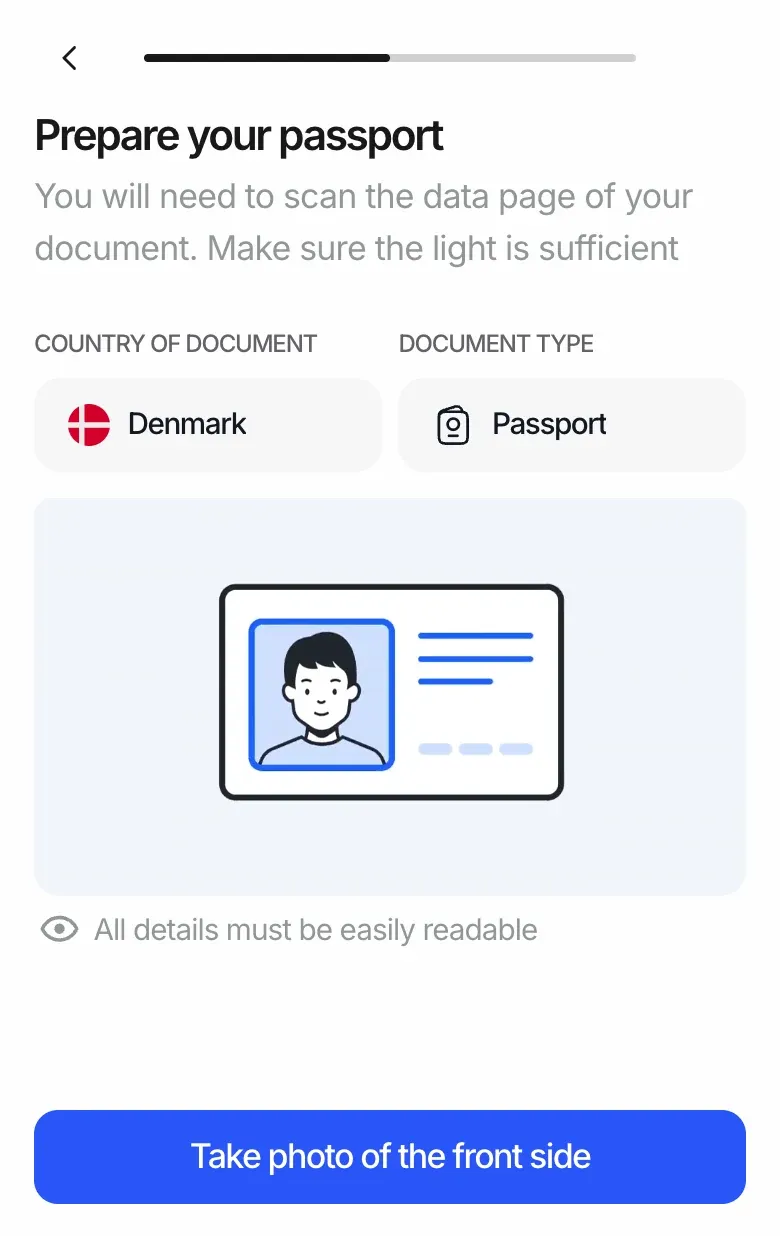
O passo de captura de documentos a que a pessoa chega depois de "Scan your ID instead".
Na API autónoma, este passo cabe a si: ofereça uma verificação de documentos quando o resultado não for verified.
Testar em sandbox
Uma aplicação em sandbox executa os mesmos passos que em produção com uma carteira simulada. As respostas contêm simulated: true, qualquer resposta enviada decide a verificação e não são cobrados créditos. Uma aprovação simulada corresponde a dados de exemplo, não a uma identidade verificada.[2]
sandbox_scenario | O que testa |
|---|---|
wallet_cancelled | A sua nova tentativa e a alternativa quando a pessoa desiste |
wallet_timeout | Um pedido expirado |
wallet_provider_error | Uma carteira que não conclui |
Cenários de sandbox. As aplicações em produção rejeitam sandbox_scenario.[2]
Entrar em produção: registar junto da Google
Cada aplicação de produção é registada junto da Google uma vez. A consola apresenta "Funciona em sandbox agora. Registe junto da Google antes de entrar em produção." numa aplicação de sandbox. Até que uma aplicação de produção esteja registada, guardar um fluxo de trabalho que ative a Google Wallet é recusado com "Registe esta aplicação junto da Google antes de ativar a Google Wallet."[1]
1Abra o passo de Verificação de Identidade
Na consola, encontre a linha da Google Wallet de um país suportado.
2Escolha Registar junto da Google
A caixa de diálogo "Register with Google Wallet" abre-se. Apenas um Admin a pode submeter.
3Preencha cinco campos
Nome da entidade legal, o nome apresentado no Google Wallet, um logótipo quadrado, o URL da política de privacidade e a finalidade.
4Registado
O indicador passa de "Needs registration" para "Registering" e depois para "Registered".
A configuração única demora cerca de um minuto; a consola indica que normalmente está pronta em poucos minutos.[1]
A caixa de diálogo explica o passo numa linha: "A Didit regista a sua empresa junto da Google como seu verificador. A Google precisa disto uma vez antes de os seus utilizadores poderem partilhar o Google Wallet ID consigo." O nome apresentado no Google Wallet aceita até 64 carateres; o logótipo é um PNG ou JPG quadrado de pelo menos 256 x 256 px. A caixa de diálogo também pré-visualiza o que as pessoas vão partilhar.
Como a Didit ajuda a aceitar o Google Wallet ID
A Didit gere o pedido à carteira, o registo junto da Google, as verificações e a alternativa documental através de uma única API, a par das outras carteiras de identidade digital que suporta. A verificação do Google Wallet ID custa $0,20 por verificação concluída ao preço de tabela. Inícios de sessão cancelados, expirados, recusados ou incompletos não são cobrados, e a alternativa documental é uma verificação separada, faturada ao preço da verificação de documentos (preços).[6] Na consola: Workflows, ID Verification, Countries, Wallets accepted.
A Didit fornece
- O pedido assinado à carteira e o registo junto da Google
- Verificações da assinatura do emissor, do digest e da assinatura do dispositivo
- O fluxo alojado, a sandbox e a alternativa documental
- A verificação decidida por API e webhook
Fica a seu cargo
- As suas origens, hostnames de retorno e chave de API
- O botão, a nova tentativa e os textos na sua própria interface
- Que países e resultados aceita
- A decisão de onboarding e a sua política de conformidade
Adicione o Google Wallet ao seu registo
Implemente em sandbox hoje, registe a aplicação junto da Google uma única vez e pague apenas pelas verificações concluídas.
Principais conclusões
- A sandbox não necessita de registo; cada aplicação de produção é registada junto da Google uma única vez, a partir da consola.
- O fluxo alojado apresenta "Verify with digital ID" apenas onde funciona e mantém a captura de documentos como alternativa.
- Num iframe, autorize
digital-credentials-getou utilize o Web SDK 0.5.1 ou posterior. - Apenas um resultado
verifiedconcluído, lido a partir do seu backend, constitui prova de identidade.
Perguntas frequentes
Preciso de um fluxo de trabalho para usar o Google Wallet?
Não. A API autónoma não necessita de fluxo de trabalho nem de workflow_id. O fluxo alojado utiliza um fluxo de trabalho, no qual o Google Wallet é ativado por país.
Que origem envio para uma aplicação Android?
Envie android:apk-key-hash: seguido do SHA-256 em base64 do certificado de assinatura da sua aplicação, sem preenchimento. Um site envia a origem HTTPS da sua página.
Por que razão o pedido da carteira falha dentro do meu iframe?
O navegador recusa o pedido, a menos que o iframe o permita. Adicione digital-credentials-get ao atributo allow do iframe, ou utilize o Web SDK 0.5.1 ou posterior.
Posso submeter a resposta da carteira duas vezes?
A resposta é submetida uma única vez. Uma segunda submissão devolve a verificação já decidida.
Como se apresenta uma credencial que falhou na API?
Trata-se de uma verificação decidida com o resultado failed, e não de uma resposta de erro. No fluxo alojado, segue wallet.on_failure.
Como testo sem um ID real da Google Wallet?
Utilize uma aplicação de sandbox. Simula os mesmos passos, devolve simulated: true, não cobra créditos e sandbox_scenario testa falhas.
Como é que os webhooks identificam uma verificação de carteira?
O session_id do webhook status.updated coincide com o request_id da API da carteira, e a identidade da carteira apresenta verification_method: "wallet". Utilize webhook_version: "v3" e valide a assinatura.
O que acontece se a origem da minha página diferir daquela com que iniciei?
A carteira recusa o pedido. Inicie a verificação com a origem exata que irá solicitar a carteira e registe o respetivo host como hostname de retorno da sua aplicação.
Fontes
- Digital ID wallets: Google Wallet, failure and fallback, pricing, documentação da Didit, consultado a 20 de novembro de 2026.
- Digital ID wallet APIs: Digital Credentials wallets (Google Wallet), webhooks, sandbox, documentação da Didit, consultado a 20 de novembro de 2026.
- API reference: Google Wallet, documentação da Didit, consultado a 20 de novembro de 2026.
- Submit a digital ID wallet response, documentação da Didit, consultado a 20 de novembro de 2026.
- In-context iframe integration, documentação da Didit, consultado a 20 de novembro de 2026.
- Pricing, documentação da Didit, consultado a 20 de novembro de 2026.
- Digital Credentials API: Secure and private identity on the web, Chrome for Developers, 3 de outubro de 2025.
- Verify digital credentials, Android Developers.
Os mesmos padrões aplicam-se também à verificação de eID. Para ver todas as carteiras que pode aceitar, comece pelas carteiras de identidade digital na Didit.
Aceitar Google Wallet ID com a Didit
Ative a opção "Verify with digital ID" num fluxo de trabalho ou chame a API da carteira a partir da sua própria página.
Artigos relacionados
- Google Wallet ID vs verificação de documentos: quando usar cada uma
- Explicação da Digital Credentials API: acesso a carteiras de ID
- Aceitar Google Wallet ID no seu fluxo de onboarding: guia de integração
- Google Wallet ID pass: o que as empresas recebem e onde funciona
- A verificação de ID do Google Wallet está ativa na Didit
- As 7 melhores plataformas de software eIDAS em 2026