
Google Wallet ID im Onboarding akzeptieren: Integrationsleitfaden
Google Wallet ID mit Didit akzeptieren: Sandbox, Register with Google, Hosted Flow oder Standalone-API, Android, Dokument-Fallback und verifiziertes Ergebnis.
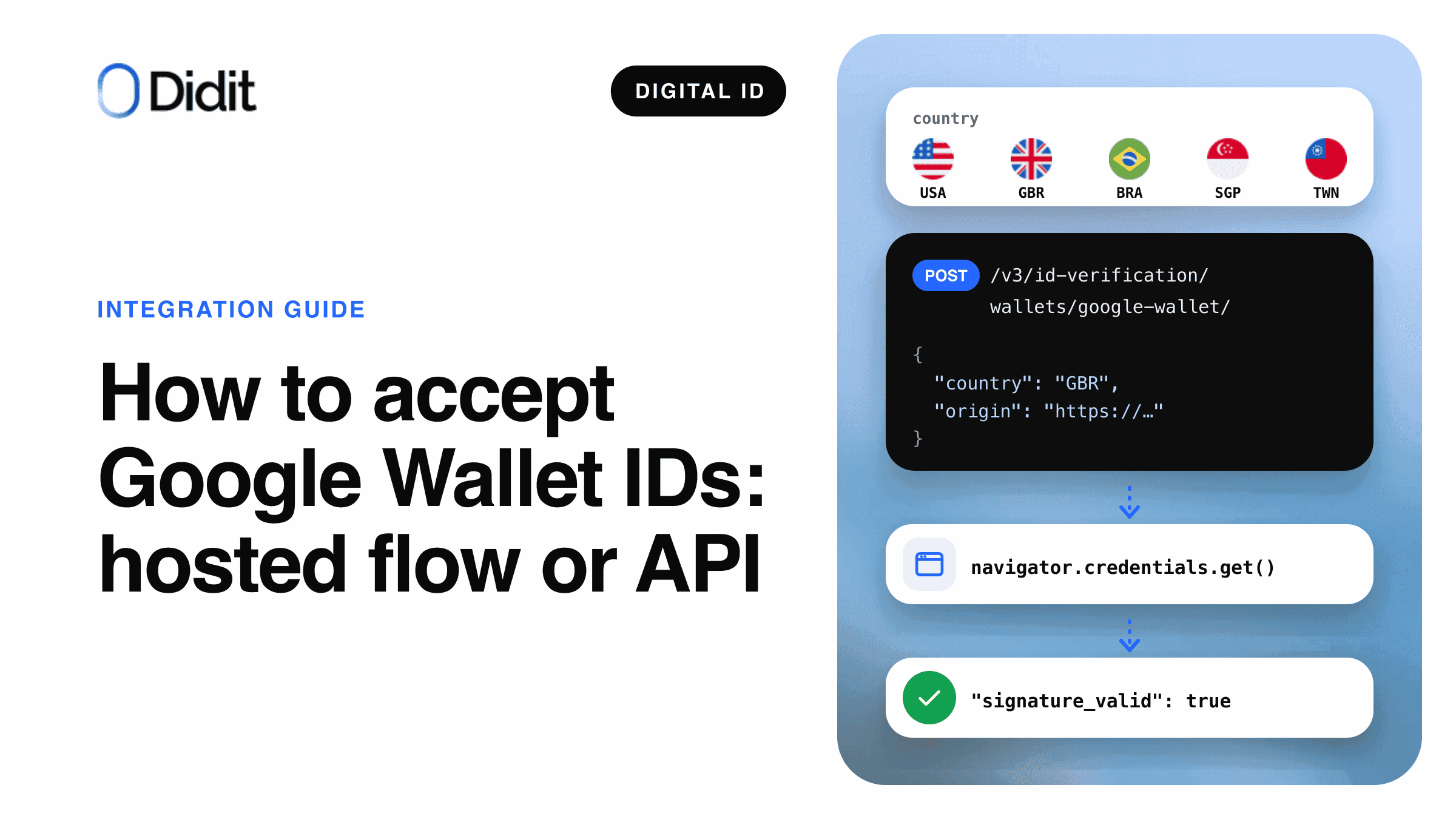
Kurz gefasst
Um Google Wallet ID in Ihrem Onboarding-Prozess zu akzeptieren, richten Sie zuerst die Sandbox ein, registrieren Sie jede Produktionsanwendung einmal über die Didit-Konsole bei Google, aktivieren Sie Google Wallet anschließend für ein Land in einem Workflow oder rufen Sie die Standalone-API von Ihrer eigenen Seite oder Android-App aus auf.
- Hosted Flow: Aktivieren Sie Google Wallet im Schritt zur Dokumentenprüfung und behalten Sie die Dokumentenerfassung als Fallback bei.
- Standalone-API: Beginnen Sie von Ihrem Backend aus, fragen Sie die Wallet per Klick ab und übermitteln Sie die Wallet-Antwort einmalig.
- Betrachten Sie nur ein von Ihrem Backend ausgelesenes, abgeschlossenes und verifiziertes Ergebnis als Identitätsnachweis.
Dieser Leitfaden richtet sich an Entwickler, die die Integration schreiben, und an Produktmanager, die sie in der Registrierung einsetzen. Er behandelt beide Wege zur Annahme von Google Wallet ID mit Didit: den Hosted Flow und die Standalone-API. Informationen darüber, was veröffentlicht wurde und warum es wichtig ist, finden Sie unter Google Wallet ID verification. Informationen zum zugrundeliegenden Browserstandard finden Sie in unserem Leitfaden zur Digital Credentials API.
Die Person teilt einen Ausweis, der aus einem Reisepass oder, in den Vereinigten Staaten, einem mobilen Führerschein aus einem unterstützten Bundesstaat erstellt wurde, aus Google Wallet oder einer anderen kompatiblen Android-Wallet. Didit akzeptiert dies in fünf Ländern: den Vereinigten Staaten, dem Vereinigten Königreich, Brasilien, Singapur und Taiwan.[1]
Zwei Wege zur Annahme von Google Wallet ID
Beide liefern dieselben verifizierten Attribute und dasselbe signature_valid-Ergebnis.[1]
Am schnellsten zu implementieren
Hosted Flow (Sessions API)
- Didit zeigt "Mit digitaler ID verifizieren" nur dort an, wo Browser und Gerät dies unterstützen
- Workflow-Regeln und der Dokumenten-Fallback laufen in derselben Session
- Binden Sie es mit dem Web SDK oder einem Iframe ein
Didit steuert die Benutzeroberflächen
Volle Kontrolle
Standalone-API
- Ihre Seite oder Android-App fragt die Wallet direkt ab
- Kein Workflow, keine
workflow_id, keinereturn_url - Sie erstellen die Schaltfläche, die Wiederholung und ein eventuelles Fallback
Ihre Benutzeroberfläche steuert die Bildschirme
Der Hosted Flow verfügt bereits über ein integriertes Dokumenten-Fallback. Eine native Android-App oder ein benutzerdefinierter Registrierungsbildschirm greift auf die Standalone-API zu.
Bevor Sie beginnen
Klären Sie diese Punkte, bevor Sie Code schreiben.
- Erstellen Sie eine Sandbox-Anwendung: Sie erfordert keine Registrierung bei Google und verbraucht keine Credits.[2]
- Notieren Sie den HTTPS-Origin, der die Wallet abfragen wird, wie etwa
https://app.example.com. - Registrieren Sie den Host dieses Origins als Rückgabe-Hostname Ihrer Anwendung oder verwenden Sie Ihre White-Label-Domain.[2]
- Bewahren Sie den API-Schlüssel auf Ihrem Backend auf: Jeder Didit-Aufruf enthält
x-api-keyund wird serverseitig ausgeführt.
Die Wallet lehnt eine Anfrage ab, die von einem anderen als dem Origin gestellt wurde, mit dem Sie begonnen haben, weshalb der Origin kein Detail ist, das man später korrigieren kann.[2] Didit akzeptiert Google Wallet in fünf Ländern.
| Land | API-Wert | Ausweise, die Nutzer teilen können |
|---|---|---|
| Vereinigte Staaten | USA | Ausweis aus einem Reisepass, mobile Führerscheine aus unterstützten US-Bundesstaaten |
| Vereinigtes Königreich | GBR | Ausweis aus einem Reisepass |
| Brasilien | BRA | Ausweis aus einem Reisepass |
| Singapur | SGP | Ausweis aus einem Reisepass |
| Taiwan | TWN | Ausweis aus einem Reisepass |
Länder und API-Werte für Google Wallet bei Didit.[1][2]
Option 1: Der Hosted Flow
Beim Hosted Flow ist Google Wallet eine weitere Methode im Schritt zur Identitätsprüfung eines Workflows. Öffnen Sie den Workflow in der Konsole, gehen Sie zu ID Verification, wählen Sie ein unterstütztes Land und aktivieren Sie Google Wallet unter den akzeptierten Wallets. Über die API erfolgt dies über einen länderspezifischen wallet-Block:
{"USA": {"document": {"enabled": true}, "wallet": {"enabled": true, "providers": ["google_wallet"], "on_failure": "fallback_to_document"}}}
wallet.providers ist eine Positivliste, keine Rangfolge: Die Person wählt aus den von Ihnen akzeptierten Optionen aus.[1] wallet.on_failure bestimmt, was passiert, wenn der Wallet-Schritt nicht zu einem verifizierten Ergebnis führt.
1Sitzung erstellen
Ihr Backend ruft die Sessions API mit dem Workflow auf.
2Didit prüft den Browser
Die Methode wird nur dort angeboten, wo Browser und Gerät eine Wallet abfragen können.
Die Person teilt eine digitale ID
Verifiziert
Signierte Attribute landen in der Session.
on_failure ausführen
Dokumenterfassung oder eine abgelehnte Identitätsprüfung.
3Die Entscheidung lesen
Webhook oder Session-Ergebnis auf Ihrem Backend.
Der gehostete Ablauf mit Google Wallet als erster Methode.
Einbetten des gehosteten Ablaufs in ein iframe
Wenn sich der gehostete Ablauf innerhalb Ihrer eigenen Seite öffnet, muss es dem Browser erlaubt sein, aus dem Frame heraus eine Wallet anzufragen. Verwenden Sie das Web SDK 0.5.1 oder neuer, oder fügen Sie digital-credentials-get dem Attribut allow des iframe hinzu.[1][5]
Achtung
Ohne digital-credentials-get lehnt der Browser die Wallet-Anfrage innerhalb des iframe ab.
Was der gehostete Ablauf Ihren Nutzern anzeigt
Es gibt keine Weiterleitung. Die Person bestätigt in der eigenen Wallet-Aufforderung des Browsers oder von Android, die den Namen und das Logo Ihres Unternehmens anzeigt. In einem Desktop-Browser generiert der Browser einen eigenen QR-Code, damit die Person über die Wallet auf ihrem Smartphone antworten kann.[1][2] Die Schaltfläche lautet "Mit digitaler ID verifizieren", da jede kompatible Android-Wallet antworten kann, und sie trägt ein generisches Wallet-Symbol.
Schritt 1
Im ID-Schritt wählt die Person die Option mit der Beschriftung "Mit digitaler ID verifizieren".
1Die Person wählt die Option der digitalen ID.
Schritt 2
Der Browser oder Android öffnet eine eigene Wallet-Aufforderung mit Ihrem Namen und Logo, und die Person genehmigt die Freigabe auf ihrem Smartphone.
2Die Wallet-Aufforderung gehört zum Browser oder zu Android.
Schritt 3
Wenn die Person die Aufforderung schließt, zeigt die Seite "Deine Wallet wurde nicht fertiggestellt" an und bietet "Erneut versuchen" oder "Stattdessen Ausweis scannen" an.
3Eine abgebrochene Aufforderung führt zu einem erneuten Versuch oder einem Dokumentenscan.
Die Schritte in Worten. Ein Schema, kein Bild eines realen Bildschirms; die in Anführungszeichen angegebenen Bezeichnungen sind der eigene Wortlaut des gehosteten Ablaufs.
Option 2: die Standalone-API, Schritt für Schritt
Bei der eigenständigen API fragt Ihre Seite oder Android-App die Wallet selbst über die W3C Digital Credentials API ab.[7] Es gibt keine von Didit gehostete Seite und keinen Didit QR-Code.[2]
Die Person tippt auf Teilen
Die eigenständige Google Wallet-Anfrage. Der API-Schlüssel verlässt niemals Ihr Backend.
Schritt 1: Beginnen Sie mit Ihrem Origin
Ihr Backend ruft POST /v3/id-verification/wallets/google-wallet/ mit x-api-key, einem Idempotency-Key und einem JSON-Body auf, der country und origin enthält. Sie können vendor_data (Ihre Kundenreferenz, bis zu 2.000 UTF-8-Bytes) und metadata hinzufügen.[2][3]
{"country": "USA", "origin": "https://app.example.com", "vendor_data": "your-customer-reference"}
Die Antwort enthält eine request_id, wallet_verification.interaction = "digital_credentials" und next_action.type = "request_digital_credential". Übergeben Sie next_action.digital_credentials.request an die Seite.
Schritt 2: Fragen Sie die Wallet innerhalb einer Nutzergeste an
Rufen Sie navigator.credentials.get({digital: request}) im Klick-Handler Ihres Buttons "Mit digitalem Ausweis verifizieren" auf dem Origin auf, mit dem Sie begonnen haben. Der Aufruf muss in einer Nutzergeste ausgeführt werden. Fügen Sie daher keinen asynchronen Schritt zwischen dem Klick und dem Aufruf ein: Rufen Sie die Anfrage vor dem Klick ab.[2] Zeigen Sie den Button nur dort an, wo der Browser dies tun kann, zum Beispiel wenn "DigitalCredential" in window wahr ist.
Hinweis
Eine abgebrochene Eingabeaufforderung wird mit NotAllowedError oder AbortError abgewiesen; NotSupportedError bedeutet, dass dieser Browser keine Wallet anfragen kann. Ordnen Sie Abbrüche einer erneuten Versuchslogik und Ihrer Dokumentenroute zu; blenden Sie die Option dort aus, wo der Browser keine Wallet anfragen kann.[2]
Schritt 3: Übermitteln Sie die Wallet-Antwort
Senden Sie das von der Wallet zurückgegebene {protocol, data} an Ihr Backend. Rufen Sie von dort aus POST /v3/id-verification/wallets/verifications/{request_id}/response/ mit dem Body {"response": {...}} auf. Übermitteln Sie einmalig: Ein zweiter Übermittlungsversuch gibt die bereits entschiedene Verifizierung zurück.[2][4]
Hinter diesem Aufruf überprüft Didit die Signatur des Ausstellers anhand vertrauenswürdiger Aussteller-Roots, jeden zurückgegebenen Wert anhand seines signierten Digests und die Gerätesignatur über Ihren Origin und diese Anfrage.[4]
Android-Apps
Eine native Android-App verwendet den Jetpack Credential Manager mit derselben Anfrage.[2][8] Erstellen Sie eine GetDigitalCredentialOption aus next_action.digital_credentials.request, rufen Sie getCredential auf und senden Sie das zurückgegebene credentialJson als response-Body an Ihr Backend.[2]
Der Origin ist anders. Anstelle eines HTTPS-Origins senden Sie android:apk-key-hash: gefolgt von dem Base64 SHA-256 des Signaturzertifikats Ihrer App, ohne Padding.[2]
| Fehler | Wo | Was zu tun ist |
|---|---|---|
origin_invalid | Start, 400 | Senden Sie einen HTTPS-Origin oder einen Android-App-Origin |
origin_not_allowed | Start, 400 | Registrieren Sie den Host als Rückgabe-Hostname |
not_a_digital_credentials_wallet | Senden, 409 | Diese Verifizierung akzeptiert keine Wallet-Antwort |
Die drei Fehler, die in der eigenständigen Integration zu behandeln sind.[2]
Behandlung des Ergebnisses und von Webhooks
Die Antwort auf das Senden ist die beschlossene Verifizierung. Sie können sie auch über GET /v3/id-verification/wallets/verifications/{request_id}/ abrufen oder im status.updated-Webhook mit webhook_version: "v3" empfangen. Die session_id des Webhooks stimmt mit der request_id überein, und eine Wallet-Identität erscheint mit verification_method: "wallet".[2] Verifizieren Sie die Webhook-Signatur und machen Sie den Handler idempotent: Fehlgeschlagene Zustellungen werden erneut versucht.
| Feld | Was es Ihnen sagt |
|---|---|
full_name, date_of_birth | Normalisierte Identitätsfelder beim Ergebnis der ID-Verifizierung |
wallet_verification.attributes | document_number, document_expiry_date und die anderen geteilten Claims |
signature_valid | Didits Urteil über die signierte Zusicherung, die intern bei Didit geprüft und nicht zurückgegeben wird |
assurance | cryptographic: Der Nachweis ist ein signiertes Credential |
| Vertrauensniveau | substanziell |
portrait | null: Google Wallet teilt kein Porträt, daher erfolgt kein Gesichtsvergleich damit |
Was eine abgeschlossene Google Wallet-Verifizierung zurückgibt. Die Staatsangehörigkeit wird nur für einen Ausweis zurückgegeben.[1]
Ein Credential, das fehlschlägt, ist keine Fehlerantwort. Es handelt sich um eine beschlossene Verifizierung mit dem Ergebnis failed.[2] Im gehosteten Ablauf steuern dieselben Ergebnisse wallet.on_failure.
| Ergebnis | Bedeutung | Abgerechnet |
|---|---|---|
verified | Die Person hat die ID geteilt und die signierten Attribute wurden erfolgreich geprüft | Ja |
cancelled | Die Person hat den Wallet-Prompt abgebrochen | Nein |
timeout | Das Anmeldefenster ist abgelaufen (standardmäßig 10 Minuten für Wallets) | Nein |
failed | Die Anmeldung wurde nicht abgeschlossen oder die Assertion war nicht korrekt | Nein |
Wallet-Ergebnisse und Abrechnung.[1]
Achtung
Eine Rückkehr aus dem Browser oder ein von Ihrer eigenen Seite übermittelter Wert ist kein Identitätsnachweis. Schalten Sie das Konto erst frei, wenn ein abgeschlossenes verified-Ergebnis vorliegt, das Ihr Backend von Didit über die API oder per signiertem Webhook ausgelesen hat.[2]
Einrichten des Dokumenten-Fallbacks
Nicht jede Person verfügt über eine digitale ID und nicht jeder Browser kann eine Wallet anfragen. Der gehostete Ablauf blendet die Methode aus, wenn der Browser die Anfrage nicht stellen kann, und behält die Dokumentenerfassung bei.[1] Wenn on_failure auf fallback_to_document gesetzt ist, leitet ein abgebrochener, abgelaufener oder fehlgeschlagener Wallet-Versuch die Person in derselben Session zur Dokumentenerfassung weiter. Bei decline endet die Session mit einer abgelehnten Identitätsprüfung. Wenn die Dokumentenerfassung für dieses Land deaktiviert ist, lehnt fallback_to_document ebenfalls ab, da kein Fallback-Ziel vorhanden ist.[1]
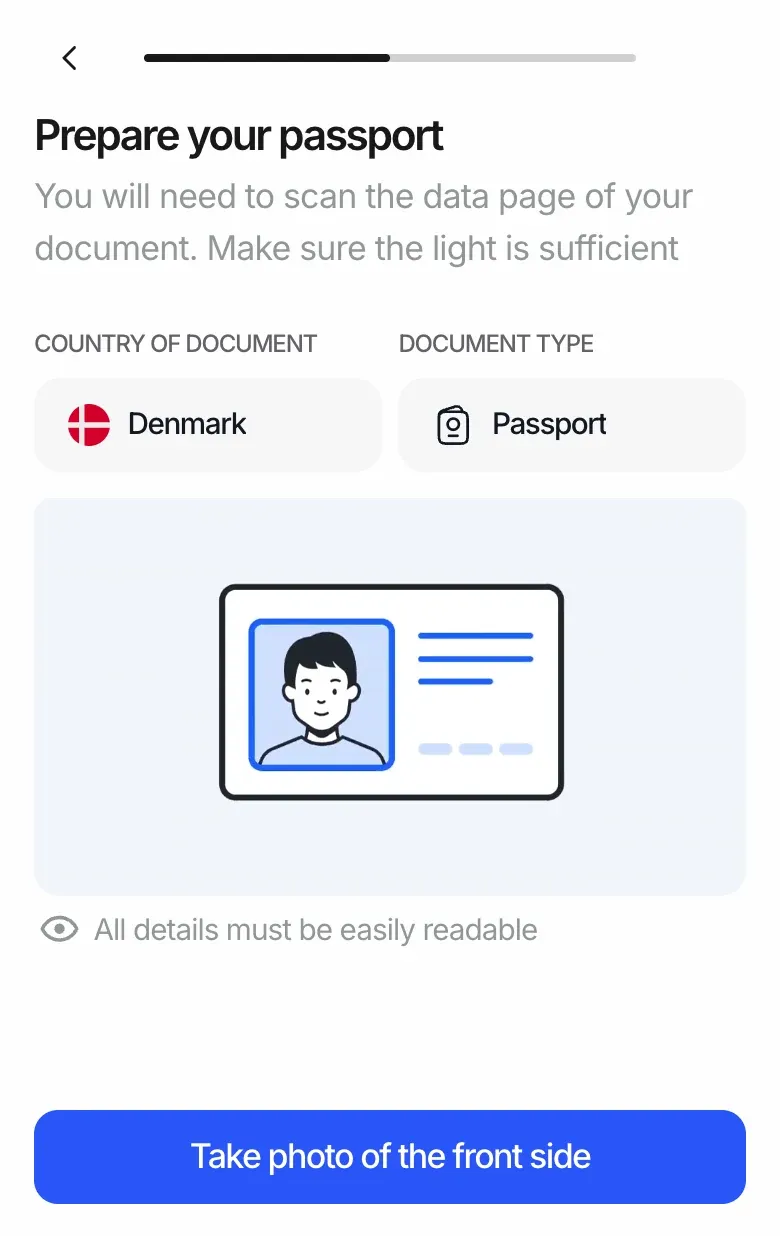
Der Schritt zur Dokumentenerfassung, den die Person nach "Stattdessen ID scannen" erreicht.
In der Standalone-API gehört dieser Schritt Ihnen: Bieten Sie eine Dokumentenprüfung an, wenn das Ergebnis nicht verified lautet.
Tests in der Sandbox
Eine Sandbox-Anwendung durchläuft dieselben Schritte wie die Produktion mit einer simulierten Wallet. Antworten enthalten simulated: true, jede übermittelte Antwort bestimmt die Verifizierung und es werden keine Credits berechnet. Eine simulierte Freigabe sind Beispieldaten, keine verifizierte Identität.[2]
sandbox_scenario | Was es testet |
|---|---|
wallet_cancelled | Ihr Wiederholungsversuch und Fallback, wenn die Person abbricht |
wallet_timeout | Eine abgelaufene Anfrage |
wallet_provider_error | Eine Wallet, die nicht abschließt |
Sandbox-Szenarien. Live-Anwendungen lehnen sandbox_scenario ab.[2]
Live gehen: Bei Google registrieren
Jede Produktionsanwendung wird einmal bei Google registriert. Die Konsole zeigt bei einer Sandbox-Anwendung "Works in sandbox now. Register with Google before going live." an. Bis eine Produktionsanwendung registriert ist, wird das Speichern eines Workflows, der die Google Wallet aktiviert, mit "Register this application with Google before enabling Google Wallet." abgelehnt.[1]
1Schritt zur Identitätsprüfung öffnen
Suchen Sie in der Konsole die Google Wallet-Zeile eines unterstützten Landes.
2Bei Google registrieren wählen
Der Dialog "Mit Google Wallet registrieren" öffnet sich. Nur ein Admin kann dies absenden.
3Fünf Felder ausfüllen
Name der juristischen Person, der in Google Wallet angezeigte Name, ein quadratisches Logo, eine URL zur Datenschutzrichtlinie und der Zweck.
4Registriert
Der Status wechselt von Registrierung erforderlich zu Wird registriert zu Registriert.
Die einmalige Einrichtung dauert etwa eine Minute; laut Konsole ist sie normalerweise in wenigen Minuten einsatzbereit.[1]
Der Dialog erklärt den Schritt in einer Zeile: "Didit registriert Ihr Unternehmen als Ihren Prüfer bei Google. Google benötigt dies einmalig, bevor Ihre Nutzer ihre Google Wallet ID mit Ihnen teilen können." Der in Google Wallet angezeigte Name umfasst bis zu 64 Zeichen; das Logo ist ein quadratisches PNG oder JPG mit mindestens 256 x 256 px. Der Dialog zeigt außerdem eine Vorschau dessen, was Personen teilen werden.
Wie Didit Ihnen hilft, die Google Wallet ID zu akzeptieren
Didit führt die Wallet-Anfrage, die Google-Registrierung, die Prüfungen und den Fallback über eine einzige API aus, neben anderen digitalen ID-Wallets, die unterstützt werden. Google Wallet ID-Verifizierung kostet $0.20 pro abgeschlossene Verifizierung zum Listenpreis. Abgebrochene, abgelaufene, abgelehnte oder unvollständige Anmeldungen werden nicht berechnet, und ein Dokumenten-Fallback ist eine separate Prüfung, die nach Dokumentenverifizierungspreisen abgerechnet wird (Preise).[6] In der Konsole: Workflows, ID-Verifizierung, Länder, akzeptierte Wallets.
Didit stellt bereit
- Die signierte Wallet-Anfrage und die Google-Registrierung
- Aussteller-, Digest- und Gerätesignaturprüfungen
- Den gehosteten Ablauf, die Sandbox und den Dokumenten-Fallback
- Die Entscheidung über die Verifizierung per API und Webhook
Verbleibt bei Ihnen
- Ihre Origins, Rückgabe-Hostnamen und den API-Schlüssel
- Den Button, den Wiederholungsversuch und den Text in Ihrer eigenen Benutzeroberfläche
- Welche Länder und Ergebnisse Sie akzeptieren
- Die Onboarding-Entscheidung und Ihre Compliance-Richtlinie
Google Wallet zu Ihrer Registrierung hinzufügen
Heute in der Sandbox erstellen, einmalig bei Google registrieren und nur für abgeschlossene Prüfungen bezahlen.
Wichtige Erkenntnisse
- Die Sandbox erfordert keine Registrierung; jede Produktionsanwendung registriert sich einmalig über die Konsole bei Google.
- Der gehostete Ablauf bietet "Mit digitaler ID verifizieren" nur dort an, wo es funktioniert, und behält die Dokumentenerfassung als Fallback bei.
- Erlauben Sie in einem iframe
digital-credentials-getoder verwenden Sie das Web SDK 0.5.1 oder neuer. - Nur ein von Ihrem Backend ausgelesenes, abgeschlossenes
verified-Ergebnis ist ein Identitätsnachweis.
Häufig gestellte Fragen
Benötige ich einen Workflow, um Google Wallet zu verwenden?
Nein. Die Standalone-API benötigt keinen Workflow und keine workflow_id. Der gehostete Ablauf verwendet einen Workflow, bei dem Google Wallet pro Land eingeschaltet wird.
Welchen Ursprung sende ich für eine Android-App?
Senden Sie android:apk-key-hash: gefolgt von der Base64-SHA-256 des Signaturzertifikats Ihrer App, ohne Padding. Eine Website sendet den HTTPS-Ursprung ihrer Seite.
Warum schlägt die Wallet-Anfrage in meinem iframe fehl?
Der Browser verweigert die Anfrage, es sei denn, das iframe erlaubt sie. Fügen Sie digital-credentials-get dem allow-Attribut des iframes hinzu oder verwenden Sie das Web SDK 0.5.1 oder neuer.
Kann ich die Wallet-Antwort zweimal einreichen?
Die Antwort wird einmal eingereicht. Ein zweiter Einreichungsversuch gibt zurück, dass die Verifizierung bereits entschieden ist.
Wie sieht ein fehlgeschlagener Nachweis in der API aus?
Es handelt sich um eine entschiedene Verifizierung mit dem Ergebnis failed, nicht um eine Fehlermeldung. Im gehosteten Ablauf folgt sie auf wallet.on_failure.
Wie teste ich ohne eine echte Google Wallet-ID?
Verwenden Sie eine Sandbox-Anwendung. Sie simuliert dieselben Schritte, gibt simulated: true zurück, berechnet keine Credits, und sandbox_scenario testet Fehler.
Wie identifizieren Webhooks eine Wallet-Verifizierung?
Die session_id des status.updated-Webhooks stimmt mit der request_id der Wallet-API überein, und die Wallet-Identität trägt verification_method: "wallet". Verwenden Sie webhook_version: "v3" und verifizieren Sie die Signatur.
Was passiert, wenn sich der Origin meiner Seite von dem unterscheidet, mit dem ich begonnen habe?
Die Wallet verweigert die Anfrage. Starten Sie die Verifizierung mit dem exakten Origin, der die Wallet anfragen wird, und registrieren Sie dessen Host als Rückgabe-Hostname Ihrer Anwendung.
Quellen
- Digital ID wallets: Google Wallet, failure and fallback, pricing, Didit-Dokumentation, gelesen am 20. November 2026.
- Digital ID wallet APIs: Digital Credentials wallets (Google Wallet), webhooks, sandbox, Didit-Dokumentation, gelesen am 20. November 2026.
- API reference: Google Wallet, Didit-Dokumentation, gelesen am 20. November 2026.
- Submit a digital ID wallet response, Didit-Dokumentation, gelesen am 20. November 2026.
- In-context iframe integration, Didit-Dokumentation, gelesen am 20. November 2026.
- Pricing, Didit-Dokumentation, gelesen am 20. November 2026.
- Digital Credentials API: Secure and private identity on the web, Chrome for Developers, 3. Oktober 2025.
- Verify digital credentials, Android Developers.
Dieselben Muster übertragen sich auch auf die eID-Verifizierung. Um jede akzeptierbare Wallet zu sehen, beginnen Sie bei Digital ID Wallets bei Didit.
Akzeptieren Sie die Google Wallet-ID mit Didit
Aktivieren Sie Verifizierung mit digitaler ID in einem Workflow, oder rufen Sie die Wallet-API von Ihrer eigenen Seite auf.
Ähnliche Artikel
- Google Wallet ID vs. Dokumentenprüfung: Wann man was nutzt
- Digital Credentials API erklärt: Wie Websites ID-Wallets nutzen
- Google Wallet ID im Onboarding akzeptieren: Integrationsleitfaden
- Google Wallet ID pass: Was Unternehmen erhalten und wo er gilt
- Google Wallet ID-Verifizierung ist live auf Didit
- Die 7 besten eIDAS-Softwareplattformen im Jahr 2026