
Play Age Signals API: Integrationsleitfaden v0.0.6 für Android-Apps
Die drei Aufrufe von Play Age Signals 0.0.6 in Kotlin, Entscheidungstabelle für Status, Tiers und Grenzen, Fehler, Migration von 0.0.3 und 0.0.4, Tests und der Start eigener Altersprüfungen.
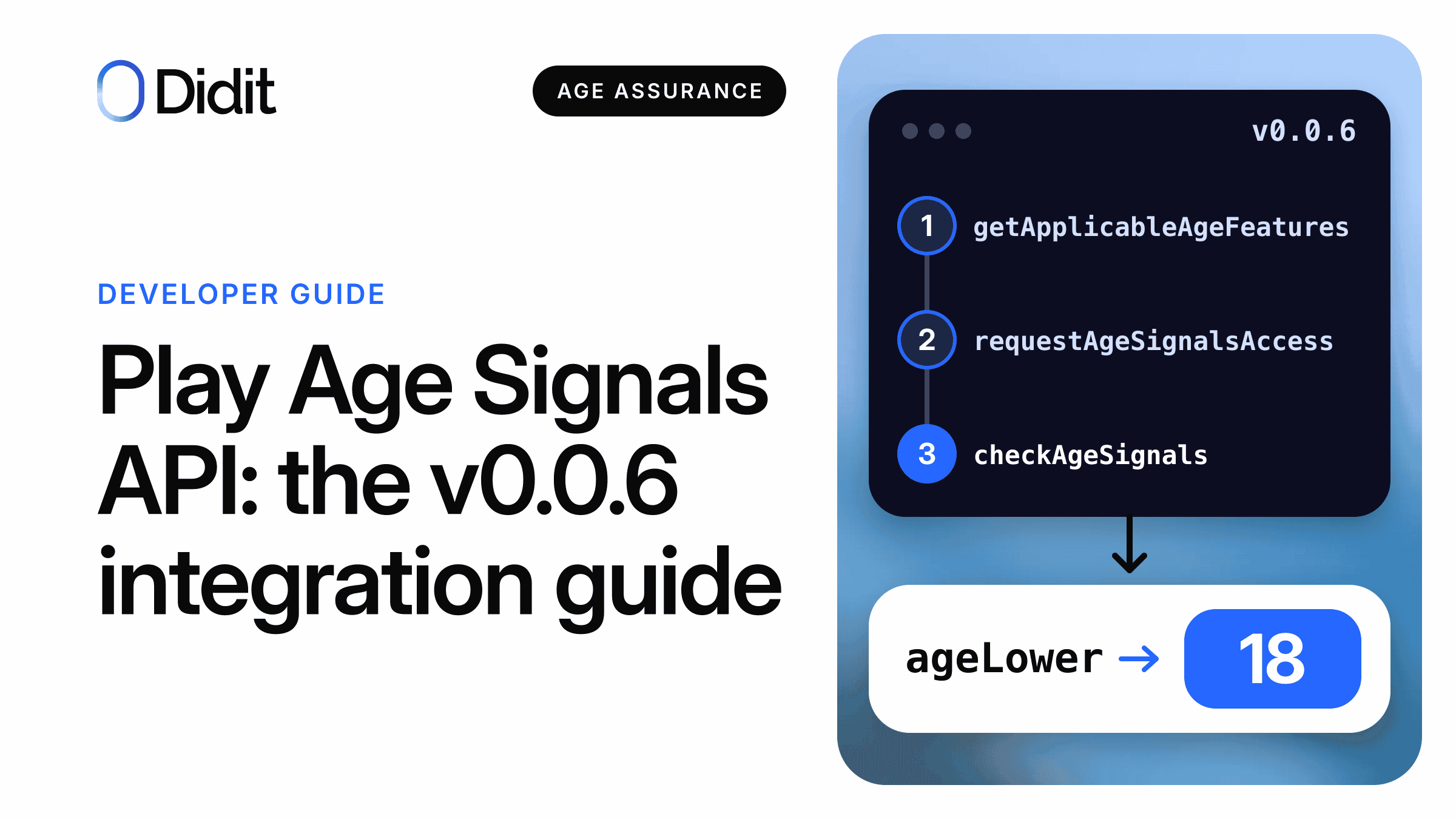
In Kürze
Um die Play Age Signals API heute zu integrieren, fügen Sie com.google.android.play:age-signals:0.0.6 hinzu, rufen Sie requestAgeSignalsAccess mit einer Activity auf und rufen Sie checkAgeSignals nur auf, wenn der Status SHARED ist.[1][2]
- Lesen Sie das Alter aus
ageLower. Die Stufe gibt an, wie das Alter ermittelt wurde, und null ist niemals ein Erwachsener. - Das Manifest der Bibliothek 0.0.6 deklariert minSdk 24, obwohl der Leitfaden API 23 angibt.[1][11]
- Das Signal bleibt in Ihrer App. Wenn Sie eine eigene Altersprüfung benötigen, starten Sie diese ohne das Signal.
Dies ist der technische Leitfaden zur Play Age Signals API: Zuerst Android, dann Flutter, React Native, Expo und Unity. Wer betroffen ist und was im Januar 2027 beginnt, lesen Sie unter Google Play Age Signals API: Was sich im Januar 2027 ändert. Google stellt die API bereit und verpflichtet Sie nicht, sie aufzurufen; ein Gesetz kann dies tun.
Jede Klasse, Methode und jedes Enum unten wurde am 22. November 2026 mit den Seiten von Google und der veröffentlichten Bibliothek 0.0.6 abgeglichen; der Kotlin-Code für das Signal lässt sich dagegen kompilieren.
Was Sie benötigen
Die API läuft auf Smartphones, Foldables und Tablets über die Play-Store-App auf dem Gerät.[1][5]
- Setzen Sie
minSdkauf 24 (siehe Warnung). - Veröffentlichen Sie über Google Play: Die Bedingungen beschränken die API auf Apps, die über Google Play aktualisiert werden.[5]
- Öffnen Sie die Seite für Alterssignale in der Play Console: Benutzerdefinierte Altersgrenzen, wesentliche Änderungen und widerrufene Genehmigungen befinden sich dort.[3][8][9]
- Beantworten Sie das Formular zur Datensicherheit von Play selbst. Google gibt an, dass die Client-Bibliothek keine Daten erfasst und das Formular Ihre Entscheidung ist.[5]
Achtung
Die Einrichtungsseite von Google gibt Android 6.0, API-Level 23 an.[1] Das Manifest in der Bibliothek 0.0.6 deklariert minSdkVersion 24; 0.0.3 und 0.0.4 deklarierten 23.[11] Eine App mit minSdk 23 lässt sich nach dem Upgrade wegen des Manifest-Merges möglicherweise nicht mehr bauen. Die Erhöhung auf 24 ist die einfache Lösung.
- Februar 20260.0.3Ein Aufruf,
userStatus, fügt DECLARED hinzu. - Juli 20260.0.4Zwei Aufrufe, Tiers ersetzen
userStatus. - November 20260.0.6Global, fügt
getApplicableAgeFeatureshinzu. - 11. Dezember 2026Alle NutzerGoogles Datum für Antworten an alle.
Bibliotheksversionen aus den Versionshinweisen und dem Banner von Google.[2][4] Bis zu diesem Datum müssen Sie bei einigen Nutzern mit einer fehlenden Antwort rechnen.
Bibliothek hinzufügen
Eine Abhängigkeit.[1] Der Fake-Manager für Tests befindet sich im selben Artefakt.[11]
dependencies {
    implementation("com.google.android.play:age-signals:0.0.6")
}1getApplicableAgeFeatures (optional)
Ob die Weitergabe für diesen Nutzer verpflichtend ist.
2requestAgeSignalsAccess
Kann eine eigene Aufforderung von Google Play anzeigen.
Status ist SHARED
3checkAgeSignals
Grenzwerte, Quelle, Änderungsstatus auslesen.
Kein Alter von Google
Verwenden Sie Ihren altersgerechten Standardwert.
Die Aufrufreihenfolge in 0.0.6.[2]
Schritt 1: Ist das Teilen für diesen Nutzer verpflichtend
Der Aufruf ist optional.[2] features() enthält MANDATORY_SHARING nur für Nutzer in Regionen, deren Gesetze App-Stores dazu verpflichten, Altersinformationen zu teilen, und ist für alle anderen leer.[2]
val manager = AgeSignalsManagerFactory.create(applicationContext)

manager.getApplicableAgeFeatures(ApplicableAgeFeaturesRequest.builder().build())
    .addOnSuccessListener { result ->
        val mandatory = ApplicableAgeFeature.MANDATORY_SHARING in result.features()
        // Use it to word your own screen. It is not an age.
    }
    .addOnFailureListener { error -> handleAgeSignalsError(error) }
Hinweis
Verpflichtend bedeutet, dass das Teilen durch den Nutzer verpflichtend ist. Es sagt nichts darüber aus, wie das Alter ermittelt wurde: Google dokumentiert MANDATORY_SHARING mit TIER_A, TIER_B, TIER_C und TIER_D.[3]
Schritt 2: Zugriff anfordern
Googles Text nennt requestAgeSignalsAccess(Activity); die Methode akzeptiert ein AgeSignalsAccessRequest, das die Activity enthält.[2] Rufen Sie sie dort auf, wo eine Aufforderung akzeptabel ist.
val request = AgeSignalsAccessRequest.builder()
    .setActivity(this)
    .build()

manager.requestAgeSignalsAccess(request)
    .addOnSuccessListener { access ->
        when (access.ageSignalsStatus()) {
            AgeSignalsStatus.SHARED -> readSignals(manager)
            AgeSignalsStatus.NOT_SHARED -> applyGate(AgeGate.NoSignal)
            AgeSignalsStatus.VERIFICATION_REQUIRED -> applyGate(AgeGate.VerifyInPlay)
            else -> applyGate(AgeGate.NoSignal) // UNSPECIFIED or null
        }
    }
    .addOnFailureListener { error -> handleAgeSignalsError(error) }
Was der Nutzer sieht, hängt von Region und Einstellung ab:[2]
| Nutzer | Aufforderung | Status |
|---|---|---|
| US-Bundesstaat, in dem Stores verifizierte Altersangaben bereitstellen müssen (verifiziert oder beaufsichtigt) | Keine | SHARED |
| Ebenso, noch nicht verifiziert | Keine in Ihrer App; Play übernimmt das | VERIFICATION_REQUIRED |
| Andernorts, Vor dem Teilen fragen (Standardeinstellung[14]) | In-App-Aufforderung von Play | SHARED oder NOT_SHARED |
| Andernorts, Immer teilen | Keine | SHARED |
| Andernorts, Nie teilen | Keine | NOT_SHARED |
| Andernorts, beaufsichtigt | Keine; die Eltern entscheiden in Family Link | SHARED oder NOT_SHARED |
Nach einigen Zurückweisungen zeigt Play die Aufforderung nicht mehr an. Rufen Sie die Methode daher nicht in einer Schleife auf.[2] Wo die Weitergabe verpflichtend ist, ist die Einstellung fest auf Immer teilen gesetzt.[14]
Passen Sie Ihr Age-Gate an das Signal an
Zeigen Sie uns Ihr Age-Gate und Ihre Märkte. Wir zeigen Ihnen, welche Pfade eine eigene Prüfung erfordern und welche nicht.
Schritt 3: Ergebnis auslesen
Jedes Feld kann null sein. Konvertieren Sie es daher einmal und verwenden Sie einen einheitlichen Typ in Ihrer App. Dieses Mapping liest das Alter nur aus den Grenzwerten aus.
sealed interface AgeGate {
    data object NoSignal : AgeGate
    data object VerifyInPlay : AgeGate
    data class Range(
        val lower: Int,
        val upper: Int?,         // null = top band, not "adult"
        val source: Int?,        // AgeRangeSource.TIER_A to TIER_D
        val changeStatus: Int?   // SignificantChangeStatus
    ) : AgeGate {
        fun isAtLeast(age: Int) = lower >= age
    }
}

fun toAgeGate(r: AgeSignalsResult): AgeGate {
    val lower: Int = r.ageLower() ?: return AgeGate.NoSignal
    return AgeGate.Range(
        lower, r.ageUpper(), r.ageRangeSource(), r.significantChangeStatus()
    )
}

private fun readSignals(manager: AgeSignalsManager) {
    manager.checkAgeSignals(AgeSignalsRequest.builder().build())
        .addOnSuccessListener { result -> applyGate(toAgeGate(result)) }
        .addOnFailureListener { error -> handleAgeSignalsError(error) }
}
Die Konstanten für Status, Quelle und Änderung sind Ganzzahlen, wobei 0 UNSPECIFIED ist.[10][11] Behandeln Sie dies in einem else-Zweig. Der Leitfaden 0.0.3 von Google empfahl eine neue Anfrage beim Öffnen der App, da sich Werte ändern können[12]; ein Nutzer kann die Weitergabe später auch deaktivieren.[14]
Hinweis
Dieser Leitfaden empfiehlt außerdem, parallel die Play Integrity API aufzurufen, damit der Aufruf von einem unmanipulierten Build auf einem zertifizierten Gerät stammt.[12] Das Signal ist eine clientseitige Antwort: Vertrauen Sie keiner Altersspanne, die ein modifizierter Client an Ihren Server sendet.
Die Entscheidungstabelle: Status x Quelle x Grenzwerte
Die Standardbereiche sind 0-12, 13-15, 16-17 und 18+.[3] Die letzte Spalte enthält unsere technische Empfehlung, nicht die von Google.
| Status | Quelle | Untergrenze / Obergrenze | Bedeutung | Was Ihr Code tut |
|---|---|---|---|---|
| Ausnahme | keine | keine | Keine Antwort[7] | Erneut versuchen, falls wiederholbar, sonst kein Signal |
NOT_SHARED | null | null / null | Nutzer oder Elternteil haben der Weitergabe nicht zugestimmt[2][3] | Altersgerechte Standardeinstellung, keine erneute Abfrage |
VERIFICATION_REQUIRED | null | null / null | Nicht verifiziert, in einer Region, in der Verifikation und Weitergabe verpflichtend sind[2][3] | Auf den Play Store verweisen, Standard beibehalten |
SHARED | TIER_A | 13 / 15 | Nutzer hat Google das Alter mitgeteilt, das möglicherweise bestätigt wurde oder nicht[3] | Altersspanne anwenden |
SHARED | TIER_A | 18 / null | Ebenso, Altersspanne für Erwachsene[3] | Anwenden; Prüfung nur hinzufügen, wenn Gesetz oder Risiko mehr verlangen |
SHARED | TIER_B | 13 / 15 | Alter wird von einem Elternteil oder Erziehungsberechtigten verwaltet[3] | Altersspanne anwenden, Änderungsstatus auslesen |
SHARED | TIER_C | 18 / null | Geprüft über Kreditkarte, E-Mail, Selfie, behördlichen Ausweis oder Steuer-ID[3] | Altersspanne anwenden |
SHARED | TIER_D | 18 / null | Behördlicher Ausweis plus Selfie oder eine digitale ID[3] | Altersspanne anwenden |
SHARED | beliebig | null / beliebig | Nicht in Googles Antworttabelle | Als kein Signal behandeln |
Drei Fehlinterpretationen verursachen die meisten Fehler:
- TIER_A ist nicht „nicht verifiziert“. Ein Erwachsener, der sich mit einer digitalen ID verifiziert hat, das Signal aber freiwillig teilt, wird ebenfalls als TIER_A übermittelt.[3] TIER_C und TIER_D werden nur in Regionen zurückgegeben, in denen eine Altersverifikation gesetzlich vorgeschrieben ist, zum Beispiel in Texas.[3] Die Klassenreferenz bezeichnet TIER_A als „selbst deklariert“; der Antwortleitfaden ist vorsichtiger.[3][10]
- TIER_B ist kein Alter. Es gibt an, wer es verwaltet. Lesen Sie die Grenzwerte aus.
- Null-Grenzwerte bedeuten keinen verifizierten Erwachsenen. Ein Kommentar im Java-Beispiel von Google deutet dies an; das Kotlin-Beispiel besagt, dass der Nutzer nicht teilt, und die Antworttabelle stimmt mit dem Kotlin-Beispiel überein.[2][3]
Wann Sie hier aufhören sollten
Wenn die Altersspanne Ihre Frage beantwortet und weder Gesetz noch Risiko mehr verlangen, hören Sie auf. Eine zweite Prüfung bei jedem Nutzer lässt sich nur schwer mit der Datenminimierung vereinbaren, und in Kalifornien ist das Signal der primäre Indikator, es sei denn, Sie verfügen über interne klare und überzeugende Informationen.[15]
Endet ein Zweig ohne Alterssignal, finden Sie die Gestaltung der nächsten Schritte unter Was tun bei NOT_SHARED, TIER_A oder keiner Antwort.
Brauchen Sie eine Antwort für Fälle, in denen das Signal keine liefert
Demo zur Altersschätzung in Ihrer App anfordern: Zuerst Selfie, Ausweisdokument nur bei Grenzfällen.
Benutzerdefinierte Mindestalter
Auf dem Tab „Benutzerdefinierte Altersspannen“ geben Sie bis zu drei Mindestalter ein, die mindestens zwei Jahre auseinanderliegen und einmal im Jahr geändert werden können. Sie überschreiben die Standardantwort.[3]
| Festgelegte Mindestalter | Zurückgegebene Altersspannen | Oberste Spanne |
|---|---|---|
| Keine (Standard) | 0-12, 13-15, 16-17, 18+ | 18 / null |
| 15 | 0-14, 15+ | 15 / null |
| 13, 17 | 0-12, 13-16, 17+ | 17 / null |
| 11, 13, 15 | 0-10, 11-12, 13-14, 15+ | 15 / null |
Beispiele aus Googles Antwortleitfaden.[3]
Beispiel
Sie legen 13 und 17 fest. Für einen 25-Jährigen kommt nun 17 / null zurück, genau wie für einen 17-Jährigen. Code, der ein ageUpper von null als erwachsen interpretiert, lässt 17-Jährige in eine Funktion ab 18 zu. Behalten Sie 18 also in Ihrer Liste, wenn Sie ab 18 beschränken. Dokumentierte Grenzwerte enden bei 18[3]: Diese API kann eine Beschränkung ab 21 Jahren nicht beantworten.
Wesentliche Änderungen und widerrufene Genehmigungen
Beide Funktionen sind für beaufsichtigte Nutzer gedacht. Welches Gesetz eine Änderung wesentlich macht, ist Ihre Entscheidung, nicht die von Play[8]; die Bestimmungen der US-Bundesstaaten finden sich in den App Store Accountability Acts.
Sie benachrichtigen Play
Wesentliche Änderung
- Bis zu 3 Änderungen, bis zu 90 Tage im Voraus, mehr als 2 Tage auseinander
- Englische Beschreibung erforderlich, wird Eltern wortgetreu angezeigt
significantChangeStatusist APPROVED, PENDING oder DECLINED- Ihre App muss die geänderte Funktion einschränken
Kumulativ: Eine Genehmigung deckt alle ausstehenden Änderungen ab[8]
Play benachrichtigt Sie
Widerrufene Genehmigung
installIdgilt pro Nutzer und Gerät und bleibt nach einem Zurücksetzen nicht erhalten- Sie dürfen sie nur für diesen Zweck auf Ihrem Backend speichern
- Widerrufene IDs erscheinen als CSV in der Play Console
- Jeder Eintrag wird nach 90 Tagen gelöscht; laden Sie die Liste daher regelmäßig herunter.
Eine ID kann mehr als einmal vorkommen[9]
Sperren Sie bei PENDING und DECLINED die geänderte Funktion, nicht die gesamte App. Der Status ist null für nicht beaufsichtigte Konten und für beaufsichtigte Konten ohne erfasste Änderung.[3]
Fehler und nicht unterstützte Geräte
Fehler treten als AgeSignalsException auf. Google empfiehlt Wiederholungen mit einer begrenzten Anzahl an Versuchen.[7]
// -8 (CLIENT_TRANSIENT_ERROR) to -1 (API_NOT_AVAILABLE) are marked retryable
private val RETRYABLE =
    AgeSignalsErrorCode.CLIENT_TRANSIENT_ERROR..AgeSignalsErrorCode.API_NOT_AVAILABLE
private var attempts = 0

fun handleAgeSignalsError(e: Exception) {
    val code = (e as? AgeSignalsException)?.errorCode
    if (code in RETRYABLE && attempts++ < 3) retryLater()
    else applyGate(AgeGate.NoSignal)
}| Code | Konstante | Wiederholen | Aktion |
|---|---|---|---|
| -1, -6 | API_NOT_AVAILABLE, PLAY_STORE_VERSION_OUTDATED | Ja | Zur Aktualisierung des Play Store auffordern |
| -2 | PLAY_STORE_NOT_FOUND | Ja | Zur Installation oder Aktivierung des Play Store auffordern |
| -3 | NETWORK_ERROR | Ja | Zur Überprüfung der Verbindung auffordern |
| -4, -7 | PLAY_SERVICES_NOT_FOUND, PLAY_SERVICES_VERSION_OUTDATED | Ja | Zur Installation, Aktivierung oder Aktualisierung der Play Services auffordern |
| -5 | CANNOT_BIND_TO_SERVICE | Ja | Exponentieller Backoff, dann Play Store aktualisieren |
| -8 | CLIENT_TRANSIENT_ERROR | Ja | Begrenzte Wiederholungsversuche, dann später versuchen |
| -9 | APP_NOT_OWNED | Nein | Nicht über Google Play installiert: Sideload oder anderer Store |
| -10 | SDK_VERSION_OUTDATED | Nein | Neuere Bibliothek ausliefern |
| -11 | DEVICE_NOT_SUPPORTED | Nein | Gerätetyp wird nicht unterstützt; neu in 0.0.6[4] |
| -100 | INTERNAL_ERROR | Nein | Der Text von Google schlägt weiterhin begrenzte Wiederholungsversuche vor; der obige Code wiederholt den Versuch nicht |
Fehlercode-Referenz von Google.[7] Ein Fehler ist kein Alter: Weichen Sie auf das Standarderlebnis aus.
Migration von 0.0.3 und 0.0.4
Version 0.0.3 liefert weiterhin Antworten, erhält jedoch keine Updates.[12] Der Umstieg von 0.0.3 erfordert ein Neuschreiben des Lesepfads; von 0.0.4 aus ist er gering.
| In Ihrem Code | In 0.0.6 | Von |
|---|---|---|
checkAgeSignals allein | requestAgeSignalsAccess zuerst[4] | 0.0.3 |
userStatus() | Entfallen: ageRangeSource() und significantChangeStatus()[4] | 0.0.3 |
VERIFIED | TIER_C oder TIER_D (unsere Auslegung) | 0.0.3 |
DECLARED | TIER_A oder TIER_B, falls ein Elternteil es verwaltet (unsere Auslegung) | 0.0.3 |
SUPERVISED | TIER_B (unsere Auslegung) | 0.0.3 |
SUPERVISED_APPROVAL_PENDING, SUPERVISED_APPROVAL_DENIED | TIER_B mit PENDING oder DECLINED (unsere Auslegung) | 0.0.3 |
UNKNOWN, null | Der Zugriffsstatus: VERIFICATION_REQUIRED oder NOT_SHARED (unsere Auslegung) | 0.0.3 |
mostRecentApprovalDate() | significantChangeApprovalDate()[4] | 0.0.3 |
| Zwei Aufrufe, Stufen | Unverändert; fügen Sie getApplicableAgeFeatures hinzu, falls nützlich[4] | 0.0.4 |
| Fehlerbehandlung | Fügen Sie DEVICE_NOT_SUPPORTED hinzu[4] | Beide |
minSdk 23 | Bibliothek deklariert 24[11] | Beide |
Google veröffentlicht keine Zuordnung Wert für Wert. Zeilen mit dem Hinweis „unsere Auslegung“ stammen aus dem Vergleich beider Definitionen.[3][12]
Achtung
Die alten Konstanten von AgeSignalsVerificationStatus sind in 0.0.6 weiterhin enthalten, sodass Importe kompilieren, während userStatus() nicht existiert.[11] In 0.0.3 war VERIFIED gleich 0; in 0.0.6 ist 0 UNSPECIFIED.[10][11] Löschen Sie zwischengespeicherte Integer-Werte beim Upgrade.
Testen mit FakeAgeSignalsManager und Lizenztestern
FakeAgeSignalsManager kommuniziert nie mit dem Play Store; laut seiner Referenz ist er auf Unit-Tests und die frühe Entwicklung beschränkt.[32] Injizieren Sie den Manager, damit Sie ihn austauschen können.
val fake = FakeAgeSignalsManager()

// Sharing is mandatory for this user
fake.setNextApplicableAgeFeaturesResult(
    ApplicableAgeFeaturesResult.builder()
        .setFeatures(setOf(ApplicableAgeFeature.MANDATORY_SHARING))
        .build()
)
// Verification still pending in Play
fake.setNextAgeSignalsAccessResult(
    AgeSignalsAccessResult.builder()
        .setAgeSignalsStatus(AgeSignalsStatus.VERIFICATION_REQUIRED)
        .build()
)
// Supervised 13 to 15, change waiting for the parent
fake.setNextAgeSignalsResult(
    AgeSignalsResult.builder()
        .setAgeRangeSource(AgeRangeSource.TIER_B)
        .setAgeLower(13)
        .setAgeUpper(15)
        .setSignificantChangeStatus(SignificantChangeStatus.PENDING)
        .setInstallId("fake_install_id_123")
        .build()
)
// Fails checkAgeSignals
fake.setNextAgeSignalsException(
    AgeSignalsException(AgeSignalsErrorCode.NETWORK_ERROR)
)- Decken Sie jeden Status, eine Altersspanne für Minderjährige, eine Altersspanne für Erwachsene, Null-Grenzwerte und einen Fehler pro Aufruf ab (
setNextRequestAgeSignalsAccessExceptionundsetNextApplicableAgeFeaturesExceptionlassen die anderen beiden fehlschlagen). - Führen Sie den Live-Aufruf mit einem Lizenztester durch: Normalerweise erhält eine App, die nicht über Play aktualisiert wurde,
APP_NOT_OWNED; Tester können einen Debug-Build per Sideloading installieren.[6] - Behalten Sie den Paketnamen identisch mit der Play-App bei und melden Sie sich mit dem Tester-Konto an.[6]
Flutter, React Native, Expo und Unity
Dies sind Community- oder Framework-Pakete, nicht die von Google, und die Nennung stellt keine Empfehlung dar. Prüfen Sie die Bibliotheksversion vor der Auslieferung.
| Stack | Geprüftes Paket | Bibliothek | Vor dem Ausliefern beachten |
|---|---|---|---|
| Expo | expo-age-range 58.0.3 | 0.0.4 | Im Web und auf iOS vor Version 26 gibt es lowerBound: 18 zurück, wie bei einem Erwachsenen[17] |
| React Native | react-native-play-age-range-declaration 3.0.5 | 0.0.4 | Umfasst auch andere Stores und Apple[19] |
| Flutter | age_range_signals 0.10.1 | 0.0.4 | Ablauf mit zwei Aufrufen, Unterstützung für Lizenztester[18] |
| Unity | unity-play-age-signals | 0.0.4 | GPL-3.0; Callbacks können außerhalb des Haupt-Threads laufen[20] |
Abgerufen am 22. November 2026 von der jeweiligen Paketseite oder Build-Datei.[17][18][19][20] Unity-Mitarbeiter schrieben im Dezember 2025, dass Unity kein eigenes Plugin veröffentlichen wird.[21]
Ein Paket auf Version 0.0.4 hat kein getApplicableAgeFeatures und kein DEVICE_NOT_SUPPORTED. Wenn Sie diese benötigen, schreiben Sie eine kleine native Bridge. Die Apple-Seite wird in Play Age Signals vs Apple Declared Age Range verglichen.
Nicht protokollieren, teilen oder Profile erstellen
Die Nutzungsbedingungen von Google beschränken die Informationen auf altersgerechte Angebote zur Einhaltung von Gesetzen in der anfragenden App.[5] Die Richtlinie verbietet Werbung, Analysen, Profiling sowie den Verkauf, die Weitergabe oder Übertragung der Daten an Dritte, es sei denn, dies ist gesetzlich zwingend vorgeschrieben.[13]
- Halten Sie Altersspannen, Stufen und
installIdaus Protokollen, Absturzberichten und Analyse-Events heraus: Diese Tools gehören meist Dritten. - Behalten Sie das Roh-Ergebnis nach Möglichkeit im Arbeitsspeicher und speichern Sie die Funktionsentscheidung statt der Stufe.
- Hängen Sie das Signal niemals an einen Anbieter von Altersprüfungen an, Didit eingeschlossen.
- Fordern Sie Nutzer in Kalifornien nicht dazu auf, ihre Altersangaben zu ändern, und teilen Sie kein Signal mit Dritten für Zwecke, die dieses Gesetz nicht vorschreibt.[15]
- Fragen Sie Ihre Rechtsabteilung, bevor Sie ein Signal für jeden Nutzer anfordern: Das kalifornische Gesetz untersagt Anfragen, die weder dieses noch ein anderes anwendbares Gesetz vorschreibt.[15]
Die Meldung „Play Store besuchen“ gehört also zu VERIFICATION_REQUIRED, nicht zu einem Nutzer in Kalifornien, dessen Altersspanne Sie anzweifeln. Die regionale Seite von Google führt Kalifornien und Brasilien ab Januar 2027 als verpflichtend auf und Alabama mit „Details folgen in Kürze“.[16] Die kalifornischen Pflichten finden Sie im Leitfaden zum Digital Age Assurance Act.
Nach dem Signal: Eigene Prüfung starten
Ihre App entscheidet, dass eine Prüfung erforderlich ist. Die Anfrage enthält einen Workflow und Ihre Benutzer-ID, niemals die Antwort von Google. Rufen Sie Didit von Ihrem Server aus auf, da der API-Schlüssel das Gerät nicht erreichen darf.
curl -X POST https://verification.didit.me/v3/session/ \
  -H "x-api-key: $DIDIT_API_KEY" \
  -H "Content-Type: application/json" \
  -d '{
    "workflow_id": "YOUR_AGE_WORKFLOW_ID",
    "vendor_data": "user-42"
  }'
Die 201-Antwort enthält session_id, session_token und url.[25] Senden Sie nur den Token an die App und starten Sie dann das SDK:[26]
// Once, in Application.onCreate: DiditSdk.initialize(this)

lifecycleScope.launch {
    DiditSdk.state.collect { state ->
        if (state is DiditSdkState.Ready) DiditSdk.launchVerificationUI(this@MainActivity)
    }
}

DiditSdk.startVerification(token = sessionToken) { result ->
    when (result) {
        is VerificationResult.Completed -> refreshAgeDecision() // asks your server
        is VerificationResult.Cancelled -> keepSafeDefault()
        is VerificationResult.Failed -> keepSafeDefault()
    }
}
Das SDK-Ergebnis dient der Benutzeroberfläche. Übernehmen Sie die Entscheidung aus dem signierten Webhook status.updated oder rufen Sie GET /v3/session/{sessionId}/decision/ von Ihrem Server ab.[25][29] Behalten Sie bei Abbruch und Fehlern den sicheren Standardwert bei.
Die Grenzen kennen
Wo das Signal ausreicht, überspringen Sie diesen Schritt. Eine eigene Prüfung setzt sich nicht immer durch. Die Gesetze von Alabama und Utah mit Pflichten ab 2027 nutzen für die geregelten Schutzmaßnahmen die niedrigste Alterskategorie und Brasilien die schützendere Alternative. Dort kann eine Prüfung die Einstufung also nur verschärfen.[22][23][24] Personen, die unter das Recht von Illinois, Texas oder Colorado fallen, benötigen vor einem Selfie den Schritt zur biometrischen Einwilligung, den das native SDK 4.10.0 oder neuer anzeigen kann.[28] Klären Sie mit Ihrer Rechtsabteilung, welche Regelung für Ihre App gilt.
Wie Didit nach dem Signal unterstützt
Didit Age Estimation schätzt ein Alter anhand eines Selfies, mit Lebenderkennung im selben Schritt, und gibt nicht an, wer die Person ist. Ein Workflow kann einen von Ihnen festgelegten Grenzbereich an eine Dokumentenprüfung weiterleiten.[27] Age Estimation kostet $0.10 pro Abruf; siehe Preise.
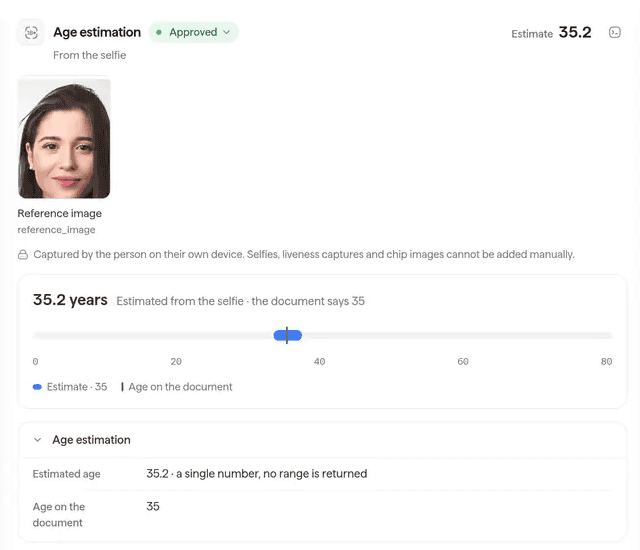
Das Ergebnis der Altersschätzung in der Didit-Konsole (Beispieldaten): die Schätzung aus dem Selfie neben dem Alter auf dem Dokument.
Native SDKs existieren für Android, iOS, React Native und Flutter. Für Unity und andere Engines ist der dokumentierte Weg die WebView-Integration.[31] Oberflächen außerhalb von Google Play werden in Altersverifikations-API: Apps, Web und Stores und auf der Lösungsseite zur Altersverifikation behandelt.
Didit bietet
- Eine gehostete Altersprüfung mit Selfie, Lebenderkennung und einem optionalen Dokumentschritt
- Eine Workflow-Option nach ISO/IEC 27566-1, die eine Ja- oder Nein-Entscheidung über das Alter und keine personenbezogenen Daten zurückgibt, ab einem Mindestalter von 13[27]
- Aufbewahrungsfristen, Schalter für zurückgegebene Daten und ein Löschaufruf[30]
Bleibt bei Ihnen
- Der Aufruf von Play Age Signals und dessen Ergebnis
- Welches Recht gilt und ob überhaupt eine Prüfung erforderlich ist
- Die altersgerechte Standardeinstellung und die endgültige Zugangsentscheidung
Didit hat keine Anbindung für Play Age Signals: Das Signal bleibt in Ihrer App.
Sehen Sie den Fallback-Zweig in Ihrer App laufen
Bringen Sie Ihr Age-Gate, Ihre Märkte und Ihren Stack mit oder erstellen Sie den Workflow selbst.
Wichtigste Erkenntnisse
- Nutzen Sie 0.0.6: optionaler Features-Aufruf, Zugriffsanfrage, dann
checkAgeSignalsnur beiSHARED. - Prüfen Sie den Zugang anhand von
ageLower; ein null-Wert beiageUpperbedeutet die oberste Spanne, und benutzerdefinierte Mindestalter können sie unter 18 verschieben. - Null-Grenzwerte,
UNSPECIFIEDund Fehler bedeuten kein Signal, niemals ein Erwachsener. - Das Manifest von 0.0.6 deklariert minSdk 24.
- Behalten Sie das Signal in Ihrer App und starten Sie jede eigene Prüfung ohne dieses.
Häufig gestellte Fragen
Welche Version der Play Age Signals API sollte ich verwenden?
Nutzen Sie 0.0.6. Sie ist die aktuelle Version, weltweit verfügbar, und laut Google wird sie bis zum 11. Dezember 2026 Antworten für alle Nutzer liefern; 0.0.4 liefert in der Zwischenzeit weiterhin Antworten in ausgewählten Regionen.[2]
Muss ich getApplicableAgeFeatures aufrufen?
Nein, Google kennzeichnet dies als optional. Rufen Sie es auf, wenn sich Ihre eigenen Bildschirme für einen Nutzer unterscheiden sollen, dessen Weitergabe verpflichtend ist.[2]
Was ist der Unterschied zwischen NOT_SHARED und VERIFICATION_REQUIRED?
NOT_SHARED bedeutet, dass Ihre App kein Alterssignal erhält, weil der Nutzer oder ein Elternteil der Weitergabe nicht zugestimmt hat. VERIFICATION_REQUIRED bedeutet, dass das Alter in einer Region nicht verifiziert ist, in der sowohl Verifikation als auch Weitergabe verpflichtend sind, und Google weist Sie an, den Nutzer zum Besuch des Play Store aufzufordern.[2]
Warum sind beide Grenzwerte null?
Die Antwortreferenz liefert Null-Grenzwerte, wenn der Status NOT_SHARED oder VERIFICATION_REQUIRED lautet.[3] Behandeln Sie Null-Grenzwerte als fehlendes Signal und niemals als Erwachsenen.
Warum ist ageUpper für Erwachsene null?
Weil die oberste Altersspanne nach oben offen ist: 18+ liefert ageLower 18 und ageUpper null.[3] Bei benutzerdefinierten Altersstufen kann die oberste Spanne niedriger beginnen. Vergleichen Sie ageLower daher mit Ihrem eigenen Mindestalter.
Kann ich eigene Altersspannen festlegen?
Ja, bis zu drei Mindestalter auf der Seite für Alterssignale in der Play Console, mit mindestens zwei Jahren Abstand, einmal pro Jahr änderbar. Sie überschreiben die Standardspannen.[3]
Wie teste ich, bevor das Gesetz gilt?
Verwenden Sie FakeAgeSignalsManager, um beliebige Status, Spannen oder Fehler zurückzugeben, einschließlich MANDATORY_SHARING. Ein Lizenztester-Konto ermöglicht es einem per Sideload installierten Debug-Build, die Live-API aufzurufen.[6]
Funktioniert es in einer Trusted Web Activity oder einer WebView?
Nicht über Web-Code. Es handelt sich um eine Android-Bibliothek, die mit einer Activity aufgerufen wird, und die von uns geprüften Google-Seiten dokumentieren keine Webschnittstelle. Eine Wrapper-App bräuchte eigenen nativen Code, und die Bedingungen von Google beschränken die Informationen auf die anfragende App.[2][5]
Gibt es ein Plugin für Unity, Flutter oder React Native?
Es gibt Community- und Framework-Pakete. Die von uns am 22. November 2026 geprüften Pakete deklarieren 0.0.4, daher fehlt ihnen getApplicableAgeFeatures. Mitarbeiter von Unity gaben im Dezember 2025 an, dass Unity kein eigenes Plugin veröffentlichen wird.[17][18][19][20][21]
Kann ich das Ergebnis auf meinem Server speichern?
Die Seiten von Google beschreiben ausdrücklich das Speichern von installId in Ihrem Backend für Widerrufsbenachrichtigungen. Behalten Sie im Übrigen nur das kleinste Ergebnis, das Ihre rechtliche Pflicht erfordert, innerhalb Ihrer eigenen Systeme und niemals in Analysediensten, Werbung oder bei einem Drittanbieter, es sei denn, das Gesetz verlangt dies zwingend.[9][13]
Quellen
- Play Age Signals API (Beta) verwenden, Android Developers, aktualisiert am 19. November 2026.
- Alterssignale anfordern, Android Developers, aktualisiert am 18. November 2026.
- Antworten auf Alterssignale verstehen, Android Developers, aktualisiert am 18. November 2026.
- Play Age Signals Versionshinweise, Android Developers, aktualisiert am 19. November 2026.
- Play Age Signals Übersicht und Nutzungsbedingungen, Android Developers, aktualisiert am 18. November 2026.
- Integration der Play Age Signals API (Beta) testen, Android Developers, aktualisiert am 19. November 2026.
- Fehlercode-Referenz der Play Age Signals API, Android Developers, aktualisiert am 18. November 2026.
- Google Play über wesentliche Änderungen benachrichtigen, Android Developers, aktualisiert am 4. September 2026.
- Widerrufene App-Genehmigungen prüfen, Android Developers, aktualisiert am 4. September 2026.
- AgeRangeSource-Referenz, Android Developers, aktualisiert am 18. November 2026.
- com.google.android.play:age-signals, Google Maven; Bibliotheksmanifeste und Klassen der Versionen 0.0.3, 0.0.4 und 0.0.6, eingesehen am 22. November 2026.
- Play Age Signals API verwenden, Version 0.0.3, Android Developers, aktualisiert am 23. Oktober 2026.
- Age Signals API und Richtlinie für Nutzerdaten, Google Play Console-Hilfe.
- Über die Weitergabe von Altersspannen bei Google Play, Google Play-Hilfe.
- AB 1856, Chapter 184, Statutes of 2026, California Legislative Information; ändert Civil Code 1798.500 bis 1798.504.
- Regionale altersbezogene Schutzmaßnahmen bei Play, Android Developers, aktualisiert am 18. November 2026.
- Expo AgeRange, Expo-Dokumentation; Paket expo-age-range 58.0.3.
- age_range_signals, pub.dev, Version 0.10.1 vom 6. Oktober 2026.
- react-native-play-age-range-declaration, GitHub, Version 3.0.5.
- unity-play-age-signals, GitHub, aktualisiert am 4. August 2026.
- Play Age Signals API Support, Unity Discussions, Antwort von Unity-Mitarbeitern vom Dezember 2025.
- Code of Alabama 8-19K-9 (HB 161), Alabama Legislature.
- Utah Code 13-76-202, Utah Legislature; Entwicklerpflichten ab 6. Mai 2027.
- Decreto 12.880 vom 18. März 2026, Art. 25, Planalto, Brasilien.
- Sitzung erstellen, Didit-Dokumentation.
- Android SDK, Didit-Dokumentation.
- Übersicht zur Altersschätzung, Didit-Dokumentation.
- Biometrische Einwilligung, Didit-Dokumentation.
- Webhooks, Didit-Dokumentation.
- Datenaufbewahrung, Didit-Dokumentation.
- Übersicht zu nativen SDKs, Didit-Dokumentation.
- Referenz zu FakeAgeSignalsManager, Android Developers, aktualisiert am 18. November 2026.
Liefern Sie die drei Aufrufe aus, testen Sie jede Zeile der Tabelle und belassen Sie das Signal dort, wo die Google-Bedingungen es vorsehen: in Ihrer App. Fügen Sie für die Pfade, die es nicht abdecken kann, eine Altersschätzung als eigene Prüfung hinzu.
Prüfung für Nutzer ohne Signal hinzufügen
Fordern Sie eine Demo der Altersschätzung in Ihrer App an oder erstellen Sie einen Workflow und starten Sie noch heute eine Sitzung.
Ähnliche Artikel
- Google Play Age Signals API: what changes in January 2027
- Age assurance for apps: games, social, dating, AI and more
- Age verification API: which one works on apps, web and stores
- Brazil's ECA Digital and Google Play: age signals in your app
- California age verification law 2027: the four rules for apps
- App Store Accountability Acts: Texas, Utah, Louisiana, Alabama