
Accepter Google Wallet ID dans votre onboarding : guide d'intégration
Comment accepter Google Wallet ID avec Didit : sandbox, Register with Google, parcours hébergé ou API autonome, applications Android, secours documentaire et lecture du résultat vérifié.
En résumé
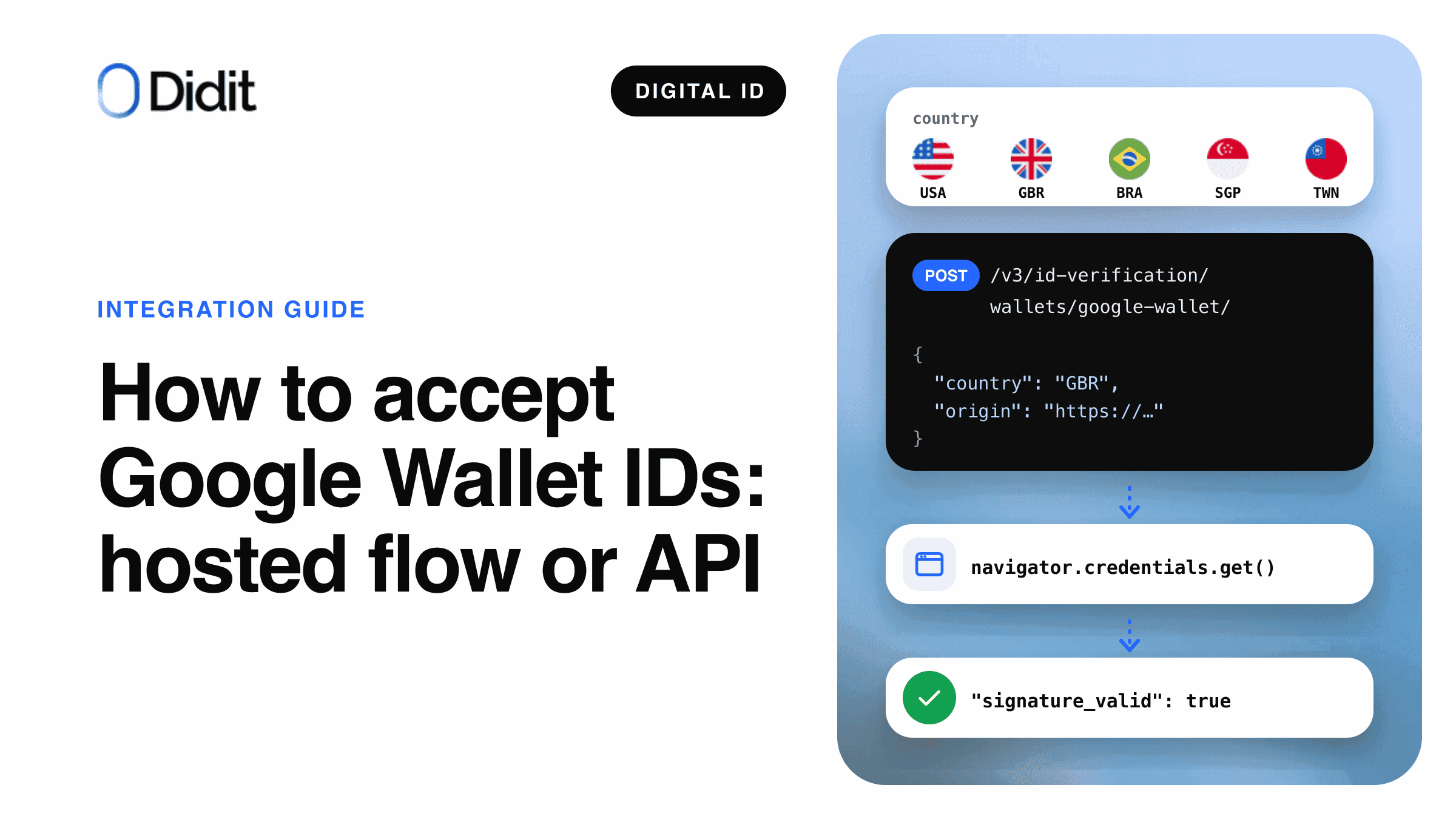
Pour accepter Google Wallet ID dans votre parcours d'inscription, développez d'abord en sandbox, enregistrez chaque application de production auprès de Google une seule fois depuis la console Didit, puis activez Google Wallet pour un pays dans un workflow ou appelez l'API autonome depuis votre propre page ou application Android.
- Parcours hébergé : activez Google Wallet à l'étape ID Verification et conservez la capture de document comme solution de repli.
- API autonome : démarrez depuis votre backend, sollicitez le portefeuille lors d'un clic, soumettez la réponse du portefeuille une seule fois.
- Considérez uniquement un résultat finalisé et vérifié, lu depuis votre backend, comme une preuve d'identité.
Ce guide s'adresse au développeur qui rédige l'intégration et au chef de produit qui l'intègre dans le parcours d'inscription. Il couvre les deux façons d'accepter Google Wallet ID avec Didit : le parcours hébergé et l'API autonome. Pour découvrir ce qui a été déployé et ses enjeux, lisez Vérification d'identité par Google Wallet. Pour le standard de navigateur sous-jacent, lisez notre guide sur la Digital Credentials API.
La personne partage un pass d'identité créé à partir d'un passeport ou, aux États-Unis, d'un permis de conduire mobile délivré par un État pris en charge, depuis Google Wallet ou un autre portefeuille Android compatible. Didit l'accepte dans cinq pays : les États-Unis, le Royaume-Uni, le Brésil, Singapour et Taïwan.[1]
Deux façons d'accepter Google Wallet ID
Les deux renvoient les mêmes attributs vérifiés et le même verdict signature_valid.[1]
Le plus rapide à déployer
Parcours hébergé (Sessions API)
- Didit affiche « Verify with digital ID » uniquement lorsque le navigateur et l'appareil le prennent en charge
- Les règles du workflow et la solution de repli par document s'exécutent dans la même session
- Intégrez-le avec le Web SDK ou une iframe
Didit gère les écrans
Contrôle total
API autonome
- Votre page ou application Android sollicite directement le portefeuille
- Pas de workflow, pas de
workflow_id, pas dereturn_url - Vous concevez le bouton, la nouvelle tentative et toute solution de repli
Votre interface utilisateur gère les écrans
Le parcours hébergé intègre déjà la solution de repli par document. Une application Android native ou un écran d'inscription personnalisé passe par l'API autonome.
Avant de commencer
Réglez ces points avant d'écrire du code.
- Créez une application sandbox : elle ne nécessite aucun enregistrement auprès de Google et ne consomme aucun crédit.[2]
- Notez l'origine HTTPS qui sollicitera le portefeuille, par exemple
https://app.example.com. - Enregistrez l'hôte de cette origine comme nom d'hôte de retour de votre application, ou utilisez votre domaine en marque blanche.[2]
- Conservez la clé d'API sur votre backend : chaque appel Didit contient
x-api-keyet s'effectue côté serveur.
Le portefeuille refuse toute demande provenant d'une origine différente de celle de départ ; l'origine n'est donc pas un détail à régler plus tard.[2] Didit accepte Google Wallet dans cinq pays.
| Pays | Valeur API | Justificatifs que les personnes peuvent partager |
|---|---|---|
| États-Unis | USA | Pass d'identité issu d'un passeport, permis de conduire mobile des États américains pris en charge |
| Royaume-Uni | GBR | Pass d'identité issu d'un passeport |
| Brésil | BRA | Pass d'identité issu d'un passeport |
| Singapour | SGP | Pass d'identité issu d'un passeport |
| Taïwan | TWN | Pass d'identité issu d'un passeport |
Pays et valeurs API pour Google Wallet sur Didit.[1][2]
Option 1 : le parcours hébergé
Dans le parcours hébergé, Google Wallet est une méthode supplémentaire dans l'étape ID Verification d'un workflow. Dans la console, ouvrez le workflow, accédez à ID Verification, choisissez un pays pris en charge et activez Google Wallet parmi les portefeuilles acceptés. Via l'API, il s'agit d'un bloc wallet par pays :
{"USA": {"document": {"enabled": true}, "wallet": {"enabled": true, "providers": ["google_wallet"], "on_failure": "fallback_to_document"}}}
wallet.providers est une liste d'autorisation et non un classement : la personne choisit parmi les options que vous avez acceptées.[1] wallet.on_failure détermine ce qui se passe lorsque l'étape du portefeuille n'aboutit pas à un résultat vérifié.
1Créer une session
Votre backend appelle la Sessions API avec le workflow.
2Didit vérifie le navigateur
La méthode n'est proposée que lorsque le navigateur et l'appareil peuvent solliciter un portefeuille.
La personne partage une identité numérique
Vérifié
Les attributs signés sont associés à la session.
Suivre on_failure
Capture de document ou ID Verification refusée.
3Lire la décision
Webhook ou résultat de session, sur votre backend.
Le parcours hébergé avec Google Wallet comme première méthode.
Intégrer le parcours hébergé dans une iframe
Si le parcours hébergé s'ouvre dans votre propre page, le navigateur doit être autorisé à solliciter un portefeuille depuis l'iframe. Utilisez le Web SDK 0.5.1 ou une version ultérieure, ou ajoutez digital-credentials-get à l'attribut allow de l'iframe.[1][5]
Attention
Sans digital-credentials-get, le navigateur refuse la demande de portefeuille dans l'iframe.
Ce que le parcours hébergé affiche à vos utilisateurs
Il n'y a pas de redirection. La personne confirme dans l'invite de portefeuille propre au navigateur ou à Android, qui affiche le nom et le logo de votre entreprise. Sur un navigateur pour ordinateur, le navigateur génère son propre code QR pour que la personne puisse répondre depuis le portefeuille sur son téléphone.[1][2] Le bouton indique « Verify with digital ID », car tout portefeuille Android compatible peut répondre, et il comporte une icône générique de portefeuille.
Étape 1
À l'étape d'identification, la personne choisit l'option intitulée « Verify with digital ID ».
1La personne choisit l'option d'identité numérique.
Étape 2
Le navigateur ou Android ouvre sa propre invite de portefeuille avec votre nom et votre logo, et la personne valide le partage sur son téléphone.
2L'invite de portefeuille appartient au navigateur ou à Android.
Étape 3
Si la personne ferme l'invite, la page indique « Your wallet did not finish » et propose « Try again » ou « Scan your ID instead ».
3Une invite annulée mène à une nouvelle tentative ou à la numérisation d'un document.
Les étapes résumées. Un schéma et non la capture d'un écran réel ; les libellés entre guillemets sont les termes exacts du parcours hébergé.
Option 2 : l'API autonome, étape par étape
Avec l'API autonome, votre page ou application Android sollicite elle-même le portefeuille, via la W3C Digital Credentials API.[7] Il n'y a pas de page hébergée par Didit ni de code QR Didit.[2]
La personne appuie sur Partager
La requête autonome Google Wallet. La clé d'API ne quitte jamais votre backend.
Étape 1 : commencer par votre origine
Votre backend appelle POST /v3/id-verification/wallets/google-wallet/ avec x-api-key, un Idempotency-Key et un corps JSON contenant country et origin. Vous pouvez ajouter vendor_data (votre référence client, jusqu'à 2 000 octets UTF-8) et metadata.[2][3]
{"country": "USA", "origin": "https://app.example.com", "vendor_data": "your-customer-reference"}
La réponse contient un request_id, wallet_verification.interaction = "digital_credentials" et next_action.type = "request_digital_credential". Transmettez next_action.digital_credentials.request à la page.
Étape 2 : solliciter le portefeuille lors d'un geste utilisateur
Appelez navigator.credentials.get({digital: request}) depuis le gestionnaire de clic de votre bouton « Verify with digital ID », sur l'origine avec laquelle vous avez commencé. L'appel doit s'exécuter lors d'un geste utilisateur, ne placez donc aucune étape asynchrone entre le clic et l'appel : récupérez la requête avant le clic.[2] N'affichez le bouton que là où le navigateur peut le faire, par exemple quand "DigitalCredential" in window est vrai.
Remarque
Une invite annulée entraîne un rejet avec NotAllowedError ou AbortError ; NotSupportedError signifie que ce navigateur ne peut pas solliciter de portefeuille. Associez l'annulation à une nouvelle tentative et à votre parcours documentaire ; lorsque le navigateur ne peut pas solliciter de portefeuille, masquez l'option.[2]
Étape 3 : soumettre la réponse du portefeuille
Envoyez ce que le portefeuille a renvoyé, {protocol, data}, à votre backend. De là, appelez POST /v3/id-verification/wallets/verifications/{request_id}/response/ avec le corps {"response": {...}}. Soumettez une seule fois : un second envoi renvoie la vérification déjà tranchée.[2][4]
Derrière cet appel, Didit vérifie la signature de l'émetteur par rapport aux racines d'émetteurs de confiance, chaque valeur renvoyée par rapport à son condensat signé, et la signature de l'appareil sur votre origine et cette requête.[4]
Applications Android
Une application Android native utilise Jetpack Credential Manager avec la même requête.[2][8] Créez un GetDigitalCredentialOption à partir de next_action.digital_credentials.request, appelez getCredential, puis envoyez le credentialJson renvoyé à votre backend comme corps de response.[2]
L'origine est différente. Au lieu d'une origine HTTPS, envoyez android:apk-key-hash: suivi du SHA-256 en base64 du certificat de signature de votre application, sans remplissage.[2]
| Erreur | Où | Que faire |
|---|---|---|
origin_invalid | Démarrage, 400 | Envoyez une origine HTTPS ou une origine d'application Android |
origin_not_allowed | Démarrage, 400 | Enregistrez l'hôte comme nom d'hôte de retour |
not_a_digital_credentials_wallet | Soumission, 409 | Cette vérification n'accepte pas de réponse de portefeuille |
Les trois erreurs à gérer dans l'intégration autonome.[2]
Traitement du résultat et des webhooks
La réponse de soumission constitue la vérification tranchée. Vous pouvez également la lire avec GET /v3/id-verification/wallets/verifications/{request_id}/, ou la recevoir dans le webhook status.updated avec webhook_version: "v3". Le session_id du webhook correspond au request_id, et une identité de portefeuille apparaît avec verification_method: "wallet".[2] Vérifiez la signature du webhook et rendez le gestionnaire idempotent : les livraisons en échec sont réessayées.
| Champ | Ce qu'il indique |
|---|---|
full_name, date_of_birth | Champs d'identité normalisés dans le résultat de vérification d'identité |
wallet_verification.attributes | document_number, document_expiry_date et les autres attributs partagés |
signature_valid | Verdict de Didit sur l'assertion signée, qui est vérifiée au sein de Didit et non restituée |
assurance | cryptographic : la preuve est une attestation signée |
| Niveau de garantie | Substantiel |
portrait | null : Google Wallet ne partage aucun portrait, il n'y a donc pas de comparaison faciale avec celui-ci |
Ce qu'une vérification Google Wallet finalisée renvoie. La nationalité est renvoyée uniquement pour un pass d'identité.[1]
Un justificatif qui échoue n'est pas une réponse d'erreur. Il s'agit d'une vérification tranchée avec le résultat failed.[2] Dans le parcours hébergé, les mêmes résultats déclenchent wallet.on_failure.
| Résultat | Signification | Facturé |
|---|---|---|
verified | La personne a partagé la pièce d'identité et les attributs signés ont été validés | Oui |
cancelled | La personne a abandonné l'invite du portefeuille | Non |
timeout | La fenêtre de connexion a expiré (10 minutes par défaut pour les portefeuilles) | Non |
failed | La connexion n'a pas abouti ou l'assertion n'a pas été validée | Non |
Résultats de portefeuille et facturation.[1]
Attention
Un retour de navigateur ou une valeur transmise par votre propre page ne constitue pas une preuve d'identité. N'approuvez le compte que sur un résultat verified finalisé que votre backend a lu auprès de Didit, par API ou par un webhook signé.[2]
Configurer le repli documentaire
Tout le monde ne possède pas d'identité numérique et tous les navigateurs ne peuvent pas interroger un portefeuille. Le parcours hébergé masque la méthode lorsque le navigateur ne peut pas formuler la demande et maintient la capture de document.[1] Lorsque on_failure est défini sur fallback_to_document, une tentative de portefeuille annulée, expirée ou en échec renvoie la personne vers la capture de document au sein de la même session. Avec decline, la session se termine par une ID Verification refusée. Si la capture de document est désactivée pour ce pays, fallback_to_document refuse également, car il n'existe aucune solution de repli.[1]
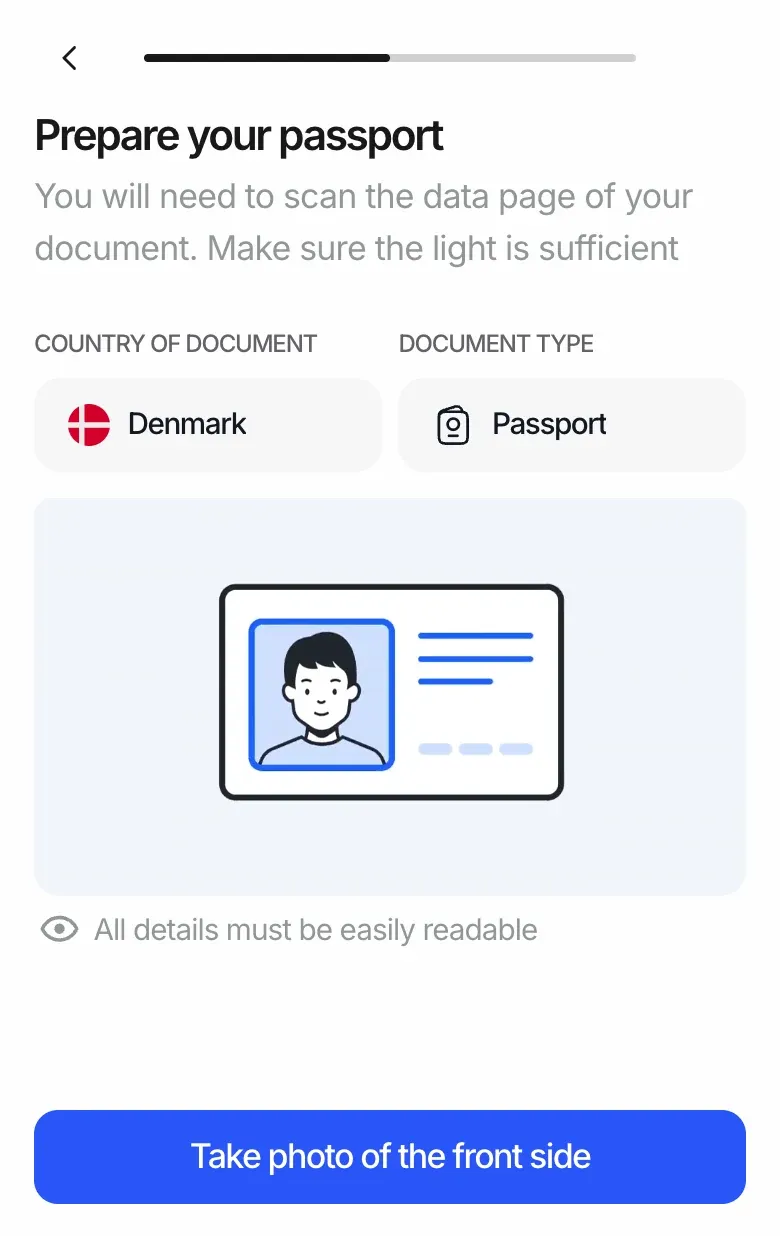
L'étape de capture de document atteinte par la personne après « Scan your ID instead ».
Dans l'API autonome, cette étape vous revient : proposez une vérification documentaire lorsque le résultat n'est pas verified.
Tester en sandbox
Une application sandbox exécute les mêmes étapes que la production avec un portefeuille simulé. Les réponses contiennent simulated: true, toute réponse soumise tranche la vérification et aucun crédit n'est facturé. Une approbation simulée constitue une donnée d'exemple, pas une identité vérifiée.[2]
sandbox_scenario | Ce qu'il teste |
|---|---|
wallet_cancelled | Votre logique de nouvelle tentative et de repli lorsque la personne abandonne |
wallet_timeout | Une demande expirée |
wallet_provider_error | Un portefeuille qui n'aboutit pas |
Scénarios sandbox. Les applications en production rejettent sandbox_scenario.[2]
Passage en production : s'enregistrer auprès de Google
Chaque application en production s'enregistre une seule fois auprès de Google. La console affiche « Works in sandbox now. Register with Google before going live. » sur une application sandbox. Tant qu'une application en production n'est pas enregistrée, l'enregistrement d'un workflow qui active Google Wallet est refusé avec « Register this application with Google before enabling Google Wallet. »[1]
1Ouvrir l'étape ID Verification
Dans la console, recherchez la ligne Google Wallet d'un pays pris en charge.
2Choisir « Register with Google »
La boîte de dialogue « Register with Google Wallet » s'ouvre. Seul un Admin peut la soumettre.
3Remplir cinq champs
Raison sociale de l'entité juridique, nom affiché dans Google Wallet, logo carré, URL de la politique de confidentialité et finalité.
4Enregistré
La pastille passe de Enregistrement requis à Enregistrement en cours, puis à Enregistré.
La configuration initiale prend environ une minute ; la console indique qu'elle est généralement prête en quelques minutes.[1]
La boîte de dialogue explique l'étape en une ligne : « Didit enregistre votre entreprise auprès de Google en tant que vérificateur. Google en a besoin une seule fois avant que vos utilisateurs puissent partager leur Google Wallet ID avec vous. » Le nom affiché dans Google Wallet peut contenir jusqu'à 64 caractères ; le logo est un PNG ou JPG carré d'au moins 256 x 256 px. La boîte de dialogue affiche également un aperçu de ce que les personnes partageront.
Comment Didit vous aide à accepter Google Wallet ID
Didit gère la demande de portefeuille, l'enregistrement auprès de Google, les vérifications et le repli derrière une seule API, aux côtés des autres portefeuilles d'identité numérique qu'il prend en charge. La vérification Google Wallet ID coûte $0.20 par vérification aboutie au tarif catalogue. Les connexions annulées, expirées, refusées ou incomplètes ne sont pas facturées, et le repli documentaire constitue une vérification distincte facturée au tarif de la vérification de documents (tarifs).[6] Dans la console : Workflows, ID Verification, Countries, Wallets accepted.
Ce que Didit fournit
- La demande de portefeuille signée et l'enregistrement Google
- Les contrôles de l'émetteur, du condensat et de la signature de l'appareil
- Le parcours hébergé, la sandbox et le repli documentaire
- La vérification tranchée, accessible par API et par webhook
Ce qui reste de votre côté
- Vos origines, noms d'hôte de retour et clé API
- Le bouton, la nouvelle tentative et les textes dans votre propre interface
- Les pays et résultats que vous acceptez
- La décision d'entrée en relation et votre politique de conformité
Intégrez Google Wallet à vos inscriptions
Développez en sandbox dès aujourd'hui, enregistrez-vous auprès de Google une seule fois et ne payez que pour les vérifications abouties.
Commencer gratuitementNous contacterConsulter la documentation
Points clés à retenir
- La sandbox ne nécessite aucun enregistrement ; chaque application de production s'enregistre auprès de Google une seule fois, depuis la console.
- Le parcours hébergé propose « Verify with digital ID » uniquement là où cela fonctionne et conserve la capture de document comme solution de repli.
- Dans une iframe, autorisez
digital-credentials-getou utilisez le Web SDK 0.5.1 ou ultérieur. - Seul un résultat
verifiedfinalisé lu depuis votre backend constitue une preuve d'identité.
Foire aux questions
Ai-je besoin d'un workflow pour utiliser Google Wallet ?
Non. L'API autonome ne nécessite aucun workflow ni workflow_id. Le parcours hébergé utilise un workflow, dans lequel Google Wallet est activé par pays.
Quelle origine envoyer pour une application Android ?
Envoyez android:apk-key-hash: suivi du SHA-256 en base64 du certificat de signature de votre application, sans remplissage. Un site web envoie l'origine HTTPS de sa page.
Pourquoi la requête vers le portefeuille échoue-t-elle dans mon iframe ?
Le navigateur refuse la requête sauf si l'iframe l'autorise. Ajoutez digital-credentials-get à l'attribut allow de l'iframe, ou utilisez le Web SDK 0.5.1 ou ultérieur.
Puis-je soumettre la réponse du portefeuille deux fois ?
La réponse est soumise une seule fois. Une deuxième soumission renvoie la vérification déjà tranchée.
À quoi ressemble un justificatif en échec dans l'API ?
Il s'agit d'une vérification tranchée avec le résultat failed, et non d'une réponse d'erreur. Dans le parcours hébergé, elle suit wallet.on_failure.
Comment tester sans un véritable Google Wallet ID ?
Utilisez une application sandbox. Elle simule les mêmes étapes, renvoie simulated: true, ne facture aucun crédit, et sandbox_scenario teste les échecs.
Comment les webhooks identifient-ils une vérification de portefeuille ?
Le session_id du webhook status.updated correspond au request_id de l'API de portefeuille, et l'identité du portefeuille porte verification_method: "wallet". Utilisez webhook_version: "v3" et vérifiez la signature.
Que se passe-t-il si l'origine de ma page diffère de celle avec laquelle j'ai commencé ?
Le portefeuille refuse la requête. Démarrez la vérification avec l'origine exacte qui interrogera le portefeuille, et enregistrez son hôte comme nom d'hôte de retour de votre application.
Sources
- Portefeuilles d'identité numérique : Google Wallet, échec et repli, tarification, documentation de Didit, consultée le 20 novembre 2026.
- API de portefeuille d'identité numérique : portefeuilles Digital Credentials (Google Wallet), webhooks, sandbox, documentation de Didit, consultée le 20 novembre 2026.
- Référence API : Google Wallet, documentation de Didit, consultée le 20 novembre 2026.
- Soumettre une réponse de portefeuille d'identité numérique, documentation de Didit, consultée le 20 novembre 2026.
- Intégration iframe en contexte, documentation de Didit, consultée le 20 novembre 2026.
- Tarification, documentation de Didit, consultée le 20 novembre 2026.
- Digital Credentials API : identité sécurisée et privée sur le web, Chrome for Developers, 3 octobre 2025.
- Vérifier les justificatifs numériques, Android Developers.
Les mêmes schémas s'appliquent également à la vérification eID. Pour découvrir tous les portefeuilles que vous pouvez accepter, commencez par les portefeuilles d'identité numérique sur Didit.
Accepter Google Wallet ID avec Didit
Activez l'option « Verify with digital ID » dans un workflow, ou appelez l'API de portefeuille depuis votre propre page.
Articles associés
- Google Wallet ID vs vérification de document d'identité : que choisir
- Digital Credentials API : accès des sites aux portefeuilles d'identité
- Accepter Google Wallet ID dans votre onboarding : guide d'intégration
- Google Wallet ID pass : réception et lieux d'utilisation
- La vérification d'identité Google Wallet est disponible sur Didit
- 7 meilleures plates-formes logicielles eIDAS en 2026