
Aceite o Google Wallet ID no seu fluxo de onboarding: guia de integração
Como aceitar o Google Wallet ID com a Didit: sandbox primeiro, Registro no Google uma vez, fluxo hospedado ou API avulsa, apps Android, fallback para documento e leitura do resultado verificado.
Em resumo
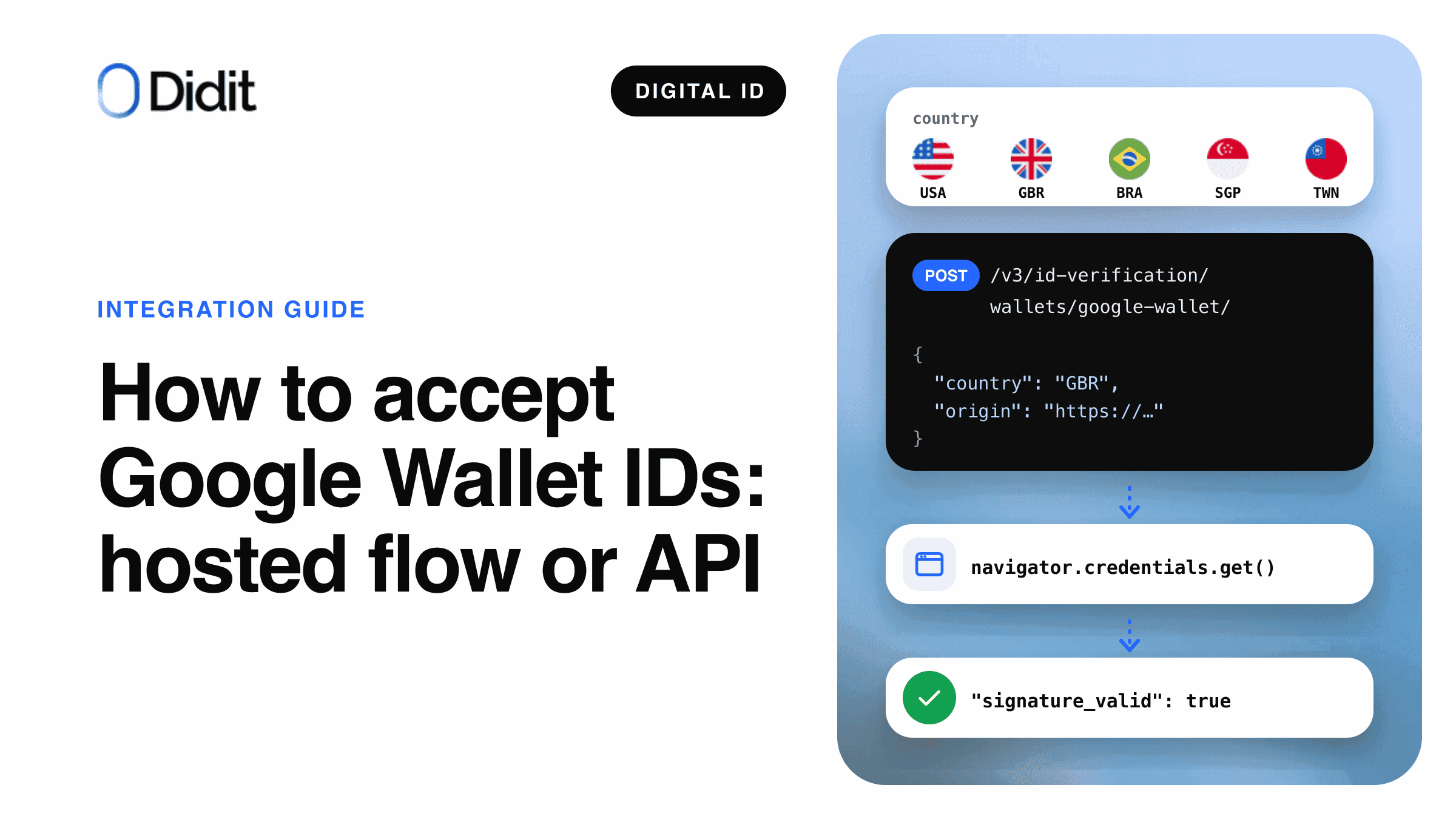
Para aceitar o Google Wallet ID em seu fluxo de onboarding, desenvolva primeiro no sandbox, registre cada aplicação de produção no Google uma única vez pelo console da Didit e, em seguida, ative o Google Wallet para um país em um fluxo de trabalho ou chame a API independente a partir de sua própria página ou aplicativo Android.
- Fluxo hospedado: ative o Google Wallet na etapa de Verificação de Identidade e mantenha a captura de documentos como fallback.
- API independente: comece pelo seu backend, solicite à carteira no mesmo clique e envie a resposta da carteira uma única vez.
- Considere como prova de identidade apenas um resultado concluído e verificado lido a partir do seu backend.
Este guia é voltado para o desenvolvedor que escreve a integração e o gerente de produto que a inclui no cadastro. Ele aborda as duas formas de aceitar o Google Wallet ID com a Didit: o fluxo hospedado e a API independente. Para saber o que foi lançado e por que isso é importante, leia Verificação do Google Wallet ID. Para conhecer o padrão de navegador subjacente, leia nosso guia sobre a Digital Credentials API.
A pessoa compartilha um passe de identificação criado a partir de um passaporte ou, nos Estados Unidos, uma carteira de habilitação digital de um estado compatível, a partir do Google Wallet ou de outra carteira Android compatível. A Didit o aceita em cinco países: Estados Unidos, Reino Unido, Brasil, Singapura e Taiwan.[1]
Duas formas de aceitar o Google Wallet ID
Ambas retornam os mesmos atributos verificados e o mesmo veredito signature_valid.[1]
Mais rápido de implementar
Fluxo hospedado (Sessions API)
- A Didit exibe "Verificar com identidade digital" somente onde o navegador e o dispositivo oferecem suporte
- As regras do fluxo de trabalho e o fallback para documento são executados na mesma sessão
- Incorpore com o Web SDK ou com um iframe
A Didit gerencia as telas
Controle total
API independente
- Sua página ou aplicativo Android solicita diretamente à carteira
- Sem fluxo de trabalho, sem
workflow_id, semreturn_url - Você cria o botão, a nova tentativa e qualquer fallback
Sua interface de usuário gerencia as telas
O fluxo hospedado já vem com o fallback para documento configurado. Um aplicativo Android nativo ou uma tela de cadastro personalizada direciona para a API independente.
Antes de começar
Defina estes pontos antes de escrever código.
- Crie uma aplicação de sandbox: ela não exige registro no Google e não consome créditos.[2]
- Anote a origem HTTPS que fará a solicitação à carteira, como
https://app.example.com. - Registre o host dessa origem como um hostname de retorno da sua aplicação ou use seu domínio white-label.[2]
- Mantenha a chave de API no seu backend: cada chamada da Didit contém
x-api-keye é realizada no servidor.
A carteira recusa solicitações feitas a partir de qualquer origem diferente daquela com a qual você iniciou, portanto a origem não é um detalhe para corrigir depois.[2] A Didit aceita o Google Wallet em cinco países.
| País | Valor da API | Credenciais que as pessoas podem compartilhar |
|---|---|---|
| Estados Unidos | USA | Passe de identificação a partir de um passaporte, carteira de habilitação digital de estados dos EUA compatíveis |
| Reino Unido | GBR | Passe de identificação a partir de um passaporte |
| Brasil | BRA | Passe de identificação a partir de um passaporte |
| Singapura | SGP | Passe de identificação a partir de um passaporte |
| Taiwan | TWN | Passe de identificação a partir de um passaporte |
Países e valores da API para o Google Wallet na Didit.[1][2]
Opção 1: o fluxo hospedado
No fluxo hospedado, o Google Wallet é mais um método na etapa de Verificação de Identidade de um fluxo de trabalho. No console, abra o fluxo de trabalho, vá para Verificação de Identidade, selecione um país compatível e ative o Google Wallet entre as carteiras aceitas. Pela API, trata-se de um bloco wallet por país:
{"USA": {"document": {"enabled": true}, "wallet": {"enabled": true, "providers": ["google_wallet"], "on_failure": "fallback_to_document"}}}
wallet.providers é uma lista de permissões, não uma classificação: a pessoa escolhe entre o que você aceitou.[1] wallet.on_failure decide o que acontece quando a etapa da carteira não termina em um resultado verificado.
1Criar uma sessão
Seu backend chama a API Sessions com o fluxo de trabalho.
2A Didit verifica o navegador
O método é oferecido apenas onde o navegador e o dispositivo podem solicitar uma carteira.
A pessoa compartilha uma identidade digital
Verificado
Os atributos assinados chegam à sessão.
Seguir on_failure
Captura de documentos ou uma Verificação de Identidade recusada.
3Ler a decisão
Webhook ou resultado da sessão, no seu backend.
O fluxo hospedado com o Google Wallet como o primeiro método.
Incorporação do fluxo hospedado em um iframe
Se o fluxo hospedado abrir dentro da sua própria página, o navegador deve ter permissão para solicitar uma carteira de dentro do frame. Use o Web SDK 0.5.1 ou posterior, ou adicione digital-credentials-get ao atributo allow do iframe.[1][5]
Atenção
Sem digital-credentials-get, o navegador recusa a solicitação à carteira dentro do iframe.
O que o fluxo hospedado mostra aos seus usuários
Não há redirecionamento. A pessoa confirma na própria solicitação de carteira do navegador ou do Android, que exibe o nome e o logotipo da sua empresa. Em um navegador para desktop, o navegador gera seu próprio código QR para que a pessoa possa responder a partir da carteira no celular.[1][2] O botão diz "Verificar com identidade digital", porque qualquer carteira Android compatível pode responder, e exibe um ícone genérico de carteira.
Etapa 1
Na etapa de identificação, a pessoa escolhe a opção rotulada como "Verificar com identidade digital".
1A pessoa escolhe a opção de identidade digital.
Etapa 2
O navegador ou o Android abre sua própria solicitação de carteira com o nome e o logotipo da sua empresa, e a pessoa aprova o compartilhamento no celular.
2A solicitação da carteira pertence ao navegador ou ao Android.
Etapa 3
Se a pessoa fechar a solicitação, a página exibe "Sua carteira não concluiu" e oferece "Tentar novamente" ou "Digitalizar seu documento em vez disso".
3Uma solicitação cancelada leva a uma nova tentativa ou à digitalização do documento.
As etapas em texto. Um esquema, não uma imagem de uma tela real; os rótulos entre aspas são o texto do próprio fluxo hospedado.
Opção 2: a API independente, passo a passo
Com a API independente, sua página ou aplicativo Android solicita a carteira diretamente, por meio da W3C Digital Credentials API.[7] Não há página hospedada pela Didit nem código QR da Didit.[2]
A pessoa toca em Compartilhar
A solicitação independente ao Google Wallet. A chave de API nunca sai do seu backend.
Etapa 1: comece com a sua origem
Seu backend chama POST /v3/id-verification/wallets/google-wallet/ com x-api-key, uma Idempotency-Key e um corpo JSON contendo country e origin. Você pode adicionar vendor_data (a referência do seu cliente, até 2.000 bytes em UTF-8) e metadata.[2][3]
{"country": "USA", "origin": "https://app.example.com", "vendor_data": "your-customer-reference"}
A resposta contém um request_id, wallet_verification.interaction = "digital_credentials" e next_action.type = "request_digital_credential". Passe next_action.digital_credentials.request para a página.
Etapa 2: consulte a carteira dentro de um gesto do usuário
Chame navigator.credentials.get({digital: request}) a partir do manipulador de clique do seu botão "Verificar com identidade digital", na origem com a qual você iniciou. A chamada precisa ser executada em um gesto do usuário, portanto não coloque uma etapa assíncrona entre o clique e a chamada: busque a solicitação antes do clique.[2] Exiba o botão apenas onde o navegador puder fazer isso, por exemplo, quando "DigitalCredential" in window for verdadeiro.
Observação
Uma solicitação cancelada é rejeitada com NotAllowedError ou AbortError; NotSupportedError significa que este navegador não pode consultar uma carteira. Direcione o cancelamento para uma nova tentativa e para o fluxo de documentos; onde o navegador não puder consultar uma carteira, oculte a opção.[2]
Etapa 3: envie a resposta da carteira
Envie o que a carteira retornou, {protocol, data}, para o seu backend. De lá, chame POST /v3/id-verification/wallets/verifications/{request_id}/response/ com o corpo {"response": {...}}. Envie uma única vez: um segundo envio retorna a verificação que já foi decidida.[2][4]
Por trás dessa chamada, a Didit verifica a assinatura do emissor em relação às raízes confiáveis de emissores, cada valor retornado em relação ao seu resumo assinado e a assinatura do dispositivo sobre a sua origem e esta solicitação.[4]
Aplicativos Android
Um aplicativo Android nativo usa o Jetpack Credential Manager com a mesma solicitação.[2][8] Crie um GetDigitalCredentialOption a partir de next_action.digital_credentials.request, chame getCredential e envie o credentialJson retornado ao seu backend como o corpo da solicitação, no campo response.[2]
A origem é diferente. Em vez de uma origem HTTPS, envie android:apk-key-hash: seguido pelo SHA-256 em base64 do certificado de assinatura do seu aplicativo, sem preenchimento.[2]
| Erro | Onde | O que fazer |
|---|---|---|
origin_invalid | Início, 400 | Envie uma origem HTTPS ou uma origem de aplicativo Android |
origin_not_allowed | Início, 400 | Registre o host como um hostname de retorno |
not_a_digital_credentials_wallet | Envio, 409 | Esta verificação não aceita uma resposta de carteira |
Os três erros a serem tratados na integração independente.[2]
Tratamento do resultado e webhooks
A resposta do envio é a verificação decidida. Você também pode lê-la com GET /v3/id-verification/wallets/verifications/{request_id}/ ou recebê-la no webhook status.updated com webhook_version: "v3". O session_id do webhook corresponde ao request_id, e uma identidade de carteira aparece com verification_method: "wallet".[2] Verifique a assinatura do webhook e torne o manipulador idempotente: entregas com falha passam por nova tentativa.
| Campo | O que indica |
|---|---|
full_name, date_of_birth | Campos de identidade normalizados no resultado da verificação de identidade |
wallet_verification.attributes | document_number, document_expiry_date e as demais declarações compartilhadas |
signature_valid | O veredito da Didit sobre a asserção assinada, que é verificada internamente pela Didit e não é retornada |
assurance | cryptographic: a evidência é uma credencial assinada |
| Nível de garantia | Substancial |
portrait | null: o Google Wallet não compartilha uma foto de rosto, portanto não há correspondência facial com ela |
O que uma verificação concluída do Google Wallet retorna. A nacionalidade é retornada apenas para um passe de identificação.[1]
Uma credencial que falha não é uma resposta de erro. É uma verificação decidida com o resultado failed.[2] No fluxo hospedado, os mesmos resultados acionam wallet.on_failure.
| Resultado | Significado | Cobrado |
|---|---|---|
verified | A pessoa compartilhou o ID e os atributos assinados foram validados | Sim |
cancelled | A pessoa desistiu da solicitação na carteira | Não |
timeout | A janela de login expirou (10 minutos por padrão para carteiras) | Não |
failed | O login não foi concluído ou a asserção não foi validada | Não |
Resultados da carteira e faturamento.[1]
Atenção
Um retorno do navegador ou um valor enviado pela sua própria página não é prova de identidade. Aprove a conta apenas com base em um resultado verified concluído que seu backend leu da Didit, via API ou por um webhook assinado.[2]
Configurando o fallback para documento
Nem toda pessoa possui uma identidade digital, e nem todo navegador consegue solicitar uma carteira. O fluxo hospedado oculta o método onde o navegador não pode fazer a solicitação e mantém a captura de documentos.[1] Com on_failure definido como fallback_to_document, uma tentativa cancelada, expirada ou com falha na carteira envia a pessoa para a captura de documentos na mesma sessão. Com decline, a sessão termina com uma Verificação de Identidade recusada. Se a captura de documentos estiver desativada para esse país, fallback_to_document também recusa, porque não há para onde recorrer.[1]
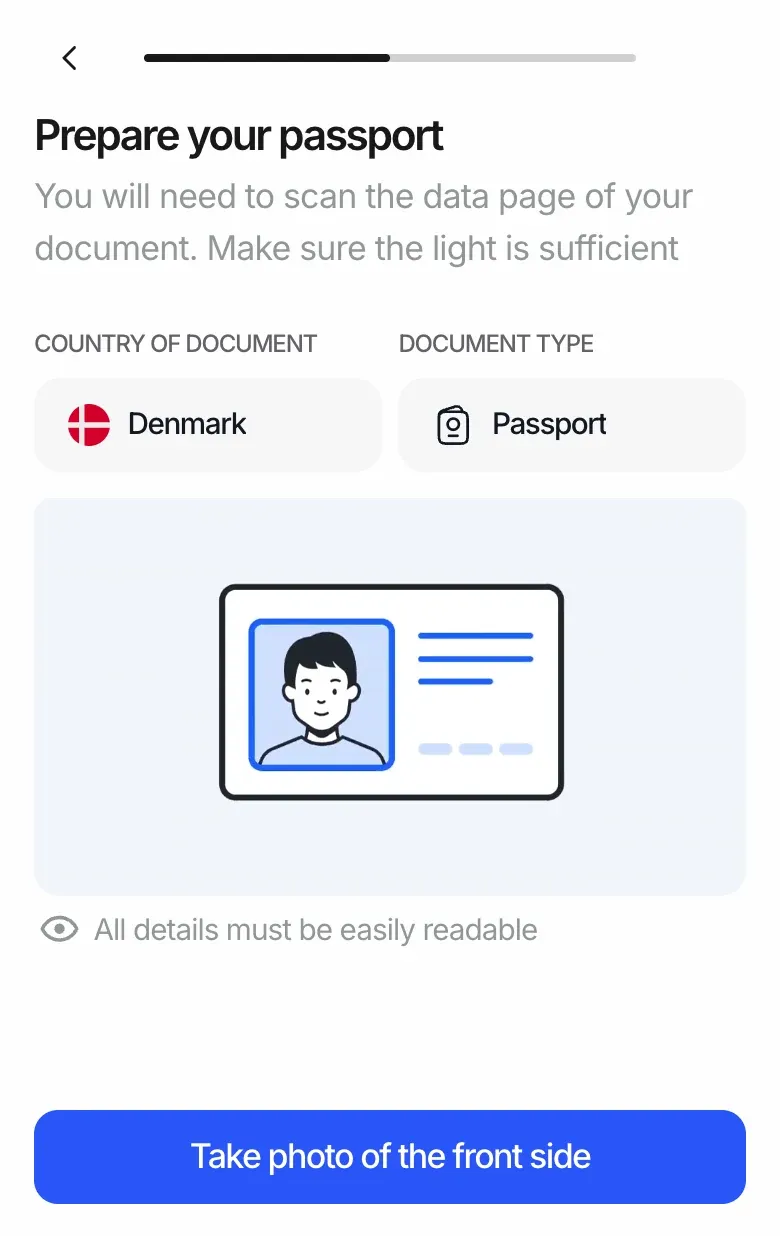
A etapa de captura de documentos que a pessoa acessa após "Digitalizar seu documento em vez disso".
Na API independente, esta etapa é sua: ofereça uma verificação de documento quando o resultado não for verified.
Testando no sandbox
Uma aplicação de sandbox executa as mesmas etapas da produção com uma carteira simulada. As respostas contêm simulated: true, qualquer resposta enviada decide a verificação e nenhum crédito é cobrado. Uma aprovação simulada é um dado de exemplo, não uma identidade verificada.[2]
sandbox_scenario | O que testa |
|---|---|
wallet_cancelled | Sua nova tentativa e fallback quando a pessoa desiste |
wallet_timeout | Uma solicitação expirada |
wallet_provider_error | Uma carteira que não conclui |
Cenários de sandbox. Aplicações em produção rejeitam sandbox_scenario.[2]
Entrando em produção: Registrar no Google
Cada aplicação de produção é registrada no Google uma vez. O console exibe "Funciona em sandbox agora. Registre-se no Google antes de entrar em produção." em uma aplicação de sandbox. Até que uma aplicação de produção seja registrada, salvar um fluxo de trabalho que ativa o Google Wallet é recusado com "Registre esta aplicação no Google antes de habilitar o Google Wallet."[1]
1Abra a etapa de Verificação de Identidade
No console, localize a linha do Google Wallet de um país compatível.
2Escolha Registrar no Google
A caixa de diálogo "Registrar no Google Wallet" é aberta. Apenas um Administrador pode enviá-la.
3Preencha cinco campos
Razão social, o nome exibido no Google Wallet, um logotipo quadrado, a URL da política de privacidade e a finalidade.
4Registrado
O indicador muda de Precisa de registro para Em registro e para Registrado.
A configuração única leva cerca de um minuto; o console informa que geralmente fica pronta em poucos minutos.[1]
A caixa de diálogo explica a etapa em uma linha: "A Didit registra sua empresa no Google como sua verificadora. O Google precisa disso uma vez antes que seus usuários possam compartilhar o Google Wallet ID com você." O nome exibido no Google Wallet aceita até 64 caracteres; o logotipo é um PNG ou JPG quadrado de pelo menos 256 x 256 px. A caixa de diálogo também exibe uma prévia do que as pessoas compartilharão.
Como a Didit ajuda você a aceitar o Google Wallet ID
A Didit executa a solicitação à carteira, o registro no Google, as verificações e o fallback por trás de uma única API, ao lado das outras carteiras de identidade digital que ela suporta. A verificação do Google Wallet ID custa US$ 0,20 por verificação concluída no preço de tabela. Tentativas de login canceladas, expiradas, recusadas ou incompletas não são cobradas, e o fallback para documento é uma verificação separada cobrada pela tabela de verificação de documentos (preços).[6] No console: Fluxos de trabalho, Verificação de Identidade, Países, Carteiras aceitas.
A Didit fornece
- A solicitação assinada à carteira e o registro no Google
- Verificações de emissor, resumo e assinatura do dispositivo
- O fluxo hospedado, o sandbox e o fallback para documento
- A verificação decidida por API e webhook
Fica com você
- Suas origens, hostnames de retorno e chave de API
- O botão, a nova tentativa e os textos na sua própria interface
- Quais países e resultados você aceita
- A decisão de onboarding e sua política de conformidade
Adicione o Google Wallet ao seu cadastro
Desenvolva no sandbox hoje, registre-se no Google uma vez e pague apenas pelas verificações concluídas.
Principais conclusões
- O sandbox não exige registro; cada aplicação de produção é registrada no Google uma vez, pelo console.
- O fluxo hospedado oferece "Verificar com identidade digital" apenas onde funciona e mantém a captura de documentos como fallback.
- Em um iframe, permita
digital-credentials-getou use o Web SDK 0.5.1 ou posterior. - Apenas um resultado
verifiedconcluído e lido do seu backend é prova de identidade.
Perguntas frequentes
Preciso de um fluxo de trabalho para usar o Google Wallet?
Não. A API independente não precisa de fluxo de trabalho nem de workflow_id. O fluxo hospedado usa um fluxo de trabalho, no qual o Google Wallet é ativado por país.
Qual origem envio para um aplicativo Android?
Envie android:apk-key-hash: seguido pelo SHA-256 em base64 do certificado de assinatura do seu aplicativo, sem preenchimento. Um site envia a origem HTTPS de sua página.
Por que a solicitação à carteira falha dentro do meu iframe?
O navegador recusa a solicitação, a menos que o iframe a permita. Adicione digital-credentials-get ao atributo allow do iframe ou use o Web SDK 0.5.1 ou posterior.
Posso enviar a resposta da carteira duas vezes?
A resposta é enviada uma única vez. Um segundo envio retorna a verificação já decidida.
Como uma credencial com falha aparece na API?
É uma verificação decidida com o resultado failed, não uma resposta de erro. No fluxo hospedado, ela segue wallet.on_failure.
Como testo sem um Google Wallet ID real?
Use uma aplicação de sandbox. Ela simula os mesmos passos, retorna simulated: true, não cobra créditos e sandbox_scenario testa falhas.
Como os webhooks identificam uma verificação por carteira?
O session_id do webhook status.updated corresponde ao request_id da API da carteira, e a identidade da carteira traz verification_method: "wallet". Use webhook_version: "v3" e verifique a assinatura.
O que acontece se a origem da minha página diferir daquela com a qual iniciei?
A carteira recusa a solicitação. Inicie a verificação com a origem exata que fará a solicitação à carteira e registre o host dela como um hostname de retorno da sua aplicação.
Fontes
- Carteiras de identidade digital: Google Wallet, falha e fallback, preços, documentação da Didit, acessado em 20 de novembro de 2026.
- APIs de carteiras de identidade digital: carteiras de Digital Credentials (Google Wallet), webhooks, sandbox, documentação da Didit, acessado em 20 de novembro de 2026.
- Referência da API: Google Wallet, documentação da Didit, acessado em 20 de novembro de 2026.
- Enviar uma resposta de carteira de identidade digital, documentação da Didit, acessado em 20 de novembro de 2026.
- Integração de iframe em contexto, documentação da Didit, acessado em 20 de novembro de 2026.
- Preços, documentação da Didit, acessado em 20 de novembro de 2026.
- Digital Credentials API: identidade segura e privada na web, Chrome for Developers, 3 de outubro de 2025.
- Verificar credenciais digitais, Android Developers.
Os mesmos padrões se aplicam também à verificação de eID. Para ver todas as carteiras que você pode aceitar, comece pelas carteiras de identidade digital na Didit.
Aceite o Google Wallet ID com a Didit
Ative a opção "Verificar com identidade digital" em um fluxo de trabalho ou chame a API da carteira a partir da sua própria página.
Artigos relacionados
- Google Wallet ID vs verificação de documentos de identidade: quando usar
- Digital Credentials API explicada: como sites acessam carteiras de ID
- Aceite o Google Wallet ID no seu fluxo de onboarding: guia de integração
- Google Wallet ID pass: o que empresas recebem e onde funciona
- Verificação de ID da Google Wallet está ativa na Didit
- 7 melhores plataformas de software eIDAS em 2026