
Acepta ID de Google Wallet en tu onboarding: guía de integración
Cómo aceptar ID de Google Wallet con Didit: entorno de pruebas, Register con Google, flujo alojado o API independiente, apps Android, respaldo documental y lectura del resultado.
En resumen
Para aceptar la identificación de Google Wallet en su proceso de incorporación, comience a desarrollar en el sandbox, registre cada aplicación de producción en Google una vez desde la consola de Didit y, a continuación, active Google Wallet para un país en un flujo de trabajo o llame a la API independiente desde su propia página o aplicación de Android.
- Flujo alojado: active Google Wallet en el paso de verificación de identidad y mantenga la captura de documentos como alternativa.
- API independiente: comience desde su backend, solicite la cartera al hacer clic y envíe la respuesta de la cartera una vez.
- Considere como prueba de identidad únicamente un resultado verificado y completado obtenido desde su backend.
Esta guía está dirigida al desarrollador que escribe la integración y al jefe de producto que la implementa en el registro. Abarca las dos formas de aceptar la identificación de Google Wallet con Didit: el flujo alojado y la API independiente. Para conocer qué se ha lanzado y por qué es importante, lea Verificación de identidad con Google Wallet. Para conocer el estándar de navegador subyacente, lea nuestra guía sobre la Digital Credentials API.
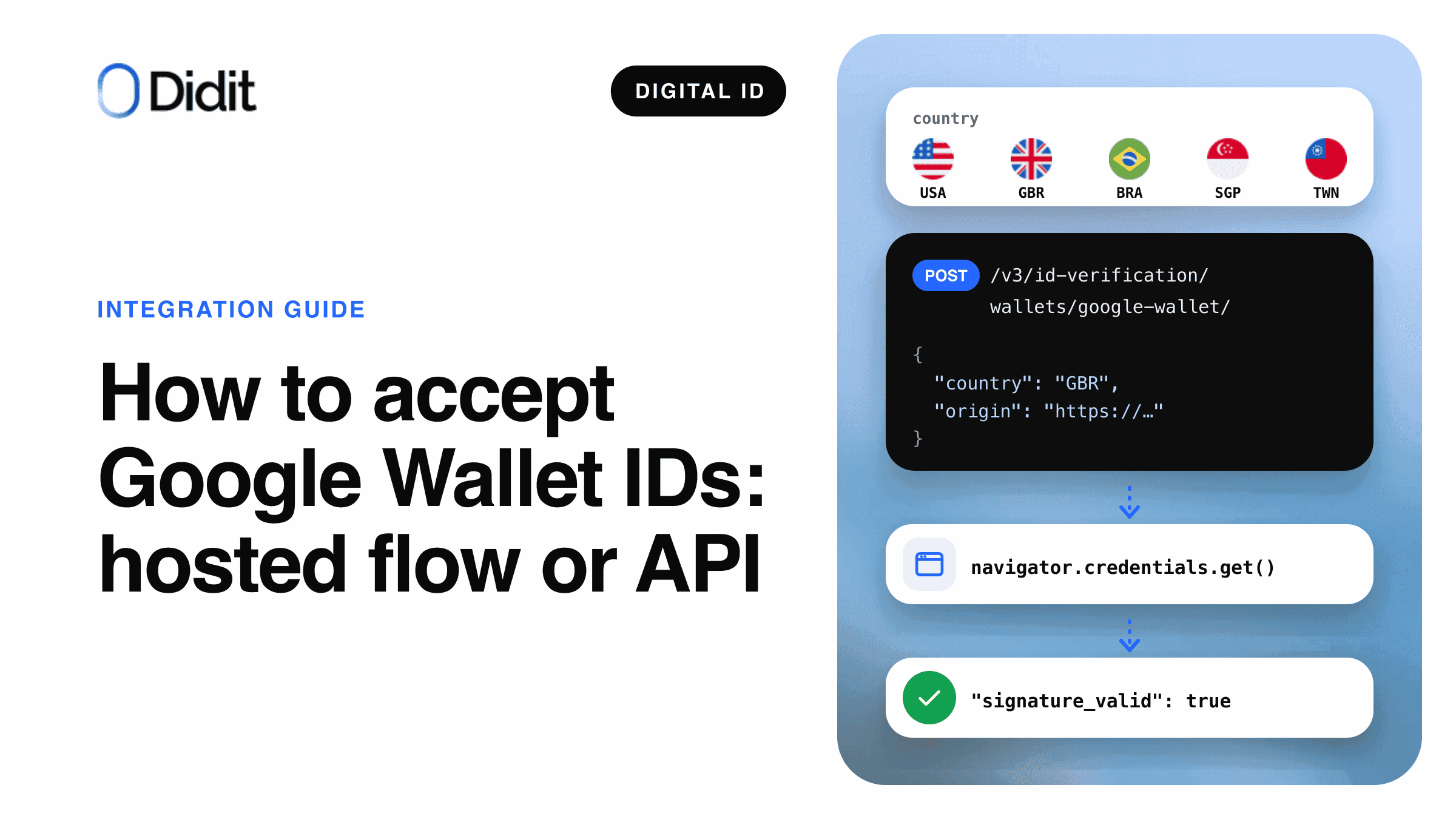
La persona comparte un pase de identidad creado a partir de un pasaporte o, en Estados Unidos, un carné de conducir móvil de un estado compatible, desde Google Wallet u otra cartera de Android compatible. Didit lo acepta en cinco países: Estados Unidos, Reino Unido, Brasil, Singapur y Taiwán.[1]
Dos formas de aceptar la identificación de Google Wallet
Ambas devuelven los mismos atributos verificados y el mismo veredicto signature_valid.[1]
Más rápido de implementar
Flujo alojado (API de sesiones)
- Didit muestra «Verificar con identidad digital» solo cuando el navegador y el dispositivo lo admiten
- Las reglas del flujo de trabajo y la alternativa de documentos se ejecutan en la misma sesión
- Incorpórelo con el SDK web o un iframe
Didit gestiona las pantallas
Control total
API independiente
- Su página o aplicación de Android solicita la cartera directamente
- Sin flujo de trabajo, sin
workflow_id, sinreturn_url - Usted diseña el botón, el reintento y cualquier alternativa
Su interfaz de usuario gestiona las pantallas
El flujo alojado incluye la alternativa de documentos ya integrada. Una aplicación nativa de Android o una pantalla de registro personalizada se conectan a la API independiente.
Antes de comenzar
Resuelva estos aspectos antes de escribir código.
- Cree una aplicación en el sandbox: no requiere registro en Google y no consume créditos.[2]
- Anote el origen HTTPS que solicitará la cartera, como
https://app.example.com. - Registre el host de dicho origen como nombre de host de retorno de su aplicación o utilice su dominio de marca blanca.[2]
- Mantenga la clave de API en su backend: cada llamada a Didit incluye
x-api-keyy se realiza desde el servidor.
La cartera rechaza cualquier solicitud realizada desde un origen distinto al inicial, por lo que el origen no es un detalle que se pueda corregir más tarde.[2] Didit acepta Google Wallet en cinco países.
| País | Valor de la API | Credenciales que las personas pueden compartir |
|---|---|---|
| Estados Unidos | USA | Pase de identidad de un pasaporte, carné de conducir móvil de los estados de EE. UU. compatibles |
| Reino Unido | GBR | Pase de identidad de un pasaporte |
| Brasil | BRA | Pase de identidad de un pasaporte |
| Singapur | SGP | Pase de identidad de un pasaporte |
| Taiwán | TWN | Pase de identidad de un pasaporte |
Países y valores de la API para Google Wallet en Didit.[1][2]
Opción 1: el flujo alojado
En el flujo alojado, Google Wallet es un método más en el paso de verificación de identidad de un flujo de trabajo. En la consola, abra el flujo de trabajo, vaya a Verificación de identidad, seleccione un país compatible y active Google Wallet entre las carteras aceptadas. A través de la API, se trata de un bloque wallet por país:
{"USA": {"document": {"enabled": true}, "wallet": {"enabled": true, "providers": ["google_wallet"], "on_failure": "fallback_to_document"}}}
wallet.providers es una lista de aceptación, no una jerarquía: la persona elige entre cualquiera de las que haya aceptado.[1] wallet.on_failure determina qué ocurre cuando el paso de la cartera no finaliza con un resultado verificado.
1Crear una sesión
Su backend llama a la API de sesiones con el flujo de trabajo.
2Didit comprueba el navegador
El método se ofrece únicamente cuando el navegador y el dispositivo pueden consultar una cartera.
La persona comparte una identidad digital
Verificado
Los atributos firmados se registran en la sesión.
Seguir on_failure
Captura de documentos o una verificación de identidad rechazada.
3Leer la decisión
Webhook o resultado de la sesión en su backend.
El flujo alojado con Google Wallet como primer método.
Incrustar el flujo alojado en un iframe
Si el flujo alojado se abre dentro de su propia página, se debe permitir que el navegador solicite una cartera desde el interior del marco. Utilice el SDK web 0.5.1 o posterior, o añada digital-credentials-get al atributo allow del iframe.[1][5]
Atención
Sin digital-credentials-get, el navegador rechaza la solicitud de la cartera dentro del iframe.
Lo que el flujo alojado muestra a sus usuarios
No hay redirección. La persona confirma en el aviso de cartera propio del navegador o de Android, el cual muestra el nombre y el logotipo de su empresa. En un navegador de escritorio, el navegador genera su propio código QR para que la persona pueda responder desde la cartera en su teléfono.[1][2] El botón indica "Verificar con identidad digital", ya que cualquier cartera de Android compatible puede responder, y lleva un icono de cartera genérico.
Paso 1
En el paso de identificación, la persona selecciona la opción etiquetada como "Verificar con identidad digital".
1La persona selecciona la opción de identidad digital.
Paso 2
El navegador o Android abre su propio aviso de cartera con su nombre y logotipo, y la persona aprueba el intercambio en su teléfono.
2El aviso de cartera pertenece al navegador o a Android.
Paso 3
Si la persona cierra el aviso, la página indica "Su cartera no ha finalizado" y ofrece "Intentar de nuevo" o "Escanear su documento de identidad en su lugar".
3Un aviso cancelado conduce a un reintento o a un escaneo de documentos.
Los pasos descritos. Es un esquema, no la imagen de una pantalla real; las etiquetas entrecomilladas son las expresiones propias del flujo alojado.
Opción 2: la API independiente, paso a paso
Con la API independiente, su página o aplicación de Android solicita directamente la cartera a través de la W3C Digital Credentials API.[7] No hay ninguna página alojada por Didit ni código QR de Didit.[2]
La persona pulsa Compartir
La solicitud independiente de Google Wallet. La clave API nunca sale de su backend.
Paso 1: comience con su origen
Su backend llama a POST /v3/id-verification/wallets/google-wallet/ con x-api-key, una Idempotency-Key y un cuerpo JSON que contiene country y origin. Puede añadir vendor_data (su referencia de cliente, hasta 2,000 bytes UTF-8) y metadata.[2][3]
{"country": "USA", "origin": "https://app.example.com", "vendor_data": "your-customer-reference"}
La respuesta incluye un request_id, wallet_verification.interaction = "digital_credentials" y next_action.type = "request_digital_credential". Entregue next_action.digital_credentials.request a la página.
Paso 2: pregunte a la cartera dentro de un gesto del usuario
Llame a navigator.credentials.get({digital: request}) desde el manejador de clics de su botón "Verificar con identidad digital", en el origen con el que empezó. La llamada debe ejecutarse en un gesto del usuario, así que no coloque un paso asíncrono entre el clic y la llamada: obtenga la solicitud antes del clic.[2] Muestre el botón solo donde el navegador pueda hacer esto, por ejemplo cuando "DigitalCredential" in window sea verdadero.
Nota
Un aviso cancelado se rechaza con NotAllowedError o AbortError; NotSupportedError significa que este navegador no puede consultar una cartera. Asigne la cancelación a un reintento y a su ruta de documentos; donde el navegador no pueda consultar una cartera, oculte la opción.[2]
Paso 3: envíe la respuesta de la cartera
Envíe lo que devolvió la cartera, {protocol, data}, a su backend. Desde ahí, llame a POST /v3/id-verification/wallets/verifications/{request_id}/response/ con el cuerpo {"response": {...}}. Envíe una vez: un segundo envío devuelve la verificación que ya se había decidido.[2][4]
Detrás de esa llamada, Didit comprueba la firma del emisor frente a las raíces de emisores de confianza, cada valor devuelto frente a su resumen firmado y la firma del dispositivo sobre su origen y esta solicitud.[4]
Aplicaciones Android
Una aplicación nativa de Android utiliza Jetpack Credential Manager con la misma solicitud.[2][8] Construya un GetDigitalCredentialOption a partir de next_action.digital_credentials.request, llame a getCredential y envíe el credentialJson devuelto a su backend como el cuerpo response.[2]
El origen es diferente. En lugar de un origen HTTPS, envíe android:apk-key-hash: seguido del SHA-256 en base64 del certificado de firma de su aplicación, sin relleno.[2]
| Error | Dónde | Qué hacer |
|---|---|---|
origin_invalid | Inicio, 400 | Envíe un origen HTTPS o un origen de aplicación Android |
origin_not_allowed | Inicio, 400 | Registre el host como un nombre de host de retorno |
not_a_digital_credentials_wallet | Enviar, 409 | Esta verificación no acepta la respuesta de una cartera |
Los tres errores que se deben gestionar en la integración independiente.[2]
Gestión del resultado y webhooks
La respuesta de envío es la verificación resuelta. También puede consultarla con GET /v3/id-verification/wallets/verifications/{request_id}/ o recibirla en el webhook status.updated con webhook_version: "v3". El session_id del webhook coincide con el request_id y aparece una identidad de cartera con verification_method: "wallet".[2] Verifique la firma del webhook y haga que el controlador sea idempotente: los envíos fallidos se reintentan.
| Campo | Qué indica |
|---|---|
full_name, date_of_birth | Campos de identidad normalizados en el resultado de la verificación de identidad |
wallet_verification.attributes | document_number, document_expiry_date y los demás atributos compartidos |
signature_valid | Veredicto de Didit sobre la afirmación firmada, que se comprueba dentro de Didit y no se devuelve |
assurance | cryptographic: la prueba es una credencial firmada |
| Nivel de garantía | Sustancial |
portrait | null: Google Wallet no comparte una fotografía, por lo que no hay coincidencia facial con ella |
Lo que devuelve una verificación completada de Google Wallet. La nacionalidad se devuelve únicamente para un pase de identidad.[1]
Una credencial que no es válida no constituye una respuesta de error. Es una verificación resuelta con el resultado failed.[2] En el flujo alojado, los mismos resultados activan wallet.on_failure.
| Resultado | Significado | Facturado |
|---|---|---|
verified | La persona compartió el documento de identidad y los atributos firmados fueron correctos | Sí |
cancelled | La persona canceló el aviso de la cartera | No |
timeout | La ventana de inicio de sesión ha caducado (10 minutos por defecto para las carteras) | No |
failed | El inicio de sesión no se completó o la aserción no era válida | No |
Resultados de la cartera y facturación.[1]
Atención
El retorno del navegador o un valor enviado por su propia página no constituyen una prueba de identidad. Apruebe la cuenta únicamente con un resultado verified completado que su backend haya leído de Didit, mediante API o mediante un webhook firmado.[2]
Configuración del método alternativo de documento
No todas las personas tienen una identidad digital, y no todos los navegadores pueden solicitar datos a una cartera. El flujo alojado oculta el método cuando el navegador no puede realizar la solicitud y mantiene la captura de documentos.[1] Con on_failure configurado en fallback_to_document, un intento de cartera cancelado, caducado o fallido envía a la persona a la captura de documentos en la misma sesión. Con decline, la sesión termina con una verificación de identidad rechazada. Si la captura de documentos está desactivada para ese país, fallback_to_document también rechaza la solicitud porque no hay ningún método alternativo al que recurrir.[1]
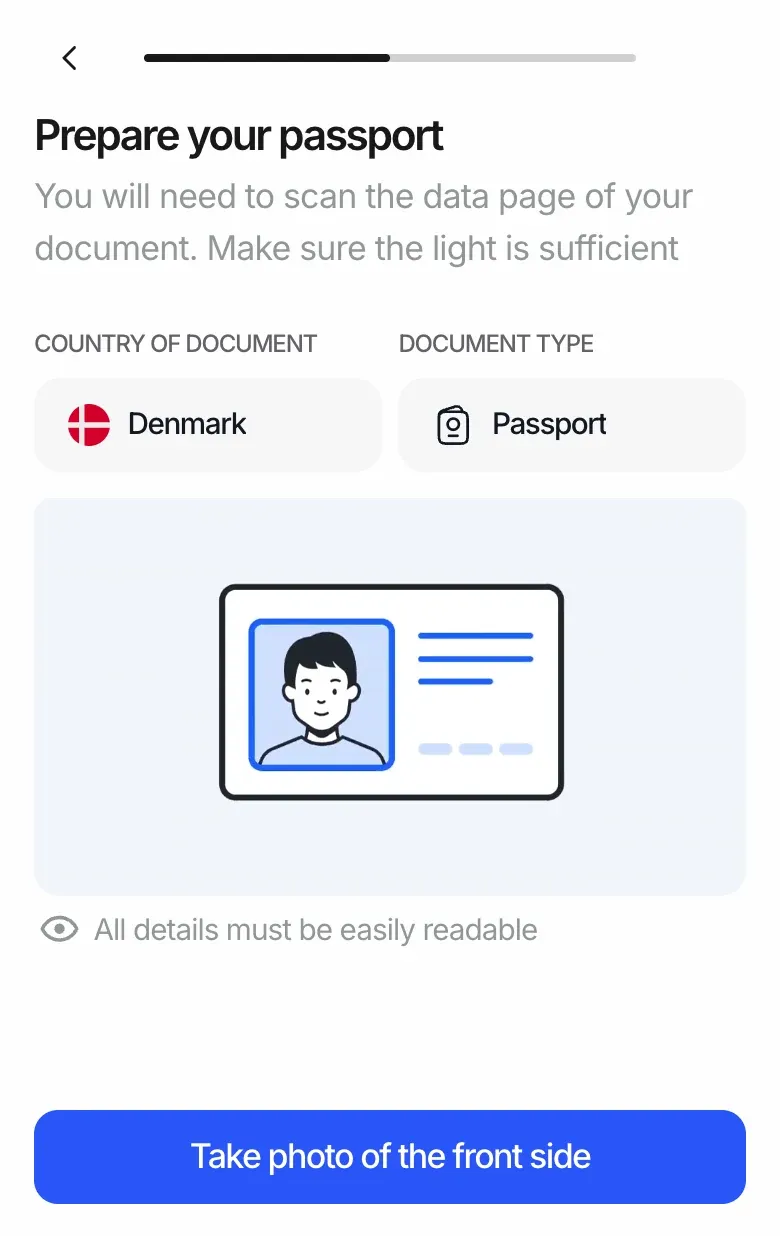
El paso de captura de documentos al que llega la persona tras "Escanear su documento en su lugar".
En la API independiente, este paso depende de usted: ofrezca una comprobación de documentos cuando el resultado no sea verified.
Pruebas en sandbox
Una aplicación de sandbox ejecuta los mismos pasos que la producción con una cartera simulada. Las respuestas incluyen simulated: true, cualquier respuesta enviada determina la verificación y no se deducen créditos. Una aprobación simulada es un dato de muestra, no una identidad verificada.[2]
sandbox_scenario | Qué prueba |
|---|---|
wallet_cancelled | Su reintento y método alternativo cuando la persona cancela la operación |
wallet_timeout | Una solicitud caducada |
wallet_provider_error | Una cartera que no finaliza |
Escenarios de sandbox. Las aplicaciones de producción rechazan sandbox_scenario.[2]
Pasar a producción: Registrarse en Google
Cada aplicación de producción se registra en Google una vez. La consola muestra "Funciona en sandbox ahora. Regístrese en Google antes de pasar a producción" en una aplicación de sandbox. Hasta que se registra una aplicación de producción, guardar un flujo de trabajo que activa Google Wallet se rechaza con el mensaje "Registre esta aplicación en Google antes de habilitar Google Wallet".[1]
1Abra el paso de Verificación de identidad
En la consola, busque la fila de Google Wallet de un país admitido.
2Elija Registrarse en Google
Se abre el diálogo "Register with Google Wallet". Solo un administrador puede enviarlo.
3Rellene cinco campos
Nombre de la entidad legal, el nombre que se muestra en Google Wallet, un logotipo cuadrado, una URL de política de privacidad y la finalidad.
4Registrado
La etiqueta cambia de Needs registration a Registering a Registered.
La configuración inicial única toma alrededor de un minuto; la consola indica que suele estar lista en pocos minutos.[1]
El diálogo explica el paso en una línea: "Didit registra su empresa en Google como su verificador. Google lo necesita una vez antes de que sus usuarios puedan compartir con usted su identificación de Google Wallet." El nombre que se muestra en Google Wallet admite hasta 64 caracteres; el logotipo es un archivo PNG o JPG cuadrado de al menos 256 x 256 px. El diálogo también muestra una vista previa de lo que los usuarios van a compartir.
Cómo le ayuda Didit a aceptar la identificación de Google Wallet
Didit gestiona la solicitud de la cartera, el registro en Google, las comprobaciones y la alternativa bajo una misma API, junto con el resto de carteras de identidad digital que admite. La verificación de Google Wallet ID cuesta $0.20 por verificación completada según la tarifa oficial. Los inicios de sesión cancelados, caducados, rechazados o incompletos no se cobran, y la alternativa de documento es una comprobación independiente facturada según la tarifa de verificación de documentos (precios).[6] En la consola: Workflows, ID Verification, Countries, Wallets accepted.
Didit proporciona
- La solicitud de cartera firmada y el registro en Google
- Comprobaciones del emisor, resumen y firma del dispositivo
- El flujo alojado, el entorno de pruebas y la alternativa de documento
- La verificación resuelta mediante API y webhook
Permanece bajo su control
- Sus orígenes, nombres de host de retorno y clave de API
- El botón, el reintento y los textos en su propia interfaz de usuario
- Qué países y resultados acepta
- La decisión de incorporación y su política de cumplimiento
Añada Google Wallet a su registro
Constrúyalo hoy en el sandbox, regístrese en Google una vez, y pague solo por las comprobaciones completadas.
Puntos clave
- El sandbox no requiere registro; cada aplicación de producción se registra en Google una vez desde la consola.
- El flujo alojado ofrece "Verificar con identidad digital" solo donde está disponible y mantiene la captura de documentos como alternativa.
- En un iframe, permita
digital-credentials-geto utilice el SDK web 0.5.1 o posterior. - Solo un resultado
verifiedcompletado y leído desde su backend constituye prueba de identidad.
Preguntas frecuentes
¿Necesito un flujo de trabajo (workflow) para utilizar Google Wallet?
No. La API independiente no requiere ningún flujo de trabajo ni workflow_id. El flujo alojado utiliza un flujo de trabajo donde Google Wallet se activa por país.
¿Qué origen debo enviar para una aplicación de Android?
Envíe android:apk-key-hash: seguido del SHA-256 en base64 del certificado de firma de su aplicación, sin relleno. Un sitio web envía el origen HTTPS de su página.
¿Por qué falla la solicitud de la cartera dentro de mi iframe?
El navegador rechaza la solicitud a menos que el iframe lo permita. Añade digital-credentials-get al atributo allow del iframe, o utiliza el SDK web 0.5.1 o posterior.
¿Puedo enviar la respuesta de la cartera dos veces?
La respuesta se envía una vez. Un segundo envío devuelve la verificación ya resuelta.
¿Cómo se muestra una credencial fallida en la API?
Es una verificación resuelta con el resultado failed, no una respuesta de error. En el flujo alojado sigue a wallet.on_failure.
¿Cómo puedo realizar pruebas sin un identificador real de Google Wallet?
Utiliza una aplicación de sandbox. Simula los mismos pasos, devuelve simulated: true, no cobra créditos y sandbox_scenario prueba los fallos.
¿Cómo identifican los webhooks una verificación de cartera?
El parámetro session_id del webhook status.updated coincide con el request_id de la API de la cartera, y la identidad de la cartera incluye verification_method: "wallet". Utiliza webhook_version: "v3" y verifica la firma.
¿Qué ocurre si el origen de mi página difiere del inicial?
La cartera rechaza la solicitud. Inicie la verificación con el origen exacto que solicitará la cartera y registre su host como nombre de host de retorno de su aplicación.
Fuentes
- Carteras de identidad digital: Google Wallet, fallos y alternativas, precios, documentación de Didit, consultado el 20 de noviembre de 2026.
- APIs de carteras de identidad digital: carteras de credenciales digitales (Google Wallet), webhooks, entorno de pruebas, documentación de Didit, consultado el 20 de noviembre de 2026.
- Referencia de la API: Google Wallet, documentación de Didit, consultado el 20 de noviembre de 2026.
- Enviar una respuesta de cartera de identidad digital, documentación de Didit, consultado el 20 de noviembre de 2026.
- Integración de iframe en contexto, documentación de Didit, consultado el 20 de noviembre de 2026.
- Precios, documentación de Didit, consultado el 20 de noviembre de 2026.
- Digital Credentials API: Identidad segura y privada en la web, Chrome for Developers, 3 de octubre de 2025.
- Verificar credenciales digitales, Android Developers.
Los mismos patrones se aplican también a la verificación de eID. Para ver todas las carteras que puede aceptar, consulte las carteras de identidad digital en Didit.
Acepte la identificación de Google Wallet con Didit
Active Verificación con identidad digital en un flujo de trabajo o llame a la API de la cartera desde su propia página.
Artículos relacionados
- Google Wallet ID vs. verificación de documentos: cuándo usar cuál
- Digital Credentials API: cómo las webs piden IDs a carteras
- Acepta ID de Google Wallet en tu onboarding: guía de integración
- Google Wallet ID pass: qué reciben las empresas y dónde funciona
- La verificación de identidad de Google Wallet ya está disponible en Didit
- Las 7 mejores plataformas de software eIDAS en 2026