
オンボーディングフローでGoogle Wallet IDを受け入れる方法:統合ガイド
DiditでGoogle Wallet IDを受け入れる方法:サンドボックスの利用、1回限りのRegister with Google、ホステッドフローまたはスタンドアロンAPI、Androidアプリ、書類フォールバック、検証済み結果の読み取り。
要約
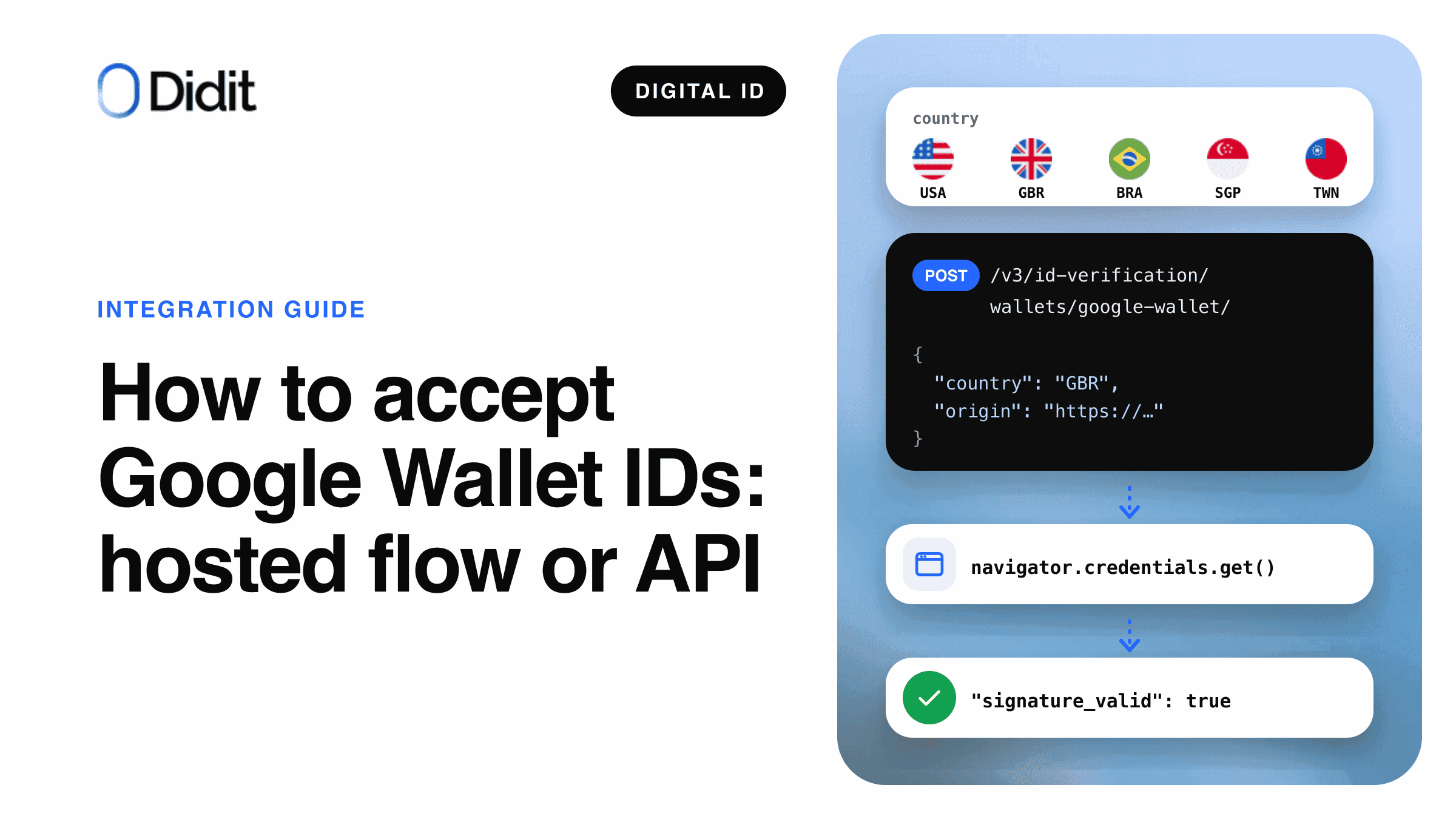
オンボーディングフローでGoogle Wallet IDを受け入れるには、まずサンドボックスで構築し、Diditコンソールから本番アプリケーションごとにGoogleへ一度登録した上で、ワークフロー内で対象国のGoogle Walletを有効化するか、自社のページまたはAndroidアプリからスタンドアロンAPIを呼び出します。
- ホスト型フロー:ID検証ステップでGoogle Walletを有効にし、フォールバックとして書類撮影を維持します。
- スタンドアロンAPI:バックエンドから開始し、クリック操作内でウォレットに要求し、ウォレットの応答を一度送信します。
- バックエンドから読み取った完了済みかつ検証済みの結果のみを本人確認の証明として扱ってください。
本ガイドは、連携を実装する開発者および登録フローにそれを配置するプロダクトマネージャーを対象としています。DiditでGoogle Wallet IDを受け入れる2つの方法、すなわちホスト型フローとスタンドアロンAPIの両方を扱います。リリース内容とその意義については、Google Walletによる本人確認をご覧ください。基盤となるブラウザ標準については、Digital Credentials APIに関するガイドをご覧ください。
ユーザーは、Google Walletまたはその他の互換性のあるAndroidウォレットから、パスポートから作成されたIDパス、または米国においては対応する州のモバイル運転免許証を共有します。Diditは5か国でこれを受け入れています:米国、英国、ブラジル、シンガポール、台湾。[1]
Google Wallet IDを受け入れる2つの方法
どちらの方法でも、同じ検証済み属性と同じsignature_validの判定結果が返されます。[1]
最短で導入可能
ホスト型フロー(Sessions API)
- Diditはブラウザとデバイスがサポートしている場合にのみ「Verify with digital ID」を表示します
- ワークフロールールと書類フォールバックが同一セッション内で動作します
- Web SDKまたはiframeを使用して埋め込みます
Diditが画面フローを管理します
完全な制御
スタンドアロンAPI
- 自社のページまたはAndroidアプリがウォレットに直接要求します
- ワークフロー不要、
workflow_id不要、return_url不要 - ボタン、再試行処理、フォールバックを自社で構築します
自社のUIが画面フローを管理します
ホスト型フローには書類フォールバックがあらかじめ組み込まれています。ネイティブAndroidアプリやカスタム登録画面ではスタンドアロンAPIを使用します。
開始する前に
コードを記述する前に、以下を決定してください。
- サンドボックスアプリケーションを作成します。Googleへの登録は不要で、クレジットも消費されません。[2]
- ウォレットに要求を行うHTTPSオリジン(例:
https://app.example.com)を控えておきます。 - そのオリジンのホストをアプリケーションのリターンホスト名として登録するか、ホワイトラベルドメインを使用します。[2]
- APIキーはバックエンドで保管してください。すべてのDidit呼び出しには
x-api-keyが付与され、サーバーサイドで実行されます。
ウォレットは、開始したオリジン以外からの要求を拒否するため、オリジンは後回しにできる細部ではありません。[2] Diditは5か国でGoogle Walletを受け入れています。
| 国 | API値 | ユーザーが共有できるクレデンシャル |
|---|---|---|
| 米国 | USA | パスポートに基づくIDパス、対応する米国の州のモバイル運転免許証 |
| 英国 | GBR | パスポートに基づくIDパス |
| ブラジル | BRA | パスポートに基づくIDパス |
| シンガポール | SGP | パスポートに基づくIDパス |
| 台湾 | TWN | パスポートに基づくIDパス |
DiditにおけるGoogle Walletの対応国およびAPI値。[1][2]
オプション1: ホスト型フロー
ホスト型フローでは、Google WalletはワークフローのID Verificationステップにおける追加の方式の1つとなります。コンソールでワークフローを開き、ID Verificationに進み、対応国を選択して、許可するウォレットの中からGoogle Walletを有効にします。API経由では、国ごとのwalletブロックとして設定します:
{"USA": {"document": {"enabled": true}, "wallet": {"enabled": true, "providers": ["google_wallet"], "on_failure": "fallback_to_document"}}}
wallet.providersは許可リストであり、優先順位ではありません。ユーザーは許可された選択肢の中から選択します。[1] wallet.on_failureは、ウォレットステップで検証済みの結果が得られなかった場合の動作を決定します。
1セッションを作成
バックエンドがワークフローを指定してSessions APIを呼び出します。
2Diditがブラウザを確認
この方式は、ブラウザおよびデバイスがウォレットに要求できる場合にのみ提示されます。
ユーザーがデジタルIDを共有
検証完了
署名済み属性がセッションに格納されます。
on_failureに従う
書類の撮影、またはID Verificationの不承認。
3判定結果の確認
バックエンドでWebhookまたはセッション結果を確認。
最初の方法としてGoogle Walletを使用するホスト型フロー。
iframeへのホスト型フローの埋め込み
ホスト型フローを自社ページ内で開く場合、ブラウザがフレーム内からウォレットに要求できるようにする必要があります。Web SDK 0.5.1以降を使用するか、iframeのallow属性にdigital-credentials-getを追加してください。[1][5]
注意点
digital-credentials-getがない場合、ブラウザはiframe内でのウォレット要求を拒否します。
ホスト型フローがユーザーに表示する画面
リダイレクトはありません。ユーザーはブラウザまたはAndroid独自のウォレットプロンプトで確認を行います。ここには貴社の社名とロゴが表示されます。デスクトップブラウザでは、ユーザーがスマートフォンのウォレットから応答できるよう、ブラウザが独自のQRコードを描画します。[1][2] 互換性のある任意のAndroidウォレットで応答できるため、ボタンには「Verify with digital ID」と表示され、汎用的なウォレットアイコンが付いています。
ステップ1
本人確認ステップで、ユーザーは「Verify with digital ID」と表示されたオプションを選択します。
1ユーザーがデジタルIDオプションを選択します。
ステップ2
ブラウザまたはAndroidが貴社の名前とロゴを含む独自のウォレットプロンプトを開き、ユーザーがスマートフォンで共有を承認します。
2ウォレットプロンプトはブラウザまたはAndroidのものです。
ステップ3
ユーザーがプロンプトを閉じた場合、ページに「Your wallet did not finish」と表示され、「Try again」または「Scan your ID instead」の選択肢が提示されます。
3プロンプトがキャンセルされた場合、再試行または書類スキャンへ進みます。
文章による手順の説明です。実際の画面の画像ではなく概略図であり、引用されたラベルはホスト型フロー自体の文言です。
オプション2:スタンドアロンAPIの手順
スタンドアロンAPIを使用すると、貴社のページまたはAndroidアプリがW3C Digital Credentials APIを介してウォレット自体に要求を行います。[7] DiditがホストするページやDiditのQRコードはありません。[2]
ユーザーが「共有」をタップ
スタンドアロンのGoogle Walletリクエスト。APIキーがバックエンドから外に出ることはありません。
ステップ1: オリジンの指定から開始
バックエンドからx-api-key、Idempotency-Key、およびcountryとoriginを含むJSONボディを指定してPOST /v3/id-verification/wallets/google-wallet/を呼び出します。vendor_data(顧客リファレンス、最大2,000 UTF-8バイト)とmetadataを追加することも可能です。[2][3]
{"country": "USA", "origin": "https://app.example.com", "vendor_data": "your-customer-reference"}
レスポンスにはrequest_id、wallet_verification.interaction = "digital_credentials"、およびnext_action.type = "request_digital_credential"が含まれます。next_action.digital_credentials.requestをページに渡します。
ステップ2: ユーザー操作内でウォレットに要求
最初に指定したオリジン上で、「Verify with digital ID」ボタンのクリックハンドラーからnavigator.credentials.get({digital: request})を呼び出します。この呼び出しはユーザー操作内で行う必要があるため、クリックと呼び出しの間に非同期処理を挟まないでください。リクエストはクリック前に取得します。[2]ボタンは、ブラウザがこの処理に対応している場合(たとえば"DigitalCredential" in windowがtrueの場合など)にのみ表示してください。
注記
プロンプトがキャンセルされるとNotAllowedErrorまたはAbortErrorで拒否されます。NotSupportedErrorは、そのブラウザがウォレットへの要求に対応していないことを意味します。キャンセル時は再試行と書類提出ルートを提示し、ブラウザが対応していない場合は選択肢を非表示にしてください。[2]
ステップ3: ウォレットの応答を送信
ウォレットから返された{protocol, data}をバックエンドに送信します。バックエンドからボディ{"response": {...}}を指定してPOST /v3/id-verification/wallets/verifications/{request_id}/response/を呼び出します。送信は1回のみ行ってください。2回目の送信では、すでに判定済みの検証結果が返されます。[2][4]
その呼び出しの背後で、Diditは信頼できる発行元ルート証明書と照合して発行元の署名を検証し、返された各値を署名済みダイジェストと照合し、オリジンとこのリクエストに対するデバイス署名を検証します。[4]
Androidアプリ
ネイティブAndroidアプリでは、同じリクエストでJetpack Credential Managerを使用します。[2][8] next_action.digital_credentials.requestからGetDigitalCredentialOptionを構築してgetCredentialを呼び出し、返されたcredentialJsonをresponseボディとしてバックエンドに送信します。[2]
オリジンの指定方法が異なります。HTTPSオリジンの代わりに、android:apk-key-hash:の後にパディングなしのアプリ署名証明書のBase64 SHA-256値を付加して送信します。[2]
| エラー | 発生箇所 | 対応方法 |
|---|---|---|
origin_invalid | 開始時、400 | HTTPSオリジンまたはAndroidアプリのオリジンを送信してください |
origin_not_allowed | 開始時、400 | そのホストをリターンホスト名として登録してください |
not_a_digital_credentials_wallet | 送信時、409 | この検証ではウォレットの応答を受け付けません |
スタンドアロン統合で処理すべき3つのエラー。[2]
結果とWebhookの処理
送信レスポンスは判定済みの検証結果です。GET /v3/id-verification/wallets/verifications/{request_id}/で取得することも、webhook_version: "v3"を指定したstatus.updated Webhookで受信することもできます。Webhookのsession_idはrequest_idと一致し、ウォレットの身元情報はverification_method: "wallet"として表示されます。[2] Webhookの署名を検証し、ハンドラーを冪等にしてください。配信失敗時は再試行されます。
| フィールド | 説明 |
|---|---|
full_name、date_of_birth | 身元確認結果における正規化された身元情報フィールド |
wallet_verification.attributes | document_number、document_expiry_date、およびその他の共有クレーム |
signature_valid | 署名付きアサーションに対するDiditの判定結果。Didit内部で検証され、外部には返却されません |
assurance | cryptographic: 証跡が署名付きクレデンシャルであることを示します |
| 保証レベル | 実質的 |
portrait | null: Google Walletは顔写真を共有しないため、これに対する顔照合は行われません |
完了したGoogle Wallet検証が返す内容。国籍はIDパスの場合にのみ返されます。[1]
検証に失敗したクレデンシャルはエラーレスポンスではありません。結果がfailedとなった判定済みの検証です。[2] ホスト型フローでは、同じ結果がwallet.on_failureの動作を決定します。
| 結果 | 意味 | 請求対象 |
|---|---|---|
verified | 本人がIDを共有し、署名付き属性が正常に検証されました | はい |
cancelled | 本人がウォレットのプロンプトをキャンセルしました | いいえ |
timeout | サインインの制限時間が切れました(ウォレットのデフォルトは10分) | いいえ |
failed | サインインが完了しなかったか、アサーションの検証に失敗しました | いいえ |
ウォレットの結果と請求。[1]
注意点
ブラウザのリターンや自社ページから送信された値は身元確認の証明にはなりません。APIまたは署名済みWebhookを介して、バックエンドがDiditから読み取った完了済みのverified結果に基づいてのみアカウントを承認してください。[2]
書類フォールバックの連携
すべての人がデジタルIDを持っているわけではなく、すべてのブラウザがウォレットに要求できるわけでもありません。ホスト型フローでは、ブラウザが要求を行えない場合はこの方式を非表示にし、書類撮影は維持します。[1]on_failureをfallback_to_documentに設定すると、ウォレットでの試行がキャンセル・期限切れ・失敗のいずれかになった場合、同じセッション内でユーザーは書類撮影に誘導されます。declineに設定した場合、セッションはID Verificationの不承認という結果で終了します。その国で書類撮影が無効になっている場合、戻り先がないためfallback_to_documentを指定しても不承認になります。[1]
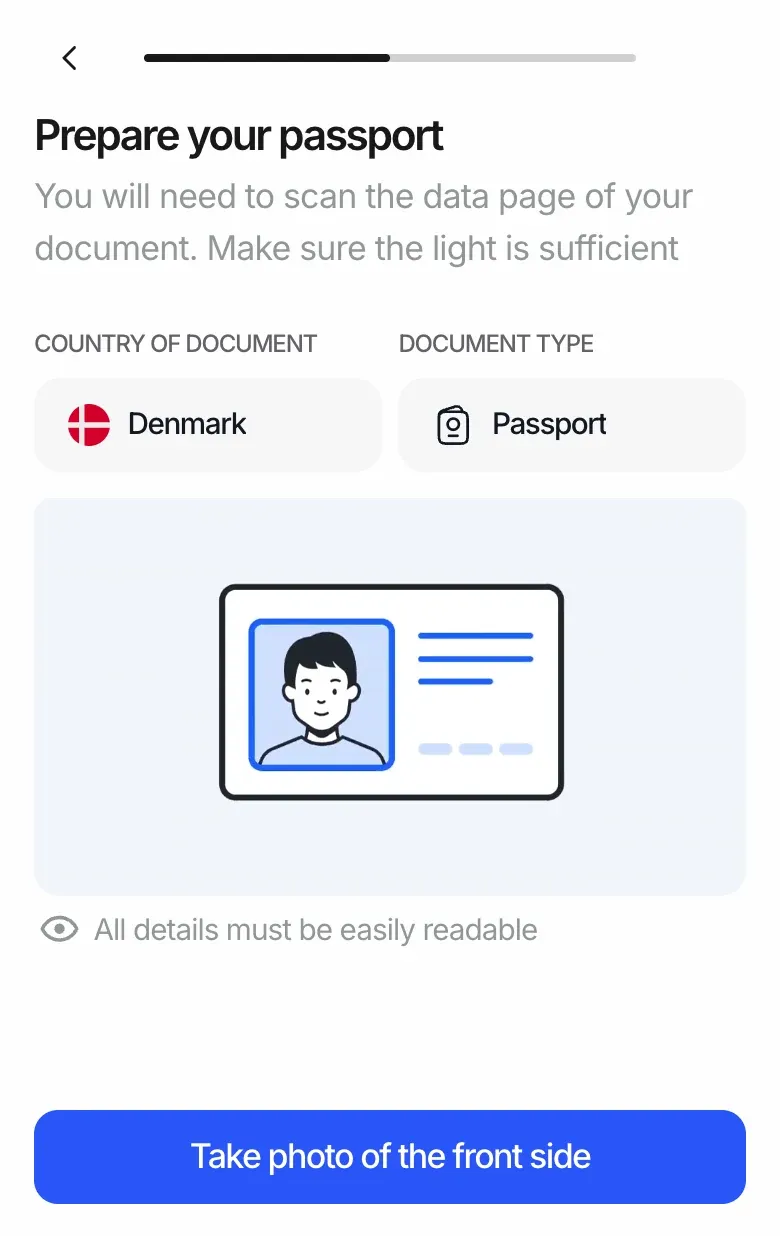
「Scan your ID instead」の後にユーザーが到達する書類撮影ステップ。
スタンドアロンAPIでは、このステップは貴社側で処理します。結果がverifiedでない場合に書類確認を提示してください。
サンドボックスでのテスト
サンドボックスアプリケーションは、模擬ウォレットを使用して本番環境と同じステップを実行します。レスポンスにはsimulated: trueが含まれ、送信された任意のレスポンスが検証結果を決定し、クレジットは請求されません。模擬的な承認はサンプルデータであり、検証された身元ではありません。[2]
sandbox_scenario | テスト内容 |
|---|---|
wallet_cancelled | ユーザーが途中で離脱した場合のリトライとフォールバック |
wallet_timeout | 期限切れのリクエスト |
wallet_provider_error | 完了しないウォレット |
サンドボックスのシナリオ。本番アプリケーションはsandbox_scenarioを拒否します。[2]
本番運用の開始: Googleへの登録
本番アプリケーションごとにGoogleへの登録を1回行います。コンソールでは、サンドボックスアプリケーションに「Works in sandbox now. Register with Google before going live.」と表示されます。本番アプリケーションが登録されるまで、Google Walletを有効にするワークフローを保存しようとすると、「Register this application with Google before enabling Google Wallet.」というメッセージが表示され、拒否されます。[1]
1ID Verificationステップを開く
コンソールで、対象国のGoogle Walletの行を探します。
2「Register with Google」を選択する
「Register with Google Wallet」ダイアログが開きます。管理者(Admin)のみが送信できます。
35つの項目を入力
法人名、Google Wallet内に表示される名称、正方形のロゴ、プライバシーポリシーのURL、利用目的です。
4登録完了
ステータス表示が「Needs registration」から「Registering」、そして「Registered」へと遷移します。
初回の設定は約1分で完了します。コンソール上では通常数分で準備が整うと案内されます。[1]
ダイアログには手順が1行で説明されています。「Diditは、貴社の検証事業者(verifier)として、貴社をGoogleに登録します。ユーザーがGoogle Wallet IDを共有できるようになる前に、この登録がGoogle側で1回必要です。」Google Wallet内に表示される名称は最大64文字です。ロゴは256 x 256 px以上の正方形のPNGまたはJPG形式です。ダイアログではユーザーが共有する内容のプレビューも確認できます。
DiditがGoogle Wallet IDの導入を支援する仕組み
Diditは、サポートする他のデジタルIDウォレットと並び、ウォレットへの要求、Google登録、各種検証、フォールバックを単一のAPIの背後で処理します。Google Wallet IDによる検証の定価は、完了した検証1件あたり$0.20です。キャンセル・期限切れ・拒否・未完了のサインインには課金されません。書類によるフォールバックは個別の検証となり、書類検証の料金が適用されます(料金表)。[6]コンソールでの設定項目:Workflows、ID Verification、Countries、Wallets accepted。
Diditが提供するもの
- 署名付きウォレットリクエストおよびGoogle登録
- 発行元、ダイジェスト、デバイス署名の検証
- ホスト型フロー、サンドボックス、書類フォールバック
- APIおよびWebhookによる判定済み検証結果
貴社が管理するもの
- オリジン、リターンホスト名、APIキー
- 自社UI内のボタン、再試行処理、文言
- 受け入れる国および判定結果
- オンボーディングの可否判断およびコンプライアンス方針
Google Walletを登録フローに追加
今すぐサンドボックスで構築を開始できます。Googleへの登録は初回に一度行うのみで、費用は完了した検証に対してのみ発生します。
主なポイント
- サンドボックス環境では登録は不要です。本番環境の各アプリケーションは、コンソールから一度だけGoogleへの登録を行います。
- ホスト型フローは、機能する環境でのみ「Verify with digital ID」を表示し、書類撮影をフォールバックとして保持します。
- iframe内では
digital-credentials-getを許可するか、Web SDK 0.5.1以降を使用してください。 - 自社バックエンドから取得した、完了済みの
verified結果のみが本人確認の証明となります。
よくある質問
Google Walletを使用するにはワークフローが必要ですか?
いいえ。スタンドアロンAPIではワークフローやworkflow_idは不要です。ホスト型フローではワークフローを使用し、国ごとにGoogle Walletを有効化します。
Androidアプリの場合、どのオリジンを送信しますか?
android:apk-key-hash:に続けて、アプリの署名証明書のパディングなしBase64 SHA-256を送信します。ウェブサイトの場合はページのHTTPSオリジンを送信します。
iframe内でウォレットのリクエストが失敗するのはなぜですか?
iframeが許可していない限り、ブラウザはリクエストを拒否します。iframeのallow属性にdigital-credentials-getを追加するか、Web SDK 0.5.1以降を使用してください。
ウォレットの応答を2回送信することはできますか?
応答の送信は1回のみです。2回目の送信では、すでに判定済みの検証結果が返されます。
APIにおいて検証に失敗したクレデンシャルはどのように表示されますか?
エラーレスポンスではなく、結果がfailedとなった判定済みの検証として返されます。ホスト型フローではwallet.on_failureの挙動に従います。
実際のGoogle Wallet IDなしでテストするにはどうすればよいですか?
サンドボックスアプリケーションを使用します。同じステップをシミュレートし、simulated: trueを返し、クレジットは消費されません。またsandbox_scenarioで失敗パターンのテストが可能です。
Webhookはウォレット検証をどのように識別しますか?
status.updated Webhookのsession_idがウォレットAPIのrequest_idと一致し、ウォレットの身元情報にはverification_method: "wallet"が含まれます。webhook_version: "v3"を使用し、署名を検証してください。
ページのオリジンが開始時のオリジンと異なる場合はどうなりますか?
ウォレットはリクエストを拒否します。ウォレットに要求を行う正確なオリジンで検証を開始し、そのホストをアプリケーションのリターンホスト名として登録してください。
情報源
- デジタルIDウォレット: Google Wallet、失敗とフォールバック、価格設定、Diditドキュメント、2026年11月20日閲覧。
- デジタルIDウォレットAPI: Digital Credentialsウォレット(Google Wallet)、Webhook、サンドボックス、Diditドキュメント、2026年11月20日閲覧。
- APIリファレンス: Google Wallet、Diditドキュメント、2026年11月20日閲覧。
- デジタルIDウォレットレスポンスの送信、Diditドキュメント、2026年11月20日閲覧。
- インコンテキストiframe統合、Diditドキュメント、2026年11月20日閲覧。
- 価格設定、Diditドキュメント、2026年11月20日閲覧。
- Digital Credentials API: ウェブにおける安全でプライベートな身元確認、Chrome for Developers、2025年10月3日。
- デジタル認証情報の検証、Android Developers。
同じパターンはeID検証にも適用されます。受け入れ可能なすべてのウォレットを確認するには、DiditのデジタルIDウォレットをご覧ください。