
Прием Google Wallet ID в онбординге: руководство по интеграции
Как принимать Google Wallet ID через Didit: песочница, регистрация в Google, hosted-сценарий или автономный API, приложения для Android, резервная проверка документов и чтение подтвержденного результата.
Коротко
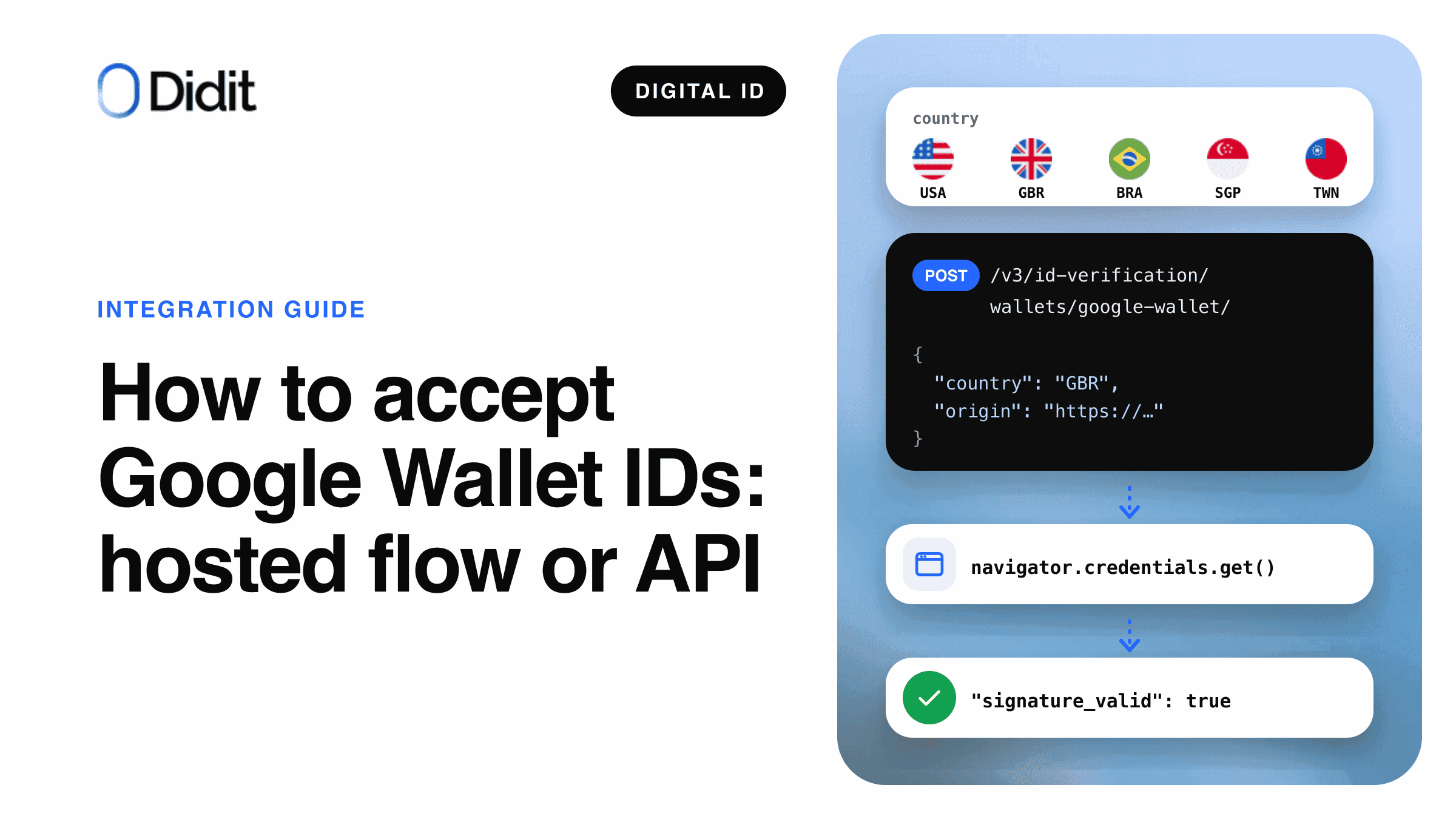
Чтобы принимать Google Wallet ID в процессе онбординга, сначала соберите интеграцию в песочнице, один раз зарегистрируйте каждое рабочее приложение в Google через консоль Didit, а затем включите Google Wallet для нужной страны в рабочем процессе или вызывайте автономный API со своей страницы или из приложения Android.
- Хостируемый сценарий: включите Google Wallet на шаге ID Verification и сохраните сканирование документов в качестве резервного способа.
- Автономный API: начните на бэкенде, запросите кошелек внутри обработчика клика и отправьте ответ кошелька один раз.
- Считайте подтверждением личности только завершенный проверенный результат, который прочитал ваш бэкенд.
Это руководство предназначено для разработчика, который создает интеграцию, и менеджера продукта, который внедряет ее в процесс регистрации. В нем описаны оба способа приема Google Wallet ID с помощью Didit: хостируемый сценарий и автономный API. Чтобы узнать, что именно вышло и почему это важно, прочитайте Google Wallet ID verification. О базовом стандарте браузера читайте в нашем руководстве по Digital Credentials API.
Пользователь передает ID pass, созданный на основе паспорта или, в США, мобильного водительского удостоверения поддерживаемого штата, из Google Wallet или другого совместимого кошелька Android. Didit принимает его в пяти странах: США, Великобритании, Бразилии, Сингапуре и на Тайване.[1]
Два способа приема Google Wallet ID
Оба возвращают одинаковые проверенные атрибуты и одинаковый вердикт signature_valid.[1]
Быстрее всего внедрить
Хостируемый сценарий (Sessions API)
- Didit показывает кнопку "Verify with digital ID" только там, где это поддерживают браузер и устройство
- Правила рабочего процесса и резервное сканирование документов работают в рамках одной сессии
- Встройте интерфейс через Web SDK или iframe
Didit управляет экранами
Полный контроль
Автономный API
- Ваша страница или приложение Android обращается к кошельку напрямую
- Без рабочего процесса, без
workflow_id, безreturn_url - Вы сами создаете кнопку, логику повторных попыток и любые резервные варианты
Ваш интерфейс управляет экранами
В хостируемом сценарии резервное сканирование документов уже настроено. Для нативного приложения Android или пользовательского экрана регистрации используется автономный API.
Перед началом работы
Определите следующие параметры до написания кода.
- Создайте приложение в песочнице: оно не требует регистрации в Google и не расходует кредиты.[2]
- Зафиксируйте HTTPS origin, который будет запрашивать кошелек, например
https://app.example.com. - Зарегистрируйте хост этого origin как возвратное имя хоста (return hostname) вашего приложения или используйте собственный white-label-домен.[2]
- Храните ключ API на бэкенде: каждый вызов Didit содержит
x-api-keyи выполняется на стороне сервера.
Кошелек отклонит запрос, сделанный с любого другого origin, кроме исходного, поэтому origin нельзя откладывать на потом.[2] Didit принимает Google Wallet в пяти странах.
| Страна | Значение API | Учетные данные, которые можно передать |
|---|---|---|
| США | USA | ID pass на основе паспорта, мобильное водительское удостоверение поддерживаемых штатов США |
| Великобритания | GBR | ID pass на основе паспорта |
| Бразилия | BRA | ID pass на основе паспорта |
| Сингапур | SGP | ID pass на основе паспорта |
| Тайвань | TWN | ID pass на основе паспорта |
Страны и значения API для Google Wallet в Didit.[1][2]
Вариант 1: хостируемый сценарий
В хостируемом сценарии Google Wallet выступает еще одним методом на этапе ID Verification рабочего процесса. В консоли откройте рабочий процесс, перейдите в ID Verification, выберите поддерживаемую страну и включите Google Wallet в перечень принимаемых кошельков. В API это блок wallet для конкретной страны:
{"USA": {"document": {"enabled": true}, "wallet": {"enabled": true, "providers": ["google_wallet"], "on_failure": "fallback_to_document"}}}
Параметр wallet.providers задает список разрешенных провайдеров, а не их приоритет: пользователь выбирает из предложенного вами списка.[1] Параметр wallet.on_failure определяет действие в случае, если этап с кошельком не завершился подтвержденным результатом.
1Создание сессии
Ваш бэкенд вызывает Sessions API с рабочим процессом.
2Didit проверяет браузер
Метод предлагается только тогда, когда браузер и устройство поддерживают запрос к кошельку.
Пользователь передает цифровое удостоверение личности
Верифицировано
Подписанные атрибуты передаются в сессию.
Переход по on_failure
Сканирование документа или отклоненная проверка ID.
3Чтение решения
Вебхук или результат сессии на вашем бэкенде.
Хостируемый сценарий с Google Wallet в качестве первого метода.
Встраивание хостируемого сценария в iframe
Если хостируемый сценарий открывается внутри вашей страницы, браузер должен иметь разрешение запрашивать кошелек из фрейма. Используйте Web SDK 0.5.1 или более поздней версии, либо добавьте digital-credentials-get в атрибут allow у iframe.[1][5]
Обратите внимание
Без digital-credentials-get браузер отклоняет запрос к кошельку внутри iframe.
Что хостируемый сценарий показывает вашим пользователям
Перенаправление отсутствует. Пользователь подтверждает передачу данных в собственном окне запроса кошелька браузера или Android, где отображаются название и логотип вашей компании. В десктопном браузере браузер формирует собственный QR-код, чтобы пользователь мог ответить из кошелька на своем телефоне.[1][2] На кнопке написано «Verify with digital ID», потому что ответить может любой совместимый кошелек Android, и на ней стандартный значок кошелька.
Шаг 1
На этапе удостоверения личности пользователь выбирает вариант с надписью "Verify with digital ID".
1Пользователь выбирает вариант с цифровым ID.
Шаг 2
Браузер или Android открывает собственное окно запроса кошелька с вашим названием и логотипом, и пользователь подтверждает передачу данных на своем телефоне.
2Окно запроса кошелька формируется браузером или Android.
Шаг 3
Если пользователь закрывает запрос, страница показывает сообщение "Your wallet did not finish" и предлагает варианты "Try again" или "Scan your ID instead".
3Отмена запроса ведет к повторной попытке или сканированию документа.
Описание шагов словами. Это схема, а не снимок реального экрана; надписи в кавычках воспроизводят текст хостируемого сценария.
Вариант 2: автономный API шаг за шагом
При использовании автономного API ваша страница или приложение для Android опрашивает кошелек напрямую через W3C Digital Credentials API.[7] Страница на стороне Didit и QR-код Didit отсутствуют.[2]
Пользователь нажимает «Поделиться»
Автономный запрос Google Wallet. Ключ API никогда не покидает ваш бэкенд.
Шаг 1: начните со своего origin
Ваш бэкенд вызывает POST /v3/id-verification/wallets/google-wallet/ с x-api-key, Idempotency-Key и телом JSON, содержащим country и origin. Вы можете добавить vendor_data (ваш идентификатор клиента, до 2 000 байт UTF-8) и metadata.[2][3]
{"country": "USA", "origin": "https://app.example.com", "vendor_data": "your-customer-reference"}
Ответ содержит request_id, wallet_verification.interaction = "digital_credentials" и next_action.type = "request_digital_credential". Передайте next_action.digital_credentials.request странице.
Шаг 2: запросите кошелек внутри действия пользователя
Вызовите navigator.credentials.get({digital: request}) из обработчика клика по кнопке «Verify with digital ID» на том origin, с которого вы начали. Вызов должен выполняться в рамках действия пользователя, поэтому не добавляйте асинхронный шаг между кликом и вызовом: получите запрос до клика.[2] Показывайте кнопку только там, где браузер поддерживает эту возможность, например когда "DigitalCredential" in window равно true.
Примечание
При отмене запроса промис отклоняется с ошибкой NotAllowedError или AbortError; NotSupportedError означает, что этот браузер не может отправить запрос в кошелек. Свяжите отмену с повторной попыткой и переходом к проверке документов; если браузер не может запросить кошелек, скройте эту опцию.[2]
Шаг 3: отправьте ответ кошелька
Отправьте полученные от кошелька данные, {protocol, data}, на свой бэкенд. Оттуда вызовите POST /v3/id-verification/wallets/verifications/{request_id}/response/ с телом {"response": {...}}. Отправьте запрос один раз: повторная отправка возвращает уже завершенную верификацию.[2][4]
В рамках этого вызова Didit проверяет подпись эмитента по доверенным корневым сертификатам эмитентов, каждое возвращенное значение по его подписанному дайджесту, а также подпись устройства для вашего origin и этого запроса.[4]
Приложения для Android
Нативное приложение для Android использует Jetpack Credential Manager с тем же запросом.[2][8] Сформируйте GetDigitalCredentialOption из next_action.digital_credentials.request, вызовите getCredential и отправьте полученный credentialJson на свой бэкенд в качестве тела response.[2]
Origin здесь отличается. Вместо origin с HTTPS отправьте android:apk-key-hash: со значением base64 SHA-256 сертификата подписи вашего приложения без символов выравнивания.[2]
| Ошибка | Где | Что делать |
|---|---|---|
origin_invalid | Запуск, 400 | Отправьте origin с HTTPS или origin приложения Android |
origin_not_allowed | Запуск, 400 | Зарегистрируйте хост как возвратное имя хоста |
not_a_digital_credentials_wallet | Отправка, 409 | Данная верификация не принимает ответ кошелька |
Три ошибки, которые необходимо обрабатывать при автономной интеграции.[2]
Обработка результатов и вебхуков
Ответ на отправку представляет собой верификацию с принятым решением. Вы также можете прочитать его с помощью GET /v3/id-verification/wallets/verifications/{request_id}/ или получить в вебхуке status.updated с webhook_version: "v3". Параметр session_id вебхука совпадает с request_id, а идентификационные данные из кошелька передаются со значением verification_method: "wallet".[2] Проверяйте подпись вебхука и делайте обработчик идемпотентным: недоставленные уведомления отправляются повторно.
| Поле | Что это показывает |
|---|---|
full_name, date_of_birth | Нормализованные поля идентификационных данных в результате верификации личности |
wallet_verification.attributes | document_number, document_expiry_date и другие переданные атрибуты |
signature_valid | Вердикт Didit по подписанному утверждению, которое проверяется внутри Didit и не возвращается обратно |
assurance | cryptographic: подтверждением служат подписанные учетные данные |
| Уровень доверия | Существенный |
portrait | null: Google Wallet не передает фотографию лица, поэтому сопоставление лица с ней не выполняется |
Что возвращает завершенная верификация через Google Wallet. Гражданство возвращается только для ID pass.[1]
Не прошедшие проверку учетные данные не являются ответом с ошибкой. Это верификация с принятым решением и результатом failed.[2] В хостируемом сценарии те же результаты определяют wallet.on_failure.
| Результат | Значение | Тарифицируется |
|---|---|---|
verified | Пользователь предоставил удостоверение личности, и подписанные атрибуты успешно прошли проверку | Да |
cancelled | Пользователь отказался от запроса в кошельке | Нет |
timeout | Окно входа истекло (по умолчанию 10 минут для кошельков) | Нет |
failed | Вход не завершен или утверждение не прошло проверку | Нет |
Результаты работы кошелька и биллинг.[1]
Обратите внимание
Возврат из браузера или значение, переданное вашей собственной страницей, не подтверждают личность. Подтверждайте учетную запись только при завершенном результате verified, который ваш бэкенд получил от Didit через API или подписанный вебхук.[2]
Подключение резервного сценария проверки документов
Не у каждого человека есть цифровое удостоверение, и не каждый браузер может обратиться к кошельку. Хостируемый сценарий скрывает этот метод, если браузер не может отправить запрос, и сохраняет проверку документов.[1] Если для параметра on_failure задано значение fallback_to_document, отмененная, истекшая или неудавшаяся попытка через кошелек направляет пользователя на сканирование документов в рамках той же сессии. При значении decline сессия завершается отклонением ID Verification. Если сканирование документов отключено для этой страны, fallback_to_document также приводит к отклонению, так как резервный вариант отсутствует.[1]
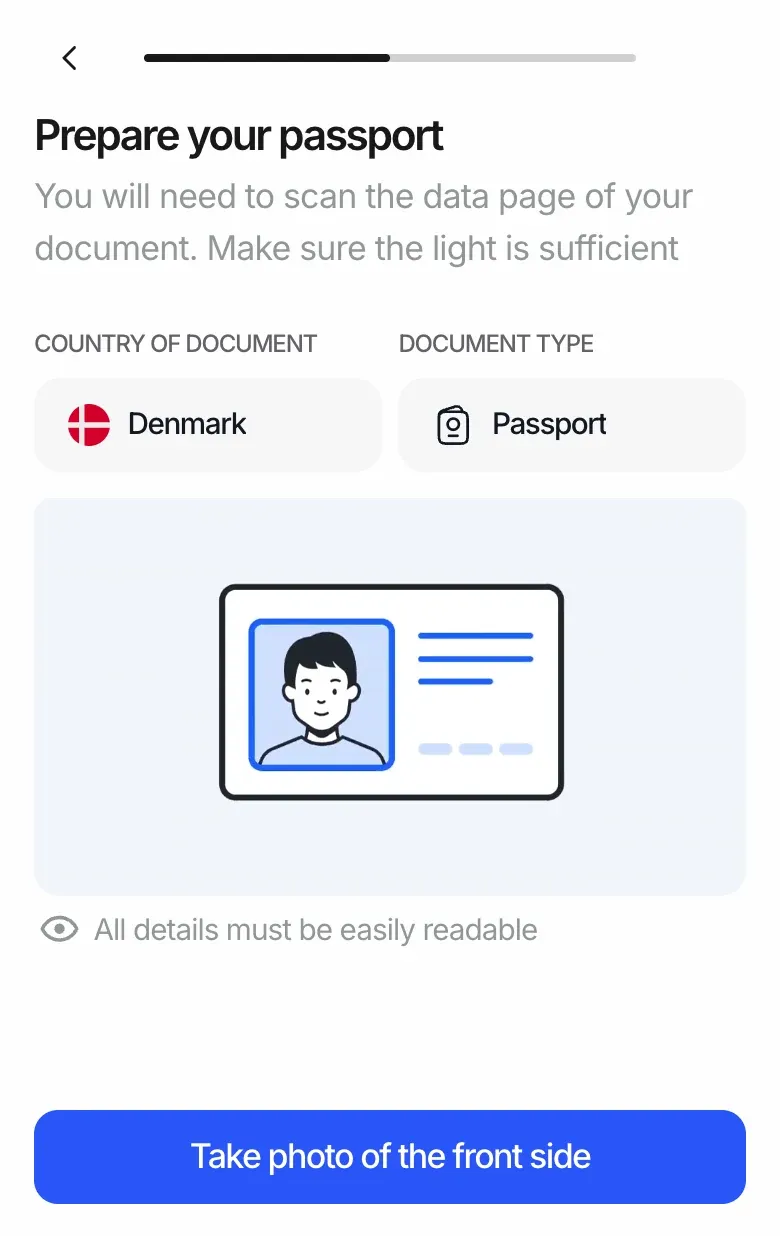
Шаг сканирования документов, на который пользователь переходит после выбора «Scan your ID instead».
При использовании автономного API этот шаг остается за вами: предложите проверку документов, если результат не равен verified.
Тестирование в песочнице
Приложение в песочнице выполняет те же шаги, что и рабочая среда, используя имитацию кошелька. Ответы содержат simulated: true, любой отправленный ответ определяет результат верификации, а списание кредитов не происходит. Одобрение в режиме симуляции является демонстрационными данными, а не подтвержденной личностью.[2]
sandbox_scenario | Что проверяется |
|---|---|
wallet_cancelled | Повторная попытка и резервный сценарий при отказе пользователя |
wallet_timeout | Истекший запрос |
wallet_provider_error | Кошелек, который не завершает операцию |
Сценарии песочницы. Рабочие приложения отклоняют sandbox_scenario.[2]
Переход в рабочую среду: регистрация в Google
Каждое рабочее приложение регистрируется в Google один раз. В консоли для приложения в песочнице отображается сообщение «Works in sandbox now. Register with Google before going live.» Пока рабочее приложение не зарегистрировано, сохранение рабочего процесса с включенным Google Wallet отклоняется с сообщением «Register this application with Google before enabling Google Wallet.»[1]
1Откройте шаг ID Verification
В консоли найдите строку Google Wallet для поддерживаемой страны.
2Выберите Register with Google
Открывается диалоговое окно «Register with Google Wallet». Отправить его может только администратор.
3Заполните пять полей
Юридическое наименование, имя, отображаемое в Google Wallet, квадратный логотип, URL политики конфиденциальности и цель.
4Зарегистрировано
Индикатор статуса меняется с Needs registration на Registering и затем на Registered.
Разовая настройка занимает около минуты; в консоли указано, что обычно все готово через несколько минут.[1]
В окне этот шаг описан в одну строку: «Didit registers your company with Google as your verifier. Google needs this once before your users can share their Google Wallet ID with you.» Имя, отображаемое в Google Wallet, содержит до 64 символов; логотип представляет собой квадратный файл PNG или JPG размером не менее 256 x 256 px. В окне также показан предварительный просмотр данных, которыми будут делиться пользователи.
Как Didit помогает принимать Google Wallet ID
Didit выполняет запрос к кошельку, регистрацию в Google, проверки и резервный сценарий через единый API, наряду с другими поддерживаемыми цифровыми ID-кошельками. Верификация Google Wallet ID стоит $0.20 за завершенную проверку по прайс-листу. Отмененные, просроченные, отклоненные или незавершенные входы не тарифицируются, а резервная проверка по документам оплачивается отдельно по тарифу верификации документов (тарифы).[6] В консоли: Workflows, ID Verification, Countries, Wallets accepted.
Didit предоставляет
- Подписанный запрос к кошельку и регистрацию в Google
- Проверки эмитента, дайджеста и подписи устройства
- Хостируемый сценарий, песочницу и резервную проверку по документам
- Верификацию с принятым решением через API и вебхук
Остается на вашей стороне
- Ваши origin, возвратные имена хостов и ключ API
- Кнопка, повторные попытки и тексты в вашем интерфейсе
- Выбор принимаемых стран и результатов
- Решение по онбордингу и ваша политика соответствия
Добавьте Google Wallet в процесс регистрации
Настройте интеграцию в песочнице сегодня, пройдите регистрацию в Google один раз и платите только за завершенные проверки.
Главные выводы
- Для песочницы регистрация не требуется; каждое рабочее приложение регистрируется в Google один раз через консоль.
- Хостируемый сценарий предлагает «Verify with digital ID» только там, где это работает, и сохраняет проверку документов в качестве резервного варианта.
- В iframe разрешите
digital-credentials-getили используйте Web SDK 0.5.1 или новее. - Только завершенный результат
verified, полученный вашим бэкендом, служит подтверждением личности.
Часто задаваемые вопросы
Нужен ли рабочий процесс для использования Google Wallet?
Нет. Автономный API не требует рабочего процесса и workflow_id. Хостируемый сценарий использует рабочий процесс, где Google Wallet включается отдельно для каждой страны.
Какой origin отправлять для приложения Android?
Отправьте android:apk-key-hash: и далее значение SHA-256 сертификата подписи вашего приложения в base64 без символов выравнивания. Веб-сайт отправляет HTTPS-origin своей страницы.
Почему запрос к кошельку завершается сбоем внутри iframe?
Браузер отклоняет запрос, если iframe его не разрешает. Добавьте digital-credentials-get в атрибут allow у iframe или используйте Web SDK 0.5.1 или новее.
Можно ли отправить ответ кошелька дважды?
Ответ отправляется один раз. Повторная отправка возвращает уже завершенную верификацию с принятым решением.
Как в API выглядят отклоненные учетные данные?
Это завершенная верификация с результатом failed, а не ответ с ошибкой. В хостируемом сценарии она следует правилу wallet.on_failure.
Как тестировать интеграцию без реального Google Wallet ID?
Используйте приложение в песочнице. Оно воспроизводит те же шаги, возвращает simulated: true, не списывает кредиты, а параметр sandbox_scenario позволяет проверять сбои.
Как вебхуки идентифицируют верификацию через кошелек?
Поле session_id вебхука status.updated совпадает с request_id из API кошелька, а идентификационные данные из кошелька содержат verification_method: "wallet". Используйте webhook_version: "v3" и проверяйте подпись.
Что произойдет, если origin страницы отличается от исходного?
Кошелек отклонит запрос. Запускайте верификацию с тем же origin, который будет запрашивать кошелек, и зарегистрируйте его хост как возвратное имя хоста вашего приложения.
Источники
- Digital ID wallets: Google Wallet, failure and fallback, pricing, документация Didit, дата обращения: 20 ноября 2026.
- Digital ID wallet APIs: Digital Credentials wallets (Google Wallet), webhooks, sandbox, документация Didit, дата обращения: 20 ноября 2026.
- API reference: Google Wallet, документация Didit, дата обращения: 20 ноября 2026.
- Submit a digital ID wallet response, документация Didit, дата обращения: 20 ноября 2026.
- In-context iframe integration, документация Didit, дата обращения: 20 ноября 2026.
- Pricing, документация Didit, дата обращения: 20 ноября 2026.
- Digital Credentials API: Secure and private identity on the web, Chrome for Developers, 3 октября 2025.
- Verify digital credentials, Android Developers.
Те же принципы применимы и к верификации eID. Чтобы узнать обо всех доступных кошельках, начните с раздела цифровые ID-кошельки в Didit.
Прием удостоверений Google Wallet ID через Didit
Включите Verify with digital ID в рабочем процессе или вызывайте API кошелька со своей страницы.
Похожие статьи
- Google Wallet ID или верификация документов: что выбрать
- Digital Credentials API: как сайты подключаются к ID-кошелькам
- Прием Google Wallet ID в онбординге: руководство по интеграции
- Google Wallet ID pass: что получают компании и где он работает
- Верификация по Google Wallet ID запущена в Didit
- 7 лучших программных платформ eIDAS в 2026 году