Intégrez la vérification Didit avec une balise iframe ou une URL de session depuis votre backend. Mise en place en moins d’une minute : événements via postMessage, décision signée par webhook ou via l’endpoint de décision.
La méthode iframe intègre le parcours de vérification Didit directement dans votre page, sans redirection. Elle convient aux équipes qui recherchent l’intégration la plus rapide : une balise iframe avec un UniLink et aucun backend, ou une URL de session créée depuis votre serveur. Chaque contrôle KYC complet effectué coûte $0.33, débité du crédit prépayé. À noter : le navigateur ne fait jamais foi ; la décision est transmise par webhook, ou récupérée via l’endpoint de décision si un webhook est manqué.
Dernière mise à jour : 26 novembre 2026. Prix vérifiés par rapport au flux tarifaire Didit en direct le 26 novembre 2026.
En un coup d’œil
| Élément | Détail |
|---|---|
| Temps de configuration | En moins de 1 minute, le temps de configuration documenté pour la méthode iframe |
| Backend requis | Facultatif. Requis uniquement si vous créez la session vous-même |
| Où s’affiche le parcours | Dans votre page, via une iframe servie depuis verify.didit.me |
| Événements navigateur | postMessage, uniquement pour l’état de l’interface |
| Décision finale | Webhook signé avec X-Signature-V2, plus GET /v3/session/{session_id}/decision/ en solution de repli |
| Prix par contrôle KYC complet | $0.33 (ID $0.15 + liveness passive $0.10 + correspondance faciale $0.05 + appareil et IP $0.03) |
| Sandbox | Gratuit sur tous les plans, les contrôles sont simulés |
| Couverture | 220+ pays et territoires, 14,000+ types de documents |
Démarrez gratuitement en sandbox sur business.didit.me, sans appel commercial. Les développeurs qui connectent Didit à un assistant IA peuvent utiliser le serveur Didit MCP. Tous les prix unitaires sont disponibles sur didit.me/pricing et dans la documentation tarifaire.
Ce que fait la méthode iframe, et quand l’utiliser
Didit propose sept méthodes d’intégration web documentées. L’iframe InContext offre la configuration la plus rapide : l’interface de vérification est hébergée par nos soins, vous l’intégrez dans une iframe, et vous n’avez jamais à reconstruire les écrans de capture de document, de liveness ou de correspondance faciale. La recommandation de notre documentation est explicite. Pour les applications web en production, utilisez le JavaScript SDK pour un contrôle optimal. Utilisez l’iframe InContext pour la configuration la plus rapide, et la redirection lorsqu’une vérification multi-appareils est nécessaire.
Choisissez l’iframe lorsque vous souhaitez intégrer le parcours dans une page d’inscription, de paiement ou de compte, sans importer de package. Choisissez le JavaScript SDK lorsque vous avez besoin des modes inline et modal avec des callbacks typés dans React, Vue, Angular, Next.js, Nuxt, Svelte ou JavaScript vanilla. Les deux livrent le même résultat final signé par webhook.
Prérequis
- Un compte et une organisation Didit sur business.didit.me. Les organisations éligibles reçoivent $10 de crédit mensuel sur le plan Free lorsque la première organisation est créée avec une adresse e-mail professionnelle éligible.
- Un workflow publié. Créez-en un dans Workflows, dans la console, puis copiez son identifiant.
- Une clé API, uniquement si vous créez les sessions vous-même. Les clés se trouvent dans Developers, puis API keys, dans la console. Les nouvelles clés commencent par
sk_live_ousk_test_. Conservez la clé côté serveur, jamais dans le navigateur ni dans un bundle mobile. - Une page HTTPS. La capture par caméra et microphone nécessite un contexte sécurisé.
- Pour les décisions : un endpoint HTTPS public qui répond 2xx en moins de 5 secondes.
Étape par étape : intégrer la vérification d’identité Didit dans une iframe
Étape 1. Publiez un workflow et copiez l’UniLink
Dans la console, ouvrez Workflows, créez le parcours dont vous avez besoin et publiez-le. L’UniLink est la méthode sans backend : il pointe directement vers le workflow publié, donc aucun appel de session ni code serveur n’est nécessaire ; c’est pourquoi notre vue d’ensemble des SDK web le présente comme la méthode en moins d’une minute. L’autre méthode, décrite à l’étape 3, crée une session depuis votre backend, et nécessite bien une création de session côté serveur car la clé API ne doit jamais atteindre le navigateur.
Étape 2. Ajoutez l’iframe avec les autorisations requises
Utilisez le balisage documenté. L’attribut allow n’est pas facultatif : sans lui, le navigateur bloque la caméra et l’utilisateur ne peut pas atteindre l’étape de liveness.
<iframe
  src="https://verify.didit.me/u/YOUR_WORKFLOW_ID_BASE64"
  style="width: 100%; height: 700px; border: none;"
  allow="camera; microphone; geolocation; clipboard-write; fullscreen; autoplay; encrypted-media; digital-credentials-get"
></iframe>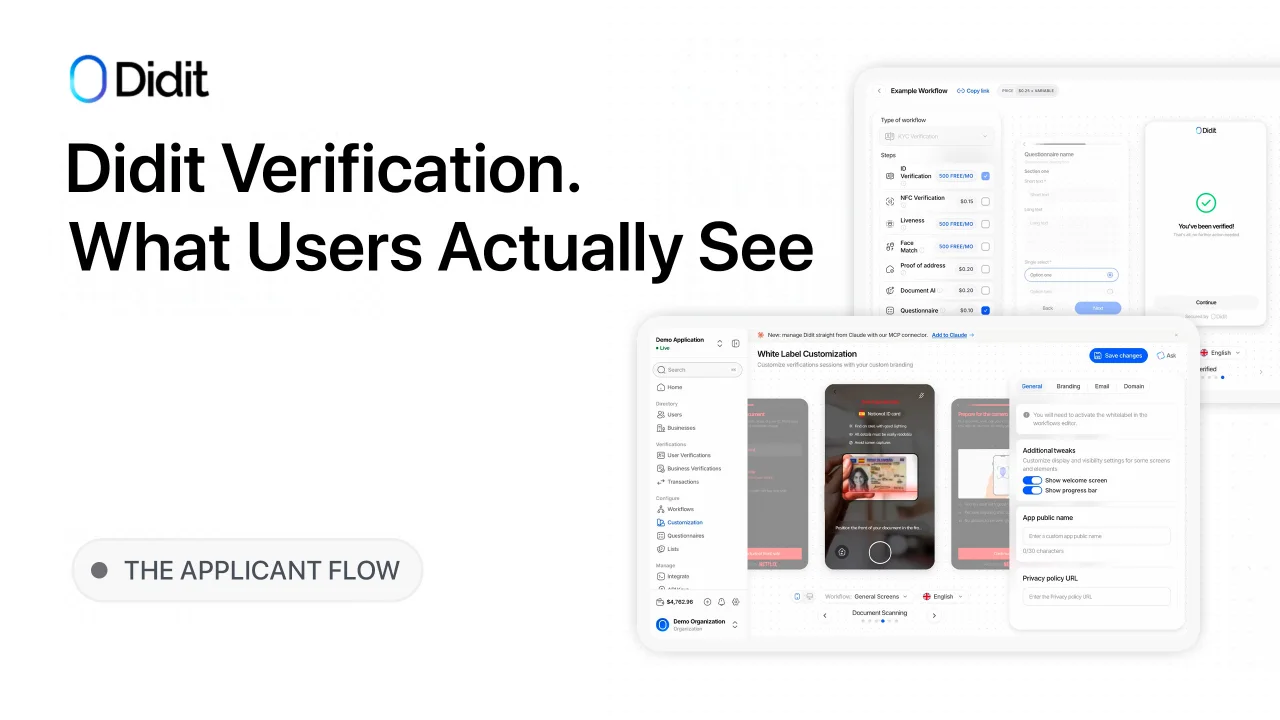
Étape 3. Facultatif : créez une session depuis votre backend
Utilisez cette méthode lorsque la session doit être liée à votre propre enregistrement utilisateur ou à une URL de callback. La clé API reste sur le serveur.
curl -X POST https://verification.didit.me/v3/session/ \
  -H "x-api-key: $DIDIT_API_KEY" \
  -H "Content-Type: application/json" \
  -d '{"workflow_id":"<WORKFLOW_ID>","vendor_data":"user-42","callback":"https://myapp.com/kyc/return"}'
La réponse contient session_id, url et session_token. Envoyez url à votre frontend et chargez-la comme src de l’iframe. Si votre application a configuré des domaines autorisés, un callback http ou https doit se trouver sur l’une de ces origines, sinon la création échoue avec une erreur 400 sur callback.
Étape 4. Écoutez les événements navigateur
L’iframe signale sa progression via postMessage. Vérifiez d’abord l’origine, puis considérez ce que vous recevez uniquement comme un état de l’interface, par exemple pour fermer une modale ou afficher un écran d’attente pendant l’exécution des contrôles. Il ne s’agit pas d’une décision. Le résultat faisant foi est le webhook de l’étape 5, ou l’appel de décision de l’étape 6.
window.addEventListener('message', function (event) {
  if (event.origin !== 'https://verify.didit.me') return;
  console.log('iframe event', event.data);
});
Étape 5. Enregistrez la destination du webhook
C'est ici que le résultat réel est produit. Créez la destination une fois, puis stockez la secret_shared_key renvoyée comme variable d'environnement sur votre serveur. Aucun joker n'existe dans subscribed_events : listez donc chaque famille dont vous avez besoin, à savoir status.updated pour les changements de statut de session et data.updated pour les modifications des données de vérification d'une session, ainsi que user.status.updated et user.data.updated si vous suivez également les entités utilisateur Didit, ou business.status.updated et business.data.updated pour les entités business.
curl -X POST https://verification.didit.me/v3/webhook/destinations/ \
  -H "x-api-key: $DIDIT_API_KEY" \
  -H "Content-Type: application/json" \
  -d '{"label":"Production","url":"https://myapp.com/api/webhooks/didit","subscribed_events":["status.updated","data.updated","user.status.updated","user.data.updated"],"webhook_version":"v3"}'
Vérifiez X-Signature-V2, une signature HMAC-SHA256 calculée sur le JSON canonique, et rejetez toute requête dont le X-Timestamp date de plus de 300 secondes. Dédupliquez sur event_id et répondez en moins de 5 secondes. Le modèle complet de gestionnaire figure dans la documentation sur les webhooks.
Étape 6. Lire la décision en solution de repli
Si un webhook est manqué, récupérez la décision directement. Didit renvoie le même objet que celui transporté par le webhook.
curl https://verification.didit.me/v3/session/<SESSION_ID>/decision/ \
  -H "x-api-key: $DIDIT_API_KEY"
Résultat attendu
Une session terminée produit un statut issu d'une liste fixe : Approved, Declined, In Review, In Progress, Not Started, Expired, Abandoned, Kyc Expired, Resubmitted ou Awaiting User. Les valeurs sont sensibles à la casse. L'objet de décision utilise des tableaux au pluriel ; un workflow avec deux étapes de contrôle de vivacité renvoie donc deux entrées.
{
  "session_id": "<uuid>",
  "session_kind": "user",
  "status": "Approved",
  "vendor_data": "user-42",
  "id_verifications": [ ... ],
  "liveness_checks": [ ... ],
  "face_matches": [ ... ]
}
Branchez selon session_kind avant toute autre chose. Les sessions utilisateur renvoient des tableaux d'identité, de contrôle de vivacité, de correspondance faciale, AML et téléphone. Les sessions business renvoient des contrôles de registre, des vérifications de documents et des contrôles des personnes clés. Ne partez jamais du principe que les champs V2 sont au singulier ; le schéma complet figure dans la référence de récupération de session, et la liste des statuts est documentée dans les statuts de vérification.

Cas d'échec et récupération
| Symptôme | Cause | Résolution |
|---|---|---|
| La caméra ou le microphone ne démarre jamais | Attribut allow manquant ou page non servie en HTTPS | Ajoutez la liste des autorisations documentée à l'iframe et servez la page en HTTPS |
| 401 sur verification.didit.me | L'en-tête x-api-key est erroné, mal formé, révoqué ou expiré | Générez une nouvelle clé ou récupérez-la via le flux de connexion décrit dans la documentation d'authentification |
| 403 sur verification.didit.me | Absence de x-api-key, clé à portée limitée sans accès, ou appel depuis une adresse hors de la liste d'IP de la clé | Utilisez une clé disposant du privilège requis |
| 400 lors de la création de session | workflow_id invalide ou callback hors de vos domaines autorisés | Recopiez l'UUID du workflow ou déplacez le callback vers une origine autorisée |
| Aucun webhook n'arrive | Votre endpoint a mis plus de 5 secondes à répondre, a répondu 5xx ou 404 | Didit réessaie deux fois, au bout d'environ 1 et 4 minutes, puis abandonne la livraison. Renvoyez depuis le journal de livraison de la destination et récupérez la décision directement en attendant |
| 404 sur une route de session | La session se situe hors des workflows ou statuts couverts par la clé à portée limitée | Utilisez une clé dont les limites incluent cette session |
| 429 | Limite de débit | La réponse contient un champ wait en secondes. Attendez puis réessayez |
Une erreur structurelle cause la plupart des problèmes : placer la clé API dans l'URL de l'iframe ou dans le JavaScript frontend. Traitez-la comme un secret côté serveur. Une clé principale dispose d'un accès complet, tandis que les clés à portée limitée peuvent restreindre l'accès. Le navigateur ne reçoit jamais qu'une URL de session.
Entrées et sorties
| Champ | Direction | Ce que cela fait |
|---|---|---|
workflow_id | Entrée, obligatoire | UUID de workflow stable issu de /v3/workflows/. Un workflow KYC crée une session utilisateur, un workflow KYB crée une session business |
vendor_data | Entrée, recommandée | Votre identifiant stable pour la personne ou l'entreprise, utilisé pour la détection des doublons entre sessions |
callback | Entrée, facultative | Point de retour de l'utilisateur depuis le parcours hébergé. Didit y ajoute l'ID de session et le statut |
language | Entrée, facultative | Code ISO 639-1 pour l'interface du parcours, 54 langues prises en charge |
metadata, tags | Entrée, facultative | Votre propre JSON et vos libellés, renvoyés dans les réponses et les webhooks |
session_expiration_time | Entrée, facultative | Durée de vie du lien en secondes, entre 3600 et 2419200 |
session_id, url, session_token | Sortie de la création | L'ID que vous stockez, l'URL que vous affichez dans l'iframe et le jeton utilisé par le parcours |
status, decision_trace, tableaux de fonctionnalités | Sortie de la décision | La décision, la manière dont elle a été prise et un tableau par contrôle exécuté |
Étapes payantes et limites de revue
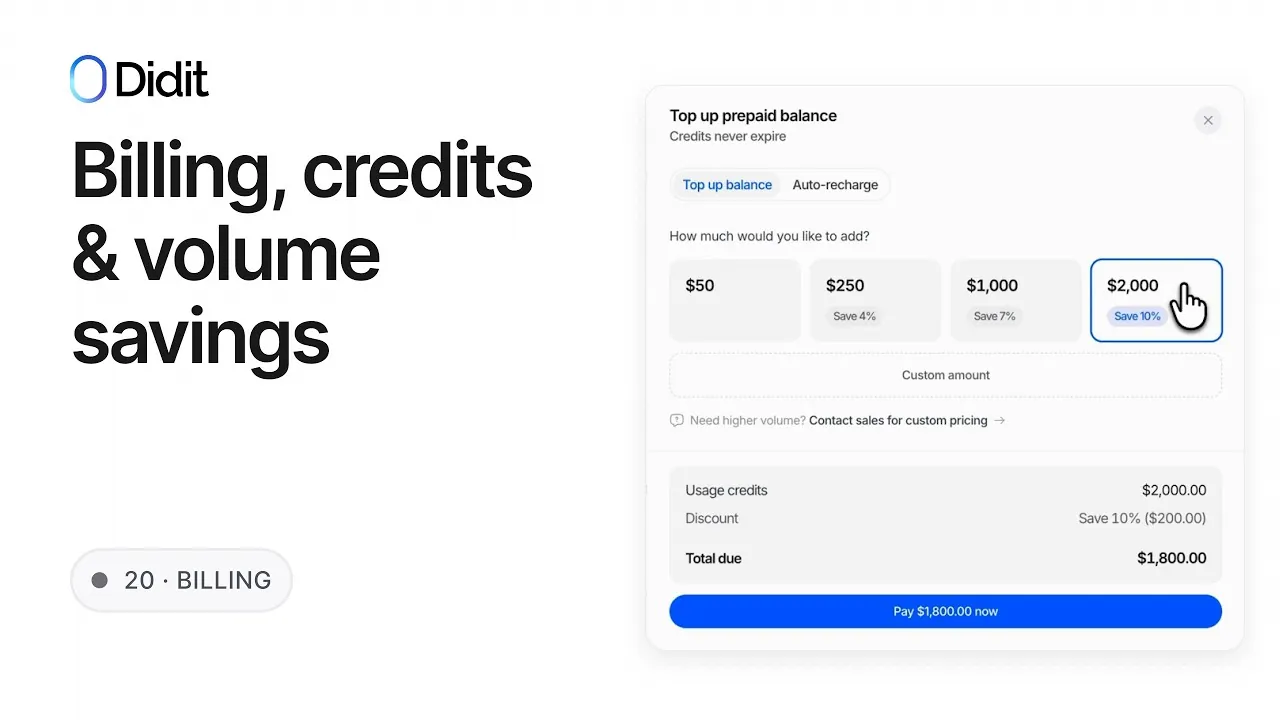
La facturation s’effectue par vérification terminée, à partir du crédit prépayé. Le chargement de l’iframe, l’ouverture du parcours et le démarrage d’une session ne coûtent rien. Les crédits sont consommés lorsqu’une vérification est terminée. Les vérifications Sandbox sont simulées et gratuites : vous pouvez donc développer et tester l’ensemble de l’intégration sans dépenser.
Certains résultats sortent de l’automatisation. Une session en In Review est prise en charge par un humain dans la console, avec une personne assignée et un chronomètre SLA dans sla_due_at. Lorsqu’un relecteur modifie le statut manuellement, status_override enregistre le statut automatique remplacé, et decision_trace.decided_by indique si le résultat était automatique, manuel ou pris par l’Investigator. Cette frontière est importante pour votre UI : une iframe qui affiche un spinner jusqu’à Approved restera bloquée sur In Review ; prévoyez donc un état d’attente.
Iframe, JavaScript SDK ou redirection
| Fonctionnalité | JavaScript SDK | InContext iframe | Redirection |
|---|---|---|---|
| Temps de configuration | 3 min | Moins d’1 min | 5 min |
| Backend requis | Optionnel | Optionnel | Oui |
| Reste sur votre domaine | Oui | Oui | Non |
| Callbacks d’événements | Temps réel | postMessage | Callback uniquement |
| Contrôle programmatique complet | Oui | Limité | Callback uniquement |
Les trois solutions transmettent le résultat final signé par webhook. Le tableau décrit l’expérience dans le navigateur, et non la manière dont vous recevez la décision. Si vous passez ensuite au SDK, l’appel est court :
import { DiditSdk } from '@didit-protocol/sdk-web';

DiditSdk.shared.onComplete = (result) => {
  switch (result.type) {
    case 'completed':
      console.log('Session ID:', result.session?.sessionId);
      console.log('Status:', result.session?.status);
      break;
    case 'cancelled':
      console.log('User cancelled verification');
      break;
    case 'failed':
      console.error('Verification failed:', result.error?.message);
      break;
  }
};

DiditSdk.shared.startVerification({
  url: 'https://verify.didit.me/session/3FaJ9wLqX2Mz'
});
Des projets de référence exécutables sont disponibles dans le dépôt d’exemple d’iframe et le dépôt d’exemples du SDK. La procédure de bout en bout, y compris la vérification de la signature du webhook et chaque statut, se trouve dans le prompt d’intégration.
Exemple de coût détaillé
Une vérification KYC complète comporte trois volets en une seule vérification : le document d’identité, la biométrie et l’analyse de l’appareil et de l’IP. Sur la grille tarifaire publique, cela représente $0.15 + $0.10 + $0.05 + $0.03 = $0.33 par vérification terminée.
Prenons l’exemple d’un parcours d’inscription qui réalise 20,000 vérifications embarquées par mois, toutes sur un workflow KYC standard, hors AML.
- Prix catalogue : 20,000 x $0.33 = $6,600.00
- Prix par vérification du plan Scale, avec 10 % de remise : $0.33 x 0.90 = $0.297. Donc 20,000 x $0.297 = $5,940.00
- À quoi s’ajoutent les frais mensuels du plan Scale de $299.00 : $5,940.00 + $299.00 = $6,239.00
- Écart par rapport au prix catalogue : $6,600.00 - $6,239.00 = $361.00 de moins, avant de compter les $350.00 de crédit mensuel ajoutés par le plan
À titre de comparaison, le plan Growth avec 4 % de remise fixe le prix par vérification à $0.3168. Cela donne 20,000 x $0.3168 = $6,336.00, plus les frais de $99.00, soit $6,435.00. Ajoutez un contrôle AML à $0.20 par vérification : le même volume ajoute 20,000 x $0.20 = $4,000.00. Les chiffres exacts, y compris les estimations de volume, figurent dans l’estimateur de coûts.
Questions fréquentes
Comment intégrer la vérification d’identité Didit dans une iframe ?
Publiez un workflow, puis placez une iframe dont le src pointe vers l’URL de vérification Didit et dont l’attribut allow énumère camera, microphone, geolocation, clipboard-write, fullscreen, autoplay, encrypted-media et digital-credentials-get. Si vous avez besoin d’une session liée à votre propre fiche utilisateur, créez-la d’abord avec POST https://verification.didit.me/v3/session/ et utilisez la valeur url renvoyée comme src.
L’intégration iframe nécessite-t-elle un backend ?
Non, le parcours UniLink ne nécessite aucun backend et se configure en moins d’une minute. Vous avez toutefois besoin d’un point de terminaison côté serveur si vous créez vous-même les sessions, car la création de session utilise la clé API, et si vous souhaitez recevoir la décision par webhook, car la signature doit être vérifiée avec votre secret.
Où placer la clé API Didit dans une intégration iframe ?
Jamais dans le navigateur. Traitez la clé API comme un secret côté serveur : une clé primaire dispose d’un accès complet, tandis que des clés à périmètre défini peuvent limiter l’accès. La placer dans l’URL de l’iframe ou dans le JavaScript frontend l’expose à quiconque ouvre les outils de développement. Votre page reçoit uniquement une URL de session ou un UniLink.
Quelles autorisations d’iframe le parcours de vérification Didit nécessite-t-il ?
Incluez toujours allow="camera; microphone; geolocation; clipboard-write; fullscreen; autoplay; encrypted-media; digital-credentials-get". Sans caméra et microphone, les étapes de détection du vivant et de correspondance faciale ne peuvent pas s’exécuter, et la page doit être servie en HTTPS.
Comment savoir quand un utilisateur termine la vérification dans l’iframe ?
L’iframe émet des événements navigateur via postMessage, et ceux-ci servent uniquement à l’état de l’UI. La réponse faisant foi arrive par webhook avec un événement status.updated, signé avec X-Signature-V2. Si un webhook est manqué, appelez GET /v3/session/{session_id}/decision/ avec la clé sur votre serveur.
À quels événements webhook s’abonner pour les mises à jour de statut et de données de session ?
Abonnez-vous à status.updated pour les changements de statut de session et à data.updated lorsque les données de vérification d’une session sont modifiées. Ajoutez user.status.updated et user.data.updated si vous suivez des entités utilisateur Didit, ou business.status.updated et business.data.updated pour les entités business. Il n’existe pas de caractère générique : chaque famille souhaitée doit être listée sur la destination.
Pourquoi la caméra ne fonctionne-t-elle pas dans le parcours intégré ?
Deux causes expliquent presque tous les cas : l’attribut allow est absent ou incomplet, ou la page hôte n’est pas en HTTPS. Les deux bloquent la capture multimédia dans les navigateurs modernes, quoi que fasse l’utilisateur dans l’iframe.
Combien coûte une vérification KYC intégrée ?
C'est le même tarif de $0.33 par vérification KYC complète finalisée que pour toute autre méthode d'intégration : vérification du document d'identité $0.15, détection de vivacité passive $0.10, comparaison faciale $0.05 et analyse de l'appareil et de l'IP $0.03. L'affichage de l'iframe et l'ouverture du parcours sont gratuits, et la facturation ne démarre qu'une fois la vérification finalisée.
Puis-je tester l'intégration iframe sans payer ?
Oui. Le sandbox est gratuit sur tous les plans et chaque vérification est simulée : vous pouvez donc construire l'intégration, déclencher le webhook et examiner les décisions sans consommer de crédit. Les organisations éligibles reçoivent également $10 de crédit mensuel sur le plan Free lorsque la première organisation est créée avec une adresse e-mail professionnelle éligible.
Quels statuts une session peut-elle renvoyer ?
La liste est fixe et sensible à la casse : Approved, Declined, In Review, In Progress, Not Started, Expired, Abandoned, Kyc Expired, Resubmitted et Awaiting User. Prévoyez un état d'attente pour In Review, car un examinateur humain a la session en main et le traitement peut prendre plus de temps qu'une décision automatisée.
L'iframe fonctionne-t-elle dans les navigateurs mobiles ?
L'iframe s'affiche bien dans les navigateurs mobiles, mais les WebViews intégrées aux applications iOS et Android constituent un environnement distinct, avec leurs propres règles en matière de médias. Didit documente une procédure WebView dédiée à ce cas, ainsi que la procédure de redirection lorsqu'une vérification multi-appareils est nécessaire.
Sources
- Docs Didit : SDK de vérification d'identité web, JS et iframe
- Docs Didit : iframe InContext
- Docs Didit : démarrage rapide
- Docs Didit : authentification API
- Docs Didit : créer une session
- Docs Didit : récupérer la décision d'une session
- Docs Didit : webhooks et signature HMAC
- Docs Didit : statuts de vérification
- Docs Didit : prompt d'intégration
- Page de tarifs Didit et estimateur de coûts
- Tarifs Didit au format JSON, consultés le 26 novembre 2026
- Dépôt d'exemple d'iframe Didit
- Configuration du serveur MCP Didit
Étape suivante : ouvrez la console sur business.didit.me, publiez un workflow et collez la balise iframe dans une page de test. Le sandbox est gratuit et ne nécessite aucun appel commercial.