Integra la verificación de Didit con un iframe o URL de sesión del backend. Se configura en menos de un minuto, el navegador envía eventos por postMessage y la decisión firmada llega por webhook o del endpoint de decisión si...
El método iframe coloca el flujo de verificación de Didit dentro de tu propia página, sin redirección. Encaja con los equipos que buscan la integración embebida más rápida: una única etiqueta iframe con un UniLink y sin backend, o una URL de sesión creada desde tu servidor. Cada comprobación KYC completa finalizada cuesta $0.33 con cargo al crédito prepago. La advertencia: el navegador nunca es la fuente de verdad, así que la decisión llega por webhook o desde el endpoint de decisión si se pierde un webhook.
Última actualización: 26 de noviembre de 2026. Precios verificados con el feed de precios en vivo de Didit el 26 de noviembre de 2026.
De un vistazo
| Elemento | Detalle |
|---|---|
| Tiempo de configuración | Menos de 1 minuto, el tiempo de configuración documentado para la ruta iframe |
| Backend necesario | Opcional. Solo es necesario si creas la sesión tú mismo |
| Dónde se renderiza el flujo | Dentro de tu página, en un iframe servido desde verify.didit.me |
| Eventos del navegador | postMessage, solo para el estado de la interfaz |
| Decisión final | Webhook firmado con X-Signature-V2, además de GET /v3/session/{session_id}/decision/ como alternativa |
| Precio por comprobación KYC completa | $0.33 (ID $0.15 + liveness pasivo $0.10 + comparación facial $0.05 + dispositivo e IP $0.03) |
| Sandbox | Gratis en todos los planes, las comprobaciones son simuladas |
| Cobertura | 220+ países y territorios, 14,000+ tipos de documentos |
Empieza gratis en el sandbox en business.didit.me, sin llamada comercial. Los desarrolladores que conecten Didit con un asistente de IA pueden usar el servidor MCP de Didit. Todos los precios unitarios están en didit.me/pricing y en la documentación de precios.
Qué hace el método iframe y cuándo usarlo
Didit ofrece siete métodos documentados de integración web. El iframe InContext te ofrece la configuración más rápida: nosotros alojamos la interfaz de verificación, tú la insertas en un iframe y no tienes que reconstruir las pantallas de captura de documentos, liveness o comparación facial. La recomendación de nuestra documentación es clara. Para aplicaciones web en producción, usa el SDK de JavaScript para tener el máximo control. Usa el iframe InContext para la configuración más rápida y la redirección cuando necesites verificación entre dispositivos.
Elige el iframe cuando quieras el flujo embebido en una página de registro, pago o cuenta y no quieras importar un paquete. Elige el SDK de JavaScript cuando necesites modos inline y modal con callbacks tipados en React, Vue, Angular, Next.js, Nuxt, Svelte o JavaScript vanilla. Ambos entregan el mismo resultado final y firmado mediante webhook.
Requisitos previos
- Una cuenta y organización de Didit en business.didit.me. Las organizaciones elegibles reciben $10 de crédito mensual en el plan Free cuando la primera organización se crea con un correo electrónico de trabajo válido.
- Un workflow publicado. Crea uno en Workflows dentro de la consola y copia su identificador.
- Una clave de API, solo si creas las sesiones tú mismo. Las claves están en Developers y luego en API keys, dentro de la consola. Las claves nuevas empiezan por
sk_live_osk_test_. Mantén la clave en el servidor, nunca en el navegador ni en un bundle móvil. - Una página HTTPS. La captura de cámara y micrófono necesita un contexto seguro.
- Para las decisiones: un endpoint HTTPS público que responda 2xx en un plazo de 5 segundos.
Paso a paso: integra la verificación de identidad de Didit en un iframe
Paso 1. Publica un workflow y copia el UniLink
En la consola, abre Workflows, crea el flujo que necesites y publícalo. El UniLink es la ruta sin backend: apunta al propio workflow publicado, así que no hay llamada de sesión ni código de servidor; por eso nuestra visión general de los SDK web lo incluye como la ruta de menos de un minuto. La otra ruta, descrita en el paso 3, crea una sesión desde tu backend, y esa sí requiere creación de la sesión en el servidor porque la clave de API nunca debe llegar al navegador.
Paso 2. Añade el iframe con los permisos necesarios
Usa el marcado documentado. El atributo allow no es opcional: sin él, el navegador bloquea la cámara y el usuario no puede llegar al paso de liveness.
<iframe
  src="https://verify.didit.me/u/YOUR_WORKFLOW_ID_BASE64"
  style="width: 100%; height: 700px; border: none;"
  allow="camera; microphone; geolocation; clipboard-write; fullscreen; autoplay; encrypted-media; digital-credentials-get"
></iframe>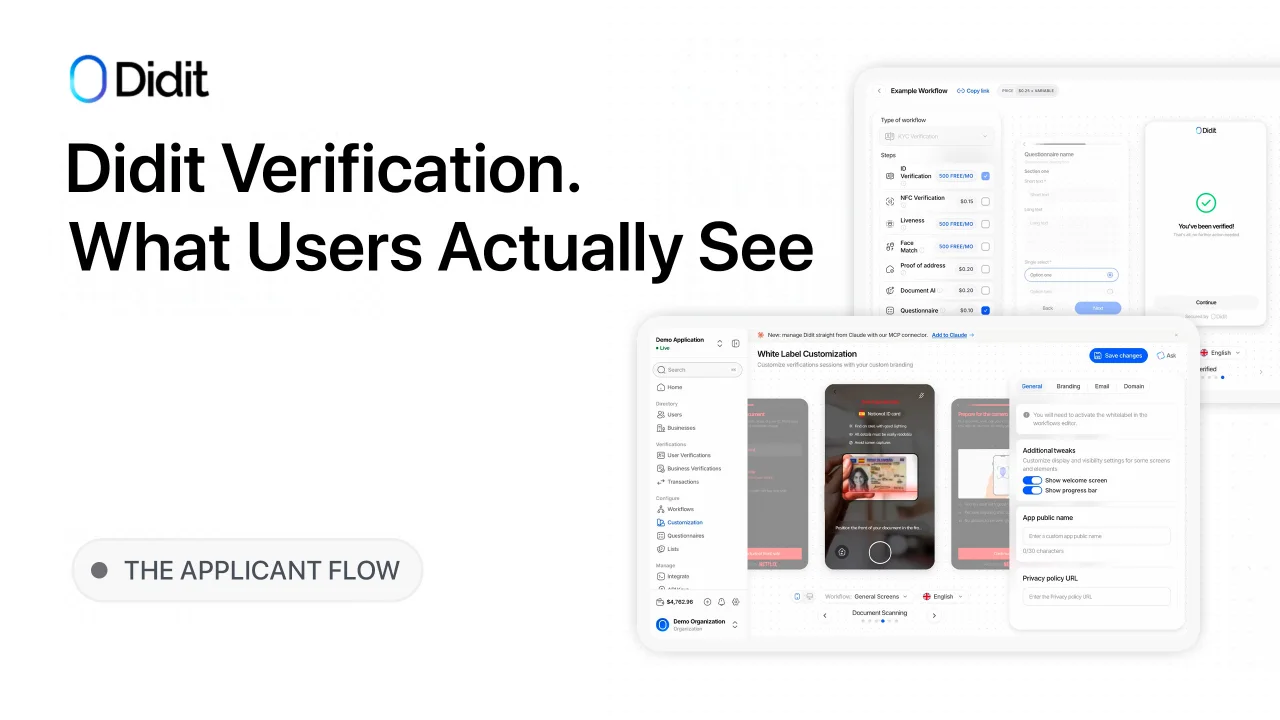
Paso 3. Opcional: crea una sesión desde tu backend
Usa esta ruta cuando la sesión deba vincularse a tu propio registro de usuario o a una URL de callback. La clave de API permanece en el servidor.
curl -X POST https://verification.didit.me/v3/session/ \
  -H "x-api-key: $DIDIT_API_KEY" \
  -H "Content-Type: application/json" \
  -d '{"workflow_id":"<WORKFLOW_ID>","vendor_data":"user-42","callback":"https://myapp.com/kyc/return"}'
La respuesta contiene session_id, url y session_token. Envía url a tu frontend y cárgala como src del iframe. Si tu aplicación tiene dominios permitidos configurados, un callback http o https debe estar en uno de esos orígenes; de lo contrario, la creación falla con un 400 en callback.
Paso 4. Escucha los eventos del navegador
El iframe informa del progreso mediante postMessage. Comprueba primero el origen y luego trata lo que recibas solo como estado de la interfaz, por ejemplo, para cerrar un modal o mostrar una pantalla de espera mientras se ejecutan las comprobaciones. No es una decisión. El resultado definitivo es el webhook del paso 5, o la llamada de decisión del paso 6.
window.addEventListener('message', function (event) {
  if (event.origin !== 'https://verify.didit.me') return;
  console.log('iframe event', event.data);
});
Paso 5. Registra el destino del webhook
Aquí es donde llega el resultado real. Crea el destino una sola vez y, después, guarda la secret_shared_key devuelta como variable de entorno en tu servidor. No hay comodín en subscribed_events, así que indica todas las familias que necesites: status.updated para los cambios de estado de la sesión y data.updated para los cambios en los datos de verificación de una sesión; además, user.status.updated y user.data.updated si también haces seguimiento de las entidades de usuario de Didit, o business.status.updated y business.data.updated para entidades de empresa.
curl -X POST https://verification.didit.me/v3/webhook/destinations/ \
  -H "x-api-key: $DIDIT_API_KEY" \
  -H "Content-Type: application/json" \
  -d '{"label":"Production","url":"https://myapp.com/api/webhooks/didit","subscribed_events":["status.updated","data.updated","user.status.updated","user.data.updated"],"webhook_version":"v3"}'
Verifica X-Signature-V2, un HMAC-SHA256 sobre el JSON canónico, y rechaza cualquier solicitud cuyo X-Timestamp tenga más de 300 segundos de antigüedad. Deduplica por event_id y responde en un plazo de 5 segundos. El patrón completo del controlador está en la documentación de webhooks.
Paso 6. Consulta la decisión como método de respaldo
Si se pierde un webhook, obtén la decisión directamente. Didit devuelve el mismo objeto que contiene el webhook.
curl https://verification.didit.me/v3/session/<SESSION_ID>/decision/ \
  -H "x-api-key: $DIDIT_API_KEY"
Resultado esperado
Una sesión finalizada genera un estado de una lista fija: Approved, Declined, In Review, In Progress, Not Started, Expired, Abandoned, Kyc Expired, Resubmitted o Awaiting User. Los valores distinguen entre mayúsculas y minúsculas. El objeto de decisión usa arrays en plural, por lo que un flujo de trabajo con dos pasos de prueba de vida devuelve dos entradas.
{
  "session_id": "<uuid>",
  "session_kind": "user",
  "status": "Approved",
  "vendor_data": "user-42",
  "id_verifications": [ ... ],
  "liveness_checks": [ ... ],
  "face_matches": [ ... ]
}
Ramifica según session_kind antes que nada. Las sesiones de usuario devuelven arrays de identidad, prueba de vida, comparación facial, AML y teléfono. Las sesiones de empresa devuelven comprobaciones de registro, verificaciones de documentos y comprobaciones de personas clave. No des por hecho que los campos V2 son singulares; el esquema completo está en la referencia de recuperación de sesión, y la lista de estados se documenta en estados de verificación.

Casos de fallo y recuperación
| Síntoma | Causa | Recuperación |
|---|---|---|
| La cámara o el micrófono no se inician nunca | Falta el atributo allow o la página no usa HTTPS | Añade la lista de permisos documentada al iframe y sirve la página por HTTPS |
| 401 en verification.didit.me | La cabecera x-api-key es incorrecta, está mal formada, se ha revocado o ha caducado | Obtén una clave nueva o recupérala mediante el flujo de inicio de sesión de la documentación de autenticación |
| 403 en verification.didit.me | No hay x-api-key, la clave tiene un ámbito sin acceso o la llamada procede de una dirección fuera de la lista de IP de la clave | Usa una clave que tenga el privilegio que necesitas |
| 400 al crear la sesión | workflow_id no válido o una URL de retorno fuera de tus dominios permitidos | Vuelve a copiar el UUID del flujo de trabajo o traslada la URL de retorno a un origen permitido |
| No llega ningún webhook | Tu endpoint tardó más de 5 segundos o respondió 5xx o 404 | Didit lo reintenta dos veces, tras aproximadamente 1 y 4 minutos, y después descarta el envío. Vuelve a enviarlo desde el registro de entregas del destino y, mientras tanto, obtén la decisión directamente |
| 404 en una ruta de sesión | La sesión está fuera de los flujos de trabajo o estados cubiertos por el ámbito de la clave | Usa una clave cuyos límites incluyan esa sesión |
| 429 | Límite de solicitudes | La respuesta incluye un campo wait en segundos. Espera y vuelve a intentarlo |
Un error estructural causa la mayoría de los problemas: incluir la clave de API dentro de la URL del iframe o en el JavaScript del frontend. Trátala como un secreto del lado del servidor. Una clave principal tiene acceso completo, mientras que las claves con ámbito pueden limitar el acceso. El navegador solo recibe una URL de sesión.
Entradas y salidas
| Campo | Dirección | Qué hace |
|---|---|---|
workflow_id | Entrada, obligatorio | UUID estable del flujo de trabajo de /v3/workflows/. Un flujo de trabajo KYC crea una sesión de usuario; un flujo de trabajo KYB crea una sesión de empresa |
vendor_data | Entrada, recomendado | Tu identificador estable para la persona o la empresa, usado para detectar duplicados entre sesiones |
callback | Entrada, opcional | Lugar al que el flujo alojado devuelve al usuario. Didit añade el id de sesión y el estado |
language | Entrada, opcional | Código ISO 639-1 para la interfaz del flujo; se admiten 54 idiomas |
metadata, tags | Entrada, opcional | Tu propio JSON y tus etiquetas, que se devuelven en las respuestas y los webhooks |
session_expiration_time | Entrada, opcional | Duración del enlace en segundos, entre 3600 y 2419200 |
session_id, url, session_token | Salida de la creación | El id que guardas, la URL que cargas en el iframe y el token que usa el flujo |
status, decision_trace, arrays de características | Salida de la decisión | La decisión, cómo se alcanzó y un array por cada comprobación ejecutada |
Pasos de pago y límites de revisión
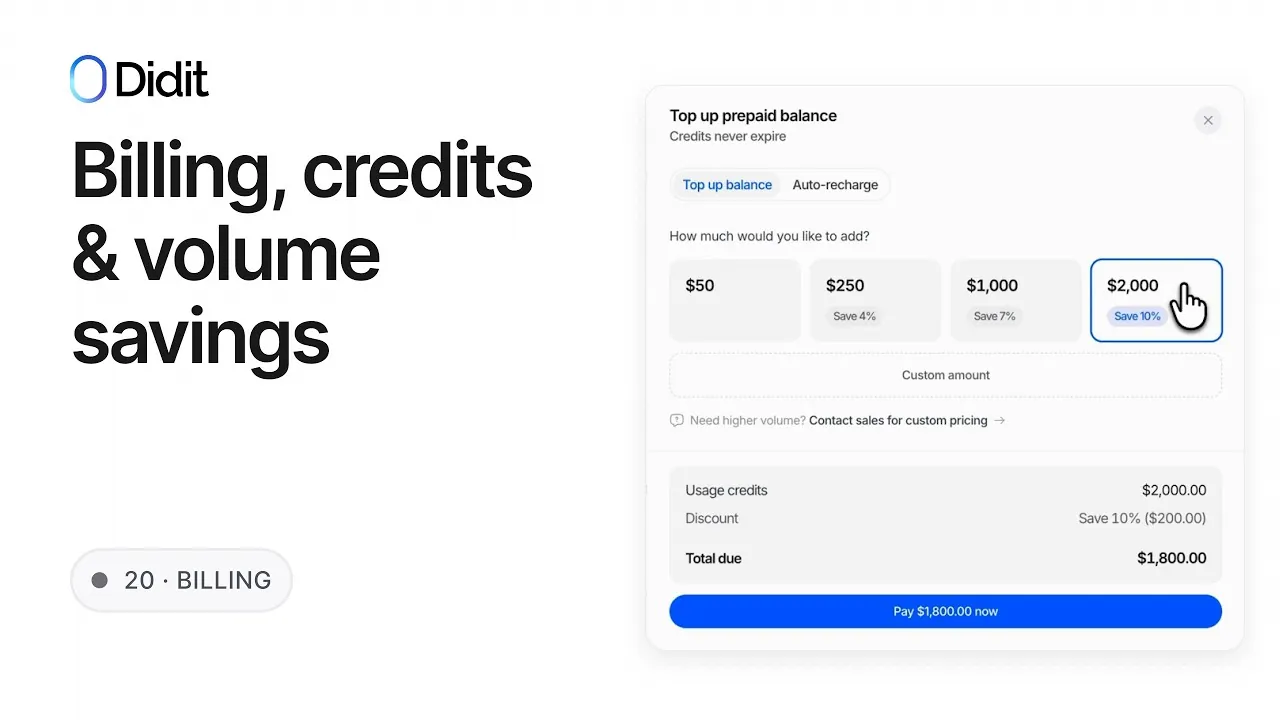
La facturación se calcula por verificación completada con cargo al crédito prepago. Cargar el iframe, abrir el flujo e iniciar una sesión no tiene ningún coste. Los créditos se consumen cuando se completa una verificación. Las verificaciones en el entorno de pruebas (sandbox) están simuladas y son gratuitas, así que puedes crear y probar toda la integración incrustada sin gastar.
Hay resultados que quedan fuera de la automatización. Una sesión en In Review tiene a una persona gestionándola en la consola, con un responsable asignado y un reloj de SLA en sla_due_at. Cuando un revisor cambia el estado manualmente, status_override registra el estado automático al que sustituye, y decision_trace.decided_by indica si el resultado fue automático, manual o lo tomó el Investigator. Ese límite es importante para tu interfaz: un iframe que muestra un spinner hasta Approved se quedará colgado en In Review, así que diseña un estado de espera.
Iframe, JavaScript SDK o redirección
| Característica | JavaScript SDK | Iframe de InContext | Redirección |
|---|---|---|---|
| Tiempo de configuración | 3 min | Menos de 1 min | 5 min |
| Requiere backend | Opcional | Opcional | Sí |
| Permanece en tu dominio | Sí | Sí | No |
| Callbacks de eventos | En tiempo real | postMessage | Solo callback |
| Control programático completo | Sí | Limitado | Solo callback |
Las tres opciones entregan el resultado final firmado mediante webhook. La tabla describe la experiencia en el navegador, no cómo recibes la decisión. Si más adelante pasas al SDK, la llamada es breve:
import { DiditSdk } from '@didit-protocol/sdk-web';

DiditSdk.shared.onComplete = (result) => {
  switch (result.type) {
    case 'completed':
      console.log('Session ID:', result.session?.sessionId);
      console.log('Status:', result.session?.status);
      break;
    case 'cancelled':
      console.log('User cancelled verification');
      break;
    case 'failed':
      console.error('Verification failed:', result.error?.message);
      break;
  }
};

DiditSdk.shared.startVerification({
  url: 'https://verify.didit.me/session/3FaJ9wLqX2Mz'
});
Los proyectos de referencia ejecutables están en el repositorio de ejemplo del iframe y en el repositorio de ejemplos del SDK. La receta de extremo a extremo, incluida la verificación de la firma del webhook y todos los estados, está en el prompt de integración.
Ejemplo práctico de coste
Una verificación KYC completa consta de tres partes en una misma verificación: el documento de identidad, la biometría y el análisis del dispositivo y de la IP. Según la lista de precios pública, eso supone $0.15 + $0.10 + $0.05 + $0.03 = $0.33 por verificación completada.
Supongamos que tu flujo de registro realiza 20,000 verificaciones incrustadas al mes, todas con un flujo de trabajo KYC estándar y sin AML.
- Precio de lista: 20,000 x $0.33 = $6,600.00
- Precio por verificación del plan Scale, con un 10% de descuento: $0.33 x 0.90 = $0.297. Por tanto, 20,000 x $0.297 = $5,940.00
- Más la cuota mensual de Scale de $299.00: $5,940.00 + $299.00 = $6,239.00
- Diferencia frente al precio de lista: $6,600.00 - $6,239.00 = $361.00 menos, antes de contar los $350.00 de crédito mensual que añade el plan
A modo de comparación, el plan Growth con un 4% de descuento deja el precio por verificación en $0.3168. Eso da 20,000 x $0.3168 = $6,336.00, más la cuota de $99.00, es decir, $6,435.00. Si añades la comprobación AML a $0.20 por verificación, el mismo volumen suma 20,000 x $0.20 = $4,000.00. Los números exactos, incluidas las estimaciones de volumen, están en el estimador de costes.
Preguntas frecuentes
¿Cómo incrusto la verificación de identidad de Didit en un iframe?
Publica un flujo de trabajo y, después, inserta un iframe cuyo src apunte a la URL de verificación de Didit y cuyo atributo allow incluya camera, microphone, geolocation, clipboard-write, fullscreen, autoplay, encrypted-media y digital-credentials-get. Si necesitas una sesión vinculada a tu propio registro de usuario, créala primero con POST https://verification.didit.me/v3/session/ y usa la url devuelta como src.
¿La integración mediante iframe necesita un backend?
No, la vía UniLink no necesita backend y se configura en menos de un minuto. Sí necesitas un endpoint del lado del servidor si creas las sesiones tú mismo, porque la creación de sesiones usa la clave de API, y si quieres recibir la decisión por webhook, porque la firma debe verificarse con tu secreto.
¿Dónde va la clave de API de Didit en una integración mediante iframe?
Nunca en el navegador. Trata la clave de API como un secreto del lado del servidor: una clave principal tiene acceso completo, mientras que las claves con alcance pueden limitar el acceso. Si la incluyes en la URL del iframe o en el JavaScript del frontend, la expones a cualquiera que abra las herramientas de desarrollador. Tu página solo recibe una URL de sesión o un UniLink.
¿Qué permisos de iframe necesita el flujo de verificación de Didit?
Incluye siempre allow="camera; microphone; geolocation; clipboard-write; fullscreen; autoplay; encrypted-media; digital-credentials-get". Sin cámara ni micrófono, los pasos de prueba de vida y comparación facial no pueden ejecutarse, y la página debe servirse por HTTPS.
¿Cómo sé cuándo un usuario termina la verificación dentro del iframe?
El iframe emite eventos del navegador mediante postMessage, y esos eventos solo sirven para el estado de la interfaz. La respuesta autoritativa llega por webhook con un evento status.updated, firmado con X-Signature-V2. Si se pierde un webhook, llama a GET /v3/session/{session_id}/decision/ con la clave en tu servidor.
¿A qué eventos de webhook me suscribo para las actualizaciones de estado y datos de sesión?
Suscríbete a status.updated para los cambios de estado de sesión y a data.updated cuando se editen los datos de verificación de una sesión. Añade user.status.updated y user.data.updated si haces seguimiento de entidades de usuario de Didit, o business.status.updated y business.data.updated para entidades de empresa. No hay comodín, así que cada familia que quieras recibir debe estar indicada en el destino.
¿Por qué no funciona la cámara dentro del flujo incrustado?
Dos causas explican casi todos los casos: el atributo allow falta o está incompleto, o la página de alojamiento no usa HTTPS. Ambas bloquean la captura multimedia en los navegadores modernos, independientemente de lo que haga el usuario dentro del iframe.
¿Cuánto cuesta una verificación KYC embebida?
Son los mismos $0.33 por verificación KYC completa finalizada que en cualquier otra vía de integración: verificación del documento de identidad $0.15, prueba de vida pasiva $0.10, comparación facial $0.05 y análisis de dispositivo e IP $0.03. El renderizado del iframe y la apertura del flujo no tienen coste, y la facturación comienza cuando se completa una verificación.
¿Puedo probar la integración del iframe sin pagar?
Sí. El sandbox es gratuito en todos los planes y todas las verificaciones están simuladas, así que puedes implementar la integración embebida, disparar el webhook e inspeccionar las decisiones sin gastar crédito. Las organizaciones elegibles también reciben $10 de crédito mensual en el plan Free cuando se crea la primera organización con un correo electrónico de empresa válido.
¿Qué estados puede devolver una sesión?
La lista es fija y distingue entre mayúsculas y minúsculas: Approved, Declined, In Review, In Progress, Not Started, Expired, Abandoned, Kyc Expired, Resubmitted y Awaiting User. Implementa un estado de espera para In Review, ya que un revisor humano está gestionando la sesión y puede tardar más que una decisión automática.
¿Funciona el iframe en navegadores web móviles?
El iframe se renderiza en navegadores móviles, pero los WebView integrados en apps de iOS y Android son una superficie distinta con sus propias reglas de permisos de medios. Didit documenta una ruta específica para WebView para ese caso, y la ruta de redirección cuando se necesita verificación entre dispositivos.
Fuentes
- Documentación de Didit: SDK de verificación de identidad web, JS e iframe
- Documentación de Didit: iframe InContext
- Documentación de Didit: inicio rápido
- Documentación de Didit: autenticación de API
- Documentación de Didit: crear sesión
- Documentación de Didit: obtener la decisión de la sesión
- Documentación de Didit: webhooks y firma HMAC
- Documentación de Didit: estados de verificación
- Documentación de Didit: prompt de integración
- Página de precios y estimador de costes de Didit
- Precios de Didit en JSON, consultado el 26 de noviembre de 2026
- Repositorio de ejemplo del iframe de Didit
- Configuración del servidor MCP de Didit
Siguiente paso: abre la consola en business.didit.me, publica un workflow y pega la etiqueta del iframe en una página de prueba. El sandbox no cuesta nada y no requiere ninguna llamada comercial.