Nous ne documentons pas de connecteur Bubble natif. Créez la session via un appel POST privé, redirigez vers l'URL hébergée et conditionnez l'accès selon la décision. Le KYC complet coûte $0.33 par vérification.
Si vous gérez l'onboarding de vos utilisateurs sur Bubble, utilisez nos liens de vérification hébergés pour des contrôles manuels ou connectez l'API et les webhooks Didit afin de mettre à jour automatiquement le statut de chaque utilisateur. Un KYC complet coûte 0.33 $ par vérification finalisée. L'approbation automatique des comptes nécessite un workflow backend chargé de vérifier la décision auprès de Didit.
Dernière mise à jour : 26 novembre 2026. Tarifs vérifiés d'après le flux de tarification Didit en direct le 26 novembre 2026.
| Élément | Description |
|---|---|
| Résultat | L'utilisateur Bubble effectue la vérification de pièce d'identité, de liveness et de face match sur le parcours hébergé de Didit, et votre application récupère la décision validée. |
| Méthode d'implémentation | Nous ne documentons pas de connecteur natif pour Bubble. Utilisez l'API REST Didit et les webhooks : un appel POST privé pour créer la session, une redirection hébergée et un webhook signé. Pour les notifications en temps réel, vérifiez la signature et l'horodatage du webhook avant d'utiliser l'événement pour déclencher la récupération de la décision. Pour une architecture 100 % Bubble, configurez un workflow backend sécurisé pour récupérer la décision associée à la session enregistrée de l'utilisateur. |
| Tarifs Didit | KYC complet à 0.33 $ par vérification finalisée. Les tests en environnement Sandbox sont gratuits sur tous les forfaits. Le forfait Free inclut 10 $ de crédits mensuels pour la première organisation créée avec une adresse e-mail professionnelle éligible rattachée au domaine de votre entreprise. |
| Coût Bubble | Estimez séparément les éventuels coûts Bubble en fonction de votre forfait et de votre consommation. |
| Objectif du test en Sandbox | Créer une session, rediriger un utilisateur de test et ne mettre à jour la session enregistrée qu'après vérification effective du statut. |
| Configuration côté Didit | Une organisation, un workflow KYC publié, une clé d'API et une URL de destination pour le webhook. |
Approche no-code manuelle
Nous hébergeons les contrôles, renvoyons une URL de session et rendons la décision disponible à Bubble. Pour des contrôles manuels ponctuels, générez un lien hébergé depuis la Business Console Didit et envoyez-le directement à l'utilisateur.
- Rendez-vous dans la section Verifications de la Console et cliquez sur + Create Verification.
- Sélectionnez le
workflow_idsouhaité, renseignez éventuellement le champvendor_dataavec l'identifiant unique de l'utilisateur Bubble, puis générez une URL unique et un QR code. - Transmettez le lien ou faites scanner le QR code par l'utilisateur. Nous prenons en charge les écrans de capture du document, de liveness et de face match.
- Consultez le résultat dans la Console dès que nécessaire.
Pour les intégrations répétées, suivez la méthode API ci-dessous afin que chaque utilisateur dispose de sa propre session enregistrée et que le webhook mette à jour le bon profil Bubble.
Prérequis
| Prérequis | Détails | Emplacement |
|---|---|---|
| Forfait Didit | Le forfait Free convient parfaitement. Il comprend 10 $ de crédits mensuels pour la première organisation créée avec une adresse e-mail professionnelle éligible sur un domaine d'entreprise. Les tests en Sandbox sont gratuits sur l'ensemble des forfaits. | Tarifs |
| Compte Didit | Une organisation créée dans la Business Console | business.didit.me |
| Client et clé Didit | Une clé d'API d'application sandbox pour commencer, puis la clé de production pour le déploiement | Paramètres des applications de la Business Console |
| Workflow | Un workflow KYC publié ainsi que son workflow_id | Console, Workflows |
| Application Bubble | Une application sur laquelle vous pouvez installer le plugin API Connector et activer les workflows backend | Éditeur Bubble, Plugins et Settings, API |
| Droits Bubble | Des droits d'édition sur l'application afin d'ajouter les appels de plugins et de configurer les workflows backend | Collaborateurs de l'application Bubble |
Intégrer le KYC dans Bubble en six étapes
Étape 1 : Créer votre compte Didit et un workflow KYC
- Rendez-vous sur business.didit.me et inscrivez-vous via SSO ou avec votre e-mail et un mot de passe. Créez votre organisation : c'est ici que sont regroupés vos workflows, vos clés d'API et l'historique des vérifications.
- Ouvrez l'onglet Workflows dans la barre latérale et cliquez sur New workflow. Sélectionnez Verifying users, puis Start from a template et choisissez le modèle KYC.
- Vérifiez les différentes étapes. Un parcours KYC standard exécute les vérifications ID Verification, Passive Liveness et Face Match, tout en intégrant l'analyse de l'appareil et de l'adresse IP. Ajoutez l'option AML Screening si vous devez vérifier les listes de sanctions et les PEP.
- Publiez le workflow et copiez son
workflow_id. Copiez également la clé d'API de l'application que vous allez appeler depuis Bubble.
C'est dans la console que vous consulterez les résultats par la suite. La vue d'ensemble d'une session détaille les avertissements ayant conduit à une mise en attente de révision ainsi que les données extraites du document.

Étape 2 : Configurer l'appel de session dans le Bubble API Connector
- Dans l'éditeur Bubble, ouvrez l'onglet Plugins, installez l'API Connector, puis cliquez sur Add a new API et nommez-la Didit.
- Ajoutez un en-tête partagé
x-api-keycontenant votre clé Didit et cochez la case Private afin que cette valeur reste strictement côté serveur. Ajoutez un second en-tête,Content-Type, avec la valeurapplication/json. - Cliquez sur Add another call, nommez-le
create session, définissez la méthode sur POST et l'URL surhttps://verification.didit.me/v3/session/. Choisissez JSON comme format de corps (body type). - Configurez
vendor_dataen tant que paramètre dynamique dans l'API Connector et initialisez-le avec un exemple de test sandbox. Si l'identifiant du workflow est susceptible de changer, définissez égalementworkflow_idsous forme de paramètre. Utilisez le corps de requête suivant en remplaçant les variables :
{
  "workflow_id": "WORKFLOW_ID",
  "vendor_data": "BUBBLE_USER_ID",
  "callback": "https://yourapp.com/kyc/return"
}- Initialisez l'appel avec un véritable
workflow_idet des données sandbox. Une réponse positive contenant les champssession_ideturlconfirme le bon fonctionnement de l'appel. Bubble enregistre cette structure pour vous permettre de mapper facilement les champs dans l'éditeur. - Définissez l'appel sur Use as Action afin qu'il apparaisse sous Plugins dans l'éditeur de workflows. Associez ensuite le champ
vendor_dataà l'identifiant unique de l'utilisateur courant dans votre workflow Bubble.
Lorsqu'une allowlist est configurée, un callback HTTP ou HTTPS doit correspondre à une origine autorisée, y compris son protocole, son hôte et son port. Si vous omettez callback, la valeur par défaut du workflow est appliquée lorsque celle-ci est autorisée.
Étape 3 : Rediriger l'utilisateur vers l'URL de session
- Ouvrez le workflow associé à votre bouton d'inscription ou de connexion, puis ajoutez l'étape Plugins suivie de Didit - create session.
- Si vous avez configuré
workflow_idcomme entrée dynamique, associez-le à la valeur copiée ; sinon, conservez l'ID de workflow fixe dans le connecteur. Associezvendor_dataà l'identifiant unique du Current User (le même ID que vous enregistrez déjà), afin de pouvoir faire correspondre la session stockée à l'utilisateur ultérieurement. - Enregistrez le
session_idrenvoyé dans une entité (thing) Verification liée au User avant toute navigation. Vous utiliserez cette session enregistrée pour effectuer la correspondance dès que la décision sera transmise. - Ajoutez une étape lisant l'
urldu résultat, puis sélectionnez Navigation suivi de Open an external website avec cette valeur. - Considérez
verificationSessionIdetstatusdans les paramètres de requête du callback comme de simples données d'affichage sur la page de retour. Fondez-vous uniquement sur la décision vérifiée côté serveur pour accorder l'accès.
Si vous préférez intégrer le flux au lieu d'effectuer une redirection, consultez la Web SDK overview et suivez la liste complète des autorisations d'iframe InContext.
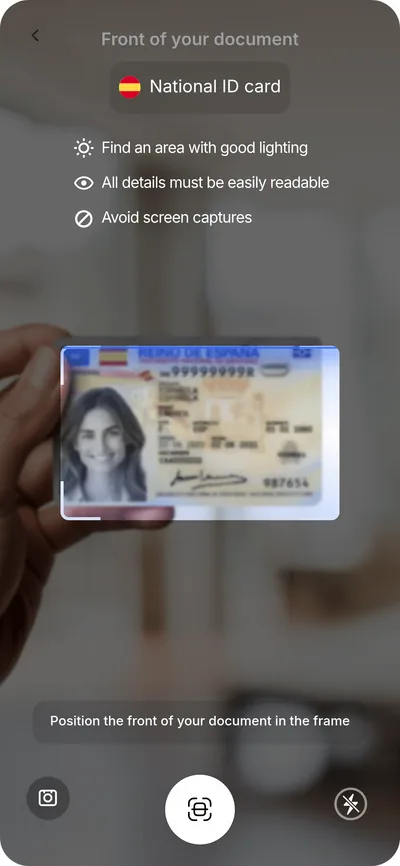
Étape 4 : Configurer un récepteur pour les webhooks signés
- Pour les notifications push, utilisez un récepteur HTTPS POST capable de lire le corps de la requête, de valider
X-Signature-V2à l'aide du secret de destination et de vérifierX-Timestampavant de déclencher une nouvelle consultation de décision. Authentifiez tout relais entre un récepteur distinct et Bubble. Si Bubble ne peut pas vérifier les signatures, configurez un workflow backend Bubble de confiance pour récupérer la décision associée à la session enregistrée de l'utilisateur. - Copiez l'URL HTTPS de ce récepteur. Vous l'enregistrerez comme destination de webhook Didit à l'étape suivante.
- Enregistrez le point de terminaison auprès de Didit. Depuis un terminal ou tout client HTTP, exécutez :
curl -X POST https://verification.didit.me/v3/webhook/destinations/ \
  -H "x-api-key: $DIDIT_API_KEY" \
  -H "Content-Type: application/json" \
  -d '{
    "label": "Bubble",
    "url": "https://yourapp.com/didit/webhook",
    "subscribed_events": ["status.updated", "data.updated"],
    "webhook_version": "v3"
  }'
Conservez la clé secret_shared_key retournée. Vous pouvez la consulter à nouveau avec GET /v3/webhook/destinations/{destination_uuid}/. Aucun caractère générique n'étant pris en charge dans subscribed_events, listez explicitement chaque famille d'événements requise. Le récepteur doit impérativement valider X-Signature-V2 et X-Timestamp avant d'enregistrer la moindre décision d'accès.
Étape 5 : Traiter la décision dans le workflow backend
La vérification doit toujours précéder l'écriture. Le webhook sert de déclencheur, il ne constitue pas une décision de contrôle d'accès à lui seul.
Pour un routage exclusivement géré dans Bubble sans vérification de signature, configurez un workflow backend de confiance chargé de lire l'ID de session utilisateur à partir de l'enregistrement créé à l'Étape 3. Exécutez GET https://verification.didit.me/v3/session/{session_id}/decision/ avec la clé privée Didit. N'appliquez les modifications d'accès qu'à la session actuellement utilisée pour la décision d'accès de cet utilisateur, et assurez-vous que la décision reçue s'applique toujours à cet utilisateur avant de l'appliquer. Rejetez toute session inconnue.
Pour le flux signé, validez X-Signature-V2 sur le JSON canonique à l'aide d'une comparaison à temps constant et appliquez la fenêtre de validité de cinq minutes définie par X-Timestamp avant d'exploiter l'événement. Si un récepteur tiers valide la signature, exigez une authentification lors de la transmission vers Bubble. Lorsqu'un événement signé déclenche une mise à jour, récupérez la décision en cours pour cette session et vérifiez qu'elle régit toujours l'accès de l'utilisateur avant d'en appliquer le résultat. Un événement provenant d'une ancienne session ne doit en aucun cas écraser la décision actuelle.
Pour la réception en push, imposez un récepteur validant X-Signature-V2 et X-Timestamp avant le traitement de l'événement, et sécurisez tout transfert vers Bubble par authentification. N'acceptez jamais un webhook public non signé comme déclencheur d'accès. Si votre application Bubble ne permet pas de valider la signature, configurez un workflow backend de confiance appelant GET https://verification.didit.me/v3/session/{session_id}/decision/ pour la session stockée de l'utilisateur. Traitez event_id de manière idempotente sur l'ensemble des envois, puis retournez un code 2xx dans un délai de cinq secondes. Utilisez le journal des livraisons de la destination pour renvoyer un événement en échec.
Étape 6 : Conditionner l'accès à l'application aux chaînes exactes de statut
Les statuts sont des chaînes de caractères exactes, sensibles à la casse et incluant des espaces. Comparez-les toujours par égalité stricte, jamais par correspondance approximative.
| Statut | Signification | Résultat d'accès Bubble |
|---|---|---|
Not Started | Session créée, l'utilisateur n'a pas encore ouvert le lien | Aucun accès. Envoyer un rappel si nécessaire |
In Progress | L'utilisateur est en cours de vérification | Aucun accès pendant le déroulement des contrôles |
Approved | Tous les contrôles ont été validés | Accorder l'accès |
Declined | Un ou plusieurs contrôles ont échoué | Bloquer l'accès et proposer une option d'assistance |
In Review | Des alertes nécessitent l'intervention d'un réviseur | Accès suspendu. Un réviseur statue dans la Console |
Resubmitted | L'utilisateur a été invité à recommencer certaines étapes | Accès suspendu jusqu'à ce que la session actuelle repasse en Approved |
Expired | La session a expiré avant que l'utilisateur n'ouvre le lien | Aucun accès. Créer une nouvelle session si nécessaire |
Abandoned | L'utilisateur a commencé le parcours mais ne l'a pas terminé à temps | Aucun accès. Les vérifications exécutées restent facturables |
Kyc Expired | Un document validé précédemment a dépassé sa date d'expiration | Révoquer l'accès et demander un nouveau document |
Expired signifie que le délai de session est écoulé avant l'ouverture du lien par l'utilisateur. Kyc Expired signifie qu'un document validé a expiré. Vous retrouverez l'ensemble des descriptions et des transitions détaillées sur la page verification statuses.
Mappage des champs et des événements
| Champ Didit | Origine | Champ Bubble |
|---|---|---|
session_id | Réponse à la création de session | Session ID de la vérification, type texte. À enregistrer avant la redirection |
vendor_data | Votre identifiant utilisateur stable, renvoyé dans la réponse de création de session et le webhook de session | Identifiant unique de l'utilisateur, type texte. Doit correspondre à l'utilisateur enregistré |
status | Point de terminaison Decision, après un événement signé | Option set kyc_status de l'utilisateur, appliqué après confirmation que la session régit toujours l'accès |
event_id | Enveloppe du webhook signé | Traiter de manière idempotente. Ne pas utiliser une clé de déduplication stockée unique |
decision | Objet facultatif inclus pour Approved, Declined, In Review et Abandoned | Ne pas utiliser pour contrôler l'accès. Les réviseurs autorisés consultent les détails dans la Console Didit ou via l'appel GET decision |
verificationSessionId et status | Ajoutés à votre URL de callback | Paramètres d'URL de page réservés à l'écran de retour, pas pour gérer l'accès |
Les décisions de l'API v3 utilisent des tableaux au pluriel car un workflow peut contenir plusieurs instances d'un même contrôle. Vérifiez si id_verifications est présent et parcourez les entrées dont vous avez besoin. Ne copiez pas les numéros de documents, les scores de correspondance faciale ou les détails de correspondances AML dans Bubble. Conservez les ID de session et le statut vérifié pour l'onboarding, et orientez les réviseurs autorisés vers la Console Didit pour obtenir les résultats détaillés.
| Événement | Déclenché quand | Action dans Bubble |
|---|---|---|
status.updated | Le statut d'une session a changé | Récupérer la décision actuelle après l'événement signé et confirmer que la session contrôle toujours l'accès avant d'appliquer le statut retourné |
data.updated | Les données de vérification ont été modifiées | Après la vérification, actualiser le statut si nécessaire. Ne pas copier les champs de décision détaillés |
user.status.updated | Une entité passe à ACTIVE, FLAGGED ou BLOCKED | Facultatif. Répercuter l'indicateur après vérification |
user.data.updated | Le profil de l'entité ou les données agrégées ont changé | Facultatif. Actualiser le profil enregistré après vérification |
Tester avec les données sandbox
Les tests en sandbox sont gratuits sur tous les forfaits. Pointez le Bubble API Connector vers la clé sandbox jusqu'à ce que la boucle complète fonctionne, webhook inclus.
Pour reproduire un résultat spécifique, listez les slugs de scénarios avec GET https://verification.didit.me/v1/sandbox/scenarios/ et transmettez sandbox_scenario lors de la création de la session. Les valeurs prédéfinies du scénario sont appliquées pour reproduire ce cas de figure. Sur une application en production, ce champ est rejeté avec une erreur 400.
Résultat attendu en cas de succès : la session passe à Approved, et le corps du webhook contient status.updated accompagné d'un status. Les événements de session comportent un status et peuvent inclure une decision pour Approved, Declined, In Review ou Abandoned. Utilisez GET /v3/session/{session_id}/decision/ pour récupérer la décision actuelle de la session. Votre enregistrement utilisateur Bubble affiche le statut vérifié après votre contrôle côté serveur.
| Test | Statut Didit attendu | Comportement d'accès attendu dans Bubble |
|---|---|---|
| Scénario Approved | Approved | Après avoir vérifié la signature et l'horodatage du webhook, récupérer la décision actuelle. N'accorder l'accès que si la session contrôle toujours l'accès de l'utilisateur et que le status retourné est Approved. |
| Scénario In Review | In Review | Suspendre l'accès. Un réviseur prend la décision dans la Console |
| Scénario Declined | Declined | Bloquer l'accès et proposer un parcours vers le support |
| Réception répétée d'un webhook signé | Même statut répété | Aucune mise à jour en doublon. La route signée est idempotente sur l'event_id |
| Symptôme | Cause probable | Résolution |
|---|---|---|
| 403 avec « You do not have permission to perform this action. » sur verification.didit.me | Aucune clé d'API fournie dans la requête | Ajoutez l'en-tête partagé x-api-key et vérifiez qu'il est bien transmis lors de l'appel |
| 401 sur l'appel de session | Clé incorrecte, révoquée ou expirée | Copiez à nouveau la clé depuis la Console et réinitialisez l'appel |
400 sur workflow_id | ID de workflow non valide | Copiez l'UUID du workflow KYC souhaité et réessayez |
| 400 avec « callback must be on one of the application's allowed domains » | L'origine du callback ne figure pas dans la liste des domaines autorisés | Utilisez une origine autorisée incluant le protocole, l'hôte et le port, ou omettez callback pour utiliser la valeur par défaut configurée sur le workflow |
| Aucun webhook ne parvient à Bubble | L'URL de destination est incorrecte, ou le récepteur n'a pas répondu | Vérifiez l'URL de destination et le journal de distribution (delivery log), puis renvoyez l'événement depuis le journal |
| Webhook retenté deux fois puis abandonné | Le gestionnaire met plus de 5 secondes à répondre, ou renvoie un code 5xx ou 404 | Vérifiez et traitez l'événement de manière idempotente, puis renvoyez une réponse 2xx en moins de cinq secondes. Utilisez le journal de distribution pour renvoyer un événement en échec |
| Mises à jour de l'utilisateur en doublon | Absence d'idempotence | Route signée : traitez l'event_id de manière idempotente d'une livraison à l'autre. Route de réinterrogation : faites en sorte que l'écriture répétée d'un même résultat reste sans incidence |
| L'utilisateur a terminé mais Bubble affiche toujours l'ancien statut | Le webhook n'est pas arrivé, ou son session_id ne correspond pas à la session enregistrée pour l'utilisateur | Consultez le journal de distribution et comparez le session_id de l'événement avec l'identifiant enregistré avant la redirection |
Déconnexion
Pour bloquer la création de nouvelles sessions, supprimez l'appel Didit de vos workflows Bubble et effacez la clé d'API enregistrée dans la configuration du connecteur.
Coûts de part et d'autre
| Prestation | Prix | Growth, -4 % | Scale, -10 % |
|---|---|---|---|
| Full KYC (pièce d'identité, liveness passif, face match, appareil et IP) | $0.33 | $0.3168 | $0.297 |
| Vérification d'identité seule | $0.15 | $0.144 | $0.135 |
| Filtrage AML | $0.20 | $0.192 | $0.18 |
| Justificatif de domicile | $0.20 | $0.192 | $0.18 |
| Workflow Orchestrator, SDKs et serveur MCP | Gratuit | Gratuit | Gratuit |
La facturation s'applique aux vérifications finalisées selon votre forfait. Les offres Growth et Scale incluent également un abonnement mensuel. Évaluez les coûts Bubble séparément en fonction de votre forfait Bubble et de votre utilisation.
Exemple chiffré
Imaginons que 2,000 personnes effectuent un parcours full KYC complet en un mois et que vous réalisiez également un filtrage AML pour chacune lors de l'inscription. Voici les coûts Didit hors taxes et hors frais Bubble.
- KYC : 2,000 x $0.33 = $660.00
- AML : 2,000 x $0.20 = $400.00
- Consommation brute : $660.00 + $400.00 = $1,060.00
Pour une organisation éligible au forfait Free, le crédit mensuel de $10.00 ramène cette consommation brute à $1,050.00 hors taxes. Pour ce même volume sur Growth, avec la remise de 4% appliquée aux deux prestations :
- KYC : 2,000 x $0.3168 = $633.60
- AML : 2,000 x $0.192 = $384.00
- Sous-total : $633.60 + $384.00 = $1,017.60
- Déduction du crédit mensuel de $115.00, puis ajout de l'abonnement mensuel de $99.00 : $1,001.60
L'écart entre les $1,050.00 sur le forfait Free après crédit et les $1,001.60 sur Growth après crédit et abonnement est de $48.40 hors taxes et hors coûts Bubble. Si vous supprimez l'AML pour ne conserver que la ligne full KYC, 2,000 vérifications s'élèvent à $660.00 brut hors taxes, soit $650.00 sur Free après crédit, ou $617.60 sur Growth après crédit et abonnement. Faites vos propres simulations grâce à l'estimateur disponible sur la page des tarifs.
Utiliser le serveur MCP Didit pendant vos développements
Le serveur MCP de Didit est gratuit et disponible sur https://mcp.didit.me/mcp avec authentification OAuth. La configuration pour chaque client se trouve sur la page MCP. Pour le workflow documenté et les recettes de sessions de test, utilisez le prompt d'intégration.
Foire aux questions
Comment intégrer le KYC à une application Bubble ?
Créez un workflow Didit dans la Business Console, puis appelez POST https://verification.didit.me/v3/session/ depuis l'API Connector de Bubble avec votre clé API dans un header privé. Redirigez l'utilisateur vers l'url renvoyée par l'appel. Pour les notifications push, utilisez un récepteur HTTPS POST capable de lire le corps de la requête, de vérifier X-Signature-V2 avec le secret de destination et de contrôler X-Timestamp avant de déclencher une nouvelle consultation de la décision. Authentifiez tout transfert entre un récepteur indépendant et Bubble. Si Bubble ne peut pas vérifier les signatures, configurez un backend workflow Bubble de confiance pour récupérer la décision associée à la session enregistrée de l'utilisateur.
Didit propose-t-il un connecteur Bubble natif ?
Nous ne proposons pas de connecteur Bubble natif documenté. Utilisez l'API REST Didit et les webhooks pour connecter votre application. Ce guide repose sur l'API Connector, une redirection hébergée, un backend workflow et une vérification privée et facultative de la décision.
Est-il possible de vérifier l'identité sur Bubble entièrement sans code ?
Oui, pour les contrôles manuels. Générez un lien hébergé dans la Console et envoyez-le à l'utilisateur. Pour les webhooks signés, configurez un récepteur HTTPS POST capable de vérifier les en-têtes de signature à l'aide du secret de destination ; si la validation de signature n'est pas possible, utilisez un backend workflow de confiance pour interroger la décision relative à la session enregistrée de l'utilisateur. Pour un onboarding récurrent, l'API Connector et la redirection constituent des étapes low-code au sein de l'éditeur visuel de Bubble, chaque utilisateur disposant de sa propre session enregistrée.
Combien coûte le KYC sur Bubble ?
Le plein tarif catalogue est de $0.33 par vérification full KYC finalisée, avec 4% de remise sur le forfait Growth et 10% sur le forfait Scale. L'offre Free comprend $10 de crédit mensuel pour la première organisation créée avec une adresse email professionnelle éligible sur un domaine d'entreprise. Estimez vos coûts Bubble séparément selon votre formule Bubble et votre volume d'utilisation.
Ai-je besoin d'un backend pour vérifier les utilisateurs sur Bubble ?
Pas d'un serveur personnel. L'API Connector exécute les requêtes côté serveur. Pour les mises à jour push, utilisez un récepteur HTTPS POST capable de lire le corps de la requête, de valider X-Signature-V2 à l'aide du secret de destination et de vérifier X-Timestamp avant de relancer une récupération de la décision. Authentifiez tout relai de données entre un récepteur externe et Bubble. Si Bubble ne peut pas valider les signatures, passez par un backend workflow Bubble de confiance pour interroger la décision correspondant à la session enregistrée de l'utilisateur.
Comment Bubble reçoit-il le résultat de la vérification ?
Pour les mises à jour push, configurez un récepteur qui valide la signature et le timestamp du webhook avant de lancer une requête sur la session active de l'utilisateur. Pour une intégration 100 % Bubble, configurez un backend workflow de confiance afin de récupérer la décision actuelle liée à la session stockée de l'utilisateur. Abonnez le endpoint de destination aux événements status.updated et data.updated. Les événements de session comportent un status et peuvent inclure une decision parmi Approved, Declined, In Review ou Abandoned. Utilisez GET /v3/session/{session_id}/decision/ pour récupérer la décision actuelle de la session.
Quel statut Didit doit ouvrir les accès dans Bubble ?
Seul le statut Approved. Considérez In Review comme une mise en attente, Declined comme un blocage redirigeant vers le support, et Abandoned ou Expired comme une tentative inachevée que vous pouvez réinviter. Ces valeurs étant des chaînes sensibles à la casse, appliquez une égalité stricte dans vos conditions.
Puis-je tester l'intégration Bubble sans frais ?
Oui. Les tests en environnement Sandbox sont gratuits sur l'ensemble des forfaits. Pour choisir un scénario, listez les slugs disponibles avec GET https://verification.didit.me/v1/sandbox/scenarios/ et transmettez sandbox_scenario lors de la création de la session.
Que se passe-t-il si un utilisateur abandonne le parcours en cours de route ?
La session passe au statut Abandoned après expiration du délai, et un webhook status.updated est émis. Les vérifications déjà finalisées ayant produit un résultat peuvent tout de même être facturées. Si l'utilisateur n'ouvre jamais le lien, la session passe alors en Expired.
Puis-je utiliser le même endpoint Didit pour le KYB dans Bubble ?
Oui, mais vous devez disposer d'un identifiant de workflow KYB distinct. Le même endpoint POST /v3/session/ crée une session d'entreprise lorsque le type de workflow est KYB, et vous transmettez company_name, registry_country et registration_number dans expected_details pour préremplir la recherche au registre. L'offre KYB commence à $2.00 par entreprise, tandis que le KYC et l'AML des personnes physiques associées (dirigeants et bénéficiaires effectifs) sont facturés séparément.
Comment Didit détecte-t-il les inscriptions répétées depuis Bubble ?
Le champ vendor_data associe les sessions à un identifiant utilisateur stable dans votre application, et multi_account_segment définit quelles sessions sont comparées lors des vérifications faciales de doublons. Les correspondances avec les blocklists et allowlists ne tiennent pas compte de ce segment. Bubble applique ensuite la règle de gestion des comptes dans votre application.
Existe-t-il un moyen de migrer depuis un autre prestataire sur Bubble ?
La migration nécessite d'adapter la logique de création de sessions, de redirection, de webhooks et de statuts de votre application actuelle aux spécifications de l'API Didit. Reportez-vous à la section de ce guide consacrée au mappage des champs et des événements pour retrouver les identifiants de session, les paramètres de callback et les valeurs de statut exactes.
Sources
- Documentation Didit : Démarrage rapide
- Documentation Didit : API Create Session
- Documentation Didit : Webhooks, signature HMAC et types d'événements
- Documentation Didit : Statuts de vérification
- Documentation Didit : Présentation du Web SDK et permissions iframe
- Documentation Didit : Liens de vérification
- Documentation Didit : Tarification et règles de facturation
- Page des tarifs de Didit et tarifs au format JSON, consultés le 26 novembre 2026
- Configuration du serveur MCP Didit
- Prompt d'intégration Didit
Démarrez dès maintenant dans la sandbox : créez votre organisation sur business.didit.me, publiez un workflow KYC et lancez votre première session de test depuis Bubble. Aucun échange commercial requis, et la sandbox n'est pas facturée.