La revue manuelle traite ce que les contrôles automatisés ne peuvent trancher : un réviseur traite la file In Review, puis approuve, refuse ou demande une nouvelle soumission dans la console ou via l'API update-status.
La revue manuelle convient aux équipes dont les contrôles automatisés ne peuvent pas trancher chaque session : un faible score de vivacité, un champ de document qui ne concorde pas avec la MRZ, une correspondance AML qui doit être lue par une personne. Ce guide présente le workflow du réviseur dans la console Didit, les statuts concernés et l'appel API exact qui enregistre la décision. Vous payez par contrôle terminé : un KYC en cours de revue est facturé $0.33 et un screening AML $0.20. Le temps des réviseurs reste à votre charge.
Dernière mise à jour : 26 novembre 2026. Prix vérifiés par rapport au flux tarifaire en direct de Didit le 26 novembre 2026.
| Élément | Détail |
|---|---|
| Statut qui ouvre une revue | In Review, défini lorsque les contrôles automatisés génèrent un ou plusieurs avertissements |
| Décisions à la disposition d'un réviseur | Approved, Declined, Resubmitted |
| Espaces de travail des réviseurs | Tableau de bord de vérification, détail de session, revue des correspondances AML, discussions de session |
| API qui enregistre la décision | PATCH https://verification.didit.me/v3/session/{session_id}/update-status/ |
| Piste d'audit | Entrée de piste de revue avec l'acteur et votre commentaire, ainsi que le tableau reviews renvoyé avec la décision |
| Prix catalogue des contrôles en revue | KYC complet $0.33, screening AML $0.20, justificatif de domicile $0.20 |
Démarrez gratuitement dans l'environnement sandbox à l'adresse https://business.didit.me/, sans appel commercial, et consultez les prix unitaires sur https://didit.me/pricing/ avant de dimensionner une équipe de revue. Les développeurs qui connectent un assistant IA au même compte peuvent utiliser https://didit.me/developers/mcp/.
Ce que doit produire une revue manuelle
Le résultat d'une vérification avec intervention humaine est une décision, pas une opinion. Une session, tranchée par une personne identifiée, avec un motif associé et un statut lisible par vos propres systèmes. Dans Didit, une session quitte In Review et devient Approved, Declined ou Resubmitted ; le changement déclenche un webhook status.updated et la console conserve une entrée de piste de revue avec l'acteur et le commentaire que vous avez saisi. C'est cette piste que vous présentez à un auditeur lorsqu'il demande pourquoi un utilisateur a été autorisé.
La méthode recommandée est une file d'attente pilotée par les avertissements. Configurez le workflow pour que les contrôles automatisés tranchent la majorité des cas simples et ne génèrent des avertissements que là où une personne apporte de la valeur, puis faites traiter par les réviseurs la liste des sessions signalées plutôt que de faire inspecter chaque document. Didit indique compter 4,000+ clients actifs. Configurez l'automatisation pour traiter les cas évidents et acheminer les sessions signalées vers les réviseurs. La section suivante explique comment réduire ce résidu avant de dimensionner les effectifs nécessaires.
Alternatives à la revue manuelle des documents d'identité client
La plupart des documents n'ont pas besoin d'une personne. L'étape documentaire automatisée de Didit couvre déjà la détection des éléments de sécurité, la cohérence des données au niveau des champs, la validation MRZ, la vérification de la date d'expiration et l'analyse de la qualité d'image. Avant d'affecter un réviseur à une étape, vérifiez si un module peut la trancher :
- Authenticité des documents et cohérence des données : ID Verification génère les avertissements qui comptent, comme une clé de contrôle MRZ invalide, un document expiré, une incohérence de données entre champs ou une suspicion de falsification. Ce sont ces avertissements qui font passer une session à
In Review; le réviseur évalue donc l'avertissement au lieu de répéter l'ensemble du contrôle. - Biométrie : la détection passive du vivant, la détection active du vivant et la correspondance faciale 1:1 renvoient des scores ; un seuil peut donc valider les cas évidents sans intervention humaine.
- Identités en double : Face Search (1:N) renvoie les correspondances de visage identique et les vérifications antérieures, ce qui est plus fiable qu'une recherche visuelle des utilisateurs récurrents par une personne.
- Listes de surveillance : le screening AML sur 1,300+ listes renvoie un score de correspondance et un score de risque pour chaque correspondance, et les correspondances que vous marquez comme faux positifs sont exclues du score de risque agrégé.
- Données gouvernementales : Database Validation et les contrôles de registre pour les entreprises renvoient une réponse de la source lorsqu'elle existe.
- Risque contextuel : Device and IP Analysis fournit des signaux de risque contextuels à examiner.
Ce qui reste relève véritablement de l'humain : une falsification ambiguë, une correspondance faciale proche du seuil, une correspondance AML dont la source et la récence nécessitent un jugement, et l'arbitrage de politique pour un utilisateur limite. Ce résidu constitue votre file de revue manuelle, et c'est la seule partie du funnel qui devrait mobiliser des heures de réviseur. Le tableau de bord complet des réviseurs est documenté à l'adresse https://docs.didit.me/console/manual-review.
Prérequis
- Un workflow capable de générer des avertissements. Seules les sessions présentant un ou plusieurs signaux d'avertissement atteignent
In Review. - Une session dont le statut actuel fait partie des statuts autorisés :
Approved,Declined,In Review,Kyc Expired,AbandonedouResubmitted. Tout autre statut renvoie une erreur 400. - Une clé API avec
write:sessionspour modifier un statut etread:sessionspour récupérer la décision. - Au moins un membre de l'équipe dont le rôle permet d'écrire sur les sessions. Le rôle prédéfini Compliance Officer est centré sur la revue des sessions, de l'AML et des listes de blocage, des journaux d'audit, des transactions et des profils d'entreprise ; les rôles personnalisés peuvent accorder directement le droit d'écriture sur
sessions. - Facultatif mais utile : une destination webhook abonnée à
status.updated, afin que votre backend soit informé dès qu'une session est signalée. - Facultatif : une liste de blocage et Face Search activé dans le workflow si vous souhaitez détecter les doublons.
Revue manuelle étape par étape dans la console Didit
Étape 1 : identifier les sessions qui nécessitent une décision
Le tableau de vérification liste les sessions avec leur statut, leur type de document, leur pays et d'autres informations clés, et le nombre de sessions en attente de revue s'affiche en haut du tableau de bord. Pour acheminer les nouveaux travaux vers votre backend, enregistrez une destination webhook abonnée à status.updated et bifurquez sur la chaîne exacte In Review. Les valeurs de statut sont sensibles à la casse et contiennent des espaces ; Kyc Expired utilise un seul K majuscule.
Lorsque vous récupérez la décision, assignee, waiting_since et sla_due_at indiquent qui détient la session et où en est son délai de revue ; ils sont null sauf si la session est In Review. L'objet decision_trace fournit decided_by, automatic_status, warning_counts et status_warnings.

Étape 2 : Lisez les avertissements avant les images
Ouvrez la session et lisez d’abord les avertissements dans la vue d’ensemble. Ce sont les signaux qui ont déclenché la revue : un score de vivacité faible, une correspondance AML, une incohérence documentaire. Votre rôle est d’évaluer ces indicateurs précis, et non de relancer le contrôle automatisé. Vérifiez aussi status_override, qui est défini lorsqu’un réviseur a déjà modifié le statut manuellement et qui contient le automatic_status que le système avait atteint de lui-même.
Étape 3 : Consultez l’historique et la chronologie des événements
Cliquez sur les données fournisseur de l’utilisateur pour ouvrir l’historique de la session et voir les tentatives de vérification précédentes. La section des événements est un journal chronologique de chaque action de la session, où apparaissent les tentatives répétées et les écarts inhabituels entre les étapes. Lorsque Face Search est activé, l’objet linked_records de la décision résume les correspondances de visage identique, les vérifications antérieures et les liens de réseau.
Étape 4 : Inspectez le document
Ne vérifiez visuellement que lorsque l’avertissement est ambigu : soupçon de falsification, qualité d’image faible ou champ en contradiction avec un autre champ. Survolez les images du document pour zoomer et inspecter au niveau du pixel les micro-impressions et les hologrammes. Lisez les données OCR extraites, où les champs à faible confiance sont mis en évidence. Lorsque Document AI a détecté un QR code ou un code-barres, la vue de la session en indique l’emplacement sur l’image et affiche la charge utile décodée ; un code trouvé mais non décodable est signalé comme détecté uniquement, sans charge utile annoncée. Vérifiez ensuite les correspondances du document avec votre liste de blocage et les sessions antérieures.
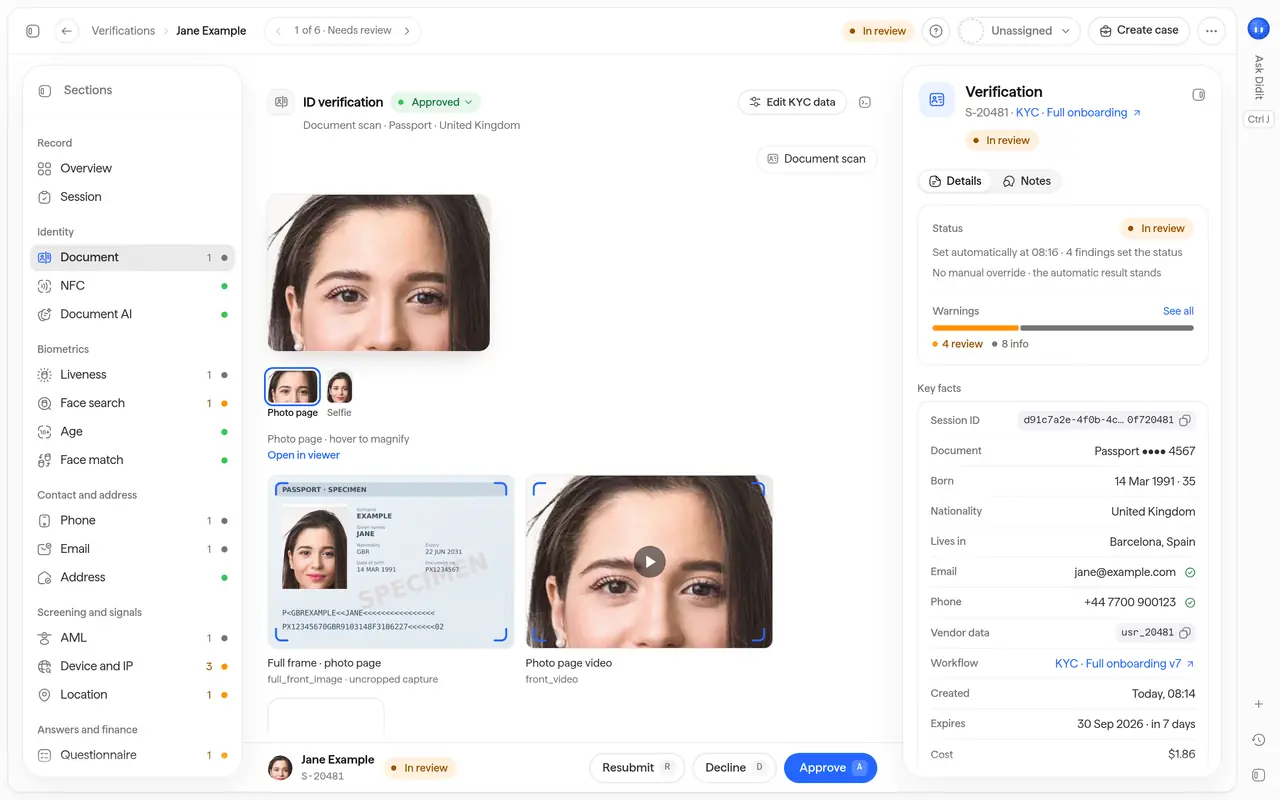
Étape 5 : Examinez les données biométriques
Pour une correspondance faciale signalée, comparez les caractéristiques structurelles telles que la forme des yeux, la géométrie du nez, la ligne de la mâchoire et les marques distinctives plutôt que l’impression générale. Pour la vivacité, lisez le score avec les conditions de capture : une qualité de caméra médiocre ou un faible éclairage peuvent abaisser le score d’un utilisateur authentique, et les recommandations documentées préconisent dans ce cas de demander une nouvelle soumission plutôt que de refuser. Les résultats Face Search exigent la même prudence. Un doublon par rapport à une autre session peut correspondre à une personne qui se vérifie sous plusieurs identités, une correspondance avec la liste de blocage justifie généralement un refus, et la similarité faciale entre différentes personnes produit effectivement des faux positifs ; pondérez donc le score de confiance et examinez les images.
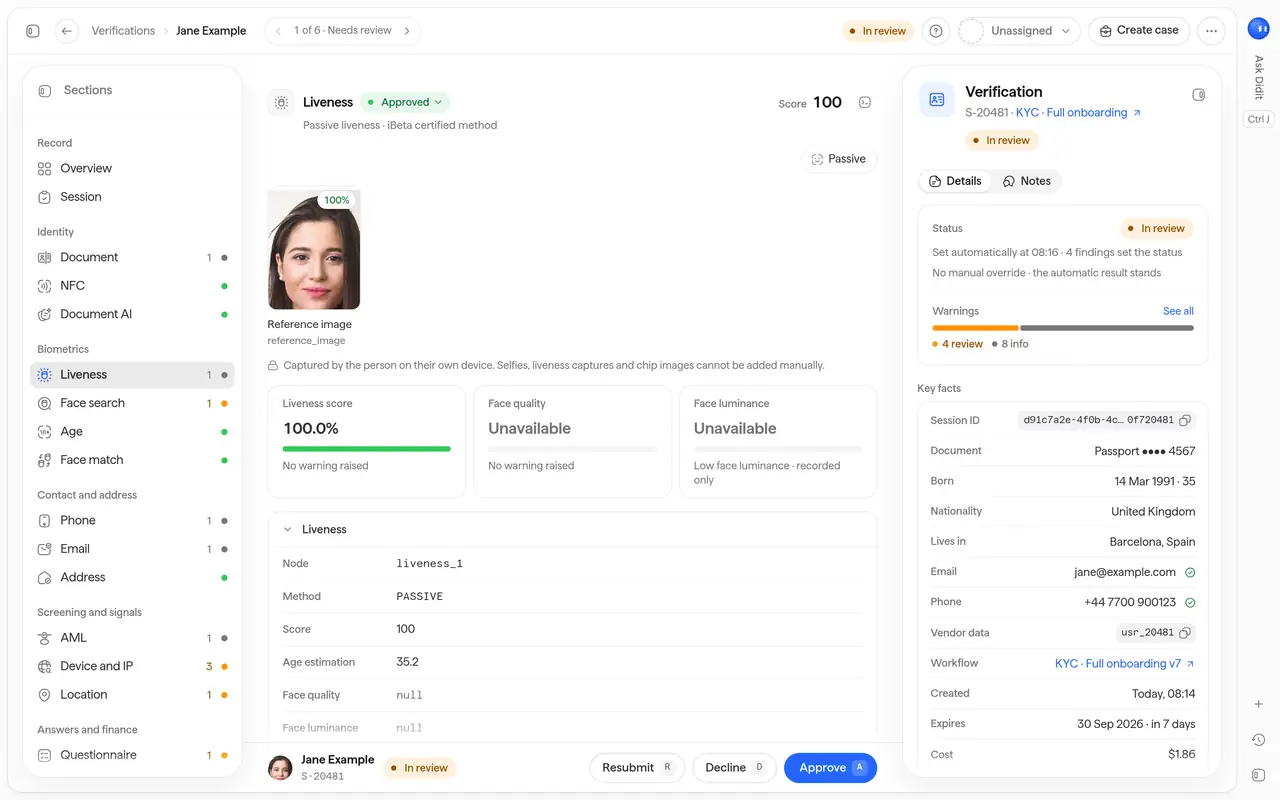
Étape 6 : Examinez les signaux de risque
Le filtrage AML prend deux formes. Aucune correspondance signifie un risque faible. En cas de correspondance, ouvrez chaque résultat, lisez la catégorie (PEP, sanctions, liste de surveillance, médias défavorables) et pesez la source et la récence des données. Utilisez les scores, pas seulement le libellé : l’en-tête de section indique le score de risque agrégé dont provient le statut AML, à savoir le score de risque le plus élevé parmi les résultats non marqués comme faux positifs, comparé aux seuils d’approbation et de revue du workflow, et chaque ligne affiche le score de correspondance du résultat pour la confiance d’identité et le score de risque pour le risque d’entité. Vérifiez ensuite Device and IP Analysis, qui fournit des signaux de risque contextuels pour la revue, et Database Validation pour la réponse issue d’une source gouvernementale. Si database_validations est null, database_validation_not_performed_reason en explique la raison.
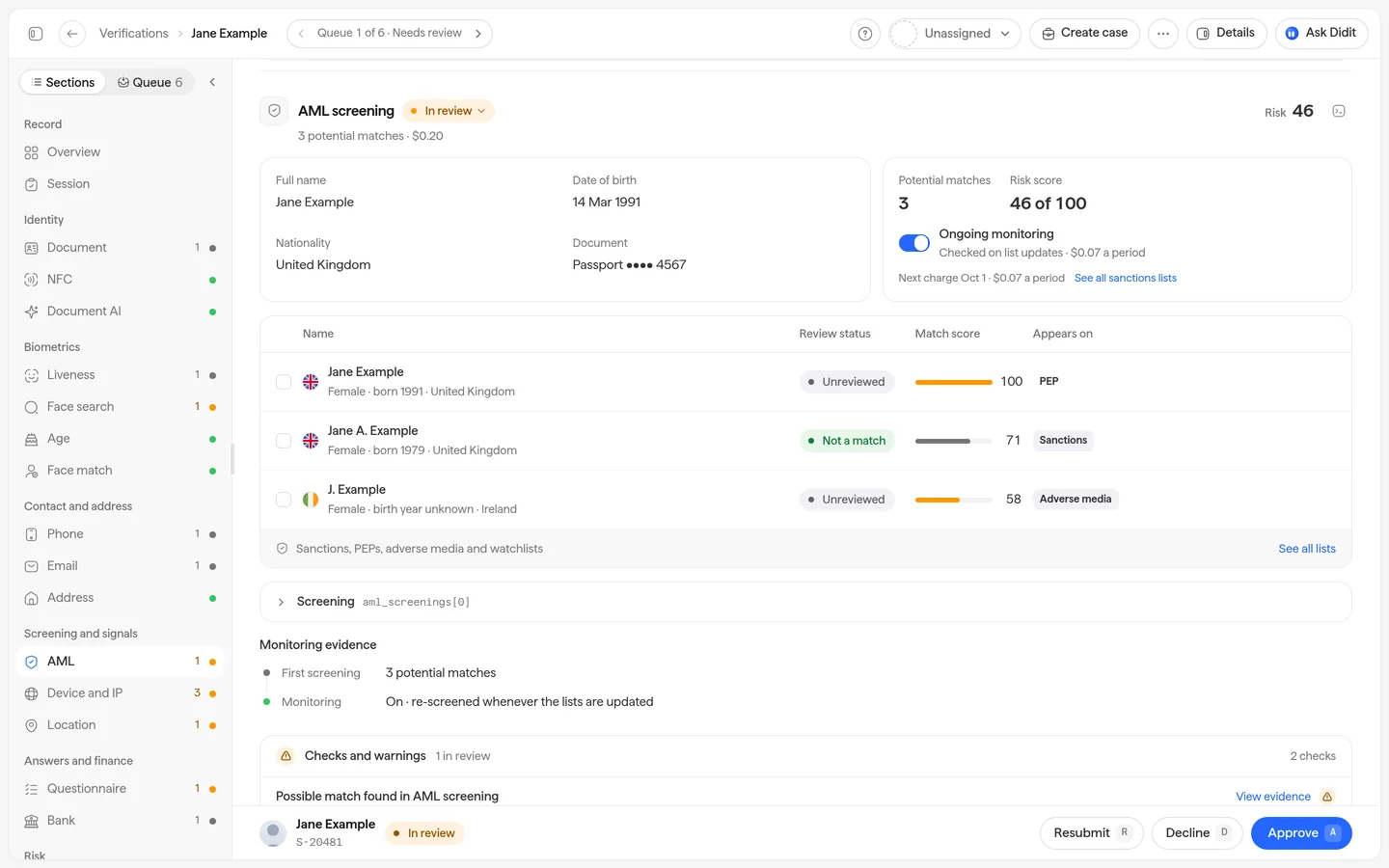
Étape 7 : Enregistrez la décision
Trois issues possibles, avec les critères que nous appliquons :
- Approuver lorsque le document semble authentique et non altéré, que les champs de données sont cohérents et lisibles, que la correspondance faciale confirme qu’il s’agit de la même personne, que le score de vivacité est acceptable, qu’aucun résultat AML pertinent ne subsiste après revue et que les données d’appareil et de localisation sont cohérentes.
- Refuser lorsque le document semble falsifié, contrefait ou modifié numériquement, que le selfie ne correspond pas au portrait, qu’une correspondance AML à forte confiance est confirmée, qu’il existe de forts indicateurs d’attaque par présentation ou que des incohérences d’appareil et de localisation indiquent une fraude.
- Demander une nouvelle soumission lorsque le problème peut être corrigé par l’utilisateur : image floue, échec de vivacité dû au matériel ou à l’éclairage, document incorrect ou étape incomplète.
Vous pouvez décider dans la console ou l’enregistrer via l’API. Voici l’appel documenté pour une approbation après revue, issu de la référence de l’API update-status :
curl -X PATCH https://verification.didit.me/v3/session/<SESSION_ID>/update-status/ \
-H "x-api-key: <API_KEY>" \
-H "Content-Type: application/json" \
-d '{
  "new_status": "Approved",
  "comment": "Cleared after compliance review."
}'
Et celui-ci demande à l’utilisateur de refaire une étape précise :
curl -X PATCH https://verification.didit.me/v3/session/<SESSION_ID>/update-status/ \
-H "x-api-key: <API_KEY>" \
-H "Content-Type: application/json" \
-d '{
  "new_status": "Resubmitted",
  "nodes_to_resubmit": [{ "node_id": "feature_poa_1", "feature": "POA" }],
  "comment": "Please upload a clearer proof of address",
  "send_email": true,
  "email_address": "user@example.com"
}'
Étape 8 : Refermez la boucle
Chaque changement de statut déclenche status.updated et écrit une entrée dans le journal de revue avec l’acteur et votre commentaire. Si vous envoyez un e-mail, prévisualisez-le d’abord : l’aperçu de l’e-mail de décision et celui de la nouvelle soumission renvoient subject, html, recipient, will_be_sent et not_sent_reason sans rien modifier, et le preview_token qu’ils renvoient est valide pendant 15 minutes. Une nouvelle soumission réinitialise la fenêtre d’expiration de la session et renvoie l’utilisateur aux étapes que vous avez indiquées ; ce que ces étapes avaient renvoyé auparavant reste lisible avec include=resubmissions.
Résultat attendu
L’appel de mise à jour est volontairement minimal. Tout son corps de réponse est :
{ "session_id": "<uuid>" }Récupérez l’enregistrement actualisé avec GET https://verification.didit.me/v3/session/{session_id}/decision/, puis consultez status, status_override, decision_trace.decided_by et le tableau reviews pour vérifier ce que la console affiche désormais pour cette session.
Entrées et sorties
| Champ | Sens | Remarques |
|---|---|---|
new_status | Requête, obligatoire | Approved, Declined ou Resubmitted. Toute autre valeur est rejetée. |
comment | Requête, facultatif | Texte libre enregistré dans la piste d’audit et visible dans le journal de revue de la console. |
nodes_to_resubmit | Requête, obligatoire en cas de resoumission | Tableau d’entrées de la forme { "node_id": "feature_poa_1", "feature": "POA" }. |
send_email, email_address, email_language | Requête, facultatif | email_address est obligatoire lorsque send_email vaut true. La langue est un code ISO 639-1, avec en par défaut. |
email_preview_token | Requête, facultatif | Valable uniquement avec send_email=true ; envoie alors exactement l’e-mail que vous avez prévisualisé. |
link_to_session_id, link_reason | Requête, facultatif | Regroupe les vérifications KYC d’une même personne lors de l’approbation. Nécessite new_status défini sur Approved et un motif non vide de 2000 caractères maximum. |
session_id | Réponse | Le seul champ du corps de réponse. |
Webhook status.updated | Effet de bord | Se déclenche à chaque changement de statut, en parallèle de l’alias user.status.updated ou business.status.updated. |
| Entrée dans la piste de revue | Effet de bord | Enregistrée avec l’acteur et votre commentaire. |
Cas d’échec et reprise
| Symptôme | Cause | Résolution |
|---|---|---|
400, new_status non valide | Valeur différente des trois chaînes acceptées | Utilisez Approved, Declined ou Resubmitted, en respectant exactement la casse. |
| 400, statut actuel non autorisé | La session se trouve hors des statuts actuels autorisés | L’erreur indique le statut actuel. Récupérez la décision et vérifiez qu’une décision est bien possible. |
| 400, nouveau statut identique au statut actuel | Définir Resubmitted sur une session déjà resoumise | Récupérez la décision et vérifiez quelles étapes restent ouvertes. |
| 400, rien à resoumettre | nodes_to_resubmit absent ou vide | Envoyez au moins un nœud avec son node_id et sa feature. |
| 400, justificatif de prévisualisation valable uniquement si l’e-mail est envoyé | email_preview_token envoyé avec send_email=false | Définissez send_email=true et indiquez le destinataire, ou supprimez le jeton. |
| 409 avant toute modification | L’e-mail ou la session a changé depuis la prévisualisation | Prévisualisez à nouveau et confirmez avec le nouveau jeton. |
| 403 | La clé API ne dispose pas de write:sessions | Utilisez une clé disposant de ce privilège ou prenez la décision dans la console avec un rôle autorisé à écrire les sessions. |
| 404 | L’ID de session n’existe pas ou appartient à une autre application | Vérifiez que l’ID provient de la même application que la clé. |
Deux règles supplémentaires à connaître avant d’automatiser ce processus. Les nœuds réservés au KYB KYB_REGISTRY et KYB_KEY_PEOPLE ne peuvent pas être resoumis directement, car la session parente est recalculée à partir des sessions KYC enfants. Enfin, link_to_session_id rejette les liens d’une session vers elle-même et les participants KYB.
Exemple de calcul de coût
Prenons 10,000 vérifications KYC terminées par mois, avec un filtrage AML sur chaque session, et supposons que 6 % des sessions atteignent le statut In Review. Prix catalogue, sans remise de plan :
- KYC : 10,000 × $0.33 = $3,300.00
- Filtrage AML : 10,000 × $0.20 = $2,000.00
- Total des vérifications : $3,300.00 + $2,000.00 = $5,300.00
- Volume de revues : 10,000 × 0.06 = 600 sessions à traiter par votre équipe
- Si 10 % de ces revues se concluent par un justificatif de domicile refait, et que chaque étape refaite est facturée comme une nouvelle vérification terminée : 600 × 0.10 = 60, puis 60 × $0.20 = $12.00
- Total catalogue : $5,300.00 + $12.00 = $5,312.00
Sur Growth, tous les prix Didit sont 4 % moins élevés : $5,312.00 × 0.96 = $5,099.52, plus les $99.00 de frais mensuels, soit $5,198.52 ce mois-là. Les 600 revues n’ajoutent aucune ligne dans la grille tarifaire publique ; leur coût correspond aux heures de revue que vous mobilisez. Le même calcul sur la page des tarifs s’appuie sur le flux en temps réel, et les règles de facturation sont détaillées dans https://docs.didit.me/getting-started/pricing.
Étapes facturées et limites de revue
La facturation s’effectue par vérification terminée, à partir du crédit prépayé. Les vérifications qu’un chargé de revue examine ont été facturées au moment de leur finalisation : la vérification du document d’identité à $0.15, la détection de vivacité passive à $0.10, la correspondance faciale 1:1 à $0.05 et l’analyse de l’appareil et de l’IP à $0.03 composent les $0.33 du KYC ; le filtrage AML est à $0.20 ; le justificatif de domicile est à $0.20 ; la surveillance AML continue est à $0.07 par utilisateur et par an. Les e-mails envoyés par Didit pendant une vérification, y compris les codes, les liens et les mises à jour de statut, sont gratuits. Le tableau de bord de revue de la console ne comporte aucune ligne distincte par revue dans la grille tarifaire publique ; le coût d’une revue correspond donc à l’heure de revue qu’elle nécessite.
Limites à inscrire dans votre procédure :
- Un analyste fait passer une session à
Approved,DeclinedouResubmitted.Kyc Expiredest automatique lorsque le document vérifié dépasse sa date d’expiration, sauf si le mode Expiration est configuré pour autoriser les documents expirés pour ce pays et ce type de document. - Les contrôles automatisés du document ont déjà été exécutés. Les analystes évaluent les avertissements signalés et confirment visuellement lorsqu’un avertissement est ambigu.
- Définir
ApprovedouDeclinedsur une session qui possède déjà ce statut renvoie 200 sans nouvel événement de statut ni e-mail, ce qui rend les nouvelles tentatives sûres. Un premier lien entre sessions d’une même personne peut toujours être créé lors de cet appel. - Le regroupement avec
link_to_session_idne fusionne pas les profils ni les données biométriques, et la suppression d’une vérification la retire du groupe. - Dans le cadre du KYB, une session enfant resoumise replace sa session parente en
Awaiting User. - Les chats de session gardent la discussion au niveau de la session, avec des mentions
@emailet un journal permanent, ce qui permet de faire remonter un cas limite sans quitter la console.
Questions fréquentes
Qu’est-ce que la revue manuelle dans le KYC ?
La revue manuelle, également appelée vérification avec intervention humaine, est l’étape au cours de laquelle une personne formée tranche une session que les contrôles automatisés n’ont pas permis de résoudre. Dans Didit, la session reste en In Review jusqu’à ce qu’un analyste l’approuve, la refuse ou demande à l’utilisateur de refaire certaines étapes.
Quand une session passe-t-elle au statut In Review dans Didit ?
Lorsque les contrôles automatisés génèrent un ou plusieurs avertissements, par exemple un score de vivacité faible, une incohérence suspectée dans le document, un chiffre de contrôle MRZ invalide, un document expiré ou une correspondance AML. Les avertissements apparaissent dans la vue d’ensemble de la session, et les mêmes signaux sont renvoyés dans la décision sous decision_trace.status_warnings et warning_counts.
Quelles sont les alternatives à la revue manuelle des documents d’identité client ?
Automatisez les éléments qui renvoient un score ou un verdict : ID Verification pour les caractéristiques de sécurité, la MRZ, l’expiration et la cohérence des champs ; la détection de vivacité passive ou active et la correspondance faciale 1:1 pour la biométrie ; Face Search pour les doublons ; le screening AML pour les listes de surveillance ; Database Validation pour les registres publics ; et Device and IP Analysis pour les signaux de risque contextuels. Ne confiez aux équipes que les sessions signalées. Didit facture ces modules individuellement, de $0.03 pour l’analyse de l’appareil et de l’IP à $0.20 pour le screening AML.
Qui peut approuver une session dans la console Didit ?
Toute personne dont le rôle accorde un accès en écriture aux sessions. Le rôle intégré Compliance Officer est conçu pour examiner les sessions et gérer l’AML, les listes de blocage et les journaux d’audit, et les propriétaires d’organisation peuvent créer des rôles personnalisés avec l’autorisation d’écriture sur sessions dans Paramètres, Organisation, Rôles et autorisations.
Comment approuver une session via l’API ?
Envoyez PATCH https://verification.didit.me/v3/session/{session_id}/update-status/ avec l’en-tête x-api-key et un corps contenant {"new_status": "Approved"}, éventuellement avec un comment. La réponse contient uniquement session_id ; récupérez donc à nouveau la décision pour confirmer le nouveau statut.
Comment demander à un utilisateur de refaire une étape ?
Définissez new_status sur Resubmitted et listez les étapes dans nodes_to_resubmit, par exemple { "node_id": "feature_poa_1", "feature": "POA" }. Seules les étapes listées sont refaites, la fenêtre d’expiration est réinitialisée et, avec send_email=true, l’utilisateur reçoit un nouveau lien expliquant ce qu’il doit refaire.
La revue manuelle coûte-t-elle un supplément sur Didit ?
La grille tarifaire facture par contrôle terminé, et les contrôles examinés par un analyste ont été facturés au moment de leur réalisation : un KYC complet coûte $0.33 et un screening AML coûte $0.20. Le tableau de bord de revue de la console n’ajoute aucun frais par revue ; le coût restant correspond aux heures des analystes que vous mobilisez.
Que se passe-t-il après la décision d’un analyste ?
Le changement de statut déclenche un webhook status.updated, écrit une entrée dans le journal de revue avec l’acteur et le commentaire et, si vous définissez send_email=true, envoie l’e-mail de décision ou un nouveau lien de resoumission. Votre système peut lire la décision depuis la charge utile du webhook ou la récupérer à nouveau via GET /v3/session/{session_id}/decision/.
Un analyste peut-il revenir sur une session approuvée ?
Oui. Un analyste ou le point de terminaison update-status peut faire passer une session Approved, Declined, Resubmitted, Abandoned ou Kyc Expired à Approved, Declined ou Resubmitted. Définir Approved ou Declined sur une session déjà dans ce statut renvoie 200 sans second événement de statut ni e-mail.
Les analystes voient-ils les tentatives précédentes et les autres sessions d’une même personne ?
Oui, lorsque les données existent. Les données fournisseur de l’utilisateur renvoient à l’historique des sessions, la section Événements est un journal chronologique de la session et, lorsque Face Search est activé, l’objet linked_records de la décision résume les correspondances de visage identique, les vérifications antérieures et les liens de réseau.
Sources
- Documentation Didit : revue manuelle KYC, tableau de bord des analystes
- Documentation Didit : API de mise à jour du statut de session
- Documentation Didit : API de récupération de session
- Documentation Didit : statuts de vérification
- Documentation Didit : webhooks
- Documentation Didit : rôles et autorisations
- Documentation Didit : chats de session
- Documentation Didit : tarification et règles de facturation
- Page de tarification Didit et le flux tarifaire lisible par machine, consultés le 26 novembre 2026
- Serveur MCP Didit
Prochaine étape : ouvrez le bac à sable à l’adresse https://business.didit.me/, créez une session de test et effectuez une revue de bout en bout, y compris une resoumission, puis récupérez à nouveau la décision avant de rédiger votre politique de revue. Aucun appel commercial n’est nécessaire.