Intégrez Didit à Webflow via un UniLink intégré ou une session API. Le Full KYC est à $0.33 par vérification complétée. Utilisez des webhooks vérifiés pour gérer les accès.
Les sites Webflow souhaitant identifier leurs visiteurs disposent de deux méthodes pour lancer une vérification avec Didit : un UniLink partagé, ou une session API générée sur votre backend lorsque le résultat doit être rattaché à un compte existant. Intégrez l'un ou l'autre de ces liens dans un iframe Embed ou via le JavaScript SDK. Utilisez l'URL de session API pour une redirection hébergée. Le KYC complet est à $0.33 par vérification aboutie. Attention : un callback côté navigateur indique uniquement un retour d'état ; vos décisions d'accès doivent toujours reposer sur un webhook vérifié ou une requête de décision côté serveur.
Dernière mise à jour : 26 novembre 2026. Tarifs vérifiés d'après la grille tarifaire en direct de Didit le 26 novembre 2026.
| Méthode | Ce que vous configurez dans Webflow | Backend requis | Tarif Didit |
|---|---|---|---|
| UniLink iframe | Un élément Embed pointant vers le lien du workflow | Non | Vérification d'identité complète : $0.33 par vérification aboutie |
| Session API, ouverte dans l'embed | Élément Embed dont la src provient de votre session | Oui, pour créer les sessions | Vérification d'identité complète : $0.33 |
| Redirection vers la page hébergée | Bouton avec code personnalisé redirigeant le navigateur vers l'url de session | Oui | Vérification d'identité complète : $0.33 |
| JavaScript SDK | Code personnalisé chargeant le SDK et initialisant le flux | Optionnel | Vérification d'identité complète : $0.33 |
Connectez notre serveur MCP gratuit via OAuth à l'adresse https://mcp.didit.me/mcp. Transmettez le prompt d'intégration à votre assistant pour implémenter la création de session, la vérification des webhooks et la récupération des décisions. La configuration est disponible sur didit.me/developers/mcp et le prompt sur didit.me/developers/integration-prompt.
Le résultat obtenu
Avec l'intégration d'un UniLink, les visiteurs effectuent leur vérification sans quitter votre page Webflow. Chaque session enregistre les contrôles exécutés par son workflow. Le KYC complet inclut la vérification de documents, la détection de vivacité passive, la comparaison faciale (face match) ainsi que l'analyse des appareils et des adresses IP. Ajoutez le filtrage AML si votre workflow l'exige.
Un UniLink partagé nécessite uniquement un élément Embed pour lancer la vérification. Pour associer la vérification à un compte utilisateur, utilisez un backend afin de créer les sessions, recevoir les webhooks signés et stocker les statuts.
Existe-t-il une intégration native Didit pour Webflow ?
Nous ne documentons pas de connecteur Webflow dédié. Nos méthodes d'intégration web documentées sont le JavaScript SDK, l'iframe InContext, la redirection (Redirect), WebView pour mobile, ainsi que les plugins WordPress, Shopify et Salesforce. Webflow n'en fait pas partie.
Utilisez un UniLink partagé dans un élément Embed Webflow lorsque vos visiteurs ont simplement besoin de lancer le workflow. Pour lier la session à un compte précis, créez-la sur votre backend et exploitez l'URL renvoyée dans l'iframe ou lors de la redirection.
Prérequis
| Élément | Condition requise | Emplacement |
|---|---|---|
| Formule Didit | Free à $0.00, incluant $10 de crédits mensuels pour la première organisation créée avec une adresse email professionnelle éligible au domaine de l'entreprise. Growth à $99 par mois avec $115 de crédits, Scale à $299 par mois avec $350 de crédits, Enterprise à partir de $15,000 par an | didit.me/pricing |
| Application et clé API | La clé est associée à une application au sein de votre organisation ; l'application sandbox dispose de sa propre clé pour les tests | business.didit.me |
| Workflow | Un workflow KYC ou KYB publié et son workflow_id | Onglet Workflows dans la Business Console |
| Page Webflow | Un élément Embed, ou le code personnalisé activé sur la page hébergeant le flux. Les conditions d'accès au code personnalisé selon les forfaits Webflow sont détaillées sur leur page de tarification ; vérifiez-les au préalable | Votre projet Webflow |
| Backend | Requis uniquement pour les sessions API, la redirection et la réception des webhooks. Inutile pour l'intégration d'un UniLink | Votre hébergement |
| Point de terminaison HTTPS public | Requis uniquement pour la réception des webhooks. URL où nous transmettons les webhooks ; vérifiez l'événement, puis renvoyez un code 2xx sous cinq secondes | Votre hébergement |
| Permissions | Le point de terminaison de décision requiert le privilège read:sessions sur la clé API | Documentation Retrieve Session |
Guide étape par étape : intégrer la vérification Didit sur Webflow
1. Créer l'organisation et le workflow
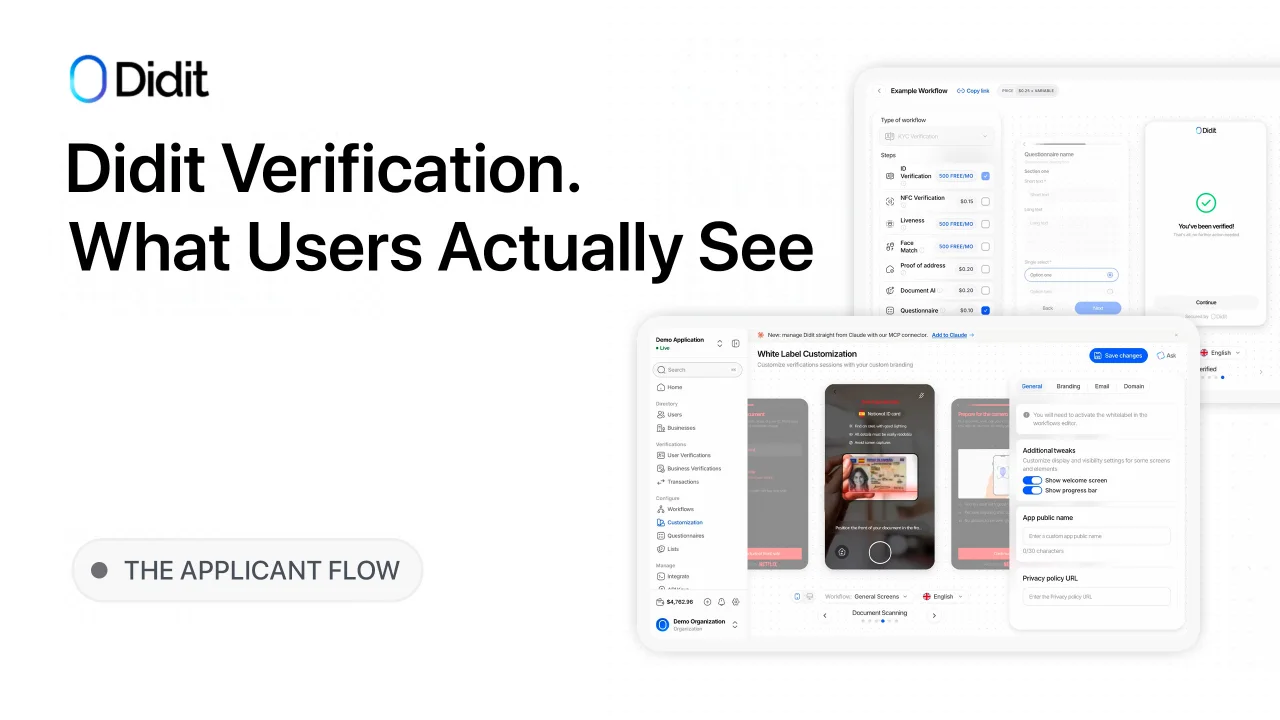
Rendez-vous sur business.didit.me, inscrivez-vous et créez votre organisation. Ouvrez l'onglet Workflows dans la barre latérale et cliquez sur New workflow. Choisissez Verifying users (Vérification d'utilisateurs) ou Verifying businesses (Vérification d'entreprises), puis sélectionnez votre mode de démarrage : Describe it, Start from a template ou Start empty. Le modèle KYC couvre l'onboarding utilisateur standard. Ajoutez les contrôles nécessaires à votre flux (vérification de documents, détection de vivacité passive, face match, filtrage AML), puis publiez. Conservez l'identifiant du workflow (workflow id) : chaque session créée y fera référence.
2. Récupérer le lien ou la clé selon votre méthode
Pour l'intégration sans backend, copiez le lien partageable du workflow, c'est-à-dire l'UniLink accepté par l'iframe : https://verify.didit.me/u/<workflow-id-base64>. Pour la méthode par session, copiez la clé API depuis la console. Utilisez d'abord la clé de l'application sandbox pour vos tests et réservez la clé de production pour le passage en ligne.
3. Créer une session par visiteur (méthode par session uniquement)
curl -X POST https://verification.didit.me/v3/session/ \
  -H "x-api-key: $DIDIT_API_KEY" \
  -H "Content-Type: application/json" \
  -d '{
    "workflow_id": "WORKFLOW_ID",
    "vendor_data": "webflow-user-1042",
    "callback": "https://your-site.webflow.io/verified"
  }'
La réponse contient session_id, url et session_token. vendor_data constitue la clé de réconciliation ultérieure : utilisez l'identifiant interne déjà attribué à cette personne. À partir du même endpoint, un workflow KYC génère une session utilisateur et un workflow KYB génère une session entreprise.
Générez la session sur votre backend pour l'utilisateur connecté. Attribuez à vendor_data l'ID interne stable du visiteur et associez le session_id renvoyé à ce même compte. Transmettez au navigateur uniquement l'url hébergée pour l'afficher dans l'iframe ou déclencher la redirection. Conservez impérativement la clé API et le secret du webhook côté serveur.
Lors de la redirection, nous ajoutons ?verificationSessionId={session_id}&status={status} à l'URL de callback. Si vous omettez callback, la valeur par défaut du workflow est appliquée. Lorsque des domaines autorisés sont configurés, toute URL de callback HTTP ou HTTPS fournie en dehors de ces origines renvoie une erreur 400. Nous ignorons également l'URL de callback par défaut du workflow si elle se situe hors de ces origines.
4. Intégrer le parcours sur la page Webflow
Ajoutez un élément Embed à la page et collez une iframe. Avec un UniLink, le balisage reste identique à chaque visite. Si vous utilisez une session créée à l'étape 3, insérez plutôt l'url reçue dans l'attribut src.
<iframe
  src="https://verify.didit.me/u/YOUR_WORKFLOW_ID_BASE64"
  style="width: 100%; height: 700px; border: none;"
  allow="camera; microphone; geolocation; clipboard-write; fullscreen; autoplay; encrypted-media; digital-credentials-get"
></iframe>
Utilisez l'ensemble de la liste allow documentée. Si le navigateur bloque l'accès à la caméra dans l'iframe, ouvrez la page de vérification hébergée en empruntant le parcours par redirection. Si vous préférez ne rien intégrer du tout, optez pour la redirection : créez la session, puis redirigez le navigateur vers l'url avec window.location.href = verificationUrl; via du code personnalisé associé à un bouton. Le SDK JavaScript accepte la même url avec DiditSdk.shared.startVerification({ url: ... }) et vous fournit un callback d'achèvement côté navigateur.
5. Enregistrer l'URL de destination du webhook
curl -X POST https://verification.didit.me/v3/webhook/destinations/ \
  -H "x-api-key: $DIDIT_API_KEY" \
  -H "Content-Type: application/json" \
  -d '{
    "label": "Webflow site",
    "url": "https://your-app.example.com/api/webhooks/didit",
    "subscribed_events": ["status.updated"],
    "webhook_version": "v3"
  }'
Conservez la clé secret_shared_key renvoyée. Aucun caractère générique (wildcard) n'étant pris en charge, abonnez-vous à chaque famille d'événements requise. Vous pouvez également créer plusieurs destinations pour distribuer les notifications vers différentes URL. Abonnez-vous à status.updated pour suivre les changements de statut de session, y compris l'approbation ou le refus par un examinateur. Ajoutez data.updated si votre application doit aussi réagir aux modifications apportées aux données de vérification.
À chaque réception, lisez le corps brut (raw body) avant tout parsing et vérifiez que le X-Timestamp s'inscrit dans un intervalle de 300 secondes. Calculez le HMAC-SHA256 sur le JSON canonique trié avec conservation de l'Unicode, puis comparez-le en temps constant avec X-Signature-V2. Vérifiez la signature. Utilisez vendor_data pour identifier le compte. Récupérez simultanément la session de vérification actuelle et la version de l'enregistrement du compte. Si l'ID de session stocké diffère du session_id de l'événement, marquez l'event_id comme ignoré et ne modifiez pas les accès. S'ils correspondent, récupérez la décision actuelle pour le session_id de l'événement. Enregistrez le statut renvoyé, incrémentez la version de l'enregistrement et marquez l'event_id comme traité au sein d'une seule écriture atomique, uniquement si la session stockée correspond toujours au session_id de l'événement, que la version de l'enregistrement est inchangée et que l'événement n'a pas encore été traité. Si le compte est modifié avant l'écriture, relisez conjointement la session et la version, puis répétez la vérification de la session avant de relancer la requête. Renvoyez une réponse 2xx sous cinq secondes dès que l'événement est enregistré comme traité ou ignoré, ou si vous confirmez qu'il a déjà été géré. Si le traitement prend plus de cinq secondes ou renvoie une erreur 5xx ou 404, nous effectuons deux nouvelles tentatives après environ une et quatre minutes, avant d'abandonner l'envoi. Vous pouvez renvoyer une notification échouée depuis le journal des destinations.
6. Enregistrer la décision et adapter l'affichage de la page
Le webhook transmet le status et, pour les états Approved, Declined, In Review et Abandoned, l'objet decision complet. Conservez l'identifiant du compte, l'ID de session et le statut actuel dans votre système de gestion de comptes interne. Ne présentez au visiteur authentifié que le statut nécessaire à l'étape suivante. Ne conservez les résultats d'identification détaillés que si vos processus l'exigent, et restreignez-en strictement l'accès.
Gérez les autorisations d'accès au niveau de votre backend ou du système de comptes qui distribue le contenu protégé. Réservez les règles de visibilité Webflow et les paramètres de callback à des fins de présentation, comme l'affichage d'un message de remerciement.
Si l'accès requiert une vérification valide, n'accordez les droits que tant que le statut de session associé est Approved. Bloquez l'accès pendant le statut In Review et réévaluez-le après chaque mise à jour de statut, y compris Kyc Expired et Resubmitted.
Solution de repli : si un webhook ne parvient pas à destination, appelez GET https://verification.didit.me/v3/session/{session_id}/decision/ à l'aide d'une clé issue de la même application Didit disposant de la permission read:sessions. La version V3 renvoie des tableaux au pluriel (id_verifications[], liveness_checks[], face_matches[], aml_screenings[]), et session_kind précise s'il s'agit d'une session utilisateur ou entreprise.
Intégration KYC Webflow pour les utilisateurs connectés
Voici le parcours d'un visiteur possédant déjà un compte sur le site :
- Votre backend génère une session en renseignant l'identifiant du compte dans
vendor_data, puis enregistre lesession_idreçu en regard de ce même compte. - La page Webflow charge l'
urlhébergée au sein de l'élément Embed. La clé d'API n'est jamais exposée au navigateur. - Nous envoyons
status.updatedà votre endpoint HTTPS. Vérifiez la signature. Utilisezvendor_datapour identifier le compte. Récupérez simultanément la session de vérification actuelle et la version de l'enregistrement du compte. Si l'ID de session stocké diffère dusession_idde l'événement, marquez l'event_idcomme ignoré et ne modifiez pas les accès. S'ils correspondent, récupérez la décision actuelle pour lesession_idde l'événement. Enregistrez le statut renvoyé, incrémentez la version de l'enregistrement et marquez l'event_idcomme traité au sein d'une seule écriture atomique, uniquement si la session stockée correspond toujours ausession_idde l'événement, que la version de l'enregistrement est inchangée et que l'événement n'a pas encore été traité. Si le compte est modifié avant l'écriture, relisez conjointement la session et la version, puis répétez la vérification de la session avant de relancer la requête. Renvoyez une réponse 2xx sous cinq secondes dès que l'événement est enregistré comme traité ou ignoré, ou si vous confirmez qu'il a déjà été géré. - Votre système de gestion de comptes ne délivre le contenu protégé que tant que le statut enregistré est
Approved. La page affiche l'étape suivante attendue par le visiteur.
Ce fonctionnement résiste à un rechargement de page, car la référence fait foi au sein de votre système de comptes et dans la session, et non dans le navigateur.
Correspondance des champs et des événements
| Champ ou événement Didit | Exemple | Destination |
|---|---|---|
vendor_data | webflow-user-1042 | Votre clé de jointure : l'identifiant de compte que vous stockez déjà |
session_id | UUID | Stocké aux côtés de l'identifiant de compte dans votre système interne, à des fins d'audit |
status | Approved, Declined, In Review | Votre système de gestion de comptes. La page lit uniquement le statut nécessaire à l'affichage |
liveness_checks[] | Résultats de détection du vivant pour les étapes exécutées | Stockage privé uniquement, si votre politique de rétention l'exige |
id_verifications[], face_matches[], aml_screenings[] | Un élément par étape exécutée | Stockage privé uniquement, accès restreint. Jamais dans un champ public Webflow |
Événement status.updated | Le statut de la session a changé | Met à jour l'enregistrement créé au début de la session |
Événement data.updated | Les données de vérification ont été modifiées | À écouter uniquement si vous traitez ces modifications |
| Paramètres d'URL du callback | ?verificationSessionId={session_id}&status={status} | Affichage uniquement (page de remerciement, etc.). Ne doit jamais octroyer d'accès |
Les tableaux de fonctionnalités sont toujours au pluriel. Si une fonctionnalité n'a pas été exécutée lors de cette session, son champ de résultat peut être absent ou nul. Ne partez pas du principe que ces champs sont au singulier.

Tester avec les données sandbox
Les tests en environnement sandbox sont gratuits et illimités sur tous les forfaits ; développez donc l'intégralité du parcours avec l'application sandbox au préalable. Inscrivez-vous par API avec POST https://apx.didit.me/auth/v2/programmatic/register/ et confirmez le code avec POST https://apx.didit.me/auth/v2/programmatic/verify-email/, puis utilisez response.sandbox_application.api_key comme clé. La clé de production se trouve dans l'autre champ de cette même réponse : ne basculez dessus que lorsque vos tests sandbox fonctionnent parfaitement.
Pour reproduire un résultat précis, listez les scénarios via GET /v1/sandbox/scenarios/ et transmettez le slug dans le champ sandbox_scenario lors de la création. Le scénario injecte automatiquement ses valeurs prédéfinies dans contact_details et expected_details pour générer le résultat souhaité. Vous pouvez également armer ou réarmer un scénario après création via POST /v3/session/{session_id}/sandbox/arm/ tant que la session est à l'état Not Started. Ce champ est rejeté avec une erreur 400 sur les applications de production.
Dans un scénario d'approbation, le fonctionnement attendu est le suivant : l'utilisateur termine le parcours intégré, la session passe à Approved et votre endpoint reçoit un webhook status.updated avec environment défini sur sandbox ainsi qu'un objet decision complet. Rejouez deux fois le même event_id pour vérifier que votre mécanisme de déduplication fonctionne. Armez ensuite un scénario menant à In Review ou Declined, et vérifiez séparément le comportement de votre page et de votre système de gestion de comptes pour chacun de ces deux statuts.
Trois erreurs côté Webflow à tester
| Symptôme | Cause | Solution |
|---|---|---|
| L'intégration ne s'affiche pas | La page publiée ne contient pas l'iframe ou pointe vers une URL Didit incorrecte | Vérifiez que la page publiée contient bien l'iframe et qu'elle pointe vers la bonne URL Didit |
| L'intégration s'affiche mais la capture par caméra échoue | L'autorisation d'accès à la caméra est bloquée dans l'iframe | Testez la page HTTPS publiée, vérifiez les autorisations documentées de l'iframe et utilisez la redirection hébergée si la capture reste bloquée |
| Le visiteur revient avant qu'un statut fiable ne soit disponible | Le callback se déclenche avant le traitement du webhook, le navigateur n'a donc aucun résultat vérifié | Affichez un état d'attente sur la page de retour et laissez la page récupérer le statut auprès de votre système de gestion de comptes après réception du webhook |
| Échec de remise du webhook | Votre gestionnaire a renvoyé une erreur 5xx ou 404, ou a mis plus de cinq secondes à répondre | Corrigez le gestionnaire pour qu'il valide et renvoie un code 2xx en moins de cinq secondes, puis renvoyez l'événement depuis le journal des destinations |
Erreurs d'API et résolutions
| Réponse | Cause | Solution |
|---|---|---|
| 401 de verification.didit.me | La clé API est incorrecte, révoquée ou expirée | Copiez à nouveau la clé depuis la console pour la bonne application |
| 403 avec "You do not have permission to perform this action." et aucune clé API | La requête ne comporte aucune clé API | Transmettez l'en-tête x-api-key |
| 403 lors de la récupération de la décision avec une clé API | La clé ne dispose pas des privilèges nécessaires à cet appel | Utilisez une clé disposant de read:sessions |
| 400 à la création | workflow_id invalide | Utilisez l'identifiant du workflow issu de la console, et non son libellé |
| 400 avec "callback must be on one of the application's allowed domains" | L'origine du callback ne fait pas partie des domaines autorisés | Ajoutez l'origine aux domaines autorisés ou modifiez l'URL de callback |
400 sur sandbox_scenario | Les scénarios sandbox n'existent que sur les applications sandbox | Supprimez ce champ pour les sessions en production |
Discordance de signature sur X-Signature-V2 | Le JSON canonique ou le secret de signature diffère de celui utilisé | Récupérez le corps brut de la requête avant toute modification par un middleware. Analysez ce corps préservé dans votre validateur, générez un JSON canonique trié avec préservation de l'Unicode, puis vérifiez-le avec le secret de destination avant de traiter l'événement |
Discordance de signature sur X-Signature | Le validateur a peut-être utilisé un JSON réencodé ou un secret de signature incorrect | Calculez le HMAC-SHA256 sur les octets exacts de la requête d'origine à l'aide du secret de destination |
| 404 lors de l'appel de décision | Identifiant de session inconnu ou rattaché à une autre application | Utilisez le session_id renvoyé lors de la création, avec une clé appartenant à la même application |
Les coûts de part et d'autre
| Prestation | Tarif | Conditions de facturation |
|---|---|---|
| Vérification d'identité complète (KYC) | $0.33 | Par vérification finalisée : pièce d'identité $0.15, détection passive du vivant $0.10, comparaison faciale 1:1 $0.05, analyse de l'appareil et de l'IP $0.03 |
| Pièce d'identité uniquement | $0.15 | Lorsque le workflow exécute l'étape documentaire seule |
| Screening AML | $0.20 | Par vérification, combiné à un contrôle KYC ou exécuté seul |
| Justificatif de domicile | $0.20 | Par vérification |
| Vérification d'entreprise (KYB) | À partir de $2.00 par entreprise | Extraction des registres, tarifée selon le pays et le niveau de données ; un KYC associé est à $0.33 par personne et l'AML individuel à $0.20 |
| Sandbox | Gratuit | Inclus dans tous les forfaits, tests illimités |
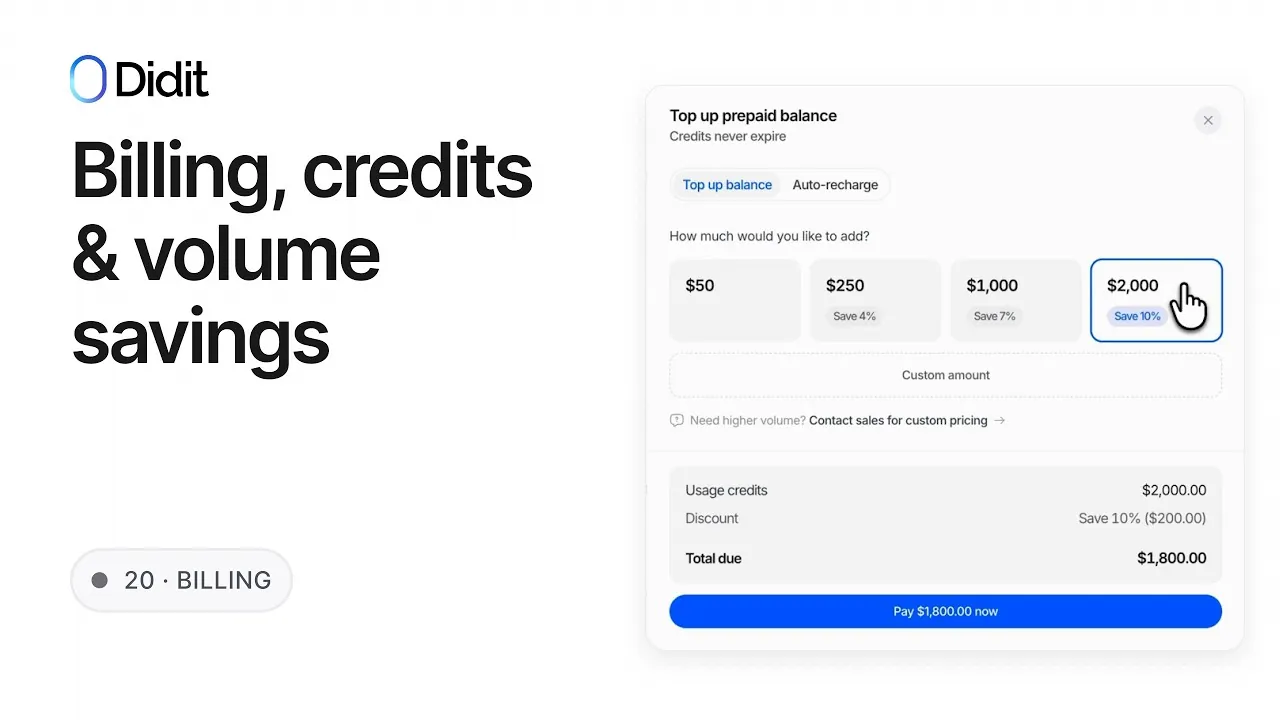
La facturation s'effectue par vérification finalisée, débitée d'un crédit prépayé. Les vérifications abouties sont d'abord déduites du crédit mensuel du forfait, puis des recharges prépayées. Avec le forfait Free, nous accordons $10 de crédit mensuel à la première organisation créée avec un e-mail professionnel éligible à son nom de domaine d'entreprise. Ce crédit exclut la vérification téléphonique et expire à la fin du mois contractuel. Le forfait Growth ajoute $115 par mois et applique 4% de réduction sur tous les tarifs Didit ; le forfait Scale ajoute $350 par mois et applique 10% de réduction.
Vérifiez si votre projet Webflow prend en charge l'élément Embed ou le code personnalisé avant de choisir une méthode d'intégration.
Exemple chiffré
Un site enregistre 1,200 inscriptions par mois, dont 60% mènent la vérification à son terme : 1,200 × 0.6 = 720 vérifications KYC finalisées.
- Forfait Free, sans AML : 720 × $0.33 = $237.60. Après déduction des $10 de crédit mensuel éligible, l'utilisation revient à $227.60.
- Forfait Free avec AML systématique : 720 × ($0.33 + $0.20) = 720 × $0.53 = $381.60. Après déduction des $10 de crédit mensuel éligible, l'utilisation revient à $371.60.
- Forfait Growth, sans AML : la vérification remisée est à $0.33 × 0.96 = $0.3168, soit 720 × $0.3168 = $228.10. Abonnement de $99 plus $228.10 moins $115 de crédit = $212.10.
- Forfait Scale, même volume : $0.33 × 0.90 = $0.297, soit 720 × $0.297 = $213.84, intégralement couvert par les $350 de crédit, ce qui ramène le coût mensuel au montant du forfait de $299. Le forfait Scale devient plus avantageux que le forfait Growth mensuel à partir de 995 vérifications KYC complètes finalisées selon ces hypothèses, sans AML ni autre consommation.
Désactivation
Supprimez l'intégration Embed ou la redirection dans Webflow et désactivez le code serveur dédié à cette intégration. Vérifiez quels autres flux partagent son URL de webhook ou sa clé API avant de les supprimer ou de les révoquer. Traitez séparément les URL de vérification déjà partagées et les enregistrements conservés.
Foire aux questions
Webflow propose-t-il une intégration native de Didit ?
Nous ne proposons pas de connecteur Webflow dédié dans notre documentation. Vous pouvez intégrer la vérification via un élément Embed contenant notre iframe, par une redirection vers la page hébergée, ou grâce au SDK JavaScript dans du code personnalisé. Ces trois approches sont détaillées dans notre vue d'ensemble des SDK Web.
Puis-je intégrer la vérification Didit à Webflow sans backend ?
Oui, en utilisant l'option UniLink. Copiez le lien de partage du workflow, à savoir https://verify.didit.me/u/<workflow-id-base64>, et insérez-le dans une iframe au sein d'un élément Embed. Un lien UniLink partagé ouvre le workflow sans nécessiter de backend. Créez une session API avec vendor_data dès lors que vous devez associer la vérification à un utilisateur identifié.
Quelle méthode privilégier sur Webflow : iframe ou redirection ?
Privilégiez l'iframe si vous souhaitez que le visiteur reste sur votre domaine. Optez pour la redirection si vous recherchez une compatibilité maximale entre navigateurs, des parcours cross-device, ou si le navigateur bloque l'accès à la caméra dans le cadre intégré. Les deux approches transmettent le résultat final via le même webhook signé : le choix relève donc uniquement de l'expérience utilisateur dans le navigateur, et non de la décision de conformité.
Combien coûte la vérification d'identité sur Webflow ?
De notre côté, une vérification d'identité complète coûte $0.33 par vérification finalisée, le screening AML est à $0.20 par vérification, et la vérification d'entreprise débute à $2.00 par société. Avec le forfait Free, nous accordons $10 de crédit mensuel à la première organisation créée avec une adresse e-mail professionnelle éligible rattachée à son domaine d'entreprise ; ce crédit exclut la vérification téléphonique et expire à la fin du mois contractuel. Le forfait propre à Webflow est fixé par Webflow et facturé séparément.
Comment m'assurer qu'un visiteur a bien été vérifié sur mon site Webflow ?
Fiez-vous au webhook, jamais au navigateur. Nous envoyons un événement signé status.updated dès que le statut de la session change, avec une signature HMAC-SHA256 dans l'en-tête X-Signature-V2, et le payload contient l'intégralité de la décision lorsque le statut est Approved, Declined, In Review ou Abandoned. Vérifiez la signature. Utilisez vendor_data pour identifier le compte. Lisez simultanément la session de vérification actuelle du compte et la version de l'enregistrement. Si l'ID de session stocké diffère du session_id de l'événement, marquez l'event_id comme ignoré et ne modifiez pas les accès. S'ils correspondent, récupérez la décision en cours pour le session_id de l'événement. Enregistrez le statut retourné, incrémentez la version de l'enregistrement et marquez l'event_id comme traité dans une écriture atomique unique, uniquement si la session stockée correspond toujours au session_id de l'événement, que la version de l'enregistrement n'a pas changé et que l'événement n'a pas encore été traité. Si le compte est modifié avant l'écriture, relisez conjointement la session et la version, puis réitérez la vérification de session avant toute nouvelle requête. Renvoyez un code 2xx sous cinq secondes une fois l'événement consigné comme traité ou ignoré, ou dès lors que vous confirmez qu'il a déjà été traité. Si une transmission fait défaut, interrogez l'API pour récupérer la décision par mesure de secours.
Puis-je exécuter des vérifications KYB sur un site Webflow avec Didit ?
Oui. Associez la session à un workflow KYB et le même endpoint génère une session d'entreprise, incluant les vérifications au registre, l'identification des personnes clés et les KYC associés pour les bénéficiaires effectifs et dirigeants. Le KYB est facturé à partir de $2.00 par entreprise, plus $0.33 par KYC associé et $0.20 par vérification AML individuelle. Les sessions d'entreprise peuvent rester à l'état Awaiting User pendant que les parties prenantes finalisent leurs propres vérifications.
L'iframe Didit fonctionne-t-elle sur les navigateurs mobiles ?
Oui, et la redirection sert de solution de repli si la caméra intégrée rencontre des problèmes. Si vous avez besoin ultérieurement d'un conteneur natif pour une application iOS ou Android, nous documentons également une approche par WebView. Pensez à tester l'accès à la caméra sur un smartphone réel avant la mise en production.
Quels statuts de session mon intégration doit-elle gérer ?
Faites correspondre ces chaînes à l'identique, car les valeurs sont sensibles à la casse et contiennent des espaces : Not Started, In Progress, Approved, Declined, In Review, Awaiting User, Resubmitted, Expired, Abandoned et Kyc Expired (avec cette unique majuscule au K). Si l'accès requiert une vérification en cours de validité, n'accordez l'accès que lorsque le statut de session associé est Approved. Suspendez l'accès pendant le statut In Review et réévaluez-le après chaque mise à jour de statut, y compris Kyc Expired et Resubmitted. Le cycle de vie complet est détaillé sur la page des statuts.
Puis-je tester l'intégration Webflow sans payer ?
Oui. Les tests en environnement Sandbox sont gratuits et illimités sur tous les forfaits, et l'application sandbox dispose de sa propre clé API. Vous pouvez forcer des résultats précis à l'aide d'un slug sandbox_scenario issu du catalogue sandbox, ce qui vous permet d'éprouver les parcours de refus et de revue manuelle avant qu'un véritable utilisateur n'exécute le flux. Ne passez à la clé de production que lorsque vos tests en sandbox sont parfaitement concluants.
Un assistant IA peut-il coder la partie backend à ma place ?
L'assistant doit implémenter la création de session avec POST https://verification.didit.me/v3/session/, la vérification de X-Signature-V2 sur le JSON canonique généré à partir du corps brut de la requête, ainsi que la récupération de la décision avec GET /v3/session/{session_id}/decision/. Avant toute mise en production, validez impérativement trois points : une session sandbox atteint bien le statut Approved, le rejeu d'un event_id ne modifie rien, et la page Webflow n'accorde jamais l'accès sur la simple base du callback.
Sources
- Démarrage rapide Didit
- Vue d'ensemble des SDK web Didit
- SDK JavaScript Didit
- Documentation sur l'iframe InContext de Didit
- Documentation sur la redirection web Didit
- API Didit Create Session
- API Didit Retrieve Session decision
- Webhooks Didit et vérification de signature
- Statuts de vérification Didit
- Documentation des tarifs Didit
- Tarifs et conditions de facturation Didit
- Grille tarifaire Didit exploitable par machine, consultée le 26 novembre 2026
- Configuration du serveur MCP Didit
- Prompt d'intégration Didit
- Console Didit Business
Étape suivante : ouvrez la Console Didit Business et utilisez votre application sandbox pour exécuter une première session de test via votre élément Webflow Embed avant de manipuler une clé de production. La sandbox est gratuite, et aucun échange commercial n'est requis pour démarrer.