Integra Didit en Webflow mediante UniLink o una sesión vía API. Full KYC cuesta $0.33 por verificación completada. Usa webhooks verificados para gestionar accesos.
Los sitios de Webflow que necesitan verificar la identidad de sus visitantes disponen de dos vías para iniciar el proceso con nosotros: un enlace compartido UniLink o una sesión de API creada en su backend cuando el resultado está vinculado a una cuenta conocida. Puede abrir cualquiera de los enlaces en un iframe mediante el elemento Embed o a través del JavaScript SDK. Utilice la URL de la sesión de API para la redirección alojada. El KYC completo cuesta $0.33 por verificación completada. Una advertencia: el callback del navegador solo indica un estado de retorno; tome las decisiones de control de acceso a partir de un webhook verificado o consultando la decisión directamente desde el servidor.
Última actualización: 26 de noviembre de 2026. Precios cotejados con las tarifas vigentes de Didit el 26 de noviembre de 2026.
| Vía | Qué debe implementar en Webflow | Requiere backend | Precio de Didit |
|---|---|---|---|
| UniLink iframe | Un elemento Embed que apunte al enlace del workflow | No | Verificación de identidad completa: $0.33 por verificación completada |
| Sesión de API, abierta en el elemento embebido | Elemento Embed cuyo atributo src provenga de su sesión | Sí, para crear sesiones | Verificación de identidad completa: $0.33 |
| Redirección a la página alojada | Botón y código personalizado para redirigir el navegador a la url de la sesión | Sí | Verificación de identidad completa: $0.33 |
| JavaScript SDK | Código personalizado que carga el SDK e inicia el flujo | Opcional | Verificación de identidad completa: $0.33 |
Conecte nuestro servidor MCP gratuito mediante OAuth en https://mcp.didit.me/mcp. Proporcione a su asistente el prompt de integración para implementar la creación de sesiones, la verificación de webhooks y la consulta de decisiones. La guía de configuración está disponible en didit.me/developers/mcp y el prompt en didit.me/developers/integration-prompt.
Resultado tras la integración
Con UniLink embebido, los visitantes completan la verificación sin salir de su página de Webflow. Cada sesión registra las comprobaciones que ejecuta su workflow. El KYC completo incluye verificación de documentos, prueba de vida pasiva (liveness), face match y análisis de dispositivo e IP. Añada screening AML si su workflow así lo requiere.
Un UniLink compartido solo requiere un elemento Embed para abrir la verificación. Si necesita vincular el proceso a una cuenta de usuario, utilice un backend para crear sesiones, recibir webhooks firmados y registrar el estado.
¿Existe una integración nativa de Didit para Webflow?
No disponemos de un conector específico para Webflow en nuestra documentación. Nuestras vías de integración web documentadas son el JavaScript SDK, el InContext iframe, Redirect, WebView para móviles y los plugins de WordPress, Shopify y Salesforce. Webflow no forma parte de esa lista.
Utilice un UniLink compartido en un elemento Embed de Webflow cuando los visitantes solo necesiten acceder al workflow. Si busca una sesión vinculada a una cuenta concreta, genérela en su backend y utilice la URL devuelta en el iframe o en la redirección.
Requisitos previos
| Elemento | Requisito | Dónde |
|---|---|---|
| Plan de Didit | Free a $0.00, con $10 de crédito mensual añadido a la primera organización creada con un correo corporativo apto con dominio propio. Growth a $99 al mes con $115 de crédito, Scale a $299 al mes con $350 de crédito, Enterprise a partir de $15,000 al año | didit.me/pricing |
| Aplicación y API key | La clave pertenece a una aplicación dentro de su organización; la aplicación sandbox cuenta con su propia clave para pruebas | business.didit.me |
| Workflow | Un workflow de KYC o KYB publicado junto con su workflow_id | Workflows en la Business Console |
| Página de Webflow | Un elemento Embed o código personalizado habilitado en la página que aloja el flujo. Consulte las condiciones de los planes de Webflow relativas al código personalizado en su página de precios antes de empezar | Su proyecto de Webflow |
| Backend | Solo para sesiones de API, redirecciones y recepción de webhooks. Con un UniLink embebido no es necesario | Su servidor |
| Endpoint HTTPS público | Requerido únicamente para recibir webhooks. Destino al que enviamos los webhooks; verifique el evento y responda con un código 2xx en menos de cinco segundos | Su servidor |
| Permisos | El endpoint de decisiones requiere el permiso read:sessions en la clave | Documentación de Retrieve Session |
Paso a paso: cómo añadir la verificación de Didit a Webflow
1. Crear la organización y el workflow
Accede a business.didit.me, regístrate y crea tu organización. Abra Workflows en la barra lateral y haga clic en New workflow. Elija Verifying users o Verifying businesses y, a continuación, seleccione cómo empezar: Describe it, Start from a template o Start empty. La plantilla de KYC cubre el onboarding estándar de usuarios. Añada las comprobaciones que requiera su flujo, como verificación de documentos, prueba de vida pasiva (liveness), face match y screening AML; después, publique el workflow. Guarde el identificador del workflow (workflow id), ya que cada sesión que cree apuntará a él.
2. Obtener el enlace o la clave según el método elegido
Si opta por la integración sin backend, copie el enlace para compartir del workflow, que es el UniLink admitido por el iframe: https://verify.didit.me/u/<workflow-id-base64>. Para el método basado en sesiones, copie la API key desde la consola. Utilice la clave de la aplicación sandbox para hacer pruebas y reserve la clave de producción para cuando el flujo funcione correctamente.
3. Crear una sesión por visitante (solo para la ruta con sesión)
curl -X POST https://verification.didit.me/v3/session/ \
  -H "x-api-key: $DIDIT_API_KEY" \
  -H "Content-Type: application/json" \
  -d '{
    "workflow_id": "WORKFLOW_ID",
    "vendor_data": "webflow-user-1042",
    "callback": "https://your-site.webflow.io/verified"
  }'
La respuesta incluye session_id, url y session_token. vendor_data es la clave de conciliación posterior, por lo que conviene utilizar el ID interno que ya tenga asignado a esa persona. Un workflow de KYC genera una sesión de usuario y un workflow de KYB genera una sesión corporativa desde este mismo endpoint.
Crea la sesión en tu backend para el visitante autenticado. Asigne a vendor_data el ID interno e invariable de dicho visitante y guarde el session_id recibido asociado a su cuenta. Envíe al navegador únicamente la url alojada para incrustarla en el iframe o gestionarla mediante redirección. Mantenga siempre la API key y el secreto del webhook protegidos en el servidor.
En el momento de la redirección, añadimos ?verificationSessionId={session_id}&status={status} a la URL de callback. Si se omite callback, se utilizará el valor predeterminado del workflow. Si hay dominios permitidos configurados, cualquier callback HTTP o HTTPS fuera de esos orígenes devolverá un error 400. En caso de que el callback predeterminado del workflow esté fuera de dichos orígenes, se ignorará.
4. Integra el flujo en la página de Webflow
Arrastra un elemento Embed a la página y pega un iframe. Con UniLink, el marcado es idéntico en cada visita. Si utilizas una sesión del paso 3, introduce en su lugar la url devuelta en el atributo src.
<iframe
  src="https://verify.didit.me/u/YOUR_WORKFLOW_ID_BASE64"
  style="width: 100%; height: 700px; border: none;"
  allow="camera; microphone; geolocation; clipboard-write; fullscreen; autoplay; encrypted-media; digital-credentials-get"
></iframe>
Utiliza la lista completa de permisos de allow documentada. Si el navegador bloquea el acceso a la cámara dentro del iframe, abre la página de verificación alojada mediante la opción de redirección. Si prefieres no incrustar el flujo, recurre a la redirección: crea la sesión y redirige el navegador a la url con window.location.href = verificationUrl; desde código personalizado asociado a un botón. El SDK de JavaScript admite la misma url mediante DiditSdk.shared.startVerification({ url: ... }) y ofrece un callback de finalización en el navegador.
5. Registra el destino del webhook
curl -X POST https://verification.didit.me/v3/webhook/destinations/ \
  -H "x-api-key: $DIDIT_API_KEY" \
  -H "Content-Type: application/json" \
  -d '{
    "label": "Webflow site",
    "url": "https://your-app.example.com/api/webhooks/didit",
    "subscribed_events": ["status.updated"],
    "webhook_version": "v3"
  }'
Guarda la clave secret_shared_key devuelta. Al no admitir comodines, debes suscribirte a cada familia de eventos que necesites; además, puedes crear varios destinos para distribuir las notificaciones a distintas URL. Suscríbete a status.updated para recibir cambios de estado de la sesión, incluidas las aprobaciones o rechazos de los revisores. Añade data.updated si tu aplicación también necesita responder a modificaciones en los datos de verificación.
En cada entrega, lee el cuerpo en bruto (raw body) antes de procesarlo y comprueba que X-Timestamp esté dentro de un margen de 300 segundos. Calcula el HMAC-SHA256 sobre el JSON canónico ordenado y con codificación Unicode preservada, y compáralo en tiempo constante con X-Signature-V2. Valida la firma. Utiliza vendor_data para localizar la cuenta. Lee conjuntamente la sesión de verificación actual de la cuenta y la versión del registro. Si el ID de sesión almacenado difiere del session_id del evento, registra el event_id como ignorado y mantén el acceso sin cambios. Si coinciden, consulta la decisión actual correspondiente al session_id del evento. Guarda el estado devuelto, avanza la versión del registro y marca el event_id como procesado en una única escritura atómica, únicamente si la sesión almacenada sigue coincidiendo con el session_id del evento, la versión del registro no ha variado y el evento no se ha gestionado previamente. Si la cuenta cambia antes de la escritura, vuelve a leer la sesión y la versión de forma conjunta y repite la comprobación de la sesión antes de realizar otra consulta. Devuelve una respuesta 2xx en menos de cinco segundos una vez registrado el evento como procesado o ignorado, o tras confirmar que ya se había gestionado. Si el handler tarda más de cinco segundos o devuelve un código 5xx o 404, reintentaremos la entrega dos veces (aproximadamente tras uno y cuatro minutos) antes de descartarla. Puedes reenviar entregas fallidas desde el registro de destinos.
6. Registra la decisión y determina qué muestra la página
El webhook incluye el status y, en el caso de Approved, Declined, In Review y Abandoned, el objeto decision completo. Conserva el ID de la cuenta, el ID de la sesión y el estado actual en tu sistema de cuentas interno. Muestra al usuario autenticado únicamente el estado necesario para el siguiente paso. Almacena los resultados detallados de la verificación solo cuando tu operativa lo requiera y limita su acceso.
Gestiona la autorización de acceso en el backend o en el sistema de cuentas que sirve el contenido protegido. Utiliza las opciones de visibilidad de Webflow y los parámetros de callback únicamente con fines visuales, como mostrar un mensaje de agradecimiento.
Si el acceso requiere una verificación vigente, concédelo únicamente mientras el estado de la sesión asociada sea Approved. Mantén el acceso bloqueado durante el estado In Review y reevalúalo tras cada actualización de estado, incluidas Kyc Expired y Resubmitted.
Método alternativo: si un webhook no llega a recibirse, realiza una llamada a GET https://verification.didit.me/v3/session/{session_id}/decision/ con una clave de la misma aplicación de Didit que disponga del permiso read:sessions. La versión V3 devuelve arrays en plural (id_verifications[], liveness_checks[], face_matches[], aml_screenings[]), y session_kind indica si se trataba de una sesión de usuario o de empresa.
Integración de KYC en Webflow para usuarios autenticados
Veamos el recorrido de un usuario que ya dispone de cuenta en el sitio web:
- Tu backend crea una sesión asignando el ID de esa cuenta en
vendor_datay almacena elsession_idrecibido junto al registro de dicha cuenta. - La página de Webflow carga la
urlalojada en el elemento Embed. La API key nunca se expone en el navegador. - Enviamos
status.updateda tu endpoint HTTPS. Valida la firma. Utilizavendor_datapara localizar la cuenta. Lee conjuntamente la sesión de verificación actual de la cuenta y la versión del registro. Si el ID de sesión almacenado difiere delsession_iddel evento, registra elevent_idcomo ignorado y mantén el acceso sin cambios. Si coinciden, consulta la decisión actual correspondiente alsession_iddel evento. Guarda el estado devuelto, avanza la versión del registro y marca elevent_idcomo procesado en una única escritura atómica, únicamente si la sesión almacenada sigue coincidiendo con elsession_iddel evento, la versión del registro no ha variado y el evento no se ha gestionado previamente. Si la cuenta cambia antes de la escritura, vuelve a leer la sesión y la versión de forma conjunta y repite la comprobación de la sesión antes de realizar otra consulta. Devuelve una respuesta 2xx en menos de cinco segundos una vez registrado el evento como procesado o ignorado, o tras confirmar que ya se había gestionado. - Tu sistema de cuentas sirve el contenido protegido únicamente mientras el estado almacenado sea
Approved. La página muestra al usuario lo que necesita ver a continuación.
Este ciclo tolera la recarga de la página, ya que la fuente de confianza reside en tu sistema de cuentas y en la sesión, no en el navegador.
Mapeo de campos y eventos
| Campo o evento de Didit | Ejemplo | Dónde se almacena |
|---|---|---|
vendor_data | webflow-user-1042 | Tu clave de vinculación: el ID de cuenta que ya tienes almacenado |
session_id | UUID | Almacenado junto al ID de cuenta en tu sistema interno, para fines de auditoría |
status | Approved, Declined, In Review | Tu sistema de cuentas. La página solo consulta el estado que necesita mostrar |
liveness_checks[] | Resultados de prueba de vida para los pasos ejecutados | Solo en almacenamiento privado, cuando tu política de retención lo exija |
id_verifications[], face_matches[], aml_screenings[] | Un elemento por cada paso ejecutado | Solo en almacenamiento privado, con acceso restringido. Nunca como campo público de Webflow |
Evento status.updated | El estado de la sesión ha cambiado | Actualiza el registro creado al inicio de la sesión |
Evento data.updated | Se han modificado los datos de verificación | Suscríbete únicamente si necesitas procesar estas modificaciones |
| Query string del callback | ?verificationSessionId={session_id}&status={status} | Solo para la interfaz, como una pantalla de agradecimiento. Nunca para conceder acceso |
Los arrays de funcionalidades siempre van en plural; si una funcionalidad no se ejecutó en esa sesión, el campo con su resultado puede no figurar o ser null. No asumas campos en singular.

Pruebas con datos de sandbox
Las pruebas en sandbox son gratuitas e ilimitadas en todos los planes, por lo que recomendamos desarrollar primero todo el flujo sobre la aplicación de sandbox. Regístrate programáticamente con POST https://apx.didit.me/auth/v2/programmatic/register/ y confirma el código con POST https://apx.didit.me/auth/v2/programmatic/verify-email/; después, utiliza response.sandbox_application.api_key como clave. La clave de producción (live) es el otro campo devuelto en la misma respuesta, y solo debes dar el salto a ella cuando el flujo en sandbox funcione a la perfección.
Para reproducir un resultado específico, consulta la lista de escenarios con GET /v1/sandbox/scenarios/ y envía el slug como sandbox_scenario al crear la sesión. El escenario vuelca sus valores predefinidos en contact_details y expected_details para generar ese resultado con exactitud. También puedes preparar o reactivar un escenario tras crearlo con POST /v3/session/{session_id}/sandbox/arm/ mientras la sesión siga en Not Started. En aplicaciones de producción, este campo devolverá un error 400.
En un escenario de aprobación, el flujo previsto es el siguiente: el usuario completa el embed, la sesión pasa a Approved y tu endpoint recibe un webhook status.updated con environment configurado como sandbox y el objeto decision completo. Reenvía el mismo event_id dos veces para verificar que tu lógica de deduplicación funciona. A continuación, prepara un escenario que deje la sesión en In Review o Declined y comprueba por separado cómo gestionan tu página y tu sistema de cuentas cada uno de esos dos estados.
Tres fallos del lado de Webflow que debes probar
| Qué ocurre | Causa | Solución |
|---|---|---|
| El embed no se muestra | La página publicada no contiene el iframe o apunta a una URL de Didit incorrecta | Comprueba que la página publicada incluya el iframe y apunte a la URL de Didit correcta |
| El embed se carga pero falla la captura de cámara | El permiso para acceder a la cámara está bloqueado dentro del iframe | Prueba la página publicada bajo HTTPS, revisa los permisos documentados para el iframe y recurre a la redirección alojada si la captura sigue bloqueada |
| El usuario regresa antes de que haya un estado fiable disponible | El callback se activa antes de procesar el webhook, por lo que el navegador no dispone de un resultado verificado | Muestra un estado pendiente en la página de retorno y haz que consulte el estado en tu sistema de cuentas una vez recibido el webhook |
| Falla la entrega del webhook | Tu controlador respondió con 5xx o 404, o tardó más de cinco segundos en responder | Ajusta el controlador para que verifique y devuelva un código 2xx en menos de cinco segundos; después, reenvíalo desde el registro de destinos |
Errores de la API y cómo solucionarlos
| Respuesta | Causa | Solución |
|---|---|---|
| 401 desde verification.didit.me | La API key es errónea, ha sido revocada o ha caducado | Vuelve a copiar la clave de la aplicación correcta desde la consola |
| 403 con "You do not have permission to perform this action." y sin API key | La solicitud no incluye ninguna API key | Envía la cabecera x-api-key |
| 403 al consultar la decisión con una API key | La clave no cuenta con los permisos necesarios para la llamada | Utiliza una clave con read:sessions |
| 400 en la creación | workflow_id no válido | Utiliza el ID de workflow de la consola, no su etiqueta |
| 400 con "callback must be on one of the application's allowed domains" | El origen del callback no figura entre los dominios autorizados | Añade el origen a los dominios autorizados o cambia la URL del callback |
400 en sandbox_scenario | Los escenarios de sandbox solo existen en aplicaciones de sandbox | Elimina el campo en las sesiones de producción |
Discrepancia de firma en X-Signature-V2 | El JSON canónico o el secreto de firma no coinciden con los utilizados | Captura el cuerpo sin procesar (raw body) antes de que el middleware lo modifique. Procesa ese cuerpo intacto en el verificador, genera un JSON canónico ordenado que preserve los caracteres Unicode y verifícalo con el secreto de destino antes de gestionar el evento |
Discrepancia de firma en X-Signature | El verificador podría haber usado un JSON recodificado o un secreto de firma incorrecto | Calcula HMAC-SHA256 sobre los bytes originales exactos de la petición utilizando el secreto de destino |
| 404 en la llamada de decisión | ID de sesión desconocido o la sesión pertenece a otra aplicación | Utiliza el session_id devuelto al crear la sesión, junto con una clave de esa misma aplicación |
Costes en ambos extremos
| Concepto | Precio | Cuándo se aplica |
|---|---|---|
| Verificación de identidad completa (KYC) | $0.33 | Por verificación completada: documento de identidad $0.15, prueba de vida pasiva $0.10, face match 1:1 $0.05, análisis de dispositivo e IP $0.03 |
| Solo documento de identidad | $0.15 | Cuando el flujo de trabajo ejecuta únicamente el paso de validación documental |
| Cribado AML | $0.20 | Por comprobación, añadido a un proceso de KYC o ejecutado de forma independiente |
| Comprobante de domicilio | $0.20 | Por comprobación |
| Verificación de empresas (KYB) | Desde $2.00 por empresa | Consulta en registros mercantiles, con precio según país y nivel de datos; cada KYC vinculado cuesta $0.33 por persona y el AML por persona $0.20 |
| Sandbox | Gratis | En todos los planes, pruebas ilimitadas |
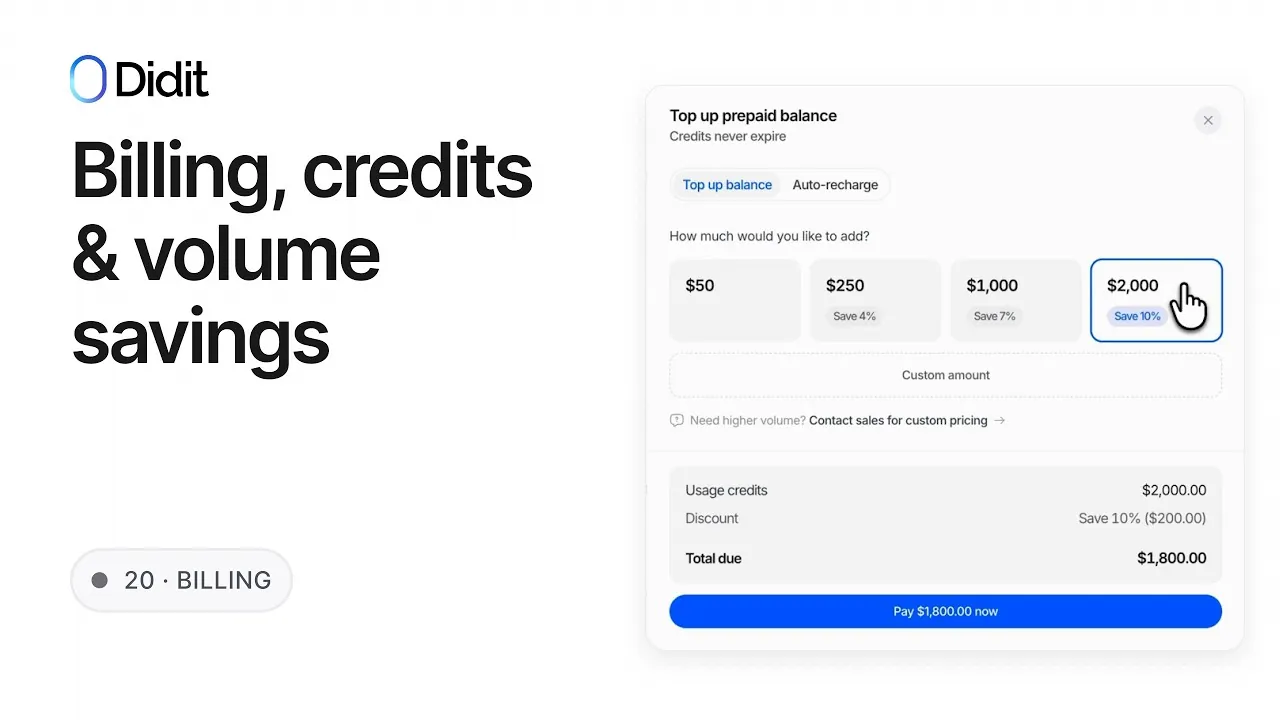
La facturación se realiza por verificación completada mediante saldo prepagado. Las verificaciones completadas se descuentan primero del crédito mensual del plan y, después, de las recargas prepagadas. En el plan Free, añadimos $10 de crédito mensual a la primera organización creada con un correo corporativo válido con dominio propio. Este crédito no incluye la verificación telefónica y caduca al finalizar el mes del plan. El plan Growth añade $115 al mes y aplica un 4% de descuento sobre cualquier tarifa de Didit; el plan Scale añade $350 al mes y ofrece un 10% de descuento.
Comprueba si tu proyecto de Webflow es compatible con el elemento Embed o con código personalizado antes de elegir un método de integración.
Caso práctico
Un sitio web registra 1.200 altas al mes y el 60% de los usuarios completa el proceso: 1.200 × 0.6 = 720 verificaciones KYC completadas.
- Plan Free, sin AML: 720 × $0.33 = $237.60. Tras aplicar los $10 de crédito mensual aplicable, el consumo asciende a $227.60.
- Plan Free con AML en cada verificación: 720 × ($0.33 + $0.20) = 720 × $0.53 = $381.60. Tras aplicar los $10 de crédito mensual aplicable, el consumo asciende a $371.60.
- Plan Growth, sin AML: con el descuento, la verificación queda en $0.33 × 0.96 = $0.3168, lo que supone 720 × $0.3168 = $228.10. La cuota del plan de $99 más $228.10 menos $115 de crédito da un total de $212.10.
- Plan Scale, con el mismo volumen: $0.33 × 0.90 = $0.297, por lo que 720 × $0.297 = $213.84, importe cubierto por completo con los $350 de crédito, de modo que el coste del mes se limita a la cuota del plan de $299. Bajo estas premisas y sin AML u otros consumos adicionales, el plan Scale resulta más económico que el plan Growth a partir de 995 verificaciones KYC completas finalizadas.
Desconexión
Elimina el iframe insertado o la redirección en Webflow y desactiva el código de servidor asignado a esta integración. Comprueba qué otros flujos comparten el webhook de destino o la API key antes de eliminarlos o revocarlos. Gestiona de forma independiente las URL de verificación compartidas con anterioridad y los registros almacenados.
Preguntas frecuentes
¿Dispone Webflow de una integración nativa con Didit?
No contamos con un conector específico para Webflow en nuestra documentación. Puedes incorporar la verificación mediante un elemento Embed con nuestro iframe, mediante una redirección a la página alojada o utilizando el SDK de JavaScript en código personalizado. Las tres opciones están detalladas en nuestra guía general de los SDK web.
¿Es posible integrar la verificación de Didit en Webflow sin un backend?
Sí, mediante la opción de UniLink. Copia el enlace para compartir del flujo de trabajo, con formato https://verify.didit.me/u/<workflow-id-base64>, e insértalo en un iframe dentro de un elemento Embed. Un enlace UniLink compartido ejecuta el flujo de trabajo sin necesidad de backend. Si necesitas vincular la verificación a un usuario registrado, genera una sesión vía API con vendor_data.
¿Qué opción es más recomendable en Webflow: iframe o redirección?
Utiliza el iframe si prefieres que el usuario permanezca en tu dominio. Recurre a la redirección si buscas la máxima compatibilidad entre navegadores, necesitas flujos multidispositivo o si el navegador bloquea el acceso a la cámara dentro del marco integrado. Ambos métodos transmiten el resultado final mediante el mismo webhook firmado, por lo que la elección depende de la experiencia de usuario deseada y no del resultado de la verificación.
¿Cuánto cuesta la verificación de identidad en Webflow?
Por nuestra parte, una verificación de identidad completa cuesta $0.33 por proceso finalizado, el cribado AML cuesta $0.20 por comprobación y la verificación de empresas parte de $2.00 por empresa. En el plan Free, añadimos $10 de crédito mensual a la primera organización creada con un correo corporativo válido con dominio propio; este crédito no incluye la verificación telefónica y caduca al término del mes del plan. El precio del plan de Webflow lo determina Webflow y se factura de forma independiente.
¿Cómo puedo confirmar que un usuario se ha verificado realmente en mi sitio de Webflow?
Confía siempre en el webhook y nunca en el navegador. Enviamos un evento status.updated firmado cada vez que cambia el estado de la sesión, con HMAC-SHA256 en la cabecera X-Signature-V2, y la carga útil (payload) incluye la decisión completa cuando el estado pasa a Approved, Declined, In Review o Abandoned. Verifica la firma. Utiliza vendor_data para localizar la cuenta. Lee de forma conjunta la sesión de verificación actual de la cuenta y la versión del registro. Si el ID de sesión almacenado no coincide con el session_id del evento, marca el event_id como ignorado y no modifiques los permisos de acceso. Si coinciden, consulta la decisión actual correspondiente al session_id del evento. Guarda el estado obtenido, avanza la versión del registro y marca el event_id como procesado en una única escritura atómica, únicamente si la sesión guardada sigue coincidiendo con el session_id del evento, la versión del registro no ha cambiado y el evento aún no se ha gestionado. Si la cuenta sufre cambios antes de la escritura, vuelve a leer la sesión y la versión a la vez y repite la comprobación antes de consultar de nuevo la API. Devuelve una respuesta 2xx en menos de cinco segundos una vez registrado el evento como procesado o ignorado, o tras confirmar que ya se había procesado. En caso de no recibir la notificación, consulta la decisión directamente en la API como alternativa de respaldo.
¿Puedo ejecutar procesos de KYB en un sitio de Webflow con Didit?
Sí. Vincula la sesión a un flujo de trabajo de KYB y el mismo endpoint creará una sesión para empresas, con consultas en registros oficiales, identificación de personas clave y KYC asociados para administradores y beneficiarios finales. El servicio de KYB está disponible desde $2.00 por empresa, más $0.33 por cada KYC vinculado y $0.20 de AML por persona. Las sesiones de empresa pueden permanecer en estado Awaiting User mientras las partes implicadas completan sus respectivas verificaciones.
¿Funciona el iframe de Didit en navegadores móviles?
Sí, y la redirección sirve como alternativa de respaldo si la cámara integrada presenta problemas de compatibilidad. Si más adelante necesitas un contenedor nativo para una app en iOS o Android, disponemos también de documentación para integraciones mediante WebView. Comprueba siempre el acceso a la cámara en un dispositivo móvil real antes de pasar a producción.
¿Qué estados de sesión debe gestionar mi integración?
Asegúrate de que las cadenas coincidan con exactitud, ya que los valores distinguen entre mayúsculas y minúsculas e incluyen espacios: Not Started, In Progress, Approved, Declined, In Review, Awaiting User, Resubmitted, Expired, Abandoned y Kyc Expired (con esa única K mayúscula). Si el acceso requiere una verificación vigente, concédelo únicamente mientras el estado de la sesión asociada sea Approved. Retén el acceso durante In Review y revísalo tras cada actualización de estado, incluidas Kyc Expired y Resubmitted. Puedes consultar el ciclo de vida completo en la página de estados.
¿Puedo probar la integración de Webflow sin coste?
Sí. Las pruebas en el entorno de sandbox son gratuitas e ilimitadas en todos los planes, y la aplicación de sandbox dispone de su propia clave API. Puedes forzar resultados concretos mediante un slug de sandbox_scenario del catálogo de sandbox, lo que te permite probar las rutas de rechazo y revisión manual antes de que un usuario real realice el flujo. Pasa a la clave de producción solo cuando la ejecución en sandbox sea limpia.
¿Puede un asistente de IA programar la parte del backend?
El asistente debe implementar la creación de sesiones con POST https://verification.didit.me/v3/session/, la verificación de X-Signature-V2 sobre el JSON canónico generado a partir del cuerpo intacto de la solicitud y la consulta de la decisión con GET /v3/session/{session_id}/decision/. Debes verificar tres aspectos antes de pasar a producción: que una sesión de sandbox alcance el estado Approved, que un event_id reenviado no modifique nada y que la página de Webflow nunca conceda acceso basándose únicamente en el callback.
Fuentes
- Didit Quick Start
- Visión general del SDK web de Didit
- Didit JavaScript SDK
- Documentación de iframe InContext de Didit
- Documentación de redirección web de Didit
- API de creación de sesiones de Didit
- API de consulta de decisiones de sesión de Didit
- Webhooks y verificación de firmas de Didit
- Estados de verificación de Didit
- Documentación de precios de Didit
- Términos de precios y facturación de Didit
- Precios de Didit en formato legible por máquina, consultado el 26 de noviembre de 2026
- Configuración del servidor MCP de Didit
- Prompt de integración de Didit
- Didit Business Console
Siguiente paso: accede a la Didit Business Console y utiliza tu aplicación de sandbox para ejecutar una sesión de prueba mediante tu elemento Embed de Webflow antes de utilizar una clave de producción. El entorno de sandbox es gratuito y no necesitas una llamada de ventas para comenzar.