



Le serveur MCP Didit est gratuit sur tous les forfaits et propose trois options : Streamable HTTP hébergé avec OAuth, avec clé API d'application ou stdio auto-hébergé. Les vérifications sont déduites de vos crédits.
Les agents basés sur Gemini accèdent à Didit via le serveur MCP hébergé à l'adresse https://mcp.didit.me/mcp, disponible gratuitement sur tous les forfaits, les vérifications effectuées étant déduites de vos crédits. Un client Gemini requiert un transport et une authentification MCP compatibles ; trois approches sont donc possibles : Streamable HTTP hébergé avec OAuth pour un usage interactif, Streamable HTTP hébergé avec une clé API d'application pour un usage automatisé, et stdio auto-hébergé pour un client local.
Dernière mise à jour : 26 novembre 2026. Tarifs vérifiés selon la grille tarifaire en direct de Didit le 26 novembre 2026.
| Élément | Description |
|---|---|
| Endpoint du serveur | https://mcp.didit.me/mcp, Streamable HTTP sans état, un POST par requête, sans affinité de session |
| Prix du connecteur | Gratuit sur tous les forfaits, y compris le forfait Free |
| Ce que vous payez | Les vérifications réalisées par l'agent : KYC complet à $0.33, screening AML à $0.20, screening de wallet à $0.15, et extraction des registres KYB à partir de $2.00 par entreprise, le KYC associé et l'AML des personnes physiques étant facturés séparément |
| Option interactive | Streamable HTTP hébergé avec OAuth 2.1 et PKCE, connexion via Didit (Log in with Didit), aucune clé API dans la configuration |
| Option automatisée | Streamable HTTP hébergé avec clé API d'application, agit en tant qu'application unique, 199 outils |
| Option locale | stdio auto-hébergé à partir des sources MIT, connexion par code d'appareil ou jeton Bearer utilisateur |
| Outils | 233 pour un utilisateur connecté, 199 avec une clé API d'application, 194 dans la version open source. Le nombre d'outils disponibles peut varier selon les permissions, les toolsets et le mode lecture seule |
| Sandbox | Les tests en sandbox sont gratuits sur tous les forfaits |
| Health check | GET https://mcp.didit.me/healthz |
| Idéal pour | Les équipes utilisant déjà des agents Gemini et devant intégrer KYC, KYB, AML, transaction monitoring ou screening de wallet au fil de la conversation |
À quoi se connecte un agent Gemini
Le serveur Didit MCP constitue un endpoint unique en amont de la plateforme Didit. Une fois connecté, un agent exécute en langage naturel des opérations de KYC, KYB, screening AML, transaction monitoring, screening de wallet, ainsi que l'ensemble des opérations de l'espace de travail (workflows, sessions, listes, webhooks, facturation). Le catalogue hébergé comprend 233 outils pour un utilisateur connecté : 113 en lecture, 85 en écriture et 35 destructifs. Notre documentation détaille la configuration client par client pour Claude, ChatGPT, Cursor, VS Code, Codex, Windsurf et Zed, mais ne propose pas de page dédiée à Gemini. Choisissez l'approche correspondant au protocole de transport et d'authentification pris en charge par votre client MCP.
Vous utilisez également Claude ? Ajoutez Didit à Claude.
Option 1 : Streamable HTTP hébergé avec OAuth, pour un usage interactif. Le serveur fonctionne en Streamable HTTP sans état : un POST par requête, sans affinité de session. La Didit Business Console faisant office de serveur d'autorisation, l'utilisateur clique sur Log in with Didit dans son navigateur, valide les organisations et les permissions, et la connexion hérite des autorisations associées à votre rôle au sein des organisations approuvées lors de la connexion.
Option 2 : Streamable HTTP hébergé avec une clé API d'application, pour un usage automatisé. Un agent fonctionnant sans intervention humaine (tâche planifiée, pipeline CI ou worker backend) se connecte à la même URL à l'aide d'une clé API d'application. Cette connexion agit en tant qu'application unique et propose 199 outils, les outils liés à l'utilisateur connecté (comme la facturation, la conformité ou les paramètres du compte) étant exclus. Les outils ne requièrent ni identifiant d'organisation ni identifiant d'application, la clé représentant déjà une application. Les étapes sont détaillées dans Connect with an API key.
Option 3 : stdio auto-hébergé, pour un client local. Si votre client n'exécute que des serveurs locaux via stdio, lancez vous-même le serveur à partir des sources sous licence MIT et faites pointer l'entrée stdio de votre client vers votre build local. L'authentification de l'utilisateur reste requise, via une connexion par code d'appareil ou un jeton Bearer utilisateur pour les exécutions headless en stdio, et la version open source propose 194 outils. Les étapes d'auto-hébergement sont détaillées dans Installation.
Prérequis
| Prérequis | Détails | Source |
|---|---|---|
| Forfait | N'importe quel forfait. L'accès au serveur MCP est gratuit sur les forfaits Free, Growth, Scale et Enterprise, et les tests en sandbox sont gratuits sur tous les forfaits | Pricing et docs pricing |
| Client | Un client prenant en charge l'une des combinaisons suivantes : Streamable HTTP avec OAuth via navigateur, Streamable HTTP avec clé API d'application, ou stdio local | Installation |
| Compte | Une organisation Didit et au moins une application, configurées en mode sandbox pour les premiers tests | business.didit.me |
| Permissions de rôle | Les permissions requises pour chaque outil. Une connexion n'accorde jamais plus de droits que ceux conférés par votre rôle | Authentication, rôles et permissions |
| Agents automatisés | Une clé API d'application à la place d'une authentification utilisateur | Authentication, connexion avec une clé API |
| Périmètre de l'agent | La liste des toolsets et l'indicateur de lecture seule souhaités, afin que l'agent ne charge que ce dont il a besoin | Toolsets |
Aucun échange commercial préalable n'est nécessaire. Le forfait Free permet de se connecter et de tester directement en sandbox, les tests en sandbox étant gratuits sur tous les forfaits. Nous accompagnons plus de 4 000 entreprises.
Option 1 : connecter un client interactif via OAuth en 7 étapes
- Sélectionnez l'organisation et l'application. Connectez-vous sur
business.didit.me. La console faisant office de serveur d'autorisation pour la connexion MCP, l'agent emprunte le compte avec lequel vous vous identifiez. Utilisez ou créez une application sandbox pour effectuer votre premier test de bout en bout. - Ajoutez le serveur à votre client. Ajoutez un serveur nommé
diditen suivant la documentation de votre client pour les paramètres Streamable HTTP, puis renseignezhttps://mcp.didit.me/mcpcomme URL de serveur. Conservez vos éventuels serveurs déjà configurés. - Finalisez l'authentification avec Log in with Didit. Lors de la première utilisation, le client ouvre un navigateur : approuvez les organisations et les autorisations requises, et la connexion devient active. Aucune clé API à copier ni aucun secret à consigner dans le fichier de configuration.
- Vérifiez que le client communique avec le serveur. Demandez à l'agent d'appeler
didit_context_getpour lister vos organisations et applications. L'appelGET https://mcp.didit.me/healthzpermet de contrôler la disponibilité du serveur. Une exécution réussie dedidit_context_getdans votre client Gemini valide la connexion et indique les applications auxquelles l'agent a accès. - Restreignez la liste d'outils si votre client applique des limites. L'ensemble du catalogue mobilise entre 50 000 et 115 000 tokens par requête, selon le tokenizer utilisé. Connectez-vous via
https://mcp.didit.me/mcp?toolsets=corepour n'exposer qu'une trentaine d'outils, ou ajoutez les ensembles nécessaires :https://mcp.didit.me/mcp?toolsets=core,workflows. - Démarrez en lecture seule avant d'étendre les accès. Connectez-vous avec
https://mcp.didit.me/mcp?read_only=truele temps que l'agent explore le compte. Toute opération visant à créer, modifier ou supprimer un élément sera rejetée côté serveur ; cette garantie reste effective même si le client conserve en cache une liste d'outils antérieure. Connectez-vous sans ce paramètre dès que l'agent doit créer des sessions ou des workflows. - Passez à l'exécution sur une requête concrète. Demandez la création d'une session sandbox, puis récupérez son contenu. La section dédiée au sandbox ci-dessous met à disposition des prompts prêts à l'emploi.
Laissez activée la confirmation des appels d'outils sur le client, tout particulièrement pour les opérations d'écriture et les actions destructives. Le serveur MCP opère en lecture et en écriture : l'agent peut créer des sessions, publier des workflows, mettre à jour des statuts et enrichir vos listes en votre nom.
Option 2 : connecter un agent autonome avec une clé API d'application
Cette approche remplace l'authentification OAuth de l'étape 3 pour les agents fonctionnant sans intervention humaine. Les instructions complètes sont disponibles dans Connect with an API key.
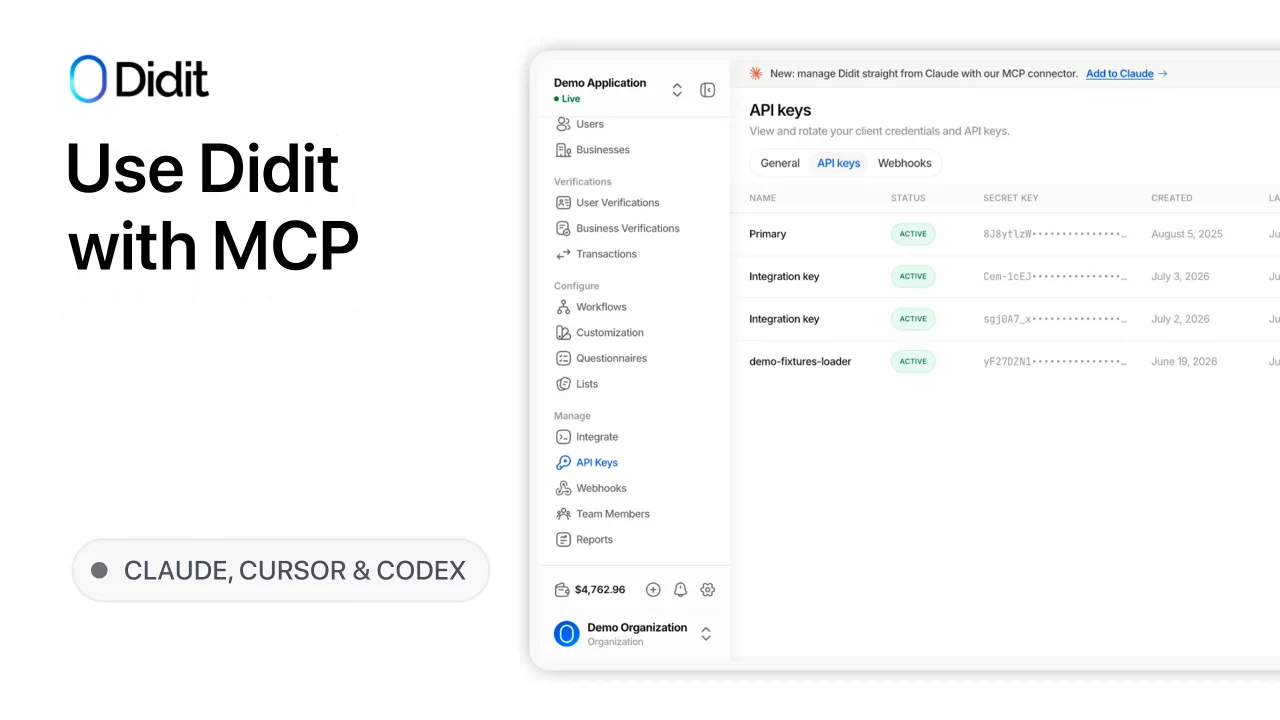
- Dans la console, ouvrez l'application sous l'identité de laquelle l'agent doit agir, puis générez une clé API d'application dédiée.
- Ajoutez le serveur au client de l'agent de la même manière qu'à l'option 1, sous le nom
diditavec l'URLhttps://mcp.didit.me/mcp, et renseignez la clé conformément à la documentation de ce client. - Validez la configuration : demandez à l'agent d'exécuter
didit_context_get. Seule cette application doit être retournée, ce qui correspond au périmètre applicatif attendu pour une authentification par clé API. - Gérez cette clé avec le même niveau d'exigence qu'un identifiant critique. Renouvelez-la en cas de changement de propriétaire ou de mise hors service de l'agent, et vérifiez le journal d'audit ainsi que les données modifiées après chaque cycle d'exécution.
Option 3 : connecter un client stdio local
- Clonez le code source sous licence MIT et suivez les étapes d'auto-hébergement indiquées dans Installation.
- Ajoutez une entrée stdio dans votre client en pointant vers votre build local plutôt que vers l'URL hébergée.
- Authentifiez-vous via un code d'appareil (device code) sur une machine sans navigateur, ou définissez un token Bearer utilisateur pour une exécution stdio en mode headless.
- Exécutez
didit_context_getet vérifiez que la réponse comprend bien l'organisation et l'application visées. Le nombre d'outils disponibles dépend des permissions accordées, des toolsets spécifiés et du mode lecture seule.
Contrôler le volume d'outils chargé par l'agent
Les toolsets fonctionnent sur le principe de l'activation explicite (opt-in). Déclarer des toolsets restreint la liste à ces sélections précises, en plus de didit_context_get qui accompagne systématiquement chaque connexion. Un toolset définit les outils répertoriés, et non ceux autorisés à l'exécution : un outil non listé peut tout de même être appelé par son nom par le modèle, sous réserve des permissions de son rôle. Tout identifiant inconnu du serveur est ignoré, le serveur signalant au modèle le nom rejeté ainsi que les options valides.
Lorsqu'une partie seulement du catalogue est exposée, le serveur active des utilitaires de recherche, de description et de consultation : didit_tool_search identifie un outil selon l'objectif visé, didit_tool_describe fournit la description exhaustive ainsi que le schéma d'entrée pour un maximum de cinq outils, et didit_tool_call_read déclenche un outil en lecture seule absent de la sélection initiale. L'utilitaire d'écriture didit_tool_call_write est également mis à disposition sur les connexions autorisant les modifications (il reste désactivé en mode lecture seule). Utilisez la recherche dès que l'agent doit localiser un outil ou son schéma avant tout appel.
Si ni toolsets ni read_only ne sont renseignés, le serveur expose l'ensemble des outils accessibles selon votre rôle. L'envoi du catalogue complet représente une consommation d'environ 50 000 à 115 000 tokens par requête, selon le tokenizer du modèle. En vous connectant avec ?toolsets=core, le volume transmis se limite à une trentaine d'outils, soit environ dix fois moins. L'ajout de ?read_only=true restreint la liste aux seuls outils de consultation et bloque toute tentative de création, modification ou suppression, garantissant le respect strict de ces contraintes directement au niveau du serveur plutôt que par simple consigne de prompt.
Ce que l'agent peut faire, et où le visualiser
| Ce que vous demandez à l'agent | Outil et type | Résultat renvoyé | Emplacement dans la console |
|---|---|---|---|
| À quelles organisations et applications avez-vous accès ? | didit_context_get, lecture, à chaque connexion | Toutes les organisations et applications accessibles (arborescence imbriquée), ainsi que l'organisation et l'application par défaut lorsqu'il n'y en a qu'une seule | Le sélecteur d'organisations et d'applications dans la Business Console |
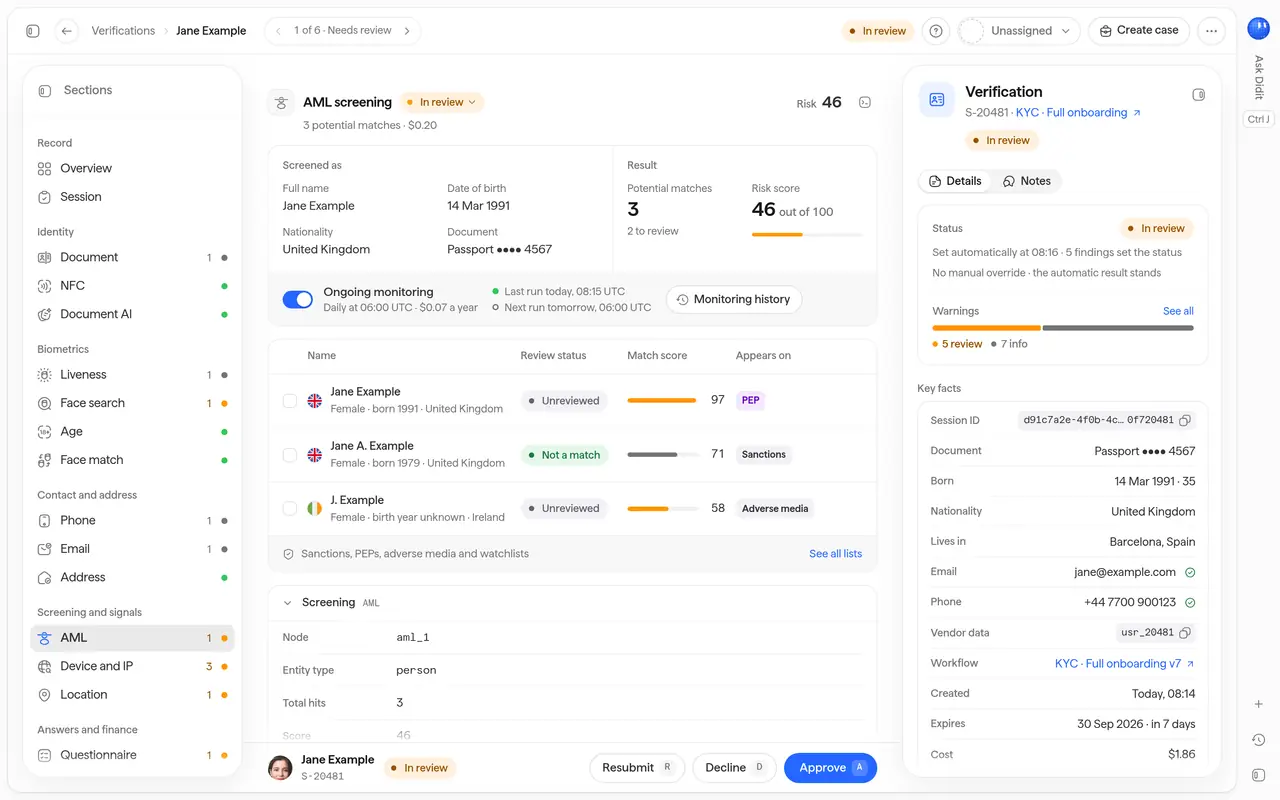
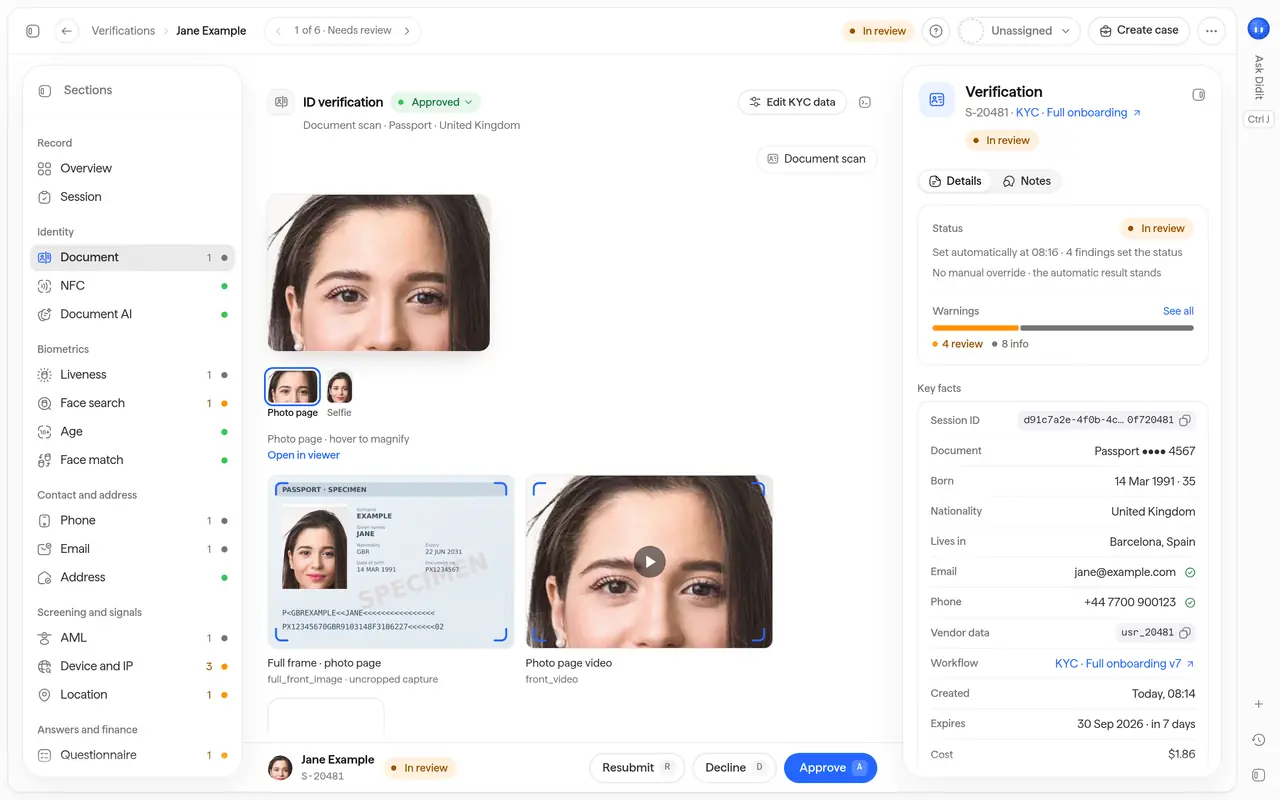
Créer une session KYC pour user_8842 | didit_session_create, écriture, scope didit:verification, permission create:sessions | L'enregistrement de la session, son statut et son lien de vérification ; vendor_data contient votre propre identifiant utilisateur | Détail de la session, avec les volets configurés par le workflow (pièce d'identité, liveness, téléphone, e-mail, justificatif de domicile) |
| Afficher les 5 dernières sessions en cours de revue sur l'ensemble de mes applications | didit_session_search, lecture, permission list:sessions | Les sessions correspondantes, de la plus récente à la plus ancienne, ainsi qu'un total count. Définissez limit sur 5 pour cette requête et utilisez offset pour paginer | La liste des sessions |
Dans quelle application se trouve user_8842 et quel est son statut ? | didit_vendor_user_search, lecture, permission list:users | Les utilisateurs correspondants, chacun associé à son organisation et son application | La section Utilisateurs dans la console |
| Analysez ce wallet et renvoyez le résultat pour validation | Outils du groupe transactions | Le résultat du screening. Le screening de wallet coûte $0.15 par vérification au tarif catalogue. L'ajout du wallet à une blocklist nécessite un appel distinct. | Le résultat du screening du wallet |
| Ajouter ce wallet à la blocklist dès que je valide | Outils du groupe lists | Une entrée dans la blocklist après mise à jour distincte par l'agent. Conservez la confirmation d'appel d'outil activée dans votre client et examinez cette mise à jour avant de la confirmer. | La blocklist |
| Enregistrer un webhook pour les mises à jour de statut | Outils du groupe webhooks. Pour un utilisateur connecté ayant accès à plusieurs organisations ou applications, fournissez l'application_id cible. | L'enregistrement de destination ; les événements délivrés sont consultables via les outils de session | Événements webhook enregistrés pour la session |
| Quels sont mon solde de crédits et mon taux de conversion ce mois-ci ? | Outils billing et didit_analytics | Forfait, solde et reçus ; répartition des requêtes et conversion sur une période donnée | Facturation et analytics dans la console |
Lors d'une connexion en tant qu'utilisateur authentifié, vous pouvez utiliser organization_id et application_id pour définir le périmètre. Une clé API d'application identifie déjà l'application. Si vous ne disposez que d'une seule organisation et d'une seule application, elles sont résolues automatiquement ; si vous en avez plusieurs, les outils de recherche et didit_analytics couvrent l'ensemble d'entre elles. Pour un utilisateur connecté ayant accès à plusieurs organisations ou applications, transmettez l'application_id cible aux outils qui opèrent au niveau d'une seule application, tels que les outils de webhook, de questionnaire, de liste, de personnalisation visuelle (branding) et de règles de transaction. Utilisez didit_context_get pour récupérer l'identifiant de l'application. Les listes volumineuses sont renvoyées page par page — 20 workflows et 50 éléments pour la plupart des autres ressources — avec limit et offset pour permettre à l'agent de poursuivre la lecture.

Tester avec des données de sandbox avant la mise en production
- Basculez vers une application sandbox ou créez-en une. Le mode sandbox est propre à chaque application : lorsqu'une session s'y exécute, tous les fournisseurs externes sont simulés (mockés), aucun tiers n'est donc appelé et votre solde reste intact. La détection de vivacité active (liveness) effectue bien la capture réelle ; seul le résultat final est simulé selon le scénario.
- Demandez à l'agent de créer une session dans cette application sandbox désignée. Conservez le lien de vérification renvoyé lors de la création. Recherchez la session par son ID, vérifiez son statut et examinez les envois de webhooks enregistrés. Les outils de session intègrent une action de simulation en sandbox, vous permettant de générer un succès, un échec ou un statut de revue sans manipuler de véritable document.
- Vérifiez ce même enregistrement dans la console avant de passer à une application en production (live). Les domaines personnalisés sont réservés à l'environnement live ; ne vous attendez donc pas à voir un domaine personnalisé en sandbox.
Trois prompts à transmettre à l'agent, dans l'ordre :
Listez mes organisations et applications avec didit_context_get, puis indiquez-moi laquelle correspond à l'application sandbox avant de continuer.

Créez une session KYC dans l'application sandbox pour le vendor_data sandbox_agent_test_01. Affichez d'abord la requête et attendez ma validation avant de l'exécuter.

Récupérez la session ayant l'id <SESSION_ID> depuis l'application sandbox et affichez son statut ainsi que ses envois de webhooks.
Le résultat attendu en cas de succès est le suivant : didit_context_get liste votre organisation et l'application sandbox ; la session créée renvoie un identifiant, un lien de vérification et un statut ; la recherche via cet ID renvoie cette même session et son statut ; et la nouvelle session apparaît dans la console, où les vérifications configurées affichent leurs résultats après exécution. Une connexion en lecture seule traitera les requêtes de lecture et rejettera la création avec une erreur côté serveur, ce qui constitue le comportement normal pour cette configuration.
Erreurs courantes et solutions
| Symptôme | Cause possible | Solution |
|---|---|---|
Un outil renvoie missing_scope et indique une permission | Votre rôle au sein de cette organisation ne dispose pas de la permission requise par l'outil | Demandez à un administrateur de l'organisation de vous attribuer un rôle disposant de cette permission, ou exécutez l'agent avec un compte qui la possède. Un ensemble d'outils (toolset) n'accorde jamais de permission |
| La connexion tourne en boucle ou échoue | Le navigateur n'a peut-être pas de session active sur la console Didit | Essayez d'abord de vous connecter sur business.didit.me dans votre navigateur par défaut, puis reconnectez-vous |
| L'agent indique ne disposer d'aucun outil Didit | Le serveur est désactivé dans le client, ou la connexion ne s'est pas terminée | Vérifiez les paramètres MCP dans le client ainsi que l'état de la connexion, puis réessayez de vous connecter |
| Le client refuse la connexion ou tronque la liste des outils | Les 233 outils dépassent la limite d'outils du client ou le quota de contexte que vous souhaitez allouer | Connectez-vous avec ?toolsets=core et accédez au reste via didit_tool_search |
| Une écriture est refusée sur une connexion qui fonctionnait auparavant | L'URL contient toujours read_only=true | Connectez-vous sans ce paramètre |
| Une suppression ou une décision Investigator ne s'exécute pas | Le serveur exige confirm: true dans les arguments de certains appels | Laissez la confirmation des appels d'outils activée côté client. Le serveur requiert également confirm: true pour didit_session_delete, didit_session_batch_delete ainsi que pour les outils de décision Investigator répertoriés. Ce même argument est obligatoire lors de la soumission d'une déclaration de soupçon (SAR) via didit_case_manage ou lors de la définition de delete_all sur didit_vendor_user_delete ou didit_vendor_business_delete. |
Les requêtes échouent avec une erreur HTTP 429. Si l'API Didit sous-jacente renvoie une erreur middleware HTTP 429, respectez Retry-After lorsqu'il est présent, puis réessayez avec un délai aléatoire (jitter) | Une boucle a dépassé une limite de débit (rate limit). La création de session est soumise à une limite de 600 requêtes par minute sur l'endpoint et à une limite de 300 par minute partagée avec les autres écritures génériques. Vérifiez X-RateLimit-Scope lorsqu'il est présent pour identifier le seuil atteint. | Respectez Retry-After lorsqu'il est présent, ajoutez du jitter et interrompez les tentatives après environ cinq essais (le plafond cité en exemple dans notre documentation sur les limites de débit), puis alertez un intervenant humain |
Déconnecter un agent Gemini
- Supprimez ou désactivez Didit dans le client : supprimez l'entrée
diditde la configuration du client ou désactivez le serveur dans les paramètres MCP du client. - Déconnectez-vous de cette session si le client propose une option de déconnexion.
- Ouvrez une nouvelle session dans le client et vérifiez que Didit n'apparaît plus dans la liste. Ce test valide uniquement la suppression locale au niveau du client.
- Si l'agent s'est connecté à l'aide d'une clé API d'application, gérez l'identifiant dans la console : effectuez une rotation de la clé, puis confirmez que l'ancienne valeur ne fonctionne plus. La section Authentication détaille la gestion des identifiants.
- Recherchez les enregistrements créés par l'agent. La recherche de session en est l'exemple documenté : un réviseur recherche les sessions modifiées par l'agent, ouvre celle requise et consulte les volets configurés par le workflow. Il s'agit de la même recherche que celle exploitée par l'agent via
didit_session_search.
Tarification Didit
Le serveur MCP est inclus sans surcoût dans l'ensemble de nos forfaits. Les frais d'abonnement et d'utilisation standard de Didit continuent de s'appliquer. Les vérifications finalisées sont déduites de vos crédits. La grille tarifaire couvre également les transactions surveillées au-delà du forfait inclus et précise les cas où les nouvelles tentatives ou les recherches infructueuses en base de données sont facturables. Les opérations de lecture telles que la recherche de session, les analyses (analytics) et la consultation de solde ne génèrent aucun frais.
Exemple concret avec le forfait Growth, qui offre 4 % de remise sur le KYC complet. Un agent Gemini effectue 2 500 vérifications réelles finalisées au cours d'un mois :
- Prix catalogue : 2,500 x $0.33 = $825.00.
- Tarif Growth : 2,500 x $0.3168 = $792.00.
- Les $115.00 de crédits mensuels inclus couvrent les premiers $115.00, de sorte que les crédits rechargés couvrent $792.00 - $115.00 = $677.00.
- Coût Didit total hors taxes : $99.00 pour le forfait mensuel Growth + $677.00 prélevés sur les crédits rechargés = $776.00.
Ces mêmes 2 500 vérifications sur le forfait Scale, qui offre une remise de 10 % : 2,500 x $0.297 = $742.50. Les $350.00 de crédits mensuels inclus couvrent les premiers $350.00, le solde de $392.50 étant couvert par les crédits rechargés. Coût Didit total hors taxes : $299.00 pour le forfait mensuel Scale + $392.50 prélevés sur les crédits rechargés = $691.50.
Le filtrage AML et le filtrage de wallets constituent des lignes distinctes et ne sont inclus dans aucun de ces totaux. Aux tarifs Growth, un filtrage AML revient à $0.192 par vérification et un filtrage de wallet à $0.144 par analyse ; aux tarifs Scale, ils s'élèvent respectivement à $0.18 et $0.135.
Foire aux questions
Un agent Gemini peut-il utiliser Didit sans clé API ?
Oui, en mode interactif. Le serveur hébergé utilise OAuth 2.1 avec PKCE : l'utilisateur clique sur Log in with Didit dans son navigateur, valide les organisations et les permissions, et l'agent agit avec les permissions de votre rôle au sein des organisations approuvées lors de la connexion. Aucun secret n'est enregistré dans le fichier de configuration. La clé API d'application correspond quant à elle au mode autonome (unattended), conçu pour un agent fonctionnant sans intervention humaine.
Le serveur MCP Didit est-il gratuit ?
Oui. Le serveur MCP figure comme une ligne gratuite dans notre grille tarifaire pour tous les forfaits, y compris le forfait Free. Les vérifications finalisées sont déduites de vos crédits (par exemple $0.33 pour un KYC complet), tandis que les opérations de lecture telles que la recherche de session, les analyses et la consultation de solde ne génèrent aucun frais.
Didit propose-t-il une extension ou une intégration native pour Gemini ?
Notre documentation MCP ne mentionne aucune extension Gemini. Les options prises en charge sont le serveur hébergé avec OAuth pour un usage interactif, le serveur hébergé avec une clé API d'application pour un usage autonome, et une version stdio auto-hébergée pour un client local. Pour les deux options hébergées, utilisez https://mcp.didit.me/mcp. Pour stdio, configurez votre client afin de lancer le serveur MCP Didit local.
Que faire si mon client Gemini ne prend en charge que les serveurs stdio locaux ?
Hébergez vous-même le serveur. Le code source est disponible sur GitHub sous licence MIT, et la version locale authentifie toujours l'utilisateur, que ce soit via une connexion par code d'appareil (device code) ou un jeton Bearer utilisateur pour les exécutions stdio sans interface graphique (headless). Pointez l'entrée stdio du client vers votre version locale plutôt que vers l'URL hébergée.
De combien d'outils l'agent dispose-t-il ?
Le serveur hébergé met 233 outils à la disposition d'un utilisateur connecté : 113 en lecture, 85 en écriture et 35 destructifs. Une connexion via une clé API applicative en liste 199, et la version open source en compte 194. Les 17 outils Investigator ne fonctionnent qu'une fois l'Investigator activé pour votre organisation.
Comment empêcher l'agent de modifier des données ?
Connectez-vous en ajoutant read_only=true à l'URL. Le serveur ne liste alors que les outils de lecture et rejette tout appel visant à créer, modifier ou supprimer un élément, et ce à chaque requête, garantissant ainsi la restriction même si le client conserve en cache une ancienne liste d'outils. Laissez également activée la confirmation d'appel d'outil côté client, car le protocole MCP est conçu pour la lecture et l'écriture.
Pourquoi un outil renvoie-t-il l'erreur missing_scope ?
Votre rôle au sein de l'organisation ne dispose pas de la permission requise par cet outil, telle qu'indiquée dans le message d'erreur. Un toolset n'accorde jamais de droits, pas plus que la connexion avec une liste d'outils plus large. Demandez à un administrateur de votre organisation de vous attribuer un rôle disposant de cette permission, ou exécutez l'agent avec un compte qui la possède déjà.
Combien coûte un test en sandbox ?
Rien. Les tests en sandbox sont gratuits sur tous les forfaits. Chaque fournisseur externe est simulé dans l'environnement de sandbox : aucun service tiers n'est sollicité et aucun crédit n'est consommé.
L'agent peut-il créer des workflows et enregistrer des webhooks ?
Oui. Le toolset workflows permet de créer, modifier, valider et publier des workflows de vérification, tandis que le toolset webhooks configure les destinations et les alertes. Associez cela à l'intégration en un seul prompt pour que l'agent génère la route backend et le gestionnaire de webhooks tout en créant le workflow via MCP.
Que se passe-t-il lorsqu'un agent Gemini boucle et atteint une limite de débit (rate limit) ?
Si l'API sous-jacente de Didit renvoie une réponse HTTP 429 via le middleware, respectez l'en-tête Retry-After s'il est présent, puis réessayez avec un délai aléatoire (jitter). La création de session est soumise par défaut à deux limites par identifiant de limitation : 600 requêtes par minute pour le point de terminaison et 300 par minute partagées avec les autres opérations d'écriture génériques. La création de transactions et l'ingestion d'événements s'appuient sur une limite d'ingestion distincte de 600 requêtes par minute. Notre documentation sur le rate limiting préconise un plafond de cinq tentatives : arrêtez-vous là et remontez l'erreur à un opérateur humain.
Sources
- Présentation du serveur MCP Didit
- Référence des outils MCP Didit
- Toolsets et mode lecture seule
- Installation, y compris l'auto-hébergement
- Authentification, rôles et permissions
- Exemples MCP et conversations de bout en bout
- Dépannage MCP
- Guide de configuration de Cursor et de dépannage de Didit
- Données de test et scénarios en sandbox
- Limitation du débit de l'API et backoff 429
- Tarifs de Didit dans la documentation
- Page des tarifs de Didit et tarifs au format JSON
- Page produit du serveur MCP Didit
- Prompt d'intégration Didit
- Code source du MCP Didit sur GitHub
- Model Context Protocol
Démarrez dans la sandbox : créez une organisation sur business.didit.me, ajoutez un serveur nommé didit avec l'URL https://mcp.didit.me/mcp dans votre client Gemini, et demandez à l'agent d'appeler didit_context_get. Les tests en sandbox sont gratuits sur tous les forfaits et ne nécessitent aucun échange commercial. Si vous migrez depuis un autre prestataire, les guides sur /switch/ comparent les solutions et vous guident pas à pas.

