



El servidor MCP de Didit es gratis en todos los planes y ofrece tres opciones: Streamable HTTP alojado con OAuth, con API key de aplicación o stdio autoalojado. Las verificaciones completadas se descuentan del crédito.
Los agentes basados en Gemini se conectan a Didit a través del servidor MCP alojado en https://mcp.didit.me/mcp, gratuito en todos los planes y con las verificaciones completadas abonadas con saldo. Como un cliente de Gemini requiere un transporte y una autenticación MCP compatibles, existen tres vías: Streamable HTTP alojado con OAuth para uso interactivo, Streamable HTTP alojado con una API key de aplicación para uso desatendido y stdio autoalojado para un cliente local.
Última actualización: 26 de noviembre de 2026. Precios cotejados con la lista de precios en directo de Didit el 26 de noviembre de 2026.
| Concepto | Descripción |
|---|---|
| Endpoint del servidor | https://mcp.didit.me/mcp, Streamable HTTP sin estado, un POST por solicitud, sin afinidad de sesión |
| Precio del conector | Gratuito en todos los planes, incluido el plan Free |
| Por qué pagas | Por las verificaciones que completa el agente: KYC completo $0.33, screening de AML $0.20, screening de wallets $0.15 y consulta de registros KYB desde $2.00 por empresa, con el KYC vinculado y el AML de personas facturados por separado |
| Vía interactiva | Streamable HTTP alojado con OAuth 2.1 y PKCE, Log in with Didit, sin API key en la configuración |
| Vía desatendida | Streamable HTTP alojado con una API key de aplicación, actúa como una única aplicación, 199 herramientas |
| Vía local | stdio autoalojado a partir del código fuente MIT, inicio de sesión mediante código de dispositivo o token Bearer de usuario |
| Herramientas | 233 para un usuario autenticado, 199 con una API key de aplicación, 194 en la compilación de código abierto. El número mostrado puede variar según los permisos, los toolsets y el modo de solo lectura |
| Sandbox | Las pruebas en sandbox son gratuitas en todos los planes |
| Health check | GET https://mcp.didit.me/healthz |
| Ideal para | Equipos que ya utilizan agentes de Gemini y necesitan KYC, KYB, AML, monitorización de transacciones o screening de wallets dentro de la conversación |
A qué se conecta un agente de Gemini
El servidor MCP de Didit es un único endpoint situado frente a la plataforma de Didit. Una vez conectado, el agente puede ejecutar KYC, KYB, screening de AML, monitorización de transacciones, screening de wallets y operaciones completas del espacio de trabajo (flujos de trabajo, sesiones, listas, webhooks y facturación) en lenguaje natural. El catálogo alojado incluye 233 herramientas para un usuario autenticado: 113 de lectura, 85 de escritura y 35 destructivas. Nuestra documentación incluye guías de configuración específicas para Claude, ChatGPT, Cursor, VS Code, Codex, Windsurf y Zed, pero no dispone de una página exclusiva para Gemini. Elige la vía que mejor se adapte al transporte y a la autenticación que admita tu cliente MCP.
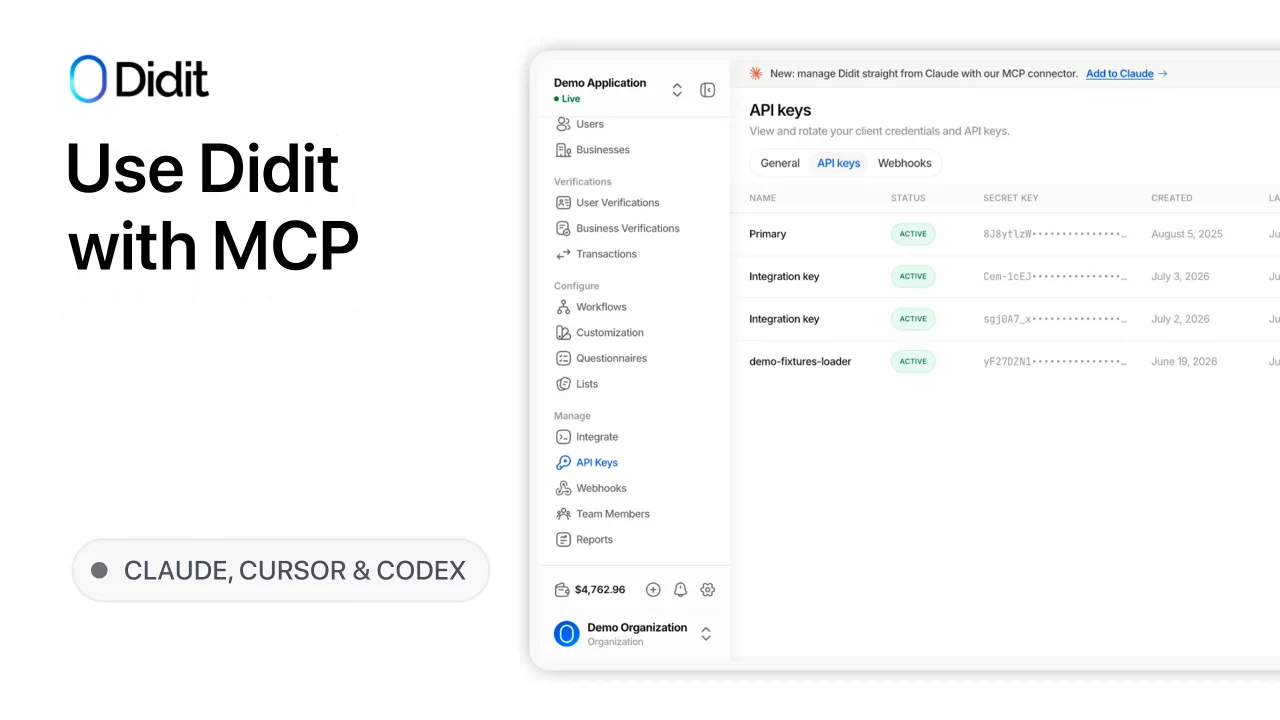
¿También utilizas Claude? Añade Didit a Claude.
Vía 1: Streamable HTTP alojado con OAuth, para uso interactivo. El servidor funciona mediante Streamable HTTP sin estado: un POST por solicitud, sin afinidad de sesión. La Didit Business Console actúa como servidor de autorización; el usuario pulsa en «Log in with Didit» en el navegador, aprueba las organizaciones y los permisos, y la conexión pasa a actuar con los privilegios de su rol en las organizaciones autorizadas durante el inicio de sesión.
Vía 2: Streamable HTTP alojado con una API key de aplicación, para uso desatendido. Un agente que se ejecute sin intervención humana (como una tarea programada, un pipeline de CI o un worker de backend) se conecta a la misma URL utilizando una API key de aplicación. Dicha conexión actúa en nombre de una sola aplicación y muestra 199 herramientas, ya que se omiten aquellas dirigidas a la gestión del usuario individual (como facturación, compliance y configuración de la cuenta). Estas herramientas no requieren ID de organización ni ID de aplicación, ya que la propia clave representa a la aplicación. Los pasos documentados se detallan en Connect with an API key.
Vía 3: stdio autoalojado, para un cliente local. Si el cliente solo inicia servidores locales mediante stdio, puedes ejecutar el servidor tú mismo a partir del código fuente con licencia MIT y apuntar la entrada stdio de tu cliente hacia tu compilación local. El sistema seguirá autenticando al usuario (mediante inicio de sesión por código de dispositivo o con un token Bearer de usuario para ejecuciones stdio desatendidas), y la compilación de código abierto ofrece 194 herramientas. Los pasos para el autoalojamiento se encuentran en Installation.
Requisitos previos
| Requisito | Qué necesitas | Dónde obtenerlo |
|---|---|---|
| Plan | Cualquier plan. La línea del servidor MCP figura como gratuita (Free) en Free, Growth, Scale y Enterprise, y las pruebas en sandbox son gratuitas en todos los planes | Precios y precios en la documentación |
| Cliente | Un cliente compatible con alguna de estas combinaciones: Streamable HTTP con OAuth en el navegador, Streamable HTTP con API key de aplicación o stdio local | Installation |
| Cuenta | Una organización de Didit y al menos una aplicación, en modo sandbox para las primeras pruebas | business.didit.me |
| Permisos de rol | Los permisos requeridos por cada herramienta. La conexión nunca concede más de lo asignado a tu rol | Autenticación, roles y permisos |
| Agentes desatendidos | Una API key de aplicación en lugar del inicio de sesión de un usuario | Autenticación, conexión con una API key |
| Alcance del agente | La lista de toolsets y el flag de solo lectura deseados, para que el agente cargue únicamente lo necesario | Toolsets |
Nada de esto requiere contactar con el equipo de ventas. El plan Free permite conectarse y realizar pruebas en sandbox, ya que las pruebas en sandbox no tienen coste en ningún plan. Prestamos servicio a más de 4,000 empresas.
Vía 1: conectar un cliente interactivo mediante OAuth en 7 pasos
- Elige la organización y la aplicación. Inicia sesión en
business.didit.me. La consola actúa como servidor de autorización para la conexión MCP, por lo que la cuenta con la que inicies sesión será la que utilice el agente. Utiliza o crea una aplicación sandbox para la primera prueba de extremo a extremo. - Añade el servidor a tu cliente. Añade un servidor llamado
diditsiguiendo la configuración de Streamable HTTP indicada en la documentación de tu cliente e introducehttps://mcp.didit.me/mcpcomo URL del servidor. Mantén los servidores que ya tengas configurados. - Completa el proceso de Log in with Didit. En el primer uso, el cliente abrirá un navegador; solo tienes que autorizar las organizaciones y los permisos para activar la conexión. No hace falta copiar ninguna API key ni incluir ningún secret en el archivo de configuración.
- Comprueba que el cliente reconoce el servidor. Pide al agente que invoque
didit_context_gety enumere tus organizaciones y aplicaciones.GET https://mcp.didit.me/healthzcomprueba la disponibilidad del servidor. Una llamada correcta adidit_context_geten tu cliente de Gemini verificará la conexión y mostrará a qué aplicaciones puede acceder el agente. - Limita la lista de herramientas si tu cliente tiene topes. Todo el catálogo consume aproximadamente entre 50.000 y 115.000 tokens en cada petición, según el tokenizador. Conéctate con
https://mcp.didit.me/mcp?toolsets=corepara listar unas 30 herramientas, o añade los conjuntos que utilices:https://mcp.didit.me/mcp?toolsets=core,workflows. - Empieza en modo de solo lectura y amplía después. Conéctate con
https://mcp.didit.me/mcp?read_only=truemientras el agente explora la cuenta. El servidor rechazará cualquier llamada destinada a crear, modificar o eliminar datos, por lo que esta garantía se mantiene aunque el cliente recuerde una lista de herramientas anterior. Conéctate sin este parámetro cuando quieras que el agente cree sesiones o workflows. - Pruébalo con una petición real. Solicita una sesión de sandbox y consúltala a continuación. En la sección de sandbox situada más abajo encontrarás prompts listos para copiar.
Mantén activada la confirmación de llamadas a herramientas en el cliente, sobre todo para acciones de escritura y operaciones destructivas. La conexión MCP es de lectura y escritura: el agente puede crear sesiones, publicar workflows, actualizar estados y añadir entradas a tus listas en tu nombre.
Vía 2: conectar un agente desatendido con una API key de aplicación
Esta es la alternativa al inicio de sesión mediante OAuth del paso 3 para aquellos agentes que se ejecuten sin intervención humana. Las instrucciones detalladas están disponibles en Connect with an API key.
- En la consola, abre la aplicación en cuyo nombre actuará el agente y crea una API key de aplicación para ella.
- Añade el servidor al cliente del agente igual que en la Vía 1, con el nombre
didity la URLhttps://mcp.didit.me/mcp, y proporciona la clave según las instrucciones del cliente. - Verifica la ruta: pide al agente que llame a
didit_context_get. Debería mostrar únicamente esa aplicación, que es el scope esperado para una conexión mediante API key. - Trata la clave como una credencial. Renuévala si el agente cambia de propietario o se retira, y revisa el registro de auditoría y los registros afectados tras su ejecución.
Vía 3: conectar un cliente stdio local
- Clona el código fuente con licencia MIT y sigue los pasos de autoalojamiento descritos en Installation.
- Añade una entrada stdio en tu cliente que apunte a tu compilación local en lugar de a la URL alojada.
- Inicia sesión con un device code en equipos sin navegador o define un token Bearer de usuario para ejecuciones stdio en modo headless.
- Llama a
didit_context_gety comprueba que la respuesta incluya la organización y la aplicación que vas a utilizar. La cantidad de herramientas listadas puede variar según los permisos, los toolsets y el modo de solo lectura.
Controlar cuántas herramientas carga el agente
Los toolsets son opcionales (opt-in). Al especificar toolsets, se listan exactamente esos junto con didit_context_get, disponible en todas las conexiones. Un toolset define lo que se lista, no lo que se puede ejecutar: cualquier herramienta fuera de la selección se ejecutará si el modelo la invoca por su nombre, manteniendo los mismos permisos de rol. Si el servidor no reconoce un nombre, lo ignora e indica al modelo qué nombre ha ignorado y cuáles son válidos.
Cuando solo se lista parte del catálogo, el servidor añade utilidades de búsqueda, descripción y lectura: didit_tool_search localiza herramientas según la acción deseada, didit_tool_describe devuelve la descripción completa y el esquema de entrada de hasta cinco herramientas, y didit_tool_call_read ejecuta herramientas de solo lectura que no figuren en la lista. En conexiones que permitan escritura, se añade también la utilidad didit_tool_call_write, que no se ofrece en conexiones de solo lectura. Utiliza la búsqueda cuando el agente necesite localizar una herramienta o su esquema antes de llamarla.
Si no se definen ni toolsets ni read_only, el servidor listará todas las herramientas permitidas para tu rol. Enviar el catálogo completo consume aproximadamente entre 50.000 y 115.000 tokens por petición, según el tokenizador del modelo. Si te conectas con ?toolsets=core, enviará unas 30 herramientas, lo que supone cerca de una décima parte. Al añadir ?read_only=true, el servidor solo listará herramientas de lectura y rechazará cualquier llamada que intente crear, modificar o eliminar registros, garantizando que la restricción se aplique directamente en el servidor y no dependa del prompt.
Qué puede hacer el agente y dónde consultarlo
| Qué le pides al agente | Herramienta y tipo | Qué devuelve | Dónde se visualiza |
|---|---|---|---|
| ¿A qué organizaciones y aplicaciones tienes acceso? | didit_context_get, lectura, en cada conexión | Todas las organizaciones y aplicaciones a las que puedes acceder, anidadas, además de la organización y aplicación predeterminadas si solo hay una | El selector de organizaciones y aplicaciones en la Business Console |
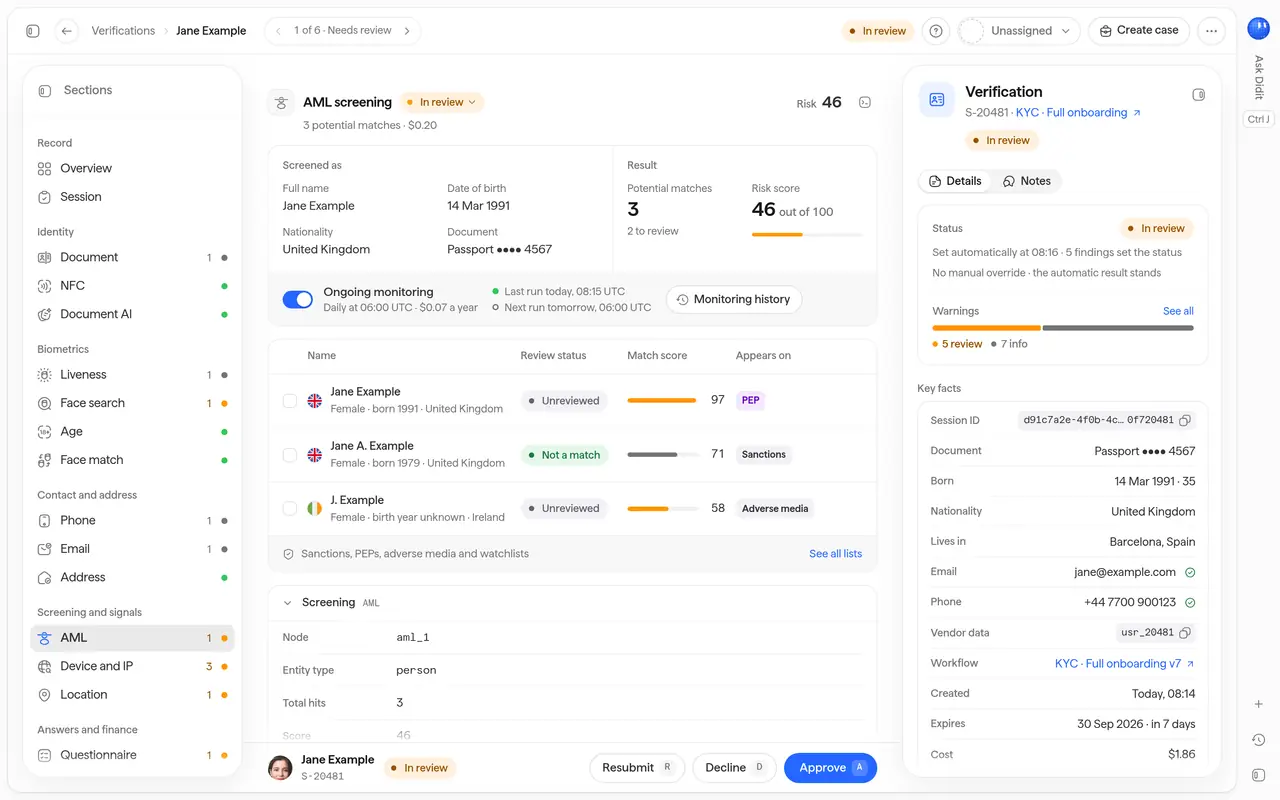
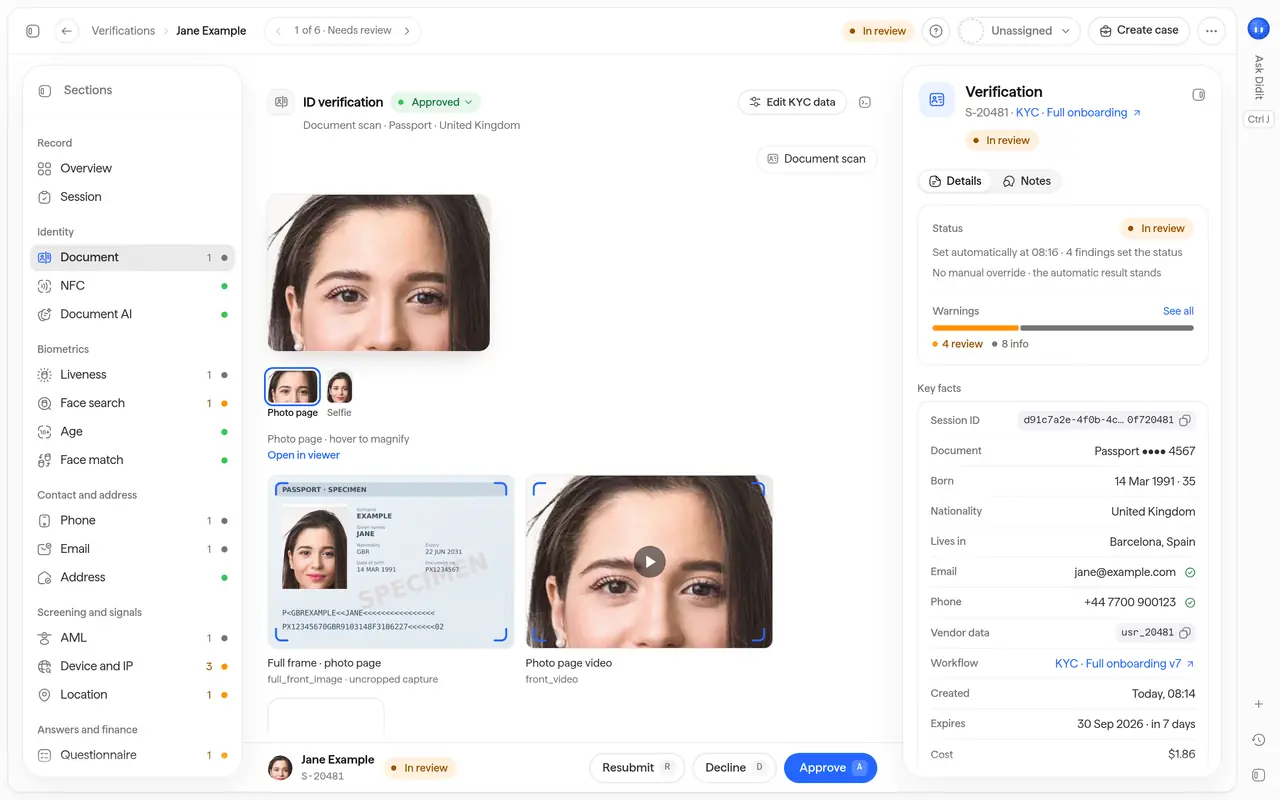
Crea una sesión de KYC para user_8842 | didit_session_create, escritura, scope didit:verification, permiso create:sessions | El registro de la sesión, su estado y el enlace de verificación; vendor_data contiene tu propio ID de usuario | Detalle de la sesión, con los paneles configurados en el flujo de trabajo (documento de identidad, prueba de vida, teléfono, email, justificante de domicilio) |
| Muestra las últimas 5 sesiones pendientes de revisión de todas mis aplicaciones | didit_session_search, lectura, permiso list:sessions | Las sesiones coincidentes, ordenadas de más reciente a más antigua, más un total en count. Define limit en 5 para esta petición y usa offset para paginar más resultados | La lista de sesiones |
¿En qué aplicación está user_8842 y cuál es su estado? | didit_vendor_user_search, lectura, permiso list:users | Los usuarios coincidentes, cada uno etiquetado con su organización y aplicación correspondiente | Usuarios en la consola |
| Analiza esta wallet y devuelve el resultado para su revisión | Herramientas del conjunto transactions | El resultado del análisis (screening). El screening de wallets tiene un precio de tarifa de $0.15 por consulta. Añadir la wallet a una lista de bloqueo requiere una llamada independiente. | El resultado del análisis de la wallet |
| Añade esta wallet a la lista de bloqueo en cuanto lo apruebe | Herramientas del conjunto lists | Una entrada en la lista de bloqueo tras una actualización independiente realizada por el agente. Mantén activada la confirmación de llamadas a herramientas en tu cliente y revisa la actualización antes de confirmarla. | La lista de bloqueo |
| Registra un webhook para recibir actualizaciones de estado | Herramientas del conjunto webhooks. Si se trata de un usuario con sesión iniciada que tiene acceso a varias organizaciones o aplicaciones, proporciona el application_id correspondiente. | El registro del destino; las entregas pueden consultarse mediante las herramientas de sesión | Entregas de webhooks registradas asociadas a la sesión |
| ¿Cuál es mi saldo de créditos y la tasa de conversión de este mes? | Herramientas de billing y didit_analytics | Plan, saldo y facturas; desglose de peticiones y conversión para un rango de fechas determinado | Facturación y analítica en la consola |
En una conexión de usuario autenticado, puedes usar organization_id y application_id para fijar el alcance. Una API key de aplicación ya identifica la aplicación de forma unívoca. Si solo dispones de una organización y una aplicación, se resuelven automáticamente; si hay varias, las herramientas de búsqueda y didit_analytics abarcan todas ellas. Para un usuario con sesión iniciada y acceso a varias organizaciones o aplicaciones, pasa el application_id de destino a las herramientas que operan a nivel de aplicación (como webhooks, cuestionarios, listas, personalización de marca y reglas de transacción). Utiliza didit_context_get para obtener el ID de la aplicación. Las listas extensas se devuelven paginadas (20 flujos de trabajo y 50 elementos para la mayoría de los demás recursos), con parámetros limit y offset para que el agente pueda seguir consultando.

Prueba con datos de sandbox antes de pasar a producción
- Cambia a una aplicación de sandbox o crea una. El entorno de sandbox funciona por aplicación y, mientras una sesión se ejecuta allí, todos los proveedores externos se simulan (mock), por lo que no se realizan llamadas a terceros ni se descuenta saldo. La prueba de vida activa (active liveness) sigue realizando la captura real; solo el resultado se simula según el escenario definido.
- Pide al agente que cree una sesión en dicha aplicación de sandbox. Guarda el enlace de verificación de la respuesta de creación. Busca la sesión por su ID, comprueba su estado e inspecciona las entregas de webhooks registradas. Las herramientas de sesión incluyen una acción de simulación en sandbox, lo que te permite forzar un resultado aprobado, rechazado o pendiente de revisión sin utilizar un documento real.
- Confirma el mismo registro en la consola antes de pasar a una aplicación en producción (live). Los dominios personalizados solo están disponibles en producción, por lo que no esperes ver un dominio personalizado en el sandbox.
Tres prompts que puedes copiar y pegar en el agente, por orden:
Lista mis organizaciones y aplicaciones con didit_context_get y dime cuál de ellas es la aplicación de sandbox antes de continuar.

Crea una sesión de KYC en la aplicación de sandbox para vendor_data sandbox_agent_test_01. Muéstrame la petición primero y espera mi aprobación antes de ejecutarla.

Consulta de nuevo la sesión con id <SESSION_ID> de la aplicación de sandbox y muestra su estado y sus entregas de webhooks.
El resultado esperado es el siguiente: didit_context_get lista tu organización y la aplicación de sandbox; la sesión creada devuelve un ID, un enlace de verificación y un estado; la consulta mediante dicho ID devuelve la misma sesión y su estado; y la nueva sesión aparece en la consola, donde las comprobaciones configuradas muestran sus resultados una vez ejecutadas. Una conexión de solo lectura responderá a las consultas de lectura y denegará la creación devolviendo un error del servidor, lo cual es el comportamiento correcto para dicha configuración.
Errores habituales y cómo solucionarlos
| Síntoma | Causa probable | Solución |
|---|---|---|
Una herramienta devuelve missing_scope e indica un permiso | Tu rol en esa organización no dispone del permiso que necesita la herramienta | Solicita a un administrador de la organización un rol que lo incluya o ejecuta el agente con una cuenta que lo tenga. Un conjunto de herramientas nunca concede permisos |
| El inicio de sesión entra en bucle o falla | Es posible que el navegador no tenga una sesión activa en Didit Console | Prueba a iniciar sesión primero en business.didit.me desde tu navegador predeterminado y vuelve a conectarte |
| El agente indica que no tiene herramientas de Didit | El servidor está deshabilitado en el cliente o el inicio de sesión no llegó a completarse | Revisa la configuración de MCP en el cliente y el estado de la conexión, y vuelve a intentar el inicio de sesión |
| El cliente rechaza la conexión o trunca la lista de herramientas | Las 233 herramientas superan el límite de herramientas del cliente o el contexto que deseas consumir | Conéctate con ?toolsets=core y accede al resto mediante didit_tool_search |
| Se rechaza una operación de escritura en una conexión que antes funcionaba | La URL todavía incluye read_only=true | Conéctate sin dicho parámetro |
| No se ejecuta una eliminación o una decisión de Investigator | El servidor requiere confirm: true en los argumentos para determinadas llamadas | Mantén habilitada la confirmación de llamadas a herramientas en el cliente. El servidor también exige confirm: true para didit_session_delete, didit_session_batch_delete y las herramientas de decisión de Investigator indicadas. Este mismo argumento es obligatorio al presentar un SAR mediante didit_case_manage o al activar delete_all en didit_vendor_user_delete o didit_vendor_business_delete. |
Las solicitudes fallan con el error HTTP 429. Si la API subyacente de Didit devuelve un HTTP 429 a nivel de middleware, respeta Retry-After cuando esté presente y reintenta aplicando jitter | Un bucle ha superado un límite de tasa (rate limit). La creación de sesiones utiliza un límite por endpoint de 600 por minuto y un límite de 300 por minuto compartido con otras operaciones de escritura genéricas. Consulta X-RateLimit-Scope cuando esté presente para identificar qué límite has alcanzado. | Respeta Retry-After si está presente, añade jitter y detén los reintentos tras unos cinco intentos (el tope que utiliza como ejemplo nuestra documentación sobre límites de tasa); después, avisa a un responsable humano |
Desconectar un agente de Gemini
- Elimina o deshabilita Didit en el cliente: retira la entrada
diditde la configuración del cliente o deshabilita el servidor en los ajustes de MCP del cliente. - Cierra sesión en esa conexión si el cliente ofrece una opción para ello.
- Abre una nueva sesión en el cliente y comprueba que Didit ya no aparece en la lista. Esta comprobación solo valida la eliminación local en el cliente y nada más.
- Si el agente se conectó con una API key de aplicación, gestiona la credencial en la consola: rota la clave y confirma que el valor anterior ya no funciona. En Authentication se detalla la gestión de credenciales.
- Localiza los registros creados por el agente. La búsqueda de sesiones es el ejemplo documentado: un revisor busca las sesiones en las que intervino el agente, abre la que necesita y consulta los paneles configurados por el flujo de trabajo. Esta misma búsqueda es la que empleó el agente mediante
didit_session_search.
Cuánto cuesta Didit
Incluimos el servidor MCP en todos los planes sin coste adicional. Se siguen aplicando las tarifas del plan correspondiente y los cargos por uso de Didit. Las verificaciones completadas se descuentan del crédito. La página de precios también contempla las transacciones monitorizadas que excedan la asignación del plan y explica cuándo son facturables los reintentos o las consultas en bases de datos sin coincidencias. Las operaciones de lectura, como las búsquedas de sesiones, las analíticas o las consultas de saldo, no conllevan ningún cargo.
Ejemplo práctico en Growth, donde este plan ofrece un descuento del 4% en KYC completo. Un agente de Gemini ejecuta 2,500 verificaciones reales completadas en un mes:
- Precio de tarifa: 2,500 x $0.33 = $825.00.
- Precio Growth: 2,500 x $0.3168 = $792.00.
- Los $115.00 de crédito incluidos en el plan mensual cubren los primeros $115.00, por lo que el saldo de recarga cubre $792.00 - $115.00 = $677.00.
- Coste total de Didit antes de impuestos: $99.00 del plan mensual Growth + $677.00 deducidos del crédito de recarga = $776.00.
Las mismas 2,500 verificaciones en Scale, donde el descuento es del 10%: 2,500 x $0.297 = $742.50. Los $350.00 de crédito mensual cubren los primeros $350.00, por lo que el saldo de recarga cubre $392.50. Coste total de Didit antes de impuestos: $299.00 del plan mensual Scale + $392.50 deducidos del crédito de recarga = $691.50.
El screening de AML y el wallet screening son conceptos independientes y no forman parte de ninguno de los dos totales. Con las tarifas de Growth, el screening de AML tiene un coste de $0.192 por comprobación y el wallet screening de $0.144 por consulta; con las tarifas de Scale, son de $0.18 y $0.135, respectivamente.
Preguntas frecuentes
¿Puede un agente de Gemini utilizar Didit sin una API key?
Sí, a través de la vía interactiva. El servidor alojado utiliza OAuth 2.1 con PKCE, por lo que el usuario hace clic en Log in with Didit en el navegador, autoriza las organizaciones y los permisos, y el agente actúa con los permisos de tu rol en las organizaciones aprobadas al iniciar sesión. No se incluye ningún secreto en el archivo de configuración. La API key de aplicación es la vía desatendida, pensada para agentes que se ejecutan sin intervención humana.
¿Es gratuito el servidor MCP de Didit?
Sí. El servidor MCP figura como un concepto sin coste (Free) en nuestra lista de precios para todos los planes, incluido el plan Free. Las verificaciones completadas se pagan con crédito (por ejemplo, $0.33 para KYC completo) y las lecturas, como búsquedas de sesiones, analíticas y consultas de saldo, no generan ningún cargo.
¿Dispone Didit de una extensión o integración nativa para Gemini?
Nuestra documentación de MCP no incluye una extensión específica para Gemini. Las opciones admitidas son el servidor alojado con OAuth para uso interactivo, el servidor alojado con una API key de aplicación para uso desatendido y una versión stdio autoalojada para un cliente local. Para cualquiera de las vías alojadas, utiliza https://mcp.didit.me/mcp. Para stdio, configura tu cliente para que ejecute el servidor MCP local de Didit.
¿Qué ocurre si mi cliente de Gemini solo admite servidores stdio locales?
Puedes autoalojar el servidor. El código fuente está disponible en GitHub bajo licencia MIT, y la compilación local sigue autenticando al usuario, ya sea mediante inicio de sesión con código de dispositivo o con un Bearer token de usuario para ejecuciones stdio en modo headless. Apunta la entrada stdio del cliente a tu compilación local en lugar de a la URL alojada.
¿De cuántas herramientas dispone el agente?
El servidor alojado ofrece a los usuarios autenticados 233 herramientas: 113 de lectura, 85 de escritura y 35 destructivas. Una conexión mediante API key de aplicación enumera 199, y la versión open-source incluye 194. Las 17 herramientas de Investigator solo funcionan una vez que Investigator está habilitado para su organización.
¿Cómo puedo evitar que el agente modifique datos?
Conéctese añadiendo read_only=true en la URL. El servidor mostrará únicamente herramientas de lectura y rechazará cualquier llamada que intente crear, modificar o eliminar datos; esto aplica a cada petición, por lo que se mantiene vigente incluso si el cliente recuerda una lista de herramientas anterior. Mantenga también activada la confirmación de llamadas a herramientas en el cliente, ya que el protocolo MCP es de lectura y escritura por diseño.
¿Por qué una herramienta muestra el error missing_scope?
Su rol en la organización carece del permiso necesario para esa herramienta, y el propio error especifica cuál es. Un toolset nunca concede permisos, como tampoco lo hace iniciar sesión con una lista más amplia de herramientas. Solicite al administrador de la organización que le asigne un rol con los permisos adecuados o ejecute el agente con una cuenta que ya disponga de ellos.
¿Cuánto cuesta hacer pruebas en el sandbox?
Nada. Las pruebas en el sandbox son gratuitas en todos los planes. Todos los proveedores externos están simulados en el entorno de pruebas, por lo que no se realizan llamadas a terceros ni se consumen créditos.
¿Puede el agente crear flujos de trabajo y registrar webhooks?
Sí. El toolset workflows permite crear, editar, validar y publicar flujos de verificación, mientras que el toolset webhooks registra destinos y alertas. Combínelo con la integración mediante un solo prompt para que el agente genere la ruta del backend y el manejador del webhook mientras crea el flujo de trabajo a través de MCP.
¿Qué ocurre si un agente de Gemini entra en bucle y alcanza un límite de tasa (rate limit)?
Si la API subyacente de Didit devuelve un error HTTP 429 de middleware, respete el encabezado Retry-After si está presente y reintente con jitter. La creación de sesiones tiene dos límites predeterminados por identificador de limitación: 600 solicitudes por minuto para el endpoint y 300 por minuto compartidas con otras operaciones de escritura genéricas. La creación de transacciones y la ingesta de eventos utilizan un límite de ingesta independiente de 600 por minuto. Nuestra documentación sobre rate limiting toma cinco intentos como límite de referencia, por lo que le recomendamos detenerse ahí y escalar el error a un operador humano.
Fuentes
- Visión general del servidor Didit MCP
- Referencia de herramientas de Didit MCP
- Toolsets y modo de solo lectura
- Instalación, incluido el autoalojamiento
- Autenticación, roles y permisos
- Ejemplos de MCP y conversaciones integrales
- Resolución de problemas de MCP
- Guía de configuración y resolución de problemas de Cursor para Didit
- Datos de prueba y escenarios de sandbox
- Límites de tasa de la API y retroceso 429
- Precios de Didit en la documentación
- Página de precios de Didit y precios en formato JSON
- Página de producto del servidor Didit MCP
- Prompt de integración de Didit
- Código fuente de Didit MCP en GitHub
- Model Context Protocol
Empiece en el sandbox: cree una organización en business.didit.me, añada un servidor llamado didit con la URL https://mcp.didit.me/mcp en su cliente de Gemini y pídale al agente que llame a didit_context_get. Las pruebas en el sandbox son gratuitas en todos los planes y no requieren hablar con ventas. Si está migrando desde otro proveedor, las guías en /switch/ comparan la migración paso a paso.

