Binden Sie die Didit-Verifikation per iFrame-Tag oder Session-URL aus Ihrem Backend ein. Die Einrichtung dauert unter einer Minute, der Browser sendet Events per postMessage, die signierte Entscheidung kommt per Webhook.
Die iframe-Methode bettet den Didit-Verifizierungsablauf ohne Weiterleitung in Ihre eigene Seite ein. Sie eignet sich für Teams, die die schnellste Einbettung wünschen: ein einziges iframe-Tag mit einem UniLink und kein Backend – oder eine Session-URL, die von Ihrem Server erstellt wird. Jede abgeschlossene vollständige KYC-Prüfung kostet $0.33 aus dem Prepaid-Guthaben. Einschränkung: Der Browser ist nie die Quelle der Wahrheit, daher kommt die Entscheidung per Webhook oder – falls ein Webhook verpasst wird – über den Decision-Endpunkt.
Zuletzt aktualisiert: 26. November 2026. Preise abgeglichen mit dem Live-Preis-Feed von Didit am 26. November 2026.
Auf einen Blick
| Element | Detail |
|---|---|
| Einrichtungszeit | Unter 1 Minute – die dokumentierte Einrichtungszeit für die iframe-Route |
| Backend erforderlich | Optional. Nur erforderlich, wenn Sie die Session selbst erstellen |
| Wo der Ablauf gerendert wird | Innerhalb Ihrer Seite, in einem iframe, der von verify.didit.me bereitgestellt wird |
| Browser-Events | postMessage, nur für UI-Status |
| Endgültige Entscheidung | Webhook signiert mit X-Signature-V2, sowie GET /v3/session/{session_id}/decision/ als Fallback |
| Preis pro vollständiger KYC-Prüfung | $0.33 (ID $0.15 + passive Liveness $0.10 + Face Match $0.05 + Gerät und IP $0.03) |
| Sandbox | Kostenlos in jedem Plan, Prüfungen werden simuliert |
| Abdeckung | 220+ Länder und Territorien, 14,000+ Dokumenttypen |
Starten Sie kostenlos in der Sandbox unter business.didit.me, ohne Sales-Call. Entwickler, die Didit mit einem KI-Assistenten verbinden, können den Didit MCP-Server nutzen. Alle Einzelpreise finden Sie unter didit.me/pricing und in der Preis-Dokumentation.
Was die iframe-Methode leistet und wann Sie sie nutzen sollten
Didit bietet sieben dokumentierte Web-Integrationsmethoden. Das InContext iframe ermöglicht die schnellste Einrichtung: Die Verifizierungs-UI wird von uns gehostet, Sie betten sie per iframe ein und müssen die Bildschirme für Dokumentenerfassung, Liveness und Face Match nie selbst neu erstellen. Unsere Dokumentationsempfehlung ist eindeutig. Für Produktions-Web-Apps nutzen Sie das JavaScript SDK für die beste Kontrolle. Nutzen Sie das InContext iframe für die schnellste Einrichtung und die Weiterleitung, wenn eine geräteübergreifende Verifizierung erforderlich ist.
Wählen Sie das iframe, wenn Sie den Ablauf in eine Registrierungs-, Checkout- oder Kontoseite einbetten möchten und kein Paket importieren wollen. Wählen Sie das JavaScript SDK, wenn Sie Inline- und Modal-Modi mit typisierten Callbacks in React, Vue, Angular, Next.js, Nuxt, Svelte oder Vanilla JavaScript benötigen. Beide liefern dasselbe endgültige, signierte Ergebnis per Webhook.
Voraussetzungen
- Ein Didit-Konto und eine Organisation unter business.didit.me. Berechtigte Organisationen erhalten $10 monatliches Guthaben im Free-Plan, wenn die erste Organisation mit einer berechtigten geschäftlichen E-Mail-Adresse erstellt wird.
- Ein veröffentlichter Workflow. Erstellen Sie einen unter Workflows in der Konsole und kopieren Sie dann seine Kennung.
- Ein API-Schlüssel, nur wenn Sie Sessions selbst erstellen. Schlüssel befinden sich in der Konsole unter Entwickler und dann API-Schlüssel. Neue Schlüssel beginnen mit
sk_live_odersk_test_. Bewahren Sie den Schlüssel serverseitig auf, niemals im Browser oder in einem Mobile-Bundle. - Eine HTTPS-Seite. Kamera- und Mikrofonaufnahmen benötigen einen sicheren Kontext.
- Für Entscheidungen: ein öffentlicher HTTPS-Endpunkt, der innerhalb von 5 Sekunden mit 2xx antwortet.
Schritt für Schritt: Didit-Identitätsprüfung in ein iframe einbetten
Schritt 1. Workflow veröffentlichen und UniLink kopieren
Öffnen Sie in der Konsole Workflows, erstellen Sie den benötigten Ablauf und veröffentlichen Sie ihn. Der UniLink ist die Route ohne Backend: Er verweist auf den veröffentlichten Workflow selbst, daher gibt es keinen Session-Aufruf und keinen Servercode. Deshalb listet unsere Web-SDK-Übersicht ihn als den Weg, der unter einer Minute dauert. Die andere Route, beschrieben in Schritt 3, erstellt eine Session aus Ihrem Backend. Diese erfordert tatsächlich eine serverseitige Session-Erstellung, weil der API-Schlüssel niemals den Browser erreichen darf.
Schritt 2. iframe mit den erforderlichen Berechtigungen hinzufügen
Verwenden Sie das dokumentierte Markup. Das Attribut allow ist nicht optional: Ohne es blockiert der Browser die Kamera und der Benutzer kann den Liveness-Schritt nicht erreichen.
<iframe
  src="https://verify.didit.me/u/YOUR_WORKFLOW_ID_BASE64"
  style="width: 100%; height: 700px; border: none;"
  allow="camera; microphone; geolocation; clipboard-write; fullscreen; autoplay; encrypted-media; digital-credentials-get"
></iframe>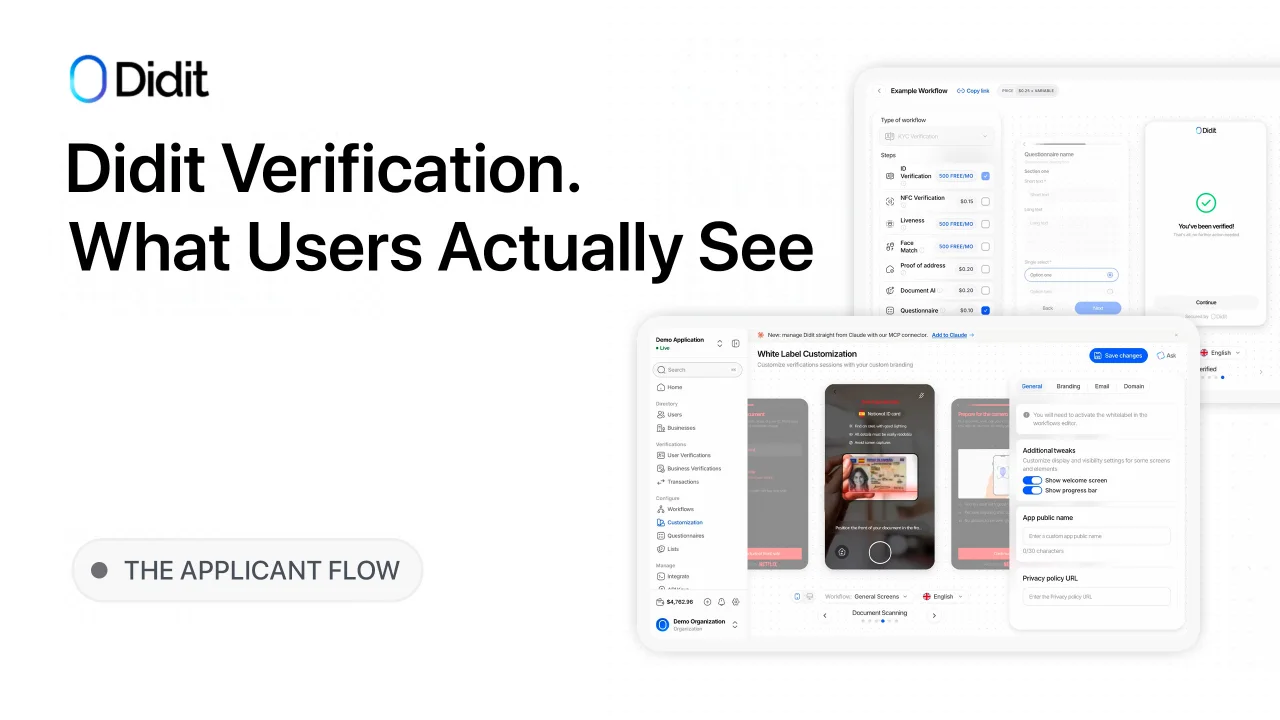
Schritt 3. Optional: Session aus Ihrem Backend erstellen
Verwenden Sie diese Route, wenn die Session an Ihren eigenen Benutzerdatensatz oder an eine Callback-URL gebunden sein muss. Der API-Schlüssel bleibt auf dem Server.
curl -X POST https://verification.didit.me/v3/session/ \
  -H "x-api-key: $DIDIT_API_KEY" \
  -H "Content-Type: application/json" \
  -d '{"workflow_id":"<WORKFLOW_ID>","vendor_data":"user-42","callback":"https://myapp.com/kyc/return"}'
Die Antwort enthält session_id, url und session_token. Senden Sie url an Ihr Frontend und laden Sie sie als iframe-src. Wenn für Ihre Anwendung zulässige Domains konfiguriert sind, muss ein HTTP- oder HTTPS-Callback auf einem dieser Origins liegen, sonst schlägt die Erstellung mit einem 400 auf callback fehl.
Schritt 4. Browser-Events abhören
Das iframe meldet Fortschritt über postMessage. Prüfen Sie zuerst den Origin und behandeln Sie das Empfangene dann ausschließlich als UI-Status, etwa um ein Modal zu schließen oder einen Wartebildschirm anzuzeigen, während die Prüfungen laufen. Es ist keine Entscheidung. Das maßgebliche Ergebnis ist der Webhook in Schritt 5 oder der Decision-Aufruf in Schritt 6.
window.addEventListener('message', function (event) {
  if (event.origin !== 'https://verify.didit.me') return;
  console.log('iframe event', event.data);
});
Schritt 5. Webhook-Ziel registrieren
Hier landet das eigentliche Ergebnis. Legen Sie das Ziel einmal an und speichern Sie den zurückgegebenen secret_shared_key als Umgebungsvariable auf Ihrem Server. In subscribed_events gibt es keine Wildcard, daher müssen Sie jede benötigte Ereignisfamilie einzeln aufführen: status.updated für Statusänderungen von Sessions und data.updated für Änderungen an den Verifizierungsdaten einer Session, außerdem user.status.updated und user.data.updated, wenn Sie auch Didit-Benutzerentitäten verfolgen, bzw. business.status.updated und business.data.updated für Business-Entitäten.
curl -X POST https://verification.didit.me/v3/webhook/destinations/ \
  -H "x-api-key: $DIDIT_API_KEY" \
  -H "Content-Type: application/json" \
  -d '{"label":"Production","url":"https://myapp.com/api/webhooks/didit","subscribed_events":["status.updated","data.updated","user.status.updated","user.data.updated"],"webhook_version":"v3"}'
Prüfen Sie X-Signature-V2, einen HMAC-SHA256 über das kanonische JSON, und lehnen Sie jede Anfrage ab, deren X-Timestamp mehr als 300 Sekunden alt ist. Deduplizieren Sie anhand von event_id und antworten Sie innerhalb von 5 Sekunden. Das vollständige Handler-Muster finden Sie in der Webhook-Dokumentation.
Schritt 6. Die Entscheidung als Fallback abrufen
Falls ein Webhook verpasst wird, rufen Sie die Entscheidung direkt ab. Didit gibt dasselbe Objekt zurück, das auch der Webhook enthält.
curl https://verification.didit.me/v3/session/<SESSION_ID>/decision/ \
  -H "x-api-key: $DIDIT_API_KEY"
Erwartete Ausgabe
Eine abgeschlossene Session liefert einen Status aus einer festen Liste: Approved, Declined, In Review, In Progress, Not Started, Expired, Abandoned, Kyc Expired, Resubmitted oder Awaiting User. Die Werte unterscheiden zwischen Groß- und Kleinschreibung. Das Entscheidungsobjekt verwendet pluralisierte Arrays; ein Workflow mit zwei Liveness-Schritten liefert daher zwei Einträge.
{
  "session_id": "<uuid>",
  "session_kind": "user",
  "status": "Approved",
  "vendor_data": "user-42",
  "id_verifications": [ ... ],
  "liveness_checks": [ ... ],
  "face_matches": [ ... ]
}
Verzweigen Sie zuerst anhand von session_kind, bevor Sie irgendetwas anderes tun. User-Sessions liefern Arrays für Identität, Liveness, Face Match, AML und Telefonnummern. Business-Sessions liefern Registerprüfungen, Dokumentenverifizierungen und Prüfungen der Schlüsselpersonen. Gehen Sie niemals von singulären V2-Feldern aus; das vollständige Schema finden Sie in der Referenz zum Abrufen einer Session, und die Statusliste ist unter Verifizierungsstatus dokumentiert.

Fehlerfälle und Wiederherstellung
| Symptom | Ursache | Behebung |
|---|---|---|
| Kamera oder Mikrofon startet nicht | Fehlendes allow-Attribut oder die Seite läuft nicht über HTTPS | Fügen Sie die dokumentierte Berechtigungsliste zum iframe hinzu und liefern Sie die Seite über HTTPS aus |
| 401 bei verification.didit.me | Der Header x-api-key ist falsch, fehlerhaft formatiert, widerrufen oder abgelaufen | Rufen Sie einen neuen Schlüssel ab oder stellen Sie ihn über den Login-Flow in der Authentifizierungsdokumentation wieder her |
| 403 bei verification.didit.me | Kein x-api-key, ein eingeschränkter Schlüssel ohne Zugriff oder ein Aufruf von einer Adresse außerhalb der IP-Liste des Schlüssels | Verwenden Sie einen Schlüssel, der die benötigte Berechtigung besitzt |
| 400 beim Erstellen einer Session | Ungültige workflow_id oder ein Callback außerhalb Ihrer zulässigen Domains | Kopieren Sie die Workflow-UUID erneut oder verlegen Sie den Callback auf eine zulässige Origin |
| Kein Webhook kommt an | Ihr Endpoint hat länger als 5 Sekunden gebraucht oder mit 5xx bzw. 404 geantwortet | Didit versucht es zweimal erneut, nach etwa 1 und 4 Minuten, und verwirft die Zustellung danach. Senden Sie sie aus dem Zustellungsprotokoll des Ziels erneut und rufen Sie die Entscheidung in der Zwischenzeit direkt ab |
| 404 bei einer Session-Route | Die Session liegt außerhalb der Workflows oder Status, auf die der Schlüssel eingeschränkt ist | Verwenden Sie einen Schlüssel, dessen Limits diese Session einschließen |
| 429 | Rate Limit | Die Antwort enthält ein wait-Feld in Sekunden. Warten Sie ab und versuchen Sie es dann erneut |
Ein struktureller Fehler verursacht die meisten Probleme: den API-Schlüssel in die iframe-URL oder in Frontend-JavaScript zu packen. Behandeln Sie ihn als serverseitiges Geheimnis. Ein Primärschlüssel hat Vollzugriff, während eingeschränkte Schlüssel den Zugriff begrenzen können. Der Browser erhält immer nur eine Session-URL.
Eingaben und Ausgaben
| Feld | Richtung | Zweck |
|---|---|---|
workflow_id | Eingabe, erforderlich | Stabile Workflow-UUID aus /v3/workflows/. Ein KYC-Workflow erzeugt eine User-Session, ein KYB-Workflow eine Business-Session |
vendor_data | Eingabe, empfohlen | Ihre stabile Kennung für die Person oder das Unternehmen, die zur Duplikaterkennung über Sessions hinweg verwendet wird |
callback | Eingabe, optional | Wohin der gehostete Flow den Benutzer zurückführt. Didit hängt die Session-ID und den Status an |
language | Eingabe, optional | ISO-639-1-Code für die Oberfläche des Flows; 54 Sprachen werden unterstützt |
metadata, tags | Eingabe, optional | Ihr eigenes JSON und Ihre Labels, die in Antworten und Webhooks zurückgegeben werden |
session_expiration_time | Eingabe, optional | Lebensdauer des Links in Sekunden, zwischen 3600 und 2419200 |
session_id, url, session_token | Ausgabe von create | Die ID, die Sie speichern, die URL, die Sie einbetten, und das Token, das der Flow verwendet |
status, decision_trace, Feature-Arrays | Ausgabe von decision | Die Entscheidung, wie sie zustande kam, und ein Array pro durchgeführter Prüfung |
Kostenpflichtige Schritte und Review-Grenzen
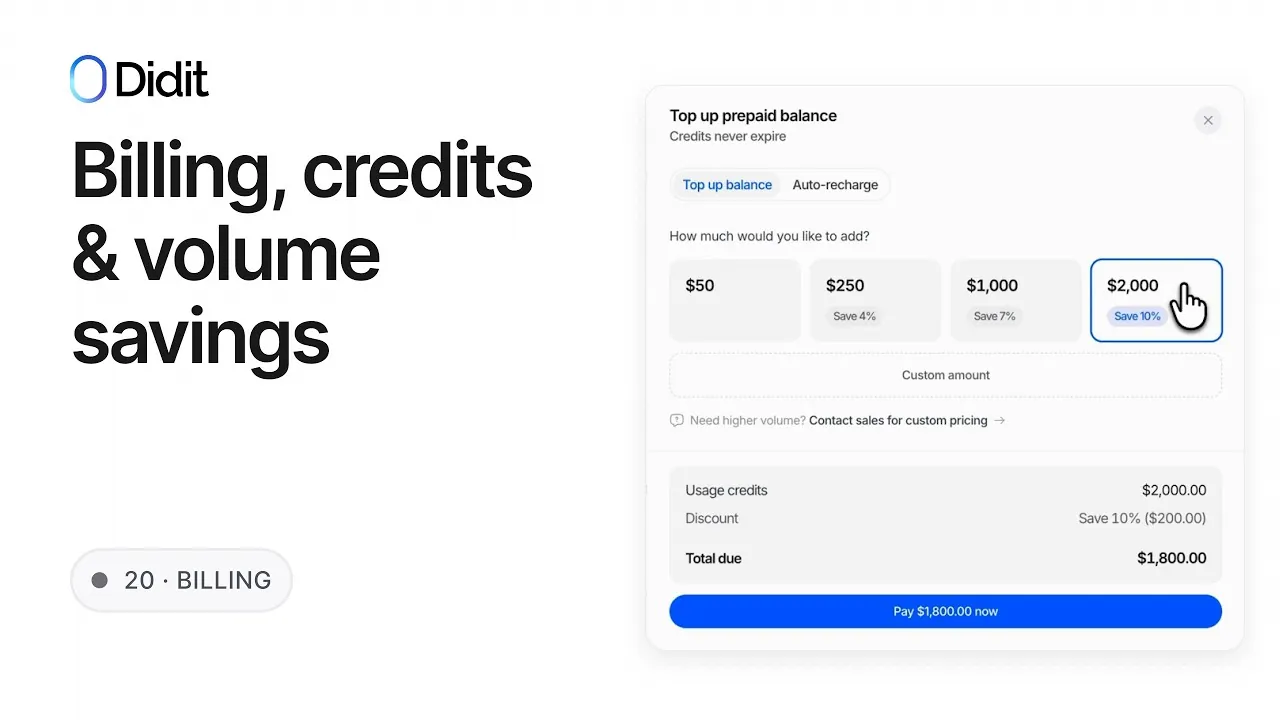
Die Abrechnung erfolgt pro abgeschlossenem Check über Prepaid-Guthaben. Das Laden des iframe, das Öffnen des Flows und das Starten einer Sitzung kosten nichts. Guthaben werden verbraucht, wenn ein Check abgeschlossen wird. Sandbox-Checks werden gemockt und sind kostenlos, sodass Sie das gesamte Embed ohne Kosten aufbauen und testen können.
Manche Ergebnisse verlassen die Automatisierung. Eine Sitzung in In Review wird in der Konsole von einem Menschen bearbeitet und hat einen Bearbeiter sowie eine SLA-Uhr in sla_due_at. Wenn ein Prüfer den Status manuell ändert, zeichnet status_override den automatischen Status auf, der ersetzt wurde, und decision_trace.decided_by zeigt, ob das Ergebnis automatisch, manuell oder vom Investigator entschieden wurde. Diese Grenze ist für Ihre UI wichtig: Ein iframe, das bis Approved einen Spinner anzeigt, hängt bei In Review, also planen Sie einen Wartezustand ein.
Iframe, JavaScript SDK oder Redirect
| Funktion | JavaScript SDK | InContext iframe | Redirect |
|---|---|---|---|
| Einrichtungszeit | 3 Min. | Unter 1 Min. | 5 Min. |
| Backend erforderlich | Optional | Optional | Ja |
| Bleibt auf Ihrer Domain | Ja | Ja | Nein |
| Event-Callbacks | Echtzeit | postMessage | Nur Callback |
| Vollständige programmatische Steuerung | Ja | Eingeschränkt | Nur Callback |
Alle drei liefern das finale signierte Ergebnis per Webhook. Die Tabelle beschreibt die Erfahrung im Browser, nicht wie Sie die Entscheidung erhalten. Wenn Sie später zum SDK wechseln, ist der Aufruf kurz:
import { DiditSdk } from '@didit-protocol/sdk-web';

DiditSdk.shared.onComplete = (result) => {
  switch (result.type) {
    case 'completed':
      console.log('Session ID:', result.session?.sessionId);
      console.log('Status:', result.session?.status);
      break;
    case 'cancelled':
      console.log('User cancelled verification');
      break;
    case 'failed':
      console.error('Verification failed:', result.error?.message);
      break;
  }
};

DiditSdk.shared.startVerification({
  url: 'https://verify.didit.me/session/3FaJ9wLqX2Mz'
});
Lauffähige Referenzprojekte finden Sie im iframe-Beispiel-Repository und im SDK-Beispiele-Repository. Die End-to-End-Anleitung, einschließlich Webhook-Signaturprüfung und aller Statuswerte, finden Sie im Integrations-Prompt.
Durchgerechnetes Kostenbeispiel
Ein vollständiger KYC-Check besteht aus drei Teilen in einem Check: dem Ausweisdokument, der Biometrie sowie Geräte- und IP-Analyse. Laut öffentlicher Preisliste sind das $0.15 + $0.10 + $0.05 + $0.03 = $0.33 pro abgeschlossenem Check.
Angenommen, Ihr Signup-Flow führt monatlich 20,000 eingebettete Checks aus, alle in einem standardmäßigen KYC-Workflow ohne AML.
- Listenpreis: 20,000 x $0.33 = $6,600.00
- Preis pro Check im Scale-Plan bei 10 % Rabatt: $0.33 x 0.90 = $0.297. Also 20,000 x $0.297 = $5,940.00
- Zuzüglich der monatlichen Scale-Gebühr von $299.00: $5,940.00 + $299.00 = $6,239.00
- Differenz zum Listenpreis: $6,600.00 - $6,239.00 = $361.00 weniger, bevor das monatliche Guthaben von $350.00 hinzugerechnet wird, das der Plan gewährt
Zum Vergleich: Der Growth-Plan mit 4 % Rabatt ergibt einen Preis pro Check von $0.3168. Das ergibt 20,000 x $0.3168 = $6,336.00, zuzüglich der Gebühr von $99.00, also $6,435.00. Mit AML-Screening zu $0.20 pro Check kommen bei gleichem Volumen 20,000 x $0.20 = $4,000.00 hinzu. Die genauen Zahlen, einschließlich Volumenschätzungen, finden Sie im Kostenrechner.
Häufig gestellte Fragen
Wie bette ich die Didit-Identitätsprüfung in ein iframe ein?
Veröffentlichen Sie einen Workflow und platzieren Sie dann ein iframe, dessen src auf die Didit-Verifizierungs-URL zeigt und dessen allow-Attribut camera, microphone, geolocation, clipboard-write, fullscreen, autoplay, encrypted-media und digital-credentials-get auflistet. Wenn Sie eine Sitzung benötigen, die an Ihren eigenen Benutzerdatensatz gebunden ist, erstellen Sie sie zuerst mit POST https://verification.didit.me/v3/session/ und verwenden Sie die zurückgegebene url als src.
Benötigt die iframe-Integration ein Backend?
Nein, die UniLink-Route benötigt kein Backend und ist in unter einer Minute eingerichtet. Sie benötigen jedoch einen serverseitigen Endpunkt, wenn Sie Sitzungen selbst erstellen, da die Sitzungserstellung den API-Schlüssel verwendet, und wenn Sie die Entscheidung per Webhook erhalten möchten, da die Signatur mit Ihrem Secret verifiziert werden muss.
Wohin gehört der Didit-API-Schlüssel bei einer iframe-Integration?
Niemals in den Browser. Behandeln Sie den API-Schlüssel als serverseitiges Secret: Ein Primärschlüssel hat vollen Zugriff, während Scoped Keys den Zugriff einschränken können. Wenn Sie ihn in die iframe-URL oder in Frontend-JavaScript einfügen, wird er für jeden sichtbar, der die Entwicklertools öffnet. Ihre Seite erhält nur eine Sitzungs-URL oder einen UniLink.
Welche iframe-Berechtigungen benötigt der Didit-Verifizierungsablauf?
Geben Sie immer allow="camera; microphone; geolocation; clipboard-write; fullscreen; autoplay; encrypted-media; digital-credentials-get" an. Ohne Kamera und Mikrofon können die Liveness- und Face-Match-Schritte nicht ausgeführt werden, und die Seite muss über HTTPS bereitgestellt werden.
Woran erkenne ich, wann ein Benutzer die Verifizierung im iframe abschließt?
Das iframe sendet Browser-Events über postMessage, und diese dienen nur für den UI-Status. Die maßgebliche Antwort kommt per Webhook mit einem status.updated-Event, signiert mit X-Signature-V2. Wenn ein Webhook verpasst wird, rufen Sie GET /v3/session/{session_id}/decision/ mit dem Schlüssel auf Ihrem Server auf.
Welche Webhook-Events abonniere ich für Sitzungsstatus- und Datenaktualisierungen?
Abonnieren Sie status.updated für Änderungen am Sitzungsstatus und data.updated, wenn die Verifizierungsdaten einer Sitzung bearbeitet werden. Fügen Sie user.status.updated und user.data.updated hinzu, wenn Sie Didit-Benutzerentitäten verfolgen, oder business.status.updated und business.data.updated für Unternehmensentitäten. Es gibt keinen Wildcard, daher muss jede gewünschte Familie am Ziel aufgeführt sein.
Warum funktioniert die Kamera im eingebetteten Flow nicht?
Zwei Ursachen decken fast alle Fälle ab: Das allow-Attribut fehlt oder ist unvollständig, oder die Hosting-Seite läuft nicht über HTTPS. Beides blockiert die Medienaufnahme in modernen Browsern, unabhängig davon, was der Benutzer im iframe tut.
Was kostet eine eingebettete KYC-Prüfung?
Es sind dieselben 0,33 $ pro abgeschlossener vollständiger KYC-Prüfung wie bei jedem anderen Integrationsweg: Ausweisprüfung 0,15 $, passive Lebenderkennung 0,10 $, Gesichtsabgleich 0,05 $ und Geräte- plus IP-Analyse 0,03 $. Das Rendern des iframe und das Öffnen des Ablaufs kosten nichts, die Abrechnung beginnt erst, wenn eine Prüfung abgeschlossen ist.
Kann ich die iframe-Integration kostenlos testen?
Ja. Die Sandbox ist in jedem Tarif kostenlos und jede Prüfung wird simuliert, sodass Sie das Embed bauen, den Webhook auslösen und Entscheidungen prüfen können, ohne Guthaben zu verbrauchen. Berechtigte Organisationen erhalten außerdem 10 $ monatliches Guthaben im Free-Tarif, wenn die erste Organisation mit einer berechtigten geschäftlichen E-Mail-Adresse angelegt wird.
Welche Statuswerte kann eine Session zurückgeben?
Die Liste ist fest und unterscheidet zwischen Groß- und Kleinschreibung: Approved, Declined, In Review, In Progress, Not Started, Expired, Abandoned, Kyc Expired, Resubmitted und Awaiting User. Bauen Sie einen Wartezustand für In Review ein, denn dann hält ein menschlicher Prüfer die Session und es kann länger dauern als bei einer automatisierten Entscheidung.
Funktioniert das iframe in mobilen Webbrowsern?
Das iframe wird in mobilen Browsern gerendert, aber In-App-WebViews unter iOS und Android sind eine eigene Oberfläche mit eigenen Medienregeln. Didit dokumentiert dafür einen eigenen WebView-Weg sowie den Redirect-Weg, wenn eine geräteübergreifende Verifizierung erforderlich ist.
Quellen
- Didit docs: Web identity verification SDKs, JS and iframe
- Didit docs: InContext iframe
- Didit docs: Quick start
- Didit docs: API authentication
- Didit docs: Create session
- Didit docs: Retrieve session decision
- Didit docs: Webhooks and HMAC signing
- Didit docs: Verification statuses
- Didit docs: Integration prompt
- Didit pricing page and cost estimator
- Didit pricing as JSON, read November 26, 2026
- Didit iframe example repository
- Didit MCP server setup
Nächster Schritt: Öffnen Sie die Konsole unter business.didit.me, veröffentlichen Sie einen Workflow und fügen Sie das iframe-Tag in eine Testseite ein. Die Sandbox kostet nichts und erfordert keinen Vertriebstermin.