Manuelle Prüfung klärt, was automatisierte Checks nicht entscheiden können: Prüfer bearbeiten die „In Review“-Warteschlange und genehmigen, lehnen ab oder fordern eine erneute Einreichung an – in der Konsole oder per API.
Manuelle Prüfung eignet sich für Teams, deren automatisierte Prüfungen nicht jede Session abschließend klären können: ein niedriger Liveness-Score, ein Dokumentfeld, das nicht mit der MRZ übereinstimmt, ein AML-Treffer, den ein Mensch lesen muss. Dieser Leitfaden behandelt den Prüfer-Workflow in der Didit-Konsole, die beteiligten Status und den exakten API-Aufruf, der die Entscheidung erfasst. Sie zahlen pro abgeschlossener Prüfung, daher kostet eine KYC-Prüfung im Prüfstatus $0.33 und ein AML-Screening $0.20. Die Zeit der Prüfer ist Ihr eigener Kostenfaktor.
Zuletzt aktualisiert: 26. November 2026. Preise geprüft anhand des aktuellen Didit-Preis-Feeds am 26. November 2026.
| Punkt | Detail |
|---|---|
| Status, der eine Prüfung eröffnet | In Review, gesetzt, wenn automatisierte Prüfungen eine oder mehrere Warnungen auslösen |
| Entscheidungen, die einem Prüfer zur Verfügung stehen | Approved, Declined, Resubmitted |
| Wo Prüfer arbeiten | Verifizierungs-Dashboard, Session-Detailansicht, AML-Trefferprüfung, Session-Chats |
| API, die die Entscheidung erfasst | PATCH https://verification.didit.me/v3/session/{session_id}/update-status/ |
| Audit-Trail | Eintrag im Prüfprotokoll mit Akteur und Ihrem Kommentar sowie das bei der Entscheidung zurückgegebene reviews-Array |
| Listenpreise der zu prüfenden Checks | Vollständige KYC $0.33, AML-Screening $0.20, Adressnachweis $0.20 |
Starten Sie kostenlos in der Sandbox unter https://business.didit.me/, ohne Vertriebsgespräch, und prüfen Sie die Stückpreise auf https://didit.me/pricing/, bevor Sie die Größe eines Prüferteams festlegen. Entwickler, die einen KI-Assistenten mit demselben Konto verbinden, können https://didit.me/developers/mcp/ nutzen.
Was eine manuelle Prüfung liefern muss
Das Ergebnis einer Human-in-the-Loop-Verifizierung ist eine Entscheidung, keine Meinung. Eine Session, entschieden von einer namentlich genannten Person, mit angehängter Begründung und einem Status, den Ihre eigenen Systeme lesen können. In Didit verlässt eine Session In Review und wird zu Approved, Declined oder Resubmitted; die Änderung löst einen status.updated-Webhook aus, und die Konsole führt einen Eintrag im Prüfprotokoll mit dem Akteur und dem Kommentar, den Sie geschrieben haben. Diesen Trail zeigen Sie einem Auditor, wenn er fragt, warum ein Nutzer hereingelassen wurde.
Die empfohlene Methode ist eine warnungsgesteuerte Warteschlange. Konfigurieren Sie den Workflow so, dass automatisierte Prüfungen die eindeutige Mehrheit entscheiden und nur dort Warnungen auslösen, wo ein Mensch einen Mehrwert bietet; lassen Sie Prüfer dann die markierte Liste abarbeiten, statt jedes Dokument zu sichten. Didit meldet 4,000+ aktive Kunden. Konfigurieren Sie die Automatisierung so, dass sie eindeutige Fälle erledigt und markierte Sessions an Prüfer weiterleitet. Der nächste Abschnitt befasst sich damit, diesen Rest zu verkleinern, bevor Sie Personal dafür einplanen.
Alternativen zur manuellen Prüfung von Kundenausweisdokumenten
Die meisten Dokumente brauchen keinen Menschen. Der automatisierte Dokumentenschritt von Didit deckt bereits die Erkennung von Sicherheitsmerkmalen, die Datenkonsistenz auf Feldebene, die MRZ-Validierung, die Prüfung des Ablaufdatums und die Analyse der Bildqualität ab. Bevor Sie einen Prüfer auf einen Schritt ansetzen, prüfen Sie, ob ein Modul ihn entscheiden kann:
- Dokumentenechtheit und Datenkonsistenz: Die ID Verification löst die relevanten Warnungen aus, etwa eine fehlgeschlagene MRZ-Prüfziffer, ein abgelaufenes Dokument, eine Dateninkonsistenz zwischen Feldern oder einen Verdacht auf Manipulation. Diese Warnungen sind es, die eine Session in
In Reviewversetzen; der Prüfer bewertet daher die Warnung, statt die gesamte Prüfung zu wiederholen. - Biometrie: Passive Liveness, Active Liveness und 1:1-Gesichtsabgleich liefern Scores, sodass ein Schwellenwert die offensichtlichen Fälle ohne menschliches Eingreifen klären kann.
- Doppelte Identitäten: Face Search (1:N) liefert Übereinstimmungen mit demselben Gesicht und frühere Verifizierungen – besser, als wenn eine Person wiederkehrende Nutzer mit bloßem Auge suchen muss.
- Watchlists: AML-Screening gegen 1,300+ Listen liefert einen Match-Score und einen Risiko-Score für jeden Treffer; Treffer, die Sie als False Positives markieren, fallen aus dem aggregierten Risiko-Score heraus.
- Behördliche Daten: Database Validation und Registerprüfungen für Unternehmen liefern eine Quellauskunft, wo eine solche existiert.
- Kontextrisiko: Device and IP Analysis liefert kontextuelle Risikosignale für die Prüfung.
Was übrig bleibt, ist tatsächlich menschlich: mehrdeutige Manipulation, ein Gesichtsabgleich nahe am Schwellenwert, ein AML-Treffer, dessen Quelle und Aktualität beurteilt werden müssen, und die Richtlinienentscheidung bei einem Grenzfall. Dieser Rest ist Ihre manuelle Prüfungswarteschlange und der einzige Teil des Funnels, der Prüferstunden kosten sollte. Das vollständige Prüfer-Dashboard ist dokumentiert unter https://docs.didit.me/console/manual-review.
Voraussetzungen
- Ein Workflow, der Warnungen auslösen kann. Nur Sessions mit einem oder mehreren Warnsignalen erreichen
In Review. - Eine Session in einem zulässigen aktuellen Status:
Approved,Declined,In Review,Kyc Expired,AbandonedoderResubmitted. Alles andere liefert einen 400. - Ein API-Schlüssel mit
write:sessions, um einen Status zu ändern, undread:sessions, um die Entscheidung abzurufen. - Mindestens ein Teammitglied, dessen Rolle Sessions schreiben kann. Die integrierte Rolle Compliance Officer ist auf die Prüfung von Sessions, AML und Blocklists, Audit-Logs, Transaktionen und Geschäftsprofilen ausgerichtet; benutzerdefinierte Rollen können Schreibzugriff auf
sessionsdirekt gewähren. - Optional, aber nützlich: ein Webhook-Ziel, das
status.updatedabonniert, damit Ihr Backend erfährt, sobald eine Session markiert wird. - Optional: eine Blocklist und in Ihrem Workflow aktivierte Face Search, wenn Sie Duplikaterkennung wünschen.
Manuelle Prüfung in der Didit-Konsole Schritt für Schritt
Schritt 1: Sessions finden, die eine Entscheidung benötigen
Die Verifizierungstabelle listet Sessions mit ihrem Status, Dokumenttyp, Land und weiteren wichtigen Details auf; die Anzahl der Sessions, die auf eine Prüfung warten, steht oben im Dashboard. Um neue Arbeit an Ihr Backend weiterzuleiten, registrieren Sie ein Webhook-Ziel, das status.updated abonniert, und verzweigen Sie auf den exakten String In Review. Statuswerte sind groß-/kleinschreibungssensitiv und enthalten Leerzeichen; Kyc Expired verwendet ein einzelnes großes K.
Wenn Sie die Entscheidung abrufen, sagen Ihnen assignee, waiting_since und sla_due_at, wer die Session hält und wie es um ihre Prüf-Uhr steht; sie sind null, sofern die Session nicht In Review ist. Das Objekt decision_trace liefert decided_by, automatic_status, warning_counts und status_warnings.

Schritt 2: Warnungen vor den Bildern lesen
Öffnen Sie die Sitzung und lesen Sie zuerst die Warnungen in der Übersicht. Das sind die Signale, die die Prüfung ausgelöst haben: ein niedriger Liveness-Score, ein AML-Treffer, eine Unstimmigkeit im Dokument. Ihre Aufgabe ist es, genau diese Flags zu bewerten, nicht den automatisierten Check erneut auszuführen. Prüfen Sie auch status_override: Dieses Feld wird gesetzt, wenn ein Reviewer den Status bereits manuell geändert hat, und enthält den automatic_status, den das System selbst erreicht hatte.
Schritt 3: Verlauf und Ereignis-Zeitleiste prüfen
Klicken Sie auf die Vendor-Daten des Nutzers, um den Sitzungsverlauf zu öffnen und frühere Verifizierungsversuche zu sehen. Der Bereich Ereignisse ist ein chronologisches Protokoll aller Aktionen in der Sitzung; hier zeigen sich wiederholte Versuche und ungewöhnliche Lücken zwischen Schritten. Ist Face Search aktiviert, fasst das linked_records-Objekt der Entscheidung Same-Face-Treffer, frühere Verifizierungen und Netzwerkverknüpfungen zusammen.
Schritt 4: Dokument prüfen
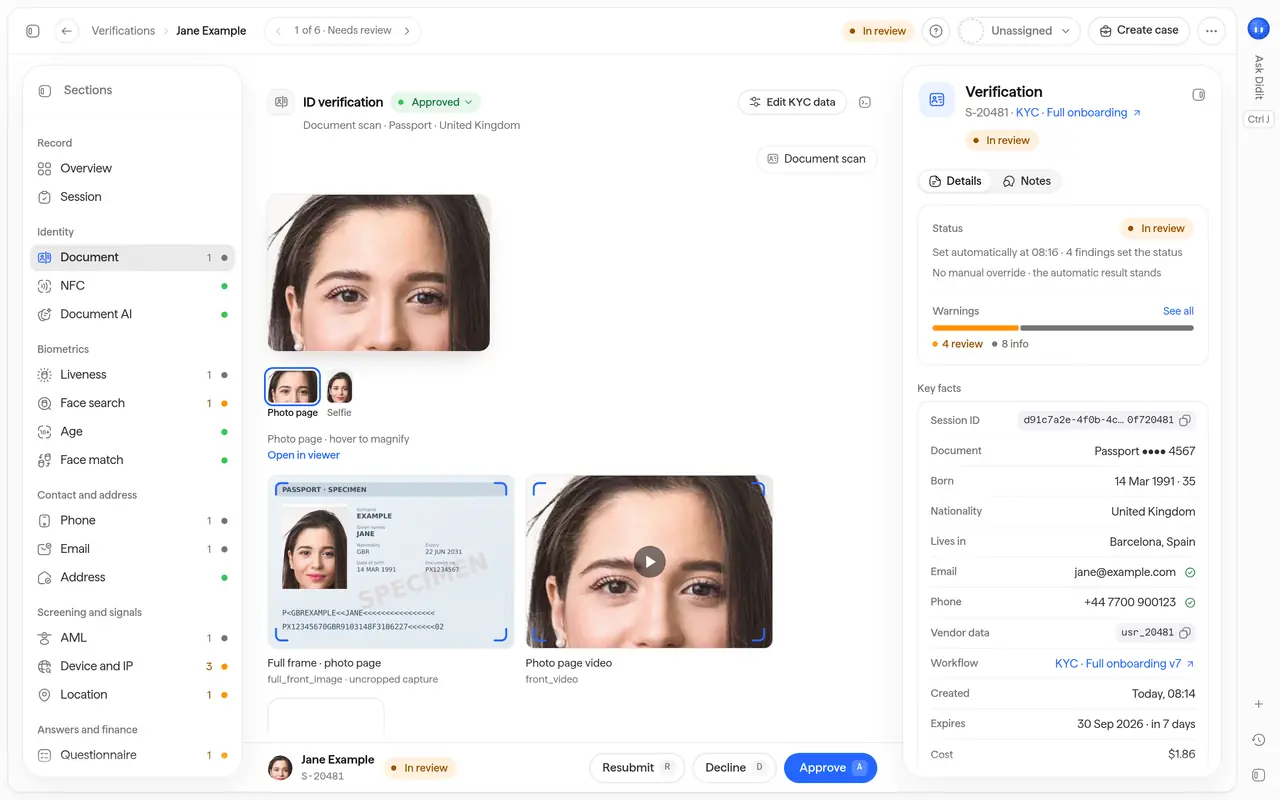
Prüfen Sie visuell nur dann, wenn die Warnung unklar ist: vermutete Manipulation, schlechte Bildqualität oder ein Feld, das nicht zu einem anderen Feld passt. Fahren Sie mit der Maus über Dokumentbilder, um für die Prüfung auf Pixel-Ebene von Mikrodruck und Hologrammen zu zoomen. Lesen Sie die extrahierten OCR-Daten; Felder mit geringer Konfidenz sind hervorgehoben. Wenn Document AI einen QR-Code oder Barcode erkannt hat, markiert die Sitzungsansicht dessen Position im Bild und zeigt die dekodierten Payload-Daten an; ein Code, der gefunden, aber nicht dekodiert werden konnte, wird nur als erkannt angezeigt, ohne dass eine dekodierte Payload angegeben wird. Prüfen Sie anschließend Dokumentübereinstimmungen mit Ihrer Blocklist und früheren Sitzungen.
Schritt 5: Biometrie prüfen
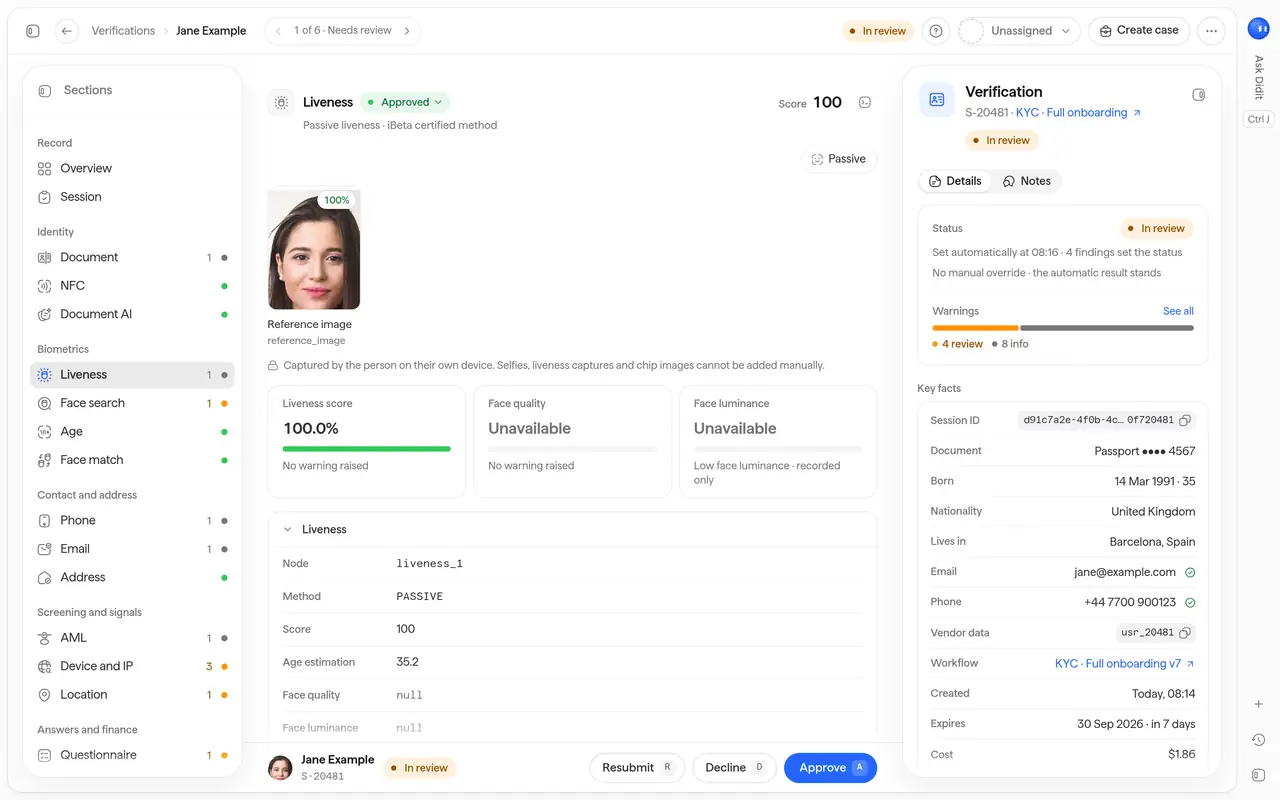
Bei einem markierten Face Match vergleichen Sie strukturelle Merkmale wie Augenform, Nasengeometrie, Kieferlinie und besondere Merkmale statt des Gesamteindrucks. Beim Liveness-Wert lesen Sie den Score zusammen mit den Aufnahmebedingungen: schlechte Kameraequalität oder schwaches Licht können den Score bei einem echten Nutzer senken; laut dokumentierter Empfehlung sollte in diesem Fall eine erneute Einreichung angefordert und nicht abgelehnt werden. Face-Search-Ergebnisse erfordern dieselbe Sorgfalt. Ein Duplikat gegen eine andere Sitzung kann eine Person sein, die sich unter mehreren Identitäten verifiziert; ein Blocklist-Treffer rechtfertigt in der Regel eine Ablehnung; und Gesichtsähnlichkeit zwischen verschiedenen Personen erzeugt tatsächlich False Positives, daher sollten Sie den Konfidenz-Score gewichten und die Bilder ansehen.
Schritt 6: Risikosignale prüfen
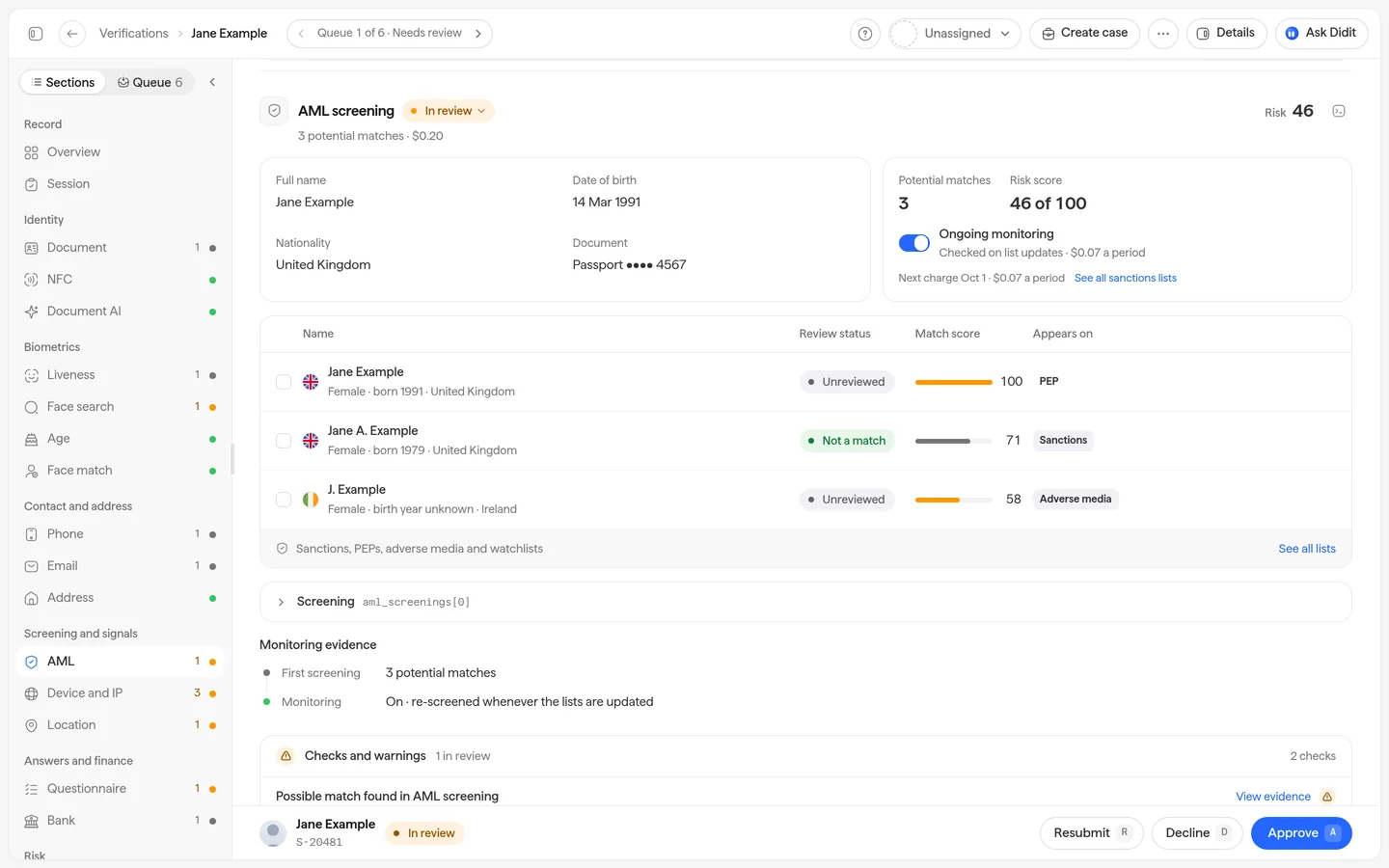
AML-Screening hat zwei Ausprägungen. Keine Treffer bedeuten geringes Risiko. Treffer bedeuten, dass Sie jeden Hit öffnen, die Kategorie lesen (PEP, Sanktionen, Watchlist, Adverse Media) und Quelle sowie Aktualität der Daten abwägen. Nutzen Sie die Scores, nicht nur das Label: Die Abschnittsüberschrift zeigt den aggregierten Risiko-Score, aus dem der AML-Status stammt; das ist der höchste Risiko-Score unter den Treffern, die nicht als False Positive markiert sind, verglichen mit den Approve- und Review-Schwellenwerten des Workflows. Und jede Zeile zeigt den Match-Score des Treffers für die Identitätskonfidenz und den Risiko-Score für das Entitätsrisiko. Prüfen Sie dann Device and IP Analysis, das kontextuelle Risikosignale für die Prüfung liefert, sowie Database Validation für die Antwort aus amtlicher Quelle. Wenn database_validations null ist, erklärt database_validation_not_performed_reason, warum.
Schritt 7: Entscheidung festhalten
Drei Ergebnisse, mit den Kriterien, die wir anwenden:
- Approve, wenn das Dokument authentisch und unverändert wirkt, die Datenfelder konsistent und lesbar sind, der Face Match dieselbe Person stützt, der Liveness-Score akzeptabel ist, nach der Prüfung kein relevanter AML-Treffer verbleibt und Geräte- sowie Standortdaten konsistent sind.
- Decline, wenn das Dokument manipuliert, gefälscht oder digital verändert erscheint, das Selfie nicht zum Porträt passt, ein AML-Treffer mit hoher Konfidenz bestätigt ist, starke Hinweise auf einen Presentation Attack vorliegen oder Inkonsistenzen bei Gerät und Standort auf Betrug hindeuten.
- Request resubmission, wenn der Nutzer das Problem beheben kann: ein unscharfes Bild, ein Liveness-Fehler aufgrund von Hardware oder Beleuchtung, das falsche Dokument oder ein unvollständiger Schritt.
Sie können in der Didit Business Console entscheiden oder die Entscheidung über die API erfassen. Dies ist der dokumentierte Aufruf für eine Freigabe nach Prüfung aus der update-status-API-Referenz:
curl -X PATCH https://verification.didit.me/v3/session/<SESSION_ID>/update-status/ \
-H "x-api-key: <API_KEY>" \
-H "Content-Type: application/json" \
-d '{
  "new_status": "Approved",
  "comment": "Cleared after compliance review."
}'
Und dieser Aufruf fordert den Nutzer auf, einen bestimmten Schritt erneut durchzuführen:
curl -X PATCH https://verification.didit.me/v3/session/<SESSION_ID>/update-status/ \
-H "x-api-key: <API_KEY>" \
-H "Content-Type: application/json" \
-d '{
  "new_status": "Resubmitted",
  "nodes_to_resubmit": [{ "node_id": "feature_poa_1", "feature": "POA" }],
  "comment": "Please upload a clearer proof of address",
  "send_email": true,
  "email_address": "user@example.com"
}'
Schritt 8: Den Vorgang abschließen
Jede Statusänderung löst status.updated aus und schreibt einen Eintrag ins Review-Trail mit Akteur und Ihrem Kommentar. Wenn Sie eine E-Mail senden, prüfen Sie sie vorher in der Vorschau: Die Vorschau der Entscheidungs-E-Mail und die Vorschau der erneuten Einreichung liefern subject, html, recipient, will_be_sent und not_sent_reason, ohne etwas zu ändern; der zurückgegebene preview_token ist 15 Minuten gültig. Eine erneute Einreichung setzt das Ablaufzeitfenster der Sitzung zurück und schickt den Nutzer zu den von Ihnen aufgeführten Schritten zurück; was diese Schritte zuvor zurückgegeben haben, bleibt mit include=resubmissions lesbar.
Erwartete Ausgabe
Der Update-Aufruf ist bewusst schlank. Sein gesamter Response-Body lautet:
{ "session_id": "<uuid>" }Rufen Sie den aktualisierten Datensatz mit GET https://verification.didit.me/v3/session/{session_id}/decision/ ab und lesen Sie status, status_override, decision_trace.decided_by sowie das Array reviews, um zu bestätigen, was die Konsole für diese Session jetzt anzeigt.
Eingaben und Ausgaben
| Feld | Richtung | Hinweise |
|---|---|---|
new_status | Anfrage, erforderlich | Approved, Declined oder Resubmitted. Jeder andere Wert wird abgelehnt. |
comment | Anfrage, optional | Freitext, der im Audit-Trail gespeichert und im Review-Log der Konsole angezeigt wird. |
nodes_to_resubmit | Anfrage, erforderlich bei Resubmitted | Array aus Einträgen wie { "node_id": "feature_poa_1", "feature": "POA" }. |
send_email, email_address, email_language | Anfrage, optional | email_address ist erforderlich, wenn send_email true ist. Die Sprache ist ein ISO-639-1-Code, Standard en. |
email_preview_token | Anfrage, optional | Nur gültig mit send_email=true; in diesem Fall wird genau die E-Mail gesendet, die Sie in der Vorschau gesehen haben. |
link_to_session_id, link_reason | Anfrage, optional | Gruppiert KYC-Verifizierungen derselben Person bei der Freigabe. Erfordert new_status = Approved und einen nicht leeren Grund mit höchstens 2000 Zeichen. |
session_id | Antwort | Das einzige Feld im Antwort-Body. |
status.updated Webhook | Nebeneffekt | Wird bei jeder Statusänderung ausgelöst, zusammen mit dem Alias user.status.updated bzw. business.status.updated. |
| Eintrag im Review-Trail | Nebeneffekt | Wird mit dem Akteur und Ihrem Kommentar geschrieben. |
Fehlerfälle und Behebung
| Symptom | Ursache | Behebung |
|---|---|---|
400, ungültige new_status | Ein anderer Wert als die drei zulässigen Strings | Verwenden Sie Approved, Declined oder Resubmitted mit exakt dieser Groß- und Kleinschreibung. |
| 400, aktueller Status nicht zulässig | Die Session befindet sich in einem aktuellen Status, der nicht zulässig ist | Die Fehlermeldung nennt den aktuellen Status. Rufen Sie die Entscheidung ab und prüfen Sie, ob überhaupt eine Entscheidung möglich ist. |
| 400, neuer Status entspricht dem aktuellen Status | Resubmitted wird für eine Session gesetzt, die bereits erneut eingereicht wurde | Rufen Sie die Entscheidung ab und prüfen Sie, welche Schritte noch offen sind. |
| 400, nichts zum erneuten Einreichen | nodes_to_resubmit fehlt oder ist leer | Senden Sie mindestens einen Node mit node_id und feature. |
| 400, Vorschau-Beleg nur gültig, wenn die E-Mail gesendet wird | email_preview_token wurde mit send_email=false gesendet | Setzen Sie entweder send_email=true und übergeben Sie den Empfänger, oder lassen Sie das Token weg. |
| 409, bevor sich etwas ändert | Die E-Mail oder die Session hat sich seit der Vorschau geändert | Erstellen Sie die Vorschau erneut und bestätigen Sie mit dem neuen Token. |
| 403 | Dem API-Schlüssel fehlt write:sessions | Verwenden Sie einen Schlüssel mit diesem Recht, oder entscheiden Sie in der Konsole mit einer Rolle, die Sessions schreiben darf. |
| 404 | Die Session-ID existiert nicht oder gehört zu einer anderen Anwendung | Prüfen Sie, ob die ID aus derselben Anwendung stammt wie der Schlüssel. |
Zwei weitere Regeln, die Sie kennen sollten, bevor Sie das automatisieren. Reine KYB-Nodes KYB_REGISTRY und KYB_KEY_PEOPLE lassen sich nicht direkt erneut einreichen, weil die übergeordnete Session aus den untergeordneten KYC-Sessions neu berechnet wird. Und link_to_session_id lehnt Selbstverlinkungen sowie KYB-Teilnehmer ab.
Rechenbeispiel zu den Kosten
Nehmen Sie 10,000 abgeschlossene KYC-Prüfungen pro Monat an, mit AML-Screening bei jeder Session, und gehen Sie davon aus, dass 6 Prozent der Sessions den Status In Review erreichen. Listenpreise, ohne Tarifrabatt:
- KYC: 10,000 × $0.33 = $3,300.00
- AML-Screening: 10,000 × $0.20 = $2,000.00
- Summe der Prüfungen: $3,300.00 + $2,000.00 = $5,300.00
- Review-Volumen: 10,000 × 0.06 = 600 Sessions, die Ihr Team bearbeiten muss
- Wenn 10 Prozent dieser Reviews in einem erneut durchgeführten Adressnachweis enden und jeder erneut durchgeführte Schritt als neue abgeschlossene Prüfung abgerechnet wird: 600 × 0.10 = 60, dann 60 × $0.20 = $12.00
- Listensumme: $5,300.00 + $12.00 = $5,312.00
Im Tarif Growth ist jeder Didit-Preis 4 Prozent niedriger: $5,312.00 × 0.96 = $5,099.52, plus die monatliche Gebühr von $99.00, ergibt $5,198.52 in diesem Monat. Die 600 Reviews erzeugen in der öffentlichen Preisliste keine eigene Position; ihre Kosten sind die Prüferstunden, die Sie dafür einsetzen. Dieselbe Rechnung auf der Preisseite nutzt den Live-Feed, und die Abrechnungsregeln finden Sie unter https://docs.didit.me/getting-started/pricing.
Kostenpflichtige Schritte und Review-Grenzen
Die Abrechnung erfolgt pro abgeschlossener Prüfung aus vorausbezahltem Guthaben. Die Prüfungen, die ein Prüfer begutachtet, wurden bereits bei ihrem Abschluss abgerechnet: ID-Dokumentenprüfung $0.15, passive Liveness $0.10, Face Match 1:1 $0.05 und Geräte- und IP-Analyse $0.03 ergeben zusammen die KYC-Prüfung zu $0.33; AML-Screening kostet $0.20, der Adressnachweis $0.20, das laufende AML-Monitoring $0.07 pro Nutzer und Jahr. E-Mails, die Didit während einer Verifizierung versendet, einschließlich Codes, Links und Status-Updates, sind kostenlos. Das Review-Dashboard der Konsole hat in der öffentlichen Preisliste keine separate Position pro Review; die Kosten eines Reviews sind daher die Prüferstunde dahinter.
Grenzen, die Sie in Ihr Verfahren aufnehmen sollten:
- Ein Prüfer versetzt eine Sitzung in
Approved,DeclinedoderResubmitted.Kyc Expiredwird automatisch gesetzt, wenn das verifizierte Dokument sein Ablaufdatum überschreitet, es sei denn, der Ablaufmodus ist so eingestellt, dass abgelaufene Dokumente für dieses Land und diesen Dokumenttyp zulässig sind. - Die automatisierten Dokumentprüfungen wurden bereits ausgeführt. Prüfer bewerten markierte Warnungen und bestätigen visuell, wenn eine Warnung uneindeutig ist.
- Wenn
ApprovedoderDeclinedfür eine Sitzung gesetzt wird, die diesen Status bereits hat, wird 200 zurückgegeben, ohne ein weiteres Statusereignis oder eine E-Mail; Wiederholungsversuche sind daher sicher. Eine erste Verknüpfung derselben Person kann bei diesem Aufruf weiterhin erstellt werden. - Die Gruppierung mit
link_to_session_idführt nicht zu einer Zusammenführung von Profilen oder biometrischen Daten, und beim Löschen einer Verifizierung wird diese aus der Gruppe entfernt. - Bei KYB setzt eine erneut eingereichte untergeordnete Sitzung die übergeordnete Sitzung auf
Awaiting Userzurück. - Sitzungs-Chats halten die Diskussion in der Sitzung, mit
@email-Erwähnungen und einem dauerhaften Protokoll; so lässt sich ein Grenzfall eskalieren, ohne die Konsole zu verlassen.
Häufig gestellte Fragen
Was ist die manuelle Prüfung im KYC?
Die manuelle Prüfung, auch Human-in-the-Loop-Verifikation genannt, ist der Schritt, in dem eine geschulte Person über eine Sitzung entscheidet, die durch automatisierte Prüfungen nicht geklärt werden konnte. Bei Didit verbleibt die Sitzung in In Review, bis ein Prüfer sie genehmigt, ablehnt oder den Nutzer bittet, bestimmte Schritte zu wiederholen.
Wann geht eine Sitzung bei Didit in In Review?
Wenn die automatisierten Prüfungen eine oder mehrere Warnungen auslösen, zum Beispiel einen niedrigen Liveness-Score, eine vermutete Dokumentinkonsistenz, eine fehlgeschlagene MRZ-Prüfziffer, ein abgelaufenes Dokument oder einen AML-Treffer. Die Warnungen erscheinen in der Sitzungsübersicht, und dieselben Signale werden in der Entscheidung als decision_trace.status_warnings und warning_counts zurückgegeben.
Welche Alternativen gibt es zur manuellen Prüfung von Kundenausweisdokumenten?
Automatisieren Sie die Teile, die einen Score oder ein Urteil liefern: ID Verification für Sicherheitsmerkmale, MRZ, Ablauf und Feldkonsistenz; passive oder aktive Liveness und 1:1-Gesichtsabgleich für Biometrie; Face Search für Duplikate; AML-Screening für Watchlists; Database Validation für behördliche Register; und Device and IP Analysis für kontextbezogene Risikosignale. Leiten Sie nur die markierten Sitzungen an Personen weiter. Didit bepreist diese Module einzeln, von $0.03 für Device and IP Analysis bis $0.20 für AML-Screening.
Wer kann eine Sitzung in der Didit-Konsole genehmigen?
Jede Person, deren Rolle Schreibzugriff auf Sitzungen gewährt. Die integrierte Rolle Compliance Officer ist für die Prüfung von Sitzungen und den Umgang mit AML, Blocklisten und Audit-Logs ausgelegt, und Organisationsinhaber können benutzerdefinierte Rollen mit Schreibzugriff auf sessions unter Einstellungen, Organisation, Rollen und Berechtigungen erstellen.
Wie genehmige ich eine Sitzung über die API?
Senden Sie PATCH https://verification.didit.me/v3/session/{session_id}/update-status/ mit dem Header x-api-key und einem Body, der {"new_status": "Approved"} enthält, optional mit einem comment. Die Antwort enthält nur session_id; rufen Sie die Entscheidung daher erneut ab, um den neuen Status zu bestätigen.
Wie bitte ich einen Nutzer, einen Schritt zu wiederholen?
Setzen Sie new_status auf Resubmitted und listen Sie die Schritte in nodes_to_resubmit auf, zum Beispiel { "node_id": "feature_poa_1", "feature": "POA" }. Nur die aufgeführten Schritte werden wiederholt, das Ablaufzeitfenster wird zurückgesetzt, und mit send_email=true erhält der Nutzer einen neuen Link, der erklärt, was zu wiederholen ist.
Kostet die manuelle Prüfung bei Didit extra?
Die Preisliste rechnet pro abgeschlossener Prüfung ab, und die Prüfungen, die ein Prüfer untersucht, wurden bei Abschluss abgerechnet: Ein vollständiges KYC kostet $0.33 und ein AML-Screening $0.20. Das Prüfungs-Dashboard der Konsole verursacht keine zusätzlichen Kosten pro Prüfung; die verbleibenden Kosten sind die Prüferstunden, die Sie einsetzen.
Was passiert, nachdem ein Prüfer entschieden hat?
Die Statusänderung löst einen status.updated-Webhook aus, schreibt einen Eintrag im Prüfungsverlauf mit Akteur und Kommentar und sendet, wenn Sie send_email=true setzen, die Entscheidungs-E-Mail oder einen neuen Link zur erneuten Einreichung. Ihr System kann die Entscheidung aus der Webhook-Payload lesen oder erneut über GET /v3/session/{session_id}/decision/ abrufen.
Kann ein Prüfer eine genehmigte Sitzung zurücksetzen?
Ja. Ein Prüfer oder der update-status-Endpunkt kann eine Sitzung mit dem Status Approved, Declined, Resubmitted, Abandoned oder Kyc Expired in Approved, Declined oder Resubmitted versetzen. Wenn Approved oder Declined für eine Sitzung gesetzt wird, die sich bereits in diesem Status befindet, wird 200 zurückgegeben, ohne ein zweites Statusereignis oder eine E-Mail.
Sehen Prüfer frühere Versuche und andere Sitzungen derselben Person?
Ja, sofern die Daten vorliegen. Die Vendor-Daten des Nutzers sind mit der Sitzungshistorie verknüpft, der Bereich „Ereignisse“ ist ein chronologisches Protokoll der Sitzung, und bei aktivierter Face Search fasst das linked_records-Objekt der Entscheidung Same-Face-Treffer, frühere Verifizierungen und Netzwerkverknüpfungen zusammen.
Quellen
- Didit-Dokumentation: Manuelle KYC-Prüfung, Reviewer-Dashboard
- Didit-Dokumentation: API zum Aktualisieren des Sitzungsstatus
- Didit-Dokumentation: API zum Abrufen einer Sitzung
- Didit-Dokumentation: Verifizierungsstatus
- Didit-Dokumentation: Webhooks
- Didit-Dokumentation: Rollen und Berechtigungen
- Didit-Dokumentation: Sitzungs-Chats
- Didit-Dokumentation: Preis- und Abrechnungsregeln
- Didit-Preisseite und der maschinenlesbare Preis-Feed, gelesen am 26. November 2026
- Didit-MCP-Server
Nächster Schritt: Öffnen Sie die Sandbox unter https://business.didit.me/, erstellen Sie eine Testsitzung und führen Sie eine Prüfung vollständig durch, einschließlich einer erneuten Einreichung; lesen Sie anschließend die Entscheidung erneut aus, bevor Sie Ihre Prüfrichtlinie verfassen. Ein Vertriebsgespräch ist nicht erforderlich.