ネイティブのBubbleコネクタに関するドキュメントはありませんが、プライベートなPOSTコールでセッションを作成し、ホスト型URLにユーザーをリダイレクトして最新の判定結果でアクセスを制御できます。フルKYCの費用は1チェックあたり$0.33です。
Bubbleでオンボーディングを構築している場合、手動確認用のホスト型検証リンクを利用するか、Didit APIおよびWebhookを連携して各ユーザーのステータスを自動更新できます。Full KYCの費用は完了した検証1件あたり$0.33です。アカウントの自動承認を行うには、Diditの判定結果を確認するバックエンドワークフローが必要となります。
最終更新日: 2026年11月26日(価格は2026年11月26日時点のDidit公式価格表に基づいています)。
| 項目 | 詳細 |
|---|---|
| 実現すること | BubbleユーザーがDiditのホスト型フローで本人確認書類の提出、ライブネス判定、顔照合を完了し、アプリ側で検証済みの判定結果を取得します |
| 実装方法 | Bubble専用のネイティブコネクターについてのドキュメントは提供していません。Didit REST APIとWebhookを使用します(プライベートなPOST create-session呼び出し1回、ホスト型画面へのリダイレクト、署名付きWebhook)。プッシュ更新を行う場合は、Webhookの署名とタイムスタンプを検証した上で判定結果の取得をトリガーしてください。Bubbleのみで完結させる構成では、信頼できるバックエンドワークフローからユーザーの保存済みセッションの判定結果を取得します |
| Diditの利用料金 | Full KYCは完了した検証1件につき$0.33です。サンドボックスでのテストは全プラン無料です。Freeプランでは、対象の企業メールドメインで作成された最初の組織向けに、毎月$10分のクレジットが付与されます |
| Bubbleの利用コスト | ご利用のBubbleプランおよび使用量に応じて、Bubble側の費用を別途見積もってください |
| サンドボックスのテスト目標 | セッションを作成し、テストユーザーをリダイレクトして、検証済みステータスを確認した後にのみ保存済みセッションを更新すること |
| Didit側の設定 | 組織の作成、公開済みのKYCワークフロー、APIキー、Webhook送信先1件 |
手動ノーコードによる導入手順
検証画面はDidit側でホストされ、セッションURLの発行およびBubbleへの判定結果の連携が可能です。単発の手動確認を行う場合は、Didit Business Consoleでホスト型リンクを生成し、対象ユーザーへ直接送信してください。
- Consoleで「Verifications」を開き、「+ Create Verification」をクリックします。
- 希望する
workflow_idを選択し、必要に応じてBubbleユーザーの一意のIDを含むvendor_dataを入力して、一意のURLとQRコードを生成します。 - 発行されたリンクを送信するか、対象者にQRコードを読み取ってもらいます。本人確認書類の撮影、ライブネス、顔照合の画面はDiditがホストします。
- 必要に応じてConsoleで結果を確認します。
継続的なオンボーディング運用には、後述のAPI連携をご利用ください。各ユーザー専用のセッションが保存され、Webhookによって適切なBubbleユーザー情報が更新されます。
前提条件
| 要件 | 必要な項目 | 確認・設定場所 |
|---|---|---|
| Diditプラン | Freeプランで問題ありません。Freeプランでは、対象の企業メールドメインで作成された最初の組織向けに、毎月$10分のクレジットが付与されます。サンドボックステストは全プラン無料です | 料金プラン |
| Diditアカウント | Business Console上の組織 | business.didit.me |
| Diditクライアントおよびキー | まずはサンドボックス用アプリケーションAPIキーを用意し、本番移行時に本番用キーを取得 | Business Consoleのアプリケーション設定 |
| ワークフロー | 公開済みのKYCワークフローおよびそのworkflow_id | Consoleの「Workflows」 |
| Bubbleアプリ | API Connectorプラグインをインストールし、バックエンドワークフローを有効化できるアプリ | Bubbleエディタの「Plugins」および「Settings」>「API」 |
| Bubbleの権限 | プラグイン呼び出しやバックエンドワークフローを追加できるアプリの編集権限(Editor権限) | Bubbleアプリのコラボレーター設定 |
BubbleにKYCを導入する6つのステップ
ステップ1: DiditアカウントとKYCワークフローの作成
- business.didit.meにアクセスし、SSOまたはメールアドレスとパスワードで登録します。ワークフロー、APIキー、検証アクティビティを管理する組織(Organization)を作成します。
- サイドバーの「Workflows」を開き、「New workflow」をクリックします。「Verifying users」を選択後、「Start from a template」を選び、KYCテンプレートを指定します。
- ステップ内容を確認します。標準的なKYCフローでは、デバイスおよびIP分析を含む形でID Verification、Passive Liveness、Face Matchが実行されます。制裁リストやPEPのチェックが必要な場合は、「AML Screening」を追加してください。
- ワークフローを公開(Publish)し、その
workflow_idをコピーします。あわせてBubbleから呼び出すアプリケーションのAPIキーもコピーしておきます。
検証結果は後からコンソール上で確認できます。セッションの概要画面には、審査中(Review)となった警告内容や抽出された身元確認書類のデータが表示されます。

ステップ2: Bubble API Connectorでセッション呼び出しを設定
- Bubbleエディタで「Plugins」タブを開き、「API Connector」をインストールしたら、「Add a new API」をクリックして名称を「Didit」と入力します。
- 共有ヘッダーとして
x-api-keyを追加し、DiditのAPIキーを設定した上で、値がサーバー側に保持されるよう「Private」にチェックを入れます。もう1つのヘッダーとしてContent-Typeを追加し、値にapplication/jsonを設定します。 - 「Add another call」をクリックして名前を
create sessionとし、メソッドをPOST、URLをhttps://verification.didit.me/v3/session/に設定します。Body typeはJSONを指定します。 vendor_dataをAPI Connectorの動的パラメータとして設定し、サンドボックス用のサンプル値で初期化します。ワークフローIDが変わる可能性がある場合は、workflow_idもパラメータ化してください。以下のBodyを使用し、プレースホルダーを置き換えます:
{
  "workflow_id": "WORKFLOW_ID",
  "vendor_data": "BUBBLE_USER_ID",
  "callback": "https://yourapp.com/kyc/return"
}- 実際の
workflow_idとサンドボックス用のサンプル値を用いてAPI呼び出しを初期化(Initialize)します。session_idとurlを含むレスポンスが正常に返ってくれば、接続成功です。Bubbleにこのレスポンス例が保存され、エディタ内で各フィールドをマッピングできるようになります。 - ワークフローエディタの「Plugins」に表示されるよう、呼び出しの設定を「Use as Action」にします。その後、Bubbleワークフロー内で
vendor_dataを現在のユーザーの一意のIDにバインドします。
許可リスト(Allowlist)が設定されている場合、HTTPまたはHTTPSコールバックは、スキーム、ホスト、ポートを含め、許可されたオリジンと完全に一致する必要があります。callbackを省略した場合、ワークフローのデフォルト値が許可されていれば、そのデフォルト設定が適用されます。
ステップ3:ユーザーをセッションURLへ誘導する
- 登録またはログインボタンに紐づくワークフローを開き、PluginsからDidit - create sessionのアクションを追加します。
workflow_idを動的入力として設定している場合は、コピーした値をバインドします。それ以外の場合はコネクター内の固定ワークフローIDのままにします。vendor_dataにはCurrent Userの一意のID(すでに保存済みのID)をバインドし、保存されたセッションと対象ユーザーを後から照合できるようにします。- 画面遷移を行う前に、返却された
session_idをUserに紐づくVerification(検証)レコードに保存します。判定結果が届いた際に、この保存済みセッション情報を使って照合を行います。 - レスポンスの
urlを読み取るステップを追加し、NavigationからOpen an external websiteを選択してその値を設定します。 - コールバックのクエリパラメータに含まれる
verificationSessionIdおよびstatusは、復帰ページでの表示用としてのみ扱ってください。アクセス権限の付与には、必ずサーバーサイドで検証された判定結果を使用します。
リダイレクトせずにフローを埋め込みたい場合は、Web SDK overviewを参照し、InContext iframeの権限リストを漏れなく設定してください。
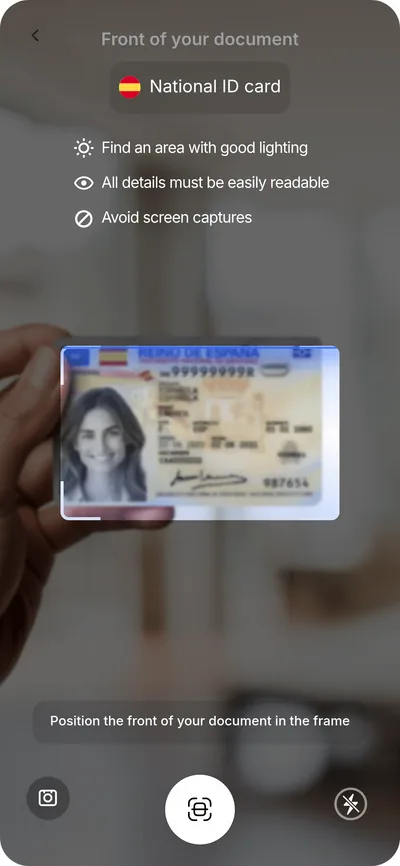
ステップ4:署名付きWebhookのレシーバーを登録する
- プッシュ通知を受信するには、リクエストボディを読み取り、送信先シークレットで
X-Signature-V2を検証し、X-Timestampを確認した上で新しい判定結果の取得を実行できるHTTPS POSTレシーバーを使用します。外部レシーバーからBubbleへのデータ連携には必ず認証を設けてください。Bubble側で署名検証ができない場合は、信頼できるBubbleバックエンドワークフローから、保存されているユーザーのセッションに対する判定結果を取得するようにします。 - そのレシーバーのHTTPS URLをコピーします。次のステップでDiditのWebhook送信先として登録します。
- エンドポイントをDiditに登録します。ターミナルまたは任意のHTTPクライアントから次を実行します。
curl -X POST https://verification.didit.me/v3/webhook/destinations/ \
  -H "x-api-key: $DIDIT_API_KEY" \
  -H "Content-Type: application/json" \
  -d '{
    "label": "Bubble",
    "url": "https://yourapp.com/didit/webhook",
    "subscribed_events": ["status.updated", "data.updated"],
    "webhook_version": "v3"
}'返却されたsecret_shared_keyを保存してください。この値はGET /v3/webhook/destinations/{destination_uuid}/で再確認できます。subscribed_eventsではワイルドカードを使用できないため、受信したいイベントファミリーをすべて指定してください。レシーバーは、アクセス判定結果を書き込む前に、必ずX-Signature-V2とX-Timestampを検証する必要があります。
ステップ5:バックエンドワークフローで判定結果を処理する
あらゆる書き込み処理の前に、必ず検証を行ってください。Webhookはトリガーに過ぎず、それ自体がアクセス制御の判定結果となるわけではありません。
署名検証を行わないBubble単独の構成では、ステップ3で保存したレコードから、対象ユーザーの保存済みセッションIDを信頼できるバックエンドワークフローで読み取ります。Diditのプライベートキーを使用してGET https://verification.didit.me/v3/session/{session_id}/decision/を呼び出してください。アクセス権の変更は、現在そのユーザーのアクセス判定に使用されているセッションに対してのみ適用し、返却された判定結果が今もそのユーザーを管理するものであることを確認してから反映します。不明なセッションは拒否してください。
署名付きルートの場合、イベントを利用する前に、正規化されたJSONに対して定数時間比較でX-Signature-V2を検証し、X-Timestampが5分以内であることを確認します。別のレシーバーで署名を検証する場合は、Bubbleへの受け渡し時に認証を必須としてください。署名済みイベントによって更新がトリガーされた際は、該当セッションの現在の判定結果を取得し、それが引き続きユーザーのアクセス権を管理するものであることを確認してから結果を適用します。古いセッションからのイベントによって現在の判定が上書きされないようにしてください。
プッシュ配信では、イベントを処理する前にX-Signature-V2とX-Timestampを検証するレシーバーを必須とし、Bubbleへの連携には認証を設けてください。署名のないパブリックなWebhookをアクセストリガーとして受け入れてはなりません。Bubbleアプリ側で署名を検証できない場合は、信頼できるバックエンドワークフローからユーザーの保存済みセッションに対してGET https://verification.didit.me/v3/session/{session_id}/decision/を呼び出します。重複配信に備えてevent_idを冪等に処理し、5秒以内に2xxレスポンスを返してください。配信に失敗したイベントの再送信には、送信先の配信ログを使用します。
ステップ6:厳密なステータス文字列でアプリのアクセスを制御する
ステータスはスペースを含む、大文字・小文字を区別する厳密な文字列です。あいまい一致ではなく、必ず完全一致で比較してください。
| ステータス | 説明 | Bubbleでのアクセス判定結果 |
|---|---|---|
Not Started | セッションは作成されたが、ユーザーがリンクを開いていない | アクセス不可。必要に応じてリマインダーを送信 |
In Progress | ユーザーがフローを実行中 | 検証処理中はアクセス不可 |
Approved | すべての検証に合格 | アクセスを許可 |
Declined | 1つ以上の検証に不合格 | アクセスをブロックし、サポート窓口を案内 |
In Review | 警告があり、担当者による確認が必要 | アクセスを保留。管理コンソールでレビュー担当者が判断 |
Resubmitted | ユーザーに特定ステップの再提出を要請中 | 現在のセッションがApprovedに戻るまでアクセスを保留 |
Expired | ユーザーがリンクを開く前にセッションがタイムアウトした | アクセス不可。必要に応じて新規セッションを作成 |
Abandoned | 開始されたが、時間内に完了しなかった | アクセス不可。完了済みの検証処理は課金対象となる場合があります |
Kyc Expired | 承認済み書類の有効期限が切れた | アクセスを取り消し、新しい書類の提出を要請 |
Expiredはユーザーがリンクを開く前にセッションがタイムアウトした状態を指します。Kyc Expiredは以前承認された書類の有効期限が切れたことを意味します。詳細な説明と遷移についてはverification statusesをご確認ください。
フィールドおよびイベントのマッピング
| Diditフィールド | 取得元 | Bubbleフィールド |
|---|---|---|
session_id | セッション作成レスポンス | VerificationのセッションID(テキスト型)。リダイレクト前に保存 |
vendor_data | 一意のユーザーID。セッション作成レスポンスおよびセッションWebhookで返却 | Userの一意のID(テキスト型)。保存されているユーザーと一致必須 |
status | 署名付きイベント後のDecisionエンドポイント | ユーザーのkyc_statusオプションセット。セッションが引き続きアクセス制御対象であることをルックアップで確認した後に適用 |
event_id | 署名付きWebhookエンベロープ | 冪等に処理。単一の保存された重複排除キーに依存しないこと |
decision | Approved、Declined、In Review、Abandoned時に含まれるオプションオブジェクト | アクセス制御の判定基準として使用しないでください。権限を持つレビュアーは、Didit ConsoleまたはGET decisionから詳細を確認します |
verificationSessionId および status | コールバックURLに付加 | 復帰画面専用のページURLパラメータ(アクセス制御には使用不可) |
ワークフローには複数のチェックインスタンスが含まれる場合があるため、V3の判定(decision)では複数形の配列が使用されます。id_verificationsが存在するか確認し、必要なエントリを反復処理してください。書類番号、顔照合スコア、AML照合詳細などをBubbleにコピーしないでください。オンボーディング用にはセッションIDと検証ステータスのみを保持し、詳細な結果の確認が必要な権限保持者はDidit Consoleへ誘導してください。
| イベント | 発生条件 | Bubbleでの対応 |
|---|---|---|
status.updated | セッションステータスが変更されたとき | 署名付きイベントの受信後、最新の判定を取得し、セッションが引き続きアクセス制御対象であることを確認した上で返されたステータスを適用 |
data.updated | 検証データが編集されたとき | 検証後、必要に応じてステータスを更新。詳細な判定フィールドはコピーしないこと |
user.status.updated | エンティティがACTIVE、FLAGGED、またはBLOCKEDに移行したとき | 任意。検証後にフラグを同期 |
user.data.updated | エンティティのプロファイルまたは集約データが変更されたとき | 任意。検証後に保存済みプロファイルを更新 |
サンドボックスデータを使用したテスト
サンドボックス環境でのテストは、すべてのプランで無料です。Webhookを含む一連のフロー全体が正常に動作するまで、Bubble API Connectorの参照先はサンドボックスキーにしておいてください。
特定の検証結果を再現するには、GET https://verification.didit.me/v1/sandbox/scenarios/でシナリオスラッグ一覧を取得し、セッション作成時にsandbox_scenarioを渡します。指定されたシナリオのプリセット値が適用され、その結果が再現されます。本番環境のアプリケーションでは、このフィールドを送信すると400エラーで拒否されます。
成功時の想定動作:セッションがApprovedとなり、Webhook本文にstatusを伴うstatus.updatedが含まれます。セッションイベントにはstatusが含まれ、Approved、Declined、In Review、またはAbandonedの場合にはdecisionが含まれることがあります。現在のセッションの判定結果を取得するには、GET /v3/session/{session_id}/decision/を使用します。サーバー側での検証完了後、Bubbleのユーザーレコードに検証済みステータスが反映されます。
| テスト | 想定されるDiditステータス | 想定されるBubble側のアクセス結果 |
|---|---|---|
| Approvedシナリオ | Approved | Webhookの署名とタイムスタンプを検証後、最新の判定を取得します。セッションが引き続きユーザーのアクセス制御対象であり、返されたstatusがApprovedである場合にのみアクセスを許可します。 |
| In Reviewシナリオ | In Review | アクセスを保留。Console上でレビュアーが判定を実施 |
| Declinedシナリオ | Declined | アクセスをブロックし、サポートへの問い合わせ導線を表示 |
| 署名付きWebhookの再送 | 同一ステータスを再送 | 重複更新なし。署名付きルートはevent_idにより冪等性が担保されます |
| 事象 | 主な原因 | 解決策 |
|---|---|---|
| verification.didit.meで「You do not have permission to perform this action.」を伴う403エラー | リクエストにAPIキーが含まれていない | 共通ヘッダーにx-api-keyを追加し、リクエスト時に送信されていることを確認してください |
| セッション作成コールで401エラー | キーの誤り、失効、または期限切れ | Consoleからキーを再度コピーし、APIコールを再初期化してください |
workflow_idで400エラー | 無効なワークフローID | 対象のKYCワークフローからUUIDをコピーして再試行してください |
| 「callback must be on one of the application's allowed domains」を伴う400エラー | コールバックオリジンが許可リストに登録されていない | スキーム、ホスト、ポートを含む許可されたオリジンを使用するか、callbackを省略して許可済みのワークフローデフォルトを使用してください |
| BubbleにWebhookが届かない | 配信先URLの誤り、または受信側が無応答 | 配信先URLと配信ログを確認し、ログから再送してください |
| Webhookが2回再試行された後に破棄される | ハンドラーの応答が5秒を超えている、または5xx系や404を返している | イベントを検証して冪等に処理し、5秒以内に2xxレスポンスを返してください。失敗したイベントは配信ログから再送できます |
| ユーザー更新が重複して実行される | 冪等性が未実装 | 署名付きルート:配信間でevent_idをもとに冪等に処理。再取得ルート:同一結果の重複書き込みが発生しても問題のない設計にしてください |
| ユーザーが検証を完了したのにBubbleで古いステータスが表示されたままになる | Webhookが届いていない、またはWebhookのsession_idが保存されているユーザーのセッションと一致しない | 配信ログを確認し、イベントのsession_idとリダイレクト前に保存したIDを照合してください |
連携の解除
新規セッションの作成を停止するには、BubbleワークフローからDiditのAPI呼び出しを削除し、Connector設定から保存されているAPIキーを消去してください。
双方で発生するコスト
| 項目 | 定価 | Growth(4%割引) | Scale(10%割引) |
|---|---|---|---|
| フルKYC(本人確認書類、パッシブ生体検知、顔照合、デバイス・IPチェック) | $0.33 | $0.3168 | $0.297 |
| 本人確認(ID Verification)のみ | $0.15 | $0.144 | $0.135 |
| AMLスクリーニング | $0.20 | $0.192 | $0.18 |
| 住所確認(Proof of Address) | $0.20 | $0.192 | $0.18 |
| Workflow Orchestrator、SDK、MCPサーバー | 無料 | 無料 | 無料 |
ご利用プランに基づき、完了した検証件数に応じて課金されます。GrowthプランおよびScaleプランには月額サブスクリプション料金も発生します。Bubble側の費用については、ご契約のBubbleプランや使用量に応じて別途お見積もりください。
料金シミュレーション例
月間2,000名がフルKYC検証を完了し、登録時に全員のAMLスクリーニングも実施する場合を想定します。これらは税抜・Bubble側の利用料抜きのDidit利用料金です。
- KYC: 2,000件 x $0.33 = $660.00
- AML: 2,000件 x $0.20 = $400.00
- 利用総額: $660.00 + $400.00 = $1,060.00
対象となるFreeプランの組織では、月額$10.00のクレジットが適用されるため、税抜の利用総額は$1,050.00となります。同じ件数をGrowthプラン(両項目に4%割引適用)で運用した場合:
- KYC: 2,000件 x $0.3168 = $633.60
- AML: 2,000件 x $0.192 = $384.00
- 小計: $633.60 + $384.00 = $1,017.60
- 月額クレジット$115.00を差し引き、月額料金$99.00を加算:$1,001.60
クレジット適用後のFreeプラン($1,050.00)と、クレジット適用・月額費用加算後のGrowthプラン($1,001.60)の差額は、税抜およびBubble費用別で$48.40です。AMLを実施せずフルKYCのみとする場合、2,000件で税抜総額$660.00、Freeプラン(クレジット適用後)で$650.00、Growthプラン(クレジット適用・月額費用加算後)で$617.60となります。料金ページの試算ツールで、貴社の想定ボリュームに応じた試算をご確認いただけます。
開発時にDidit MCPサーバーを活用する
Didit MCPサーバーは無料で利用でき、OAuth認証に対応した https://mcp.didit.me/mcp にて稼働しています。各クライアント向けの設定手順はMCPページに記載されています。ドキュメント化されたワークフローやテストセッションのレシピについては、integration promptをご参照ください。
よくある質問
BubbleアプリにKYCを追加するにはどうすればよいですか?
Business ConsoleでDiditワークフローを作成し、BubbleのAPI ConnectorからプライベートヘッダーにAPIキーを含めて POST https://verification.didit.me/v3/session/ を呼び出します。呼び出し結果として返される url にユーザーをリダイレクトしてください。プッシュ通知による更新を受け取るには、リクエストボディを読み取り、destination secretを用いて X-Signature-V2 を検証し、X-Timestamp を確認した上で最新の判定結果を取得できるHTTPS POSTレシーバーを使用します。独立したレシーバーからBubbleへのハンドオフは必ず認証を行ってください。Bubble側で署名検証ができない場合は、信頼できるBubbleバックエンドワークフローから、保存されているユーザーのセッションに対する判定結果を取得してください。
DiditにはネイティブのBubbleコネクタがありますか?
公式ドキュメントで提供されているネイティブのBubbleコネクタはありません。アプリの連携にはDidit REST APIとWebhookを使用します。本ガイドでは、API Connector、ホスト型リダイレクト、バックエンドワークフロー、および任意のプライベートな判定結果取得処理を使用しています。
Bubbleでの本人確認を完全なノーコードで実装できますか?
手動での確認であれば可能です。Consoleでホスト型のリンクを生成し、ユーザーに送付してください。署名付きWebhookを使用する場合は、destination secretを用いて署名ヘッダーを検証できるHTTPS POSTレシーバーを登録します。署名検証が行えない環境では、信頼できるバックエンドワークフローを用いて保存されたセッションの判定結果を取得してください。継続的なオンボーディングを自動化する場合、API Connectorとリダイレクトの設定はBubbleのビジュアルエディタ内でのローコード作業となり、ユーザーごとに個別のセッションが保存されます。
BubbleでのKYC導入費用はどのくらいかかりますか?
定価の場合、完了したフルKYC検証1件につき$0.33が課金され、Growthプランでは4%、Scaleプランでは10%の割引が適用されます。Freeプランでは、企業ドメインの有効なビジネスメールアドレスで最初に作成された組織に月額$10のクレジットが付与されます。Bubble側の費用は、ご契約のBubbleプランと利用量に応じて別途お見積もりください。
Bubbleでユーザーを検証するためにバックエンドサーバーは必要ですか?
自前のサーバーを用意する必要はありません。API ConnectorはサーバーサイドでAPIコールを実行します。プッシュ通知による更新を受け取る場合は、リクエストボディを読み取り、destination secretを用いて X-Signature-V2 を検証し、X-Timestamp を確認してから最新の判定取得をトリガーできるHTTPS POSTレシーバーを使用します。独立したレシーバーからBubbleへの引き渡しは必ず認証してください。Bubble側で署名検証ができない場合は、信頼できるBubbleバックエンドワークフローを用いて、保存されたユーザーセッションの判定結果を取得します。
Bubbleは検証結果をどのように受け取りますか?
プッシュ通知を受け取る場合は、Webhookの署名とタイムスタンプを検証してからユーザーのアクティブセッションの照会を実行するレシーバーを登録します。Bubbleのみで完結する構成の場合は、信頼できるバックエンドワークフローから、保存されたセッションの最新の判定結果を取得します。通知先エンドポイントは status.updated および data.updated を購読するように設定してください。セッションイベントには status が含まれ、Approved、Declined、In Review、Abandoned などの decision が含まれる場合があります。最新のセッション判定結果を取得するには、GET /v3/session/{session_id}/decision/ を使用します。
Bubble内でアクセス権を付与すべきDiditステータスはどれですか?
Approved のみです。In Review は保留、Declined はサポート窓口を案内する拒否、Abandoned や Expired は再案内可能な未完了の試行として処理してください。これらの値は大文字と小文字を区別する文字列であるため、条件分岐では完全一致で比較してください。
Bubble連携を無料でテストできますか?
はい。すべてのプランでサンドボックス環境のテストを無料でご利用いただけます。検証シナリオを選択するには、GET https://verification.didit.me/v1/sandbox/scenarios/ でスラッグ一覧を取得し、セッション作成時に sandbox_scenario を指定してください。
ユーザーが途中でフローを離脱した場合はどうなりますか?
タイムアウト後にセッションは Abandoned に移行し、その旨の status.updated Webhookが送信されます。すでに結果が出て完了している検証項目がある場合は、課金対象となることがあります。リンクが一度も開かれなかった場合は、代わりに Expired に移行します。
BubbleでKYBを実施する場合も同じDiditエンドポイントを使用できますか?
はい、可能ですが、別のKYBワークフローIDが必要です。ワークフロータイプをKYBに設定することで、同一のPOST /v3/session/エンドポイントからビジネスセッションを作成できます。その際、expected_detailsにcompany_name、registry_country、registration_numberを渡すことで、登記情報の事前入力が可能です。KYBは1社あたり$2.00から利用可能で、所有者や役員に紐づくKYCおよび個人のAMLチェックは個別に請求されます。
DiditはBubble経由の重複登録をどのように検出しますか?
vendor_dataによってセッションを一意のアプリユーザーIDに紐付け、multi_account_segmentで顔認証による重複チェックの比較対象となるセッションを制御します。ブロックリストおよびホワイトリストのマッチングでは、このセグメントは考慮されません。Bubble側でアプリのアカウントルールを適用します。
Bubble環境で他のプロバイダーから移行する方法はありますか?
移行にあたっては、既存アプリのセッション作成、リダイレクト、Webhook、ステータス判定のロジックを、ドキュメントに記載されたDidit APIへマッピングする必要があります。セッションID、コールバックパラメータ、正確なステータス値については、本ガイドの「フィールドおよびイベントのマッピング」セクションをご参照ください。
参考資料
- Diditドキュメント:クイックスタート
- Diditドキュメント:セッション作成API
- Diditドキュメント:Webhook、HMAC署名、イベントタイプ
- Diditドキュメント:検証ステータス
- Diditドキュメント:Web SDK概要、iframe権限
- Diditドキュメント:検証リンク
- Diditドキュメント:料金および請求ルール
- Didit料金ページおよびJSON形式の料金情報(2026年11月26日時点)
- Didit MCPサーバーのセットアップ
- Didit連携プロンプト
今すぐサンドボックスでお試しいただけます。business.didit.meで組織を作成し、KYCワークフローを公開して、Bubbleから最初のテストセッションを実行してください。営業担当者への問い合わせは不要で、サンドボックス利用による課金も発生しません。