WebflowにDiditを導入するには、UniLinkの埋め込みまたはAPIセッションの作成を利用します。フルKYCは完了1件あたり$0.33です。検証済みのWebhookを活用することで、安全なアクセス制御を実現できます。
Webflowサイトで訪問者の本人確認を行う場合、Diditでは2つの実装方法を用意しています。手軽な共有UniLinkを利用する方法と、確認結果を既存アカウントに紐付けるためにバックエンドでAPIセッションを生成する方法です。どちらのリンクも、Embed要素のiframeまたはJavaScript SDKで開くことができます。ホスト型リダイレクトを利用する場合は、APIセッションのURLを使用してください。Full KYCは確認完了1件あたり$0.33です。注意点として、ブラウザのコールバックは画面の復帰状態を示すに過ぎません。アクセス制御の最終判断は、必ず検証済みWebhookまたはサーバーサイドからの判定結果取得に基づいて行ってください。
最終更新日: 2026年11月26日(価格は2026年11月26日時点のDiditライブ価格フィードと照合済み)
| 実装方式 | Webflow側の実装内容 | バックエンドの要否 | Didit利用料金 |
|---|---|---|---|
| UniLink iframe | ワークフローのリンクを指定したEmbed要素1つ | 不要 | フルID確認:完了1件あたり$0.33 |
| Embed内で開くAPIセッション | 生成したセッションのURLをsrcに設定するEmbed要素 | 要(セッション作成用) | フルID確認:$0.33 |
| ホスト型ページへのリダイレクト | セッションurlにブラウザを遷移させるボタンとカスタムコード | 要 | フルID確認:$0.33 |
| JavaScript SDK | SDKを読み込みフローを開始するカスタムコード | 任意 | フルID確認:$0.33 |
無料のMCPサーバーには、https://mcp.didit.me/mcpからOAuth経由で接続できます。AIアシスタントに統合プロンプトを渡すことで、セッション作成、Webhook検証、判定結果取得の実装を迅速に進められます。セットアップ手順はdidit.me/developers/mcp、プロンプトはdidit.me/developers/integration-promptをご確認ください。
導入によって実現できること
UniLinkの埋め込みを利用すれば、訪問者はWebflowページから離脱することなく本人確認を完了できます。各セッションには、ワークフローで実行されたチェック内容が記録されます。Full KYCには、書類確認、パッシブ生体検知、顔照合、デバイスおよびIP分析が含まれます。要件に応じてAMLスクリーニングを追加することも可能です。
共有UniLinkであれば、確認画面を立ち上げるのに必要なのはEmbed要素だけです。アカウントに紐付けたアクセス制御を行う場合は、バックエンドを用意してセッションの作成、署名済みWebhookの受信、ステータスの保存を行ってください。
Webflow専用のDiditインテグレーションはありますか?
現在、Webflow専用コネクターのドキュメントは用意していません。公式ドキュメントでサポートしているWeb向け実装方式は、JavaScript SDK、InContext iframe、Redirect、モバイル向けWebView、ならびにWordPress、Shopify、Salesforce用のプラグインです。この一覧にWebflowは含まれていません。
訪問者にワークフローを開いてもらうだけで十分な場合は、WebflowのEmbed要素に共有UniLinkを配置してください。特定のアカウントに紐付けるセッションが必要な場合は、バックエンドでセッションを作成し、返却されたURLをiframeまたはリダイレクト先として使用します。
前提条件
| 項目 | 要件 | 確認先・発行元 |
|---|---|---|
| Diditプラン | Freeプラン($0.00):自社ドメインの有効なビジネスメールで最初に作成された組織に月額$10のクレジットを付与。Growth(月額$99、クレジット$115付与)、Scale(月額$299、クレジット$350付与)、Enterprise(年額$15,000〜) | didit.me/pricing |
| アプリケーションとAPIキー | 組織内のアプリケーションに属するAPIキー。テスト用のSandboxアプリケーションには専用のキーが割り当てられます | business.didit.me |
| ワークフロー | 公開済みのKYCまたはKYBワークフロー、およびそのworkflow_id | Business Console内の「Workflows」 |
| Webflowページ | フローを設置するページで有効化されたEmbed要素、またはカスタムコード(カスタムコードの利用条件はWebflow側のプラン規約に依存するため、実装前にご確認ください) | 対象のWebflowプロジェクト |
| バックエンド | APIセッション作成、リダイレクト、Webhook受信を行う場合のみ必要(UniLink埋め込みのみなら不要) | 自社ホスティング環境 |
| 公開HTTPSエンドポイント | Webhookを受信する場合のみ必須。DiditからのWebhook通知を受信し、イベントを検証したうえで5秒以内に2xxステータスを返却します | 自社ホスティング環境 |
| 権限 | 判定結果取得エンドポイントの利用には、APIキーにread:sessions権限が必要です | Retrieve Sessionドキュメント |
手順解説:WebflowにDiditの本人確認を追加する
1. 組織とワークフローを作成する
business.didit.meにアクセスしてサインアップし、組織を作成します。サイドバーの「Workflows」を開き、「New workflow」をクリックしてください。「Verifying users」または「Verifying businesses」を選択し、作成方法(Describe it、Start from a template、Start empty)を指定します。一般的なユーザーオンボーディングにはKYCテンプレートが適しています。書類確認、パッシブ生体検知、顔照合、AMLスクリーニングなど、必要なチェック項目を追加して公開(Publish)します。生成されるワークフローIDは後続の全セッション作成で参照するため、手元に控えておいてください。
2. 採用する方式に応じたリンクまたはキーを取得する
バックエンド不要の方式を採用する場合は、ワークフローの共有リンク(iframeで読み込むUniLink:https://verify.didit.me/u/<workflow-id-base64>)をコピーします。セッション作成方式を採用する場合は、管理画面からAPIキーをコピーしてください。テスト時はSandboxアプリケーションのキーを使用し、フローの動作検証が完了するまで本番用キーの使用は控えてください。
3. 訪問者ごとにセッションを作成する(セッション方式のみ)
curl -X POST https://verification.didit.me/v3/session/ \
  -H "x-api-key: $DIDIT_API_KEY" \
  -H "Content-Type: application/json" \
  -d '{
    "workflow_id": "WORKFLOW_ID",
    "vendor_data": "webflow-user-1042",
    "callback": "https://your-site.webflow.io/verified"
}'レスポンスにはsession_id、url、session_tokenが含まれます。vendor_dataは後からデータを突合するための照合キーとなるため、社内ですでに管理している対象者のユーザーIDなどを設定してください。同一のエンドポイントに対し、KYCワークフローを指定した場合はユーザーセッションが、KYBワークフローを指定した場合はビジネスセッションが作成されます。
ログイン中ユーザー向けのセッション作成処理は、必ずバックエンド側で実行してください。vendor_dataに対象ユーザーの恒久的な内部IDをセットし、返却されたsession_idをそのアカウントに紐付けて保存します。ブラウザ側には、iframeへの読み込みやリダイレクトに必要なホスト型ページのurlのみを渡すようにしてください。APIキーやWebhookシークレットは、必ずサーバー側で安全に秘匿・管理してください。
リダイレクト時には、コールバックURLの末尾に ?verificationSessionId={session_id}&status={status} が付加されます。callback を省略した場合は、ワークフローのデフォルト値が使用されます。許可ドメインが設定されている場合、それらのオリジン外となるHTTPまたはHTTPSコールバックが指定されると400が返されます。ワークフローのデフォルトコールバックが許可オリジン外である場合はスキップされます。
4. Webflowページにフローを組み込む
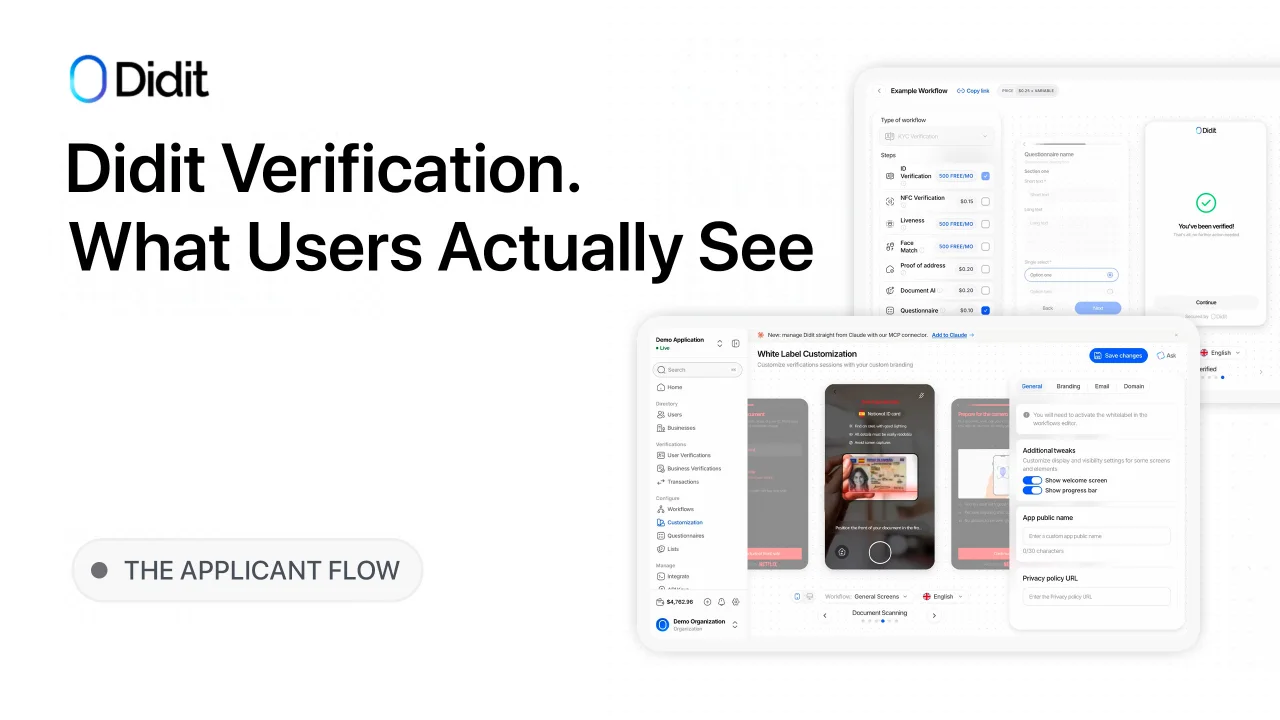
ページ上にEmbed(埋め込み)要素を配置し、iframeを貼り付けます。UniLinkを使用する場合、マークアップはアクセスのたびに共通です。ステップ3で作成したセッションを使用する場合は、レスポンスで返された url を src に指定してください。
<iframe
  src="https://verify.didit.me/u/YOUR_WORKFLOW_ID_BASE64"
  style="width: 100%; height: 700px; border: none;"
  allow="camera; microphone; geolocation; clipboard-write; fullscreen; autoplay; encrypted-media; digital-credentials-get"
></iframe>
ドキュメントに記載されている allow 属性のリストを漏れなく設定してください。ブラウザがiframe内でのカメラアクセスをブロックする場合は、リダイレクト方式を使用してホスト型の検証ページを開きます。埋め込みを行わない場合は、リダイレクト方式をご利用いただけます。セッションを作成後、ボタンに設定したカスタムコードから window.location.href = verificationUrl; を実行してブラウザを url へ遷移させます。JavaScript SDKを利用する場合は、DiditSdk.shared.startVerification({ url: ... }) に同じ url を渡すことで、ブラウザ上で完了コールバックを受け取ることができます。
5. Webhookの送信先を登録する
curl -X POST https://verification.didit.me/v3/webhook/destinations/ \
  -H "x-api-key: $DIDIT_API_KEY" \
  -H "Content-Type: application/json" \
  -d '{
    "label": "Webflow site",
    "url": "https://your-app.example.com/api/webhooks/didit",
    "subscribed_events": ["status.updated"],
    "webhook_version": "v3"
  }'
レスポンスとして返される secret_shared_key を保存してください。ワイルドカード指定には対応していないため、必要なイベントファミリーごとに購読設定を行ってください。また、複数の送信先を作成して異なるURLへ配信を振り分ける(ファンアウトする)ことも可能です。審査担当者による承認や却下など、セッションステータスの変更を受け取るには status.updated を購読します。認証データの編集にもアプリケーション側で対応する必要がある場合は、data.updated も追加してください。
各配信を受け取る際、パース前のrawボディを読み取り、X-Timestamp が300秒以内であることを確認してください。キーがソートされUnicodeが保持された正規化JSONに対してHMAC-SHA256を計算し、X-Signature-V2 と固定時間比較を行って署名を検証します。署名を検証した後、vendor_data を使用して該当アカウントを特定します。そのアカウントの現在の検証セッションとレコードバージョンをまとめて読み取ってください。保存されているセッションIDがイベントの session_id と異なる場合は、event_id を無視(ignored)として記録し、アクセス権限は変更しません。一致した場合は、そのイベントの session_id に関する最新の判定結果(decision)を取得します。保存済みセッションがイベントの session_id と引き続き一致し、レコードバージョンが変更されておらず、かつイベントが未処理である場合のみ、返されたステータスの保存、レコードバージョンのインクリメント、および event_id の処理済みマークを単一のアトミックな書き込みで実行します。書き込み前にアカウント情報が更新された場合は、セッションとバージョンを再度まとめて読み取り、再取得の前にセッションの整合性チェックをやり直してください。イベントが処理済みまたは無視として記録された後、あるいはすでに処理済みであることが確認されたら、5秒以内に2xxレスポンスを返してください。ハンドラーの処理に5秒以上かかった場合、あるいは5xxまたは404が返された場合は、約1分後と4分後の計2回リトライを実施し、その後配信を破棄します。失敗した配信は宛先ログから再送できます。
6. 判定結果を記録し、ページの表示内容を制御する
Webhookには status が含まれ、Approved、Declined、In Review、Abandoned の各ステータスでは完全な decision オブジェクトも渡されます。アカウントID、セッションID、現在のステータスは自社のプライベートなアカウント管理システム内に保持してください。認証済みの訪問者には、次のステップに進むために必要なステータスのみを表示します。詳細な認証結果は、業務プロセス上不可欠な場合にのみ保持し、アクセス権限を厳密に制限してください。
保護されたコンテンツを提供するバックエンドまたはアカウント管理システム側でアクセス権限を認可してください。Webflowの表示設定やコールバックパラメータは、サンクスメッセージの表示など、画面表示の制御目的でのみ使用します。
アクセスに有効な認証が必要な場合は、関連付けられたセッションステータスが Approved である期間にのみアクセスを許可してください。In Review の間はアクセスを保留とし、Kyc Expired や Resubmitted を含むすべてのステータス更新のたびに再評価を行います。
フォールバック:Webhookが届かない場合は、read:sessions 権限を持つ同じDiditアプリケーションのAPIキーを使用して GET https://verification.didit.me/v3/session/{session_id}/decision/ を呼び出します。V3では複数形の配列(id_verifications[]、liveness_checks[]、face_matches[]、aml_screenings[])が返され、session_kind によって個人ユーザーセッションか法人セッションかを判別できます。
サインイン済みユーザー向けのWebflow KYC連携
サイト上にすでにアカウントを持っている訪問者のフロー例:
- バックエンドが該当のアカウントIDを
vendor_dataとしてセッションを作成し、返されたsession_idをそのアカウントに紐付けて保存します。 - Webflowページ上のEmbed要素内に、ホストされた
urlを読み込みます。APIキーがブラウザ側に渡ることはありません。 - 弊社のシステムからお客様のHTTPSエンドポイントへ
status.updatedを送信します。署名を検証し、vendor_dataを基にアカウントを特定します。該当アカウントの現在の検証セッションとレコードバージョンをまとめて読み取ります。保存されているセッションIDがイベントのsession_idと異なる場合は、event_idを無視(ignored)として記録し、アクセス権限は変更しません。一致した場合は、そのイベントのsession_idに対する最新の判定結果を取得します。保存済みセッションがイベントのsession_idと依然として一致し、レコードバージョンが変更されておらず、かつイベントが未処理である場合に限り、返されたステータスの保存、レコードバージョンの更新、event_idの処理済みフラグ付与を単一のアトミックな書き込みで実行します。書き込み前にアカウントが変更された場合は、セッションとバージョンを再度まとめて読み込み、再取得前にセッションの整合性チェックを再実行してください。イベントが処理済みまたは無視として記録された後、あるいはすでに処理済みであることが確認されたら、5秒以内に2xxを返してください。 - アカウント管理システムは、保存されているステータスが
Approvedである期間にのみ保護されたコンテンツを提供します。ページには、訪問者が次に確認すべき内容が表示されます。
正確な状態(信頼できる唯一の情報源)はブラウザではなく自社のアカウント管理システムおよびセッション側で保持されるため、ページがリロードされてもこの処理ループは問題なく維持されます。
フィールドとイベントのマッピング
| Diditのフィールドまたはイベント | 例 | 保存先・反映先 |
|---|---|---|
vendor_data | webflow-user-1042 | 結合キー:既存の自社アカウントID |
session_id | UUID | 監査用として、プライベートな自社アカウントシステム内のアカウントIDと紐付けて保存 |
status | Approved、Declined、In Review | 自社アカウントシステム。ページ側には表示に必要なステータスのみを読み込ませます |
liveness_checks[] | 実行されたステップのライブネス判定結果 | 自社のデータ保持ポリシーで必要な場合のみ、プライベートストレージに保存 |
id_verifications[]、face_matches[]、aml_screenings[] | 実行されたステップごとに1アイテム | アクセス制限されたプライベートストレージのみ。Webflowの公開フィールドには絶対に含めないでください |
イベント status.updated | セッションステータスの変更 | セッション開始時に作成したレコードを更新 |
イベント data.updated | 検証データの編集 | 編集に応じた処理を行う場合のみサブスクライブ |
| コールバッククエリ文字列 | ?verificationSessionId={session_id}&status={status} | サンキュー画面の表示など、画面表示のみに使用。アクセス権の付与には絶対に使用しないでください |
機能配列は常に複数形です。また、そのセッションで機能が実行されなかった場合、結果フィールドは存在しないかnullになる可能性があります。単数形のフィールド名を想定しないようご注意ください。

サンドボックスデータを用いたテスト
サンドボックス環境でのテストはすべてのプランで無料かつ無制限に利用できるため、まずはサンドボックスアプリケーションに対してフロー全体を構築してください。POST https://apx.didit.me/auth/v2/programmatic/register/ でプログラム経由で登録し、POST https://apx.didit.me/auth/v2/programmatic/verify-email/ でコードを検証した後、response.sandbox_application.api_key をAPIキーとして使用します。本番キーは同じレスポンス内の別フィールドに含まれており、サンドボックスでのテストが問題なく完了した段階で切り替えます。
特定の検証結果を再現するには、GET /v1/sandbox/scenarios/ でシナリオ一覧を取得し、セッション作成時にそのスラッグを sandbox_scenario として渡します。シナリオにより、事前定義されたマジックバリューが contact_details や expected_details に展開され、セッションがその結果を出力するようになります。また、セッションが「Not Started」の状態であれば、作成後に POST /v3/session/{session_id}/sandbox/arm/ を使ってシナリオをセット(または再セット)することも可能です。なお、本番アプリケーションではこのフィールドを指定すると400エラーで拒否されます。
承認シナリオにおいて想定される正常フローは次のとおりです。訪問者が埋め込み画面での手続きを完了すると、セッションが Approved に移行し、エンドポイントが environment が sandbox に設定された完全な decision オブジェクトを含む status.updated Webhookを受信します。重複排除ロジックが正しく機能していることを確認するために、同じ event_id を2回再送してみてください。その後、セッションが In Review または Declined になるシナリオをセットし、ページおよび自社アカウントシステムがこれら2つのステータスに対してそれぞれどのように動作するかを個別に確認します。
テストすべきWebflow側の3つの障害パターン
| 現象 | 原因 | 対処法 |
|---|---|---|
| 埋め込みが表示されない | 公開されたページにiframeが含まれていないか、誤ったDiditのURLを指定している | 公開ページにiframeが含まれ、意図したDiditのURLを指しているか確認してください |
| 埋め込みは表示されるがカメラ撮影が失敗する | フレーム内でカメラのアクセス権限がブロックされている | 公開済みのHTTPSページでテストし、ドキュメントに記載されているiframeのパーミッション設定を確認してください。それでも撮影がブロックされる場合は、ホスト型リダイレクトを使用してください |
| 信頼できるステータスが確定する前に訪問者が戻ってしまう | Webhookの処理完了前にコールバックがトリガーされるため、ブラウザ側に検証結果がない | 復帰ページでは保留状態を表示し、Webhookの到着後に自社アカウントシステムからステータスを読み込むようにしてください |
| Webhookの配信に失敗する | ハンドラーが5xxまたは404を返したか、応答に5秒以上かかった | ハンドラーが5秒以内に検証を行って2xxを返すように修正し、送信先ログから再送してください |
APIエラーと対処法
| レスポンス | 原因 | 対処法 |
|---|---|---|
| verification.didit.me からの401 | APIキーが間違っている、失効している、または有効期限が切れている | コンソールから正しいアプリケーションのキーを再度コピーしてください |
| APIキーなしで403(「You do not have permission to perform this action.」) | リクエストにAPIキーが含まれていない | x-api-key ヘッダーを送信してください |
| APIキー付きの判定結果取得で403 | キーに必要な権限が付与されていない | read:sessions 権限を持つキーを使用してください |
| 作成時の400 | 無効な workflow_id | ワークフローのラベルではなく、コンソールに表示されているワークフローIDを使用してください |
| 400(「callback must be on one of the application's allowed domains」) | コールバックのオリジンが許可ドメインに含まれていない | オリジンを許可ドメインに追加するか、コールバック先を変更してください |
sandbox_scenario での400 | サンドボックスシナリオはサンドボックスアプリケーションでのみ使用可能 | 本番セッションではこのフィールドを除外してください |
X-Signature-V2 の署名不一致 | 正規化JSONまたは署名シークレットがDidit側のものと異なっている可能性 | ミドルウェアによって変換される前の生のリクエストボディを取得してください。検証処理内でその保存されたボディをパースし、キーをソートしてUnicodeを保持した正規化JSONを構築した上で、イベントを処理する前に送信先シークレットを使用して検証してください |
X-Signature の署名不一致 | 検証処理で再エンコードされたJSONまたは誤った署名シークレットが使用された可能性 | 送信先シークレットを使用し、元のリクエストバイト列そのものに対してHMAC-SHA256を計算してください |
| 判定結果取得コールでの404 | セッションIDが存在しないか、セッションが別のアプリケーションに属している | 作成時に返された session_id と、同じアプリケーションのキーを使用してください |
両側で発生するコスト
| 項目 | 料金 | 課金タイミング |
|---|---|---|
| 完全な身元確認(KYC) | $0.33 | 完了した検証ごと:身分証明書 $0.15、パッシブ生体検知 $0.10、1:1顔照合 $0.05、デバイスおよびIP分析 $0.03 |
| 身分証明書のみ | $0.15 | ワークフローで書類確認ステップのみを単独で実行した場合 |
| AMLスクリーニング | $0.20 | 検証ごと(KYC検証への追加、または単独実行) |
| 住所証明 | $0.20 | 検証ごと |
| 法人確認(KYB) | 1社あたり $2.00から | 登記簿照会(国およびデータ階層別の価格設定)。関連付けられたKYCは1人あたり $0.33、個人向けAMLは $0.20 |
| Sandbox | 無料 | 全プラン対象、無制限のテストが可能 |
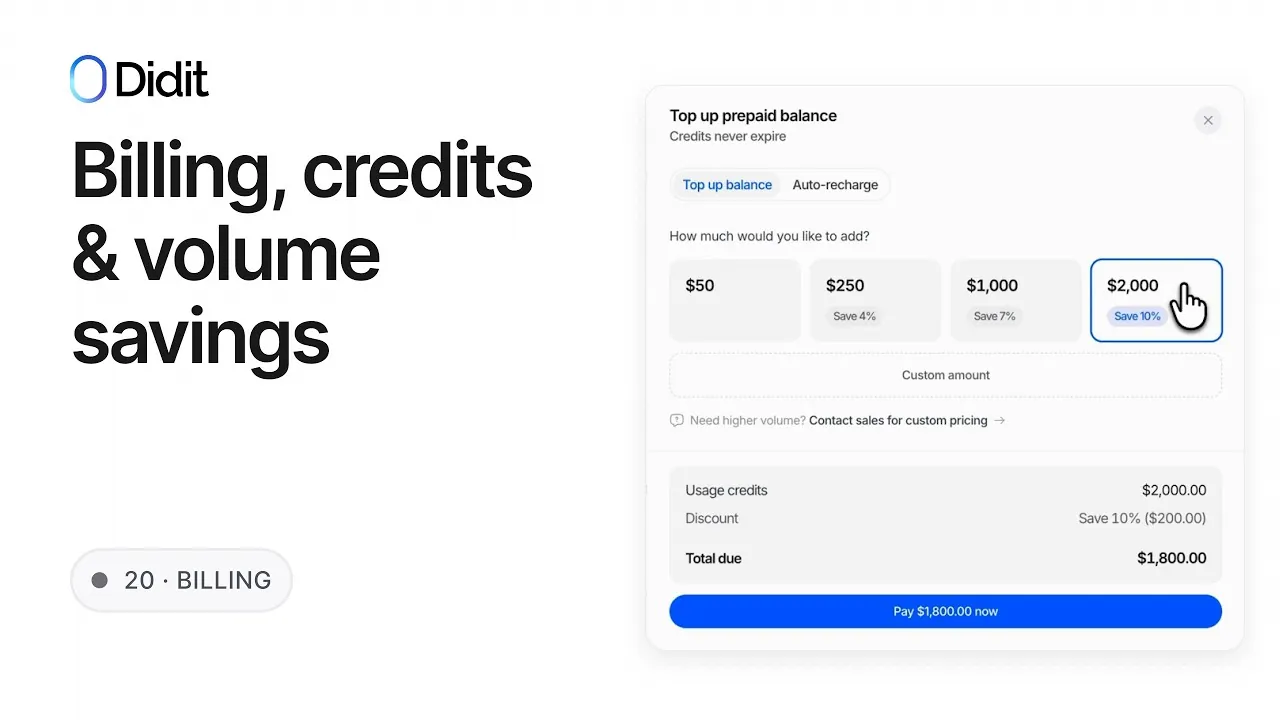
請求は前払いクレジットから、検証完了ごとに差し引かれます。完了した検証費用は、まず月額プランのクレジットから相殺され、その後に前払いチャージ分から差し引かれます。Freeプランでは、対象となる自社ドメインの業務用メールアドレスで最初に作成された組織に月額 $10 のクレジットが付与されます。このクレジットは電話番号認証には適用されず、プランの月次サイクルの終了時に失効します。Growthプランは月額 $115 追加されDiditの全価格が4%割引となり、Scaleプランは月額 $350 追加され10%割引となります。
実装方法を選択する前に、WebflowプロジェクトがEmbed要素またはカスタムコードに対応しているかご確認ください。
試算例
月間1,200件の登録があり、そのうち60%が確認を完了するサイトの場合:1,200 × 0.6 = 完了したKYC検証720件。
- Freeプラン(AMLなし):720 × $0.33 = $237.60。対象となる月額クレジット $10 を適用後の利用料金は $227.60。
- Freeプラン(全件AMLあり):720 × ($0.33 + $0.20) = 720 × $0.53 = $381.60。対象となる月額クレジット $10 を適用後の利用料金は $371.60。
- Growthプラン(AMLなし):割引後の検証単価は $0.33 × 0.96 = $0.3168、720 × $0.3168 = $228.10。プラン料金 $99 + $228.10 - クレジット $115 = $212.10。
- Scaleプラン(同規模):$0.33 × 0.90 = $0.297、720 × $0.297 = $213.84。これは $350 のクレジット内に完全に収まるため、月額費用はプラン料金の $299 のみとなります。この前提条件(AMLやその他利用なし)の場合、完了した完全なKYC検証が995件に達すると、Scaleプランの方が月額Growthプランよりも割安になります。
連携の解除
Webflowから埋め込みまたはリダイレクトを削除し、この連携専用のサーバーコードを無効化します。Webhook送信先やAPIキーを削除・失効させる前に、他のどのフローがそれらを共有しているか確認してください。以前共有された検証URLや保持されているレコードは個別に処理してください。
よくある質問
WebflowにはネイティブのDidit連携機能がありますか?
専用のWebflowコネクターは提供していません。検証を追加するには、iframeを含むEmbed要素を使用するか、ホスト型ページへのリダイレクト、またはカスタムコード内のJavaScript SDKを使用します。3つの方法すべてがWeb SDKの概要に記載されています。
バックエンドなしでWebflowにDidit検証を追加できますか?
はい、UniLinkルートを使用すれば可能です。ワークフローの共有リンク(https://verify.didit.me/u/<workflow-id-base64>)をコピーし、Embed要素内のiframeに配置します。共有UniLinkを使用すると、バックエンドなしでワークフローを開くことができます。検証を特定のユーザーに関連付ける必要がある場合は、vendor_data を指定してAPIセッションを作成してください。
Webflowではiframeとリダイレクトのどちらのルートを使用すべきですか?
訪問者を自社ドメイン内にとどめたい場合はiframeを使用します。最大限のブラウザ互換性やクロスデバイスフローが必要な場合、または埋め込みフレーム内でブラウザがカメラアクセスをブロックする場合はリダイレクトを使用してください。どちらも同じ署名付きWebhookを介して最終結果を返すため、この選択は判定結果ではなくブラウザ上のユーザー体験に影響します。
Webflowでの本人確認の料金はいくらですか?
弊社側では、完全な身元確認が完了1件あたり $0.33、AMLスクリーニングが1件あたり $0.20、法人確認が1社あたり $2.00からとなります。Freeプランでは、対象となる自社ドメインの業務用メールアドレスで最初に作成された組織に月額 $10 のクレジットが付与されます。このクレジットは電話番号認証には適用されず、プランの月次サイクルの終了時に失効します。Webflow自体のプラン料金はWebflowによって設定され、別途請求されます。
Webflowサイトで訪問者が正しく検証されたかどうかをどのように確認しますか?
ブラウザ側ではなく、Webhookを信頼してください。セッションステータスが変更されると、X-Signature-V2 ヘッダーにHMAC-SHA256を含む署名付き status.updated イベントが送信され、ステータスがApproved、Declined、In Review、またはAbandonedの場合、ペイロードに完全な判定結果が含まれます。署名を検証し、vendor_data を使用してアカウントを特定します。アカウントの現在の検証セッションとレコードバージョンを同時に読み取ります。保存されているセッションIDがイベントの session_id と異なる場合は、event_id を無視(ignored)として記録し、アクセス権限は変更しません。一致した場合は、イベントの session_id に対する最新の判定結果を取得します。保存されたセッションが引き続きイベントの session_id と一致し、レコードバージョンが変更されておらず、イベントが未処理である場合にのみ、返されたステータスを保存し、レコードバージョンを進め、event_id を処理済みとしてアトミックな1回の書き込みでマークします。書き込み前にアカウントが変更された場合は、セッションとバージョンを再度読み取り、セッションの確認を繰り返してから再取得してください。イベントが処理済みまたは無視として記録された後、あるいはすでに処理済みであることが確認されたら、5秒以内に2xx系レスポンスを返してください。配信が行われない場合は、フォールバックとしてAPIから判定結果を取得します。
Diditを使用してWebflowサイトでKYBを実行できますか?
はい。セッションの接続先をKYBワークフローに設定すれば、同一のエンドポイントで法人セッションが作成され、登記簿確認、重要人物の照会、および実質的支配者や役員のリンクされたKYCが実行されます。KYBの費用は1社あたり $2.00からで、リンクされたKYC 1件あたり $0.33、個人向けAML 1件あたり $0.20が追加されます。法人セッションは、申請された関係者がそれぞれの確認を完了するまで「Awaiting User(ユーザー待ち)」の状態で待機できます。
Diditのiframeはモバイルブラウザで動作しますか?
動作します。埋め込みカメラの動作に問題がある場合のフォールバックとしてリダイレクトルートをご利用いただけます。将来的にiOSまたはAndroidアプリ用のネイティブなラッパーが必要になった場合のために、WebViewルートのドキュメントも用意しています。本番稼働前に、実機スマートフォンでカメラアクセスをテストしてください。
連携システムで処理すべきセッションステータスにはどのようなものがありますか?
これらの文字列は、大文字・小文字が区別されスペースも含まれるため、完全一致で判定してください: Not Started、In Progress、Approved、Declined、In Review、Awaiting User、Resubmitted、Expired、Abandoned、およびKのみが大文字のKyc Expired。アクセスの付与に最新の検証が必要な場合は、関連するセッションステータスがApprovedである期間にのみアクセスを許可してください。In Reviewの間はアクセスを保留し、Kyc ExpiredやResubmittedを含むステータス更新のたびに再評価を行います。ライフサイクルの全容については、ステータスに関するドキュメントをご参照ください。
Webflowとの連携は無料でテストできますか?
はい。すべてのプランでサンドボックス環境のテストを無料かつ無制限にご利用いただけます。サンドボックスアプリケーションには専用のAPIキーが用意されています。サンドボックスカタログのsandbox_scenarioスラッグを使用して特定の結果をシミュレートできるため、実際のユーザーがフローを実行する前に、却下や手動レビューのパスをテストすることが可能です。サンドボックスでの動作が完全に確認できてから、本番用キーへ移行してください。
AIアシスタントにバックエンドの実装を任せることはできますか?
アシスタントには、POST https://verification.didit.me/v3/session/によるセッション作成、保持されたリクエストボディから構築された正規化JSONに対するX-Signature-V2の検証、およびGET /v3/session/{session_id}/decision/による判定結果の取得を実装させる必要があります。本番環境へのリリース前に、サンドボックスセッションがApprovedに達すること、重複して送信されたevent_idによって状態が変化しないこと、そしてWebflowページがコールバックのみに基づいてアクセスを許可しないことの3点を確認してください。
参考資料
- Didit クイックスタート
- Didit Web SDK 概要
- Didit JavaScript SDK
- Didit InContext iframe ドキュメント
- Didit Redirect ドキュメント
- Didit セッション作成 API
- Didit セッション判定結果取得 API
- Didit Webhookと署名検証
- Didit 検証ステータス
- Didit 料金ドキュメント
- Didit 料金体系および請求規約
- Didit 機械可読料金データ(2026年11月26日閲覧)
- Didit MCP サーバーのセットアップ
- Didit 連携プロンプト
- Didit Business Console
次のステップ: 本番用キーを使用する前に、Didit Business Consoleを開き、サンドボックスアプリケーションを使用してWebflowのEmbed要素経由でテストセッションを1回実行してみてください。サンドボックスは無料で利用でき、セールス担当者への問い合わせなしですぐに開始できます。