



O servidor MCP da Didit é gratuito em todos os planos com três vias: Streamable HTTP alojado com OAuth, Streamable HTTP alojado com API key e stdio self-hosted. As verificações concluídas são pagas com créditos.
Os agentes baseados em Gemini acedem à Didit através do servidor MCP alojado em https://mcp.didit.me/mcp, gratuito em todos os planos, sendo as verificações concluídas pagas a partir de créditos. Um cliente Gemini necessita de transporte MCP e autenticação compatíveis, pelo que existem três vias: Streamable HTTP alojado com OAuth para utilização interativa, Streamable HTTP alojado com uma chave de API de aplicação para utilização autónoma e stdio autoalojado para um cliente local.
Última atualização: 26 de novembro de 2026. Preços verificados com a tabela de preços em tempo real da Didit a 26 de novembro de 2026.
| Item | Descrição |
|---|---|
| Endpoint do servidor | https://mcp.didit.me/mcp, Streamable HTTP stateless, um POST por pedido, sem afinidade de sessão |
| Preço do conector | Gratuito em todos os planos, incluindo o Free |
| O que paga | As verificações que o agente conclui: KYC completo a $0.33, rastreio AML a $0.20, rastreio de carteiras (wallets) a $0.15 e obtenção de registo KYB a partir de $2.00 por empresa, com KYC e AML de pessoas associadas faturados separadamente |
| Via interativa | Streamable HTTP alojado com OAuth 2.1 e PKCE, Log in with Didit, sem chave de API na configuração |
| Via autónoma | Streamable HTTP alojado com uma chave de API de aplicação, opera como uma única aplicação, 199 ferramentas |
| Via local | stdio autoalojado a partir do código-fonte MIT, início de sessão por código de dispositivo (device code) ou token Bearer de utilizador |
| Ferramentas | 233 para um utilizador com sessão iniciada, 199 com uma chave de API de aplicação, 194 na versão open-source. O número apresentado pode variar consoante as permissões, conjuntos de ferramentas (toolsets) e o modo só de leitura |
| Sandbox | Os testes em sandbox são gratuitos em todos os planos |
| Health check | GET https://mcp.didit.me/healthz |
| Ideal para | Equipas que já utilizam agentes Gemini e precisam de KYC, KYB, AML, monitorização de transações ou rastreio de carteiras diretamente na conversação |
A que se liga um agente Gemini
O servidor MCP da Didit é um endpoint único para a plataforma Didit. Uma vez ligado, um agente executa KYC, KYB, rastreio AML, monitorização de transações, rastreio de carteiras e operações completas da área de trabalho (fluxos de trabalho, sessões, listas, webhooks, faturação) em linguagem natural. O catálogo alojado disponibiliza 233 ferramentas para um utilizador com sessão iniciada: 113 de leitura, 85 de escrita e 35 destrutivas. A nossa documentação detalha a configuração específica para Claude, ChatGPT, Cursor, VS Code, Codex, Windsurf e Zed. Não existe uma página dedicada na documentação para o Gemini. Escolha a via compatível com o transporte e a autenticação suportados pelo seu cliente MCP.
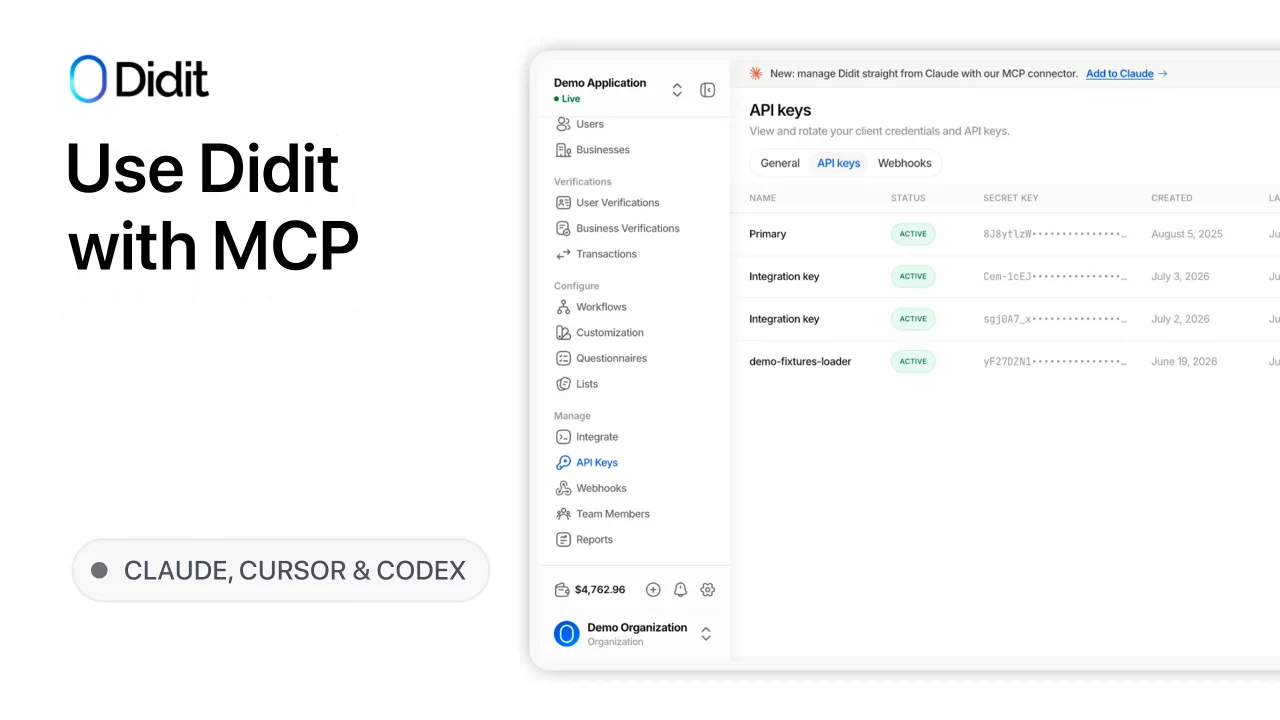
Também utiliza o Claude? Adicione a Didit ao Claude.
Via 1: Streamable HTTP alojado com OAuth, para utilização interativa. O servidor é Streamable HTTP stateless: um POST por pedido, sem afinidade de sessão. A Didit Business Console funciona como servidor de autorização; o utilizador clica em Log in with Didit no browser, aprova as organizações e permissões, e a ligação opera com as permissões da sua função nas organizações aprovadas aquando do início de sessão.
Via 2: Streamable HTTP alojado com chave de API de aplicação, para utilização autónoma. Um agente executado sem intervenção humana, como uma tarefa agendada, um pipeline de CI ou um worker de backend, liga-se ao mesmo URL através de uma chave de API de aplicação. Essa ligação opera como uma aplicação individual e lista 199 ferramentas, já que as ferramentas associadas a um utilizador individual — como faturação, compliance e definições de conta — não são incluídas. As ferramentas não exigem o ID de organização nem o ID de aplicação, uma vez que a chave já representa uma aplicação. Os passos detalhados encontram-se em Ligar com uma chave de API.
Via 3: stdio autoalojado, para um cliente local. Se o cliente apenas iniciar servidores locais via stdio, execute o servidor diretamente a partir do código-fonte com licença MIT e aponte a entrada stdio do cliente para a sua versão local. A autenticação do utilizador continua a ser realizada por início de sessão via device code ou através de um token Bearer de utilizador para execuções headless em stdio, e a versão open-source disponibiliza 194 ferramentas. Os passos para autoalojamento estão em Instalação.
Pré-requisitos
| Requisito | O que necessita | Onde obter |
|---|---|---|
| Plano | Qualquer plano. A linha do servidor MCP na tabela de preços é gratuita nos planos Free, Growth, Scale e Enterprise, e os testes em sandbox são gratuitos em todos os planos | Preços e preços na documentação |
| Cliente | Um cliente compatível com uma destas opções: Streamable HTTP com OAuth no browser, Streamable HTTP com chave de API de aplicação ou stdio local | Instalação |
| Conta | Uma organização Didit e, pelo menos, uma aplicação, em modo sandbox para os testes iniciais | business.didit.me |
| Permissões de função | As permissões exigidas por cada ferramenta. Uma ligação nunca concede mais permissões do que as atribuídas à sua função | Autenticação, funções e permissões |
| Agentes autónomos | Uma chave de API de aplicação em vez de início de sessão individual | Autenticação, ligar com uma chave de API |
| Âmbito do agente | A lista de conjuntos de ferramentas (toolsets) e o sinalizador de apenas leitura pretendidos, para que o agente carregue apenas o necessário | Toolsets |
Nenhum destes passos exige uma reunião comercial. O plano Free permite ligar e testar em sandbox, uma vez que os testes em sandbox são gratuitos em todos os planos. Prestamos serviço a mais de 4.000 empresas.
Via 1: ligar um cliente interativo através de OAuth em 7 passos
- Escolha a organização e a aplicação. Inicie sessão em
business.didit.me. A consola funciona como servidor de autorização para a ligação MCP, pelo que a conta com que inicia sessão é a conta que o agente utiliza. Utilize ou crie uma aplicação de sandbox para o primeiro teste de ponta a ponta. - Adicione o servidor ao seu cliente. Adicione um servidor com o nome
didit, através das definições de Streamable HTTP documentadas no seu cliente, e introduzahttps://mcp.didit.me/mcpcomo URL do servidor. Mantenha os servidores que já tiver configurados. - Conclua o início de sessão com o Didit. Na primeira utilização, o cliente abre o navegador; aprove as organizações e as permissões pretendidas e a ligação fica ativa. Não é necessário copiar nenhuma chave de API nem guardar segredos no ficheiro de configuração.
- Confirme que o cliente deteta o servidor. Peça ao agente para invocar
didit_context_gete listar as suas organizações e aplicações. O pedidoGET https://mcp.didit.me/healthzverifica a disponibilidade do servidor. Uma chamada bem-sucedida adidit_context_getno seu cliente Gemini valida a ligação e mostra a que aplicações o agente tem acesso. - Mantenha a lista de ferramentas reduzida se o seu cliente tiver limites. O catálogo completo consome cerca de 50 000 a 115 000 tokens por pedido, consoante o tokenizador. Ligue-se através de
https://mcp.didit.me/mcp?toolsets=corepara listar cerca de 30 ferramentas, ou adicione os conjuntos que utiliza:https://mcp.didit.me/mcp?toolsets=core,workflows. - Comece em modo só de leitura e expanda depois. Ligue-se com
https://mcp.didit.me/mcp?read_only=trueenquanto o agente explora a conta. Qualquer chamada que tente criar, alterar ou eliminar algo é recusada no servidor, pelo que a garantia se mantém mesmo que o cliente retenha uma lista de ferramentas anterior. Ligue-se sem este parâmetro quando pretender que o agente crie sessões ou workflows. - Coloque-o a funcionar com um pedido real. Solicite uma sessão de sandbox e, em seguida, consulte os respetivos dados. A secção de sandbox abaixo disponibiliza prompts prontos a copiar.
Mantenha ativa a confirmação de chamada de ferramentas no cliente, especialmente para ações de escrita e operações destrutivas. O MCP permite leitura e escrita: o agente pode criar sessões, publicar workflows, atualizar estados e adicionar entradas às suas listas em seu nome.
Via 2: ligar um agente autónomo com uma chave de API de aplicação
Esta é a alternativa ao início de sessão via OAuth no passo 3 acima, indicada para um agente que opera sem intervenção humana. As instruções detalhadas encontram-se em Ligar com uma chave de API.
- Na consola, abra a aplicação em nome da qual o agente deve atuar e crie uma chave de API de aplicação para a mesma.
- Adicione o servidor ao cliente do agente da mesma forma que na Via 1, com o nome
didite o URLhttps://mcp.didit.me/mcp, indicando a chave conforme documentado para esse cliente. - Valide o canal: peça ao agente para invocar
didit_context_get. Deverá listar apenas essa aplicação, que é o âmbito de aplicação esperado para uma ligação por chave de API. - Trate a chave como uma credencial confidencial. Renove-a se o agente mudar de responsável ou for desativado, e reveja o registo de auditoria e os registos afetados após a execução do agente.
Via 3: ligar um cliente stdio local
- Clone o código-fonte com licença MIT e siga os passos de autoalojamento em Instalação.
- Adicione uma entrada stdio no seu cliente a apontar para a sua versão local compilada em vez do URL alojado.
- Inicie sessão com um código de dispositivo numa máquina sem navegador, ou defina um token Bearer de utilizador para uma execução stdio headless.
- Invoque
didit_context_gete confirme que a resposta inclui a organização e a aplicação que pretende utilizar. O número de ferramentas listadas pode variar consoante as permissões, os toolsets e o modo só de leitura.
Controlar o volume de dados carregado pelo agente
Os toolsets são de adesão voluntária (opt-in). Especificar toolsets lista apenas esses, além de didit_context_get, que é incluído em todas as ligações. Um toolset determina o que é listado, não o que pode executar: uma ferramenta fora da seleção continuará a ser executada caso o modelo a invoque pelo nome, com as mesmas permissões da função. Qualquer nome desconhecido para o servidor é ignorado, e o servidor informa o modelo sobre qual o nome ignorado e quais os válidos.
Quando apenas parte do catálogo é listada, o servidor adiciona utilitários de pesquisa, descrição e leitura: didit_tool_search localiza uma ferramenta com base no que pretende fazer, didit_tool_describe devolve a descrição completa e o esquema de entrada de até cinco ferramentas, e didit_tool_call_read executa uma ferramenta só de leitura fora da lista. Disponibiliza também o utilitário de escrita, didit_tool_call_write, em ligações que autorizam operações de escrita, não sendo apresentado numa ligação só de leitura. Utilize a pesquisa quando o agente necessitar de encontrar uma ferramenta ou o respetivo esquema antes de a poder invocar.
Se nem toolsets nem read_only estiverem definidos, o servidor lista todas as ferramentas que a sua função pode utilizar. O envio do catálogo completo consome cerca de 50,000 a 115,000 tokens por pedido, consoante o tokenizador do modelo. Ligue-se com ?toolsets=core e este enviará cerca de 30 ferramentas, aproximadamente um décimo desse valor. Adicione ?read_only=true e o servidor listará apenas as ferramentas de leitura, recusando qualquer chamada destinada a criar, alterar ou eliminar algo, garantindo que a restrição é aplicada pelo servidor e não pelo prompt.
O que o agente pode fazer e onde visualizá-lo
| O que pede ao agente | Ferramenta e tipo | O que é devolvido | Onde visualizar |
|---|---|---|---|
| A que organizações e aplicações tens acesso? | didit_context_get, leitura, em todas as ligações | Todas as organizações e aplicações a que tem acesso, aninhadas, além da organização e aplicação predefinidas quando existe apenas uma | No seletor de organizações e aplicações da Business Console |
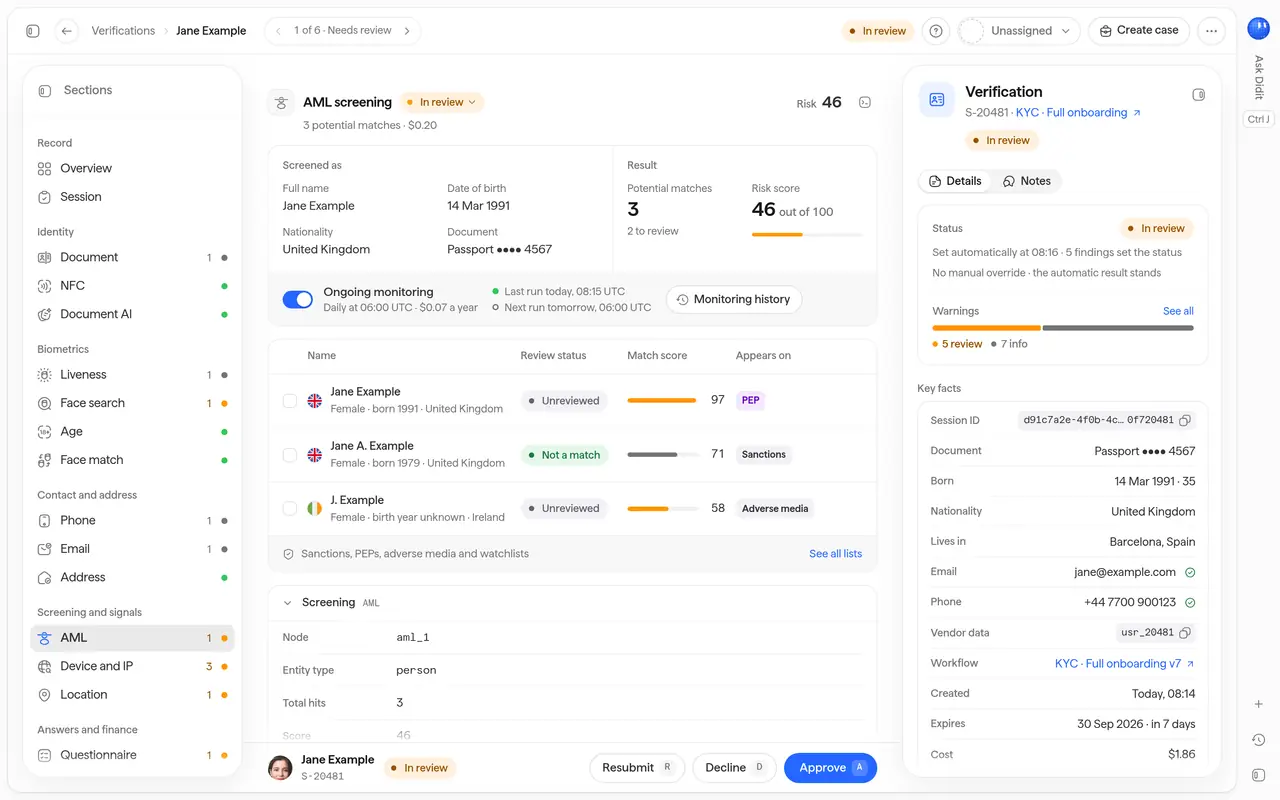
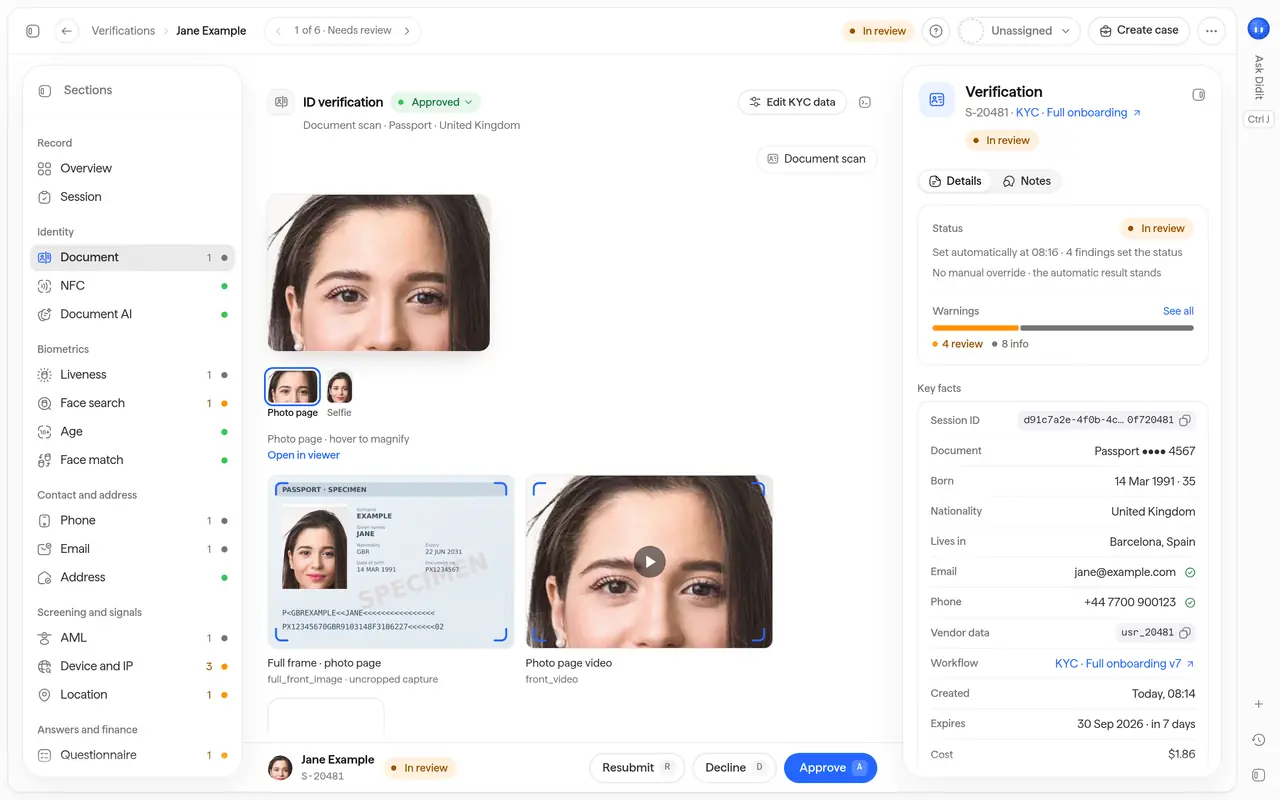
Cria uma sessão de KYC para o utilizador user_8842 | didit_session_create, escrita, âmbito didit:verification, permissão create:sessions | O registo da sessão, o respetivo estado e a ligação de verificação; o campo vendor_data inclui o seu próprio identificador de utilizador | Detalhes da sessão, com os painéis configurados pelo fluxo de trabalho (documento de identificação, liveness, telemóvel, e-mail, comprovativo de morada) |
| Mostra as últimas 5 sessões sob revisão em todas as minhas aplicações | didit_session_search, leitura, permissão list:sessions | Sessões correspondentes, da mais recente para a mais antiga, além de um total em count. Defina o limit para 5 neste pedido e utilize o offset para consultar mais | Na lista de sessões |
Em que aplicação está o user_8842 e qual é o seu estado? | didit_vendor_user_search, leitura, permissão list:users | Utilizadores correspondentes, cada um associado à respetiva organização e aplicação | Utilizadores na consola |
| Faz o rastreio desta carteira e apresenta o resultado para minha revisão | Ferramentas no conjunto transactions | O resultado do rastreio. O rastreio de carteiras tem um custo de lista de $0.15 por verificação. A inclusão da carteira numa lista de bloqueio requer uma chamada separada. | O resultado do rastreio de carteira |
| Adiciona esta carteira à lista de bloqueio assim que eu aprovar | Ferramentas no conjunto lists | Uma entrada na lista de bloqueio após o agente efetuar uma atualização de lista separada. Mantenha a confirmação de chamadas de ferramentas ativada no seu cliente e reveja essa alteração antes de a confirmar. | A lista de bloqueio |
| Regista um webhook para atualizações de estado | Ferramentas no conjunto webhooks. Para utilizadores com sessão iniciada e acesso a múltiplas organizações ou aplicações, forneça o application_id de destino. | O registo de destino; os envios podem ser consultados através das ferramentas de sessão | Envios de webhooks registados na sessão |
| Qual é o meu saldo de créditos e a taxa de conversão este mês? | Ferramentas de billing e didit_analytics | Plano, saldo e faturas; detalhe dos pedidos e conversão para um determinado intervalo de datas | Faturação e analítica na consola |
Numa ligação de utilizador com sessão iniciada, pode utilizar organization_id e application_id para delimitar o âmbito. Uma chave de API de aplicação já identifica a aplicação correspondente. Com apenas uma organização e uma aplicação, estas são resolvidas automaticamente; caso existam várias, as ferramentas de pesquisa e o didit_analytics abrangem-nas a todas. Se tiver sessão iniciada com acesso a várias organizações ou aplicações, passe o application_id pretendido às ferramentas que operam no âmbito de uma única aplicação, tais como as ferramentas de webhooks, questionários, listas, personalização de marca e regras de transação. Utilize o didit_context_get para encontrar o ID da aplicação. As listas mais extensas são devolvidas de forma paginada — 20 fluxos de trabalho e 50 elementos para a maioria das restantes entidades —, recorrendo a limit e offset para que o agente possa continuar a leitura.

Testar com dados de sandbox antes de avançar para produção
- Mude para uma aplicação de sandbox ou crie uma nova. A sandbox é um modo definido ao nível de cada aplicação; durante a execução de uma sessão neste ambiente, todos os fornecedores externos são simulados (mocked), pelo que nenhum terceiro é contactado e o seu saldo não é debitado. O liveness ativo continua a realizar a captura real; apenas o resultado final é simulado pelo cenário em causa.
- Peça ao agente para criar uma sessão nessa aplicação de sandbox. Guarde a ligação de verificação incluída na resposta de criação. Consulte a sessão pelo ID, verifique o respetivo estado e inspecione eventuais envios de webhooks registados. As ferramentas de sessão incluem uma ação de simulação em sandbox, permitindo simular aprovações, rejeições e estados de revisão sem necessitar de recorrer a documentos reais.
- Confirme o mesmo registo na consola antes de transitar para uma aplicação em produção. Os domínios personalizados estão disponíveis apenas em produção, pelo que não deve esperar um domínio de marca no ambiente de sandbox.
Três prompts que pode colar no agente, por ordem:
Lista as minhas organizações e aplicações com didit_context_get e, em seguida, indica-me qual é a aplicação de sandbox antes de continuarmos.

Cria uma sessão de KYC na aplicação de sandbox para vendor_data sandbox_agent_test_01. Mostra-me o pedido primeiro e aguarda a minha aprovação antes de o executares.

Lê a sessão com o id <SESSION_ID> da aplicação de sandbox e mostra o respetivo estado e os envios de webhooks.
Um resultado bem-sucedido apresenta-se da seguinte forma: o didit_context_get lista a sua organização e a aplicação de sandbox; a sessão criada devolve um id, uma ligação de verificação e um estado; a consulta por esse ID devolve a mesma sessão com o respetivo estado; e a nova sessão surge na consola, onde as verificações configuradas apresentam os resultados após a sua execução. Uma ligação apenas de leitura responderá às consultas e rejeitará a criação com um erro do lado do servidor, correspondendo este ao comportamento esperado para essa configuração.
Erros comuns e respetivas soluções
| Sintoma | Causa provável | Resolução |
|---|---|---|
Uma ferramenta responde com missing_scope e indica uma permissão | A sua função nessa organização não possui a permissão necessária para a ferramenta | Solicite a um administrador da organização uma função que a contenha, ou execute o agente com uma conta que a possua. Um conjunto de ferramentas (toolset) nunca concede permissões |
| O início de sessão entra em ciclo ou falha | O browser pode não ter uma sessão ativa na Didit Console | Tente primeiro iniciar sessão em business.didit.me no seu browser predefinido e, em seguida, volte a ligar |
| O agente indica que não tem ferramentas Didit | O servidor está desativado no cliente ou o início de sessão nunca foi concluído | Verifique as definições de MCP no cliente e o estado da ligação; depois, tente iniciar sessão novamente |
| O cliente recusa a ligação ou trunca a lista de ferramentas | 233 ferramentas excedem o limite de ferramentas do cliente ou o contexto que pretende consumir | Ligue com ?toolsets=core e aceda às restantes através de didit_tool_search |
| Uma operação de escrita é recusada numa ligação que funcionava anteriormente | O URL ainda contém read_only=true | Estabeleça a ligação sem o parâmetro |
| Uma eliminação ou uma decisão do Investigator não é executada | O servidor exige confirm: true nos argumentos de determinadas chamadas | Mantenha a confirmação de chamadas de ferramentas ativada no cliente. O servidor também exige confirm: true para didit_session_delete, didit_session_batch_delete e para as ferramentas de decisão do Investigator indicadas. O mesmo argumento é obrigatório ao submeter um SAR através de didit_case_manage ou ao definir delete_all em didit_vendor_user_delete ou didit_vendor_business_delete. |
Os pedidos falham com HTTP 429. Se a API subjacente da Didit devolver um HTTP 429 de middleware, respeite o Retry-After quando presente e tente novamente com jitter | Um ciclo excedeu um limite de taxa (rate scope). A criação de sessões tem um limite de endpoint de 600 por minuto e um limite de 300 por minuto partilhado com outras operações de escrita genéricas. Verifique o cabeçalho X-RateLimit-Scope quando estiver presente para identificar o limite atingido. | Respeite o Retry-After quando presente, adicione jitter e pare após cerca de cinco tentativas (o teto utilizado como exemplo na nossa documentação de limites de taxa); em seguida, alerte um responsável humano |
Desligar um agente Gemini
- Remova ou desative o Didit no cliente: elimine a entrada
diditda configuração do cliente ou desative o servidor nas definições de MCP do cliente. - Termine sessão nessa ligação, caso o cliente disponibilize uma opção de encerramento de sessão para o efeito.
- Abra uma nova sessão no cliente e confirme que o Didit já não surge na lista. Este teste serve apenas para verificar a remoção local no cliente.
- Se o agente se tiver ligado com uma chave de API de aplicação, efetue a gestão da credencial na consola: proceda à rotação da chave e confirme que o valor antigo já não funciona. A secção de Autenticação aborda a gestão de credenciais.
- Localize os registos criados pelo agente. A pesquisa de sessões é o exemplo documentado: um revisor pesquisa as sessões com as quais o agente interagiu, acede à pretendida e consulta os painéis configurados pelo fluxo de trabalho. Trata-se da mesma pesquisa que o agente utilizou através de
didit_session_search.
Quanto custa o Didit
Incluímos o servidor MCP em todos os planos sem qualquer custo adicional. Continuam a aplicar-se as mensalidades dos planos e as taxas de utilização aplicáveis do Didit. As verificações concluídas são debitadas do saldo de créditos. A tabela de preços cobre igualmente as transações monitorizadas que excedam o limite do plano e detalha as situações em que novas tentativas ou consultas a bases de dados sem correspondência são faturáveis. Leituras como a pesquisa de sessões, métricas e consulta de saldos não implicam qualquer encargo.
Exemplo prático no plano Growth, onde este oferece um desconto de 4% no KYC completo. Um agente Gemini realiza 2,500 verificações em produção concluídas num mês:
- Preço de tabela: 2,500 x $0.33 = $825.00.
- Preço Growth: 2,500 x $0.3168 = $792.00.
- Os $115.00 de créditos mensais do plano cobrem os primeiros $115.00, pelo que o crédito de recarga cobre $792.00 - $115.00 = $677.00.
- Custo total do Didit antes de impostos: $99.00 do plano mensal Growth + $677.00 deduzidos do crédito de recarga = $776.00.
As mesmas 2,500 verificações no plano Scale, onde o desconto é de 10%: 2,500 x $0.297 = $742.50. Os $350.00 de créditos mensais cobrem os primeiros $350.00, pelo que o crédito de recarga cobre $392.50. Custo total do Didit antes de impostos: $299.00 do plano mensal Scale + $392.50 deduzidos do crédito de recarga = $691.50.
O rastreio AML e a verificação de carteiras são linhas de faturação separadas e não integram nenhum dos totais. Com as tarifas do plano Growth, o rastreio AML custa $0.192 por verificação e a verificação de carteiras $0.144 por análise; com as tarifas do plano Scale, os valores são de $0.18 e $0.135, respetivamente.
Perguntas frequentes
Um agente Gemini pode usar o Didit sem uma chave de API?
Sim, através da via interativa. O servidor alojado utiliza OAuth 2.1 com PKCE, pelo que o utilizador clica em «Log in with Didit» no browser, aprova as organizações e permissões, e o agente passa a atuar com as permissões da sua função nas organizações aprovadas no início de sessão. Não é inserido qualquer segredo no ficheiro de configuração. A chave de API de aplicação é a via não assistida, indicada para agentes executados sem intervenção humana.
O servidor MCP do Didit é gratuito?
Sim. O servidor MCP é uma linha gratuita (Free) na nossa tabela de preços em todos os planos, incluindo o plano Free. As verificações concluídas são pagas com saldo de créditos — por exemplo, $0.33 para KYC completo — e operações de leitura como pesquisa de sessões, métricas e consulta de saldos não têm qualquer custo.
O Didit tem uma extensão nativa ou listagem no Gemini?
A nossa documentação de MCP não refere uma extensão do Gemini. As vias suportadas são o servidor alojado com OAuth para utilização interativa, o servidor alojado com uma chave de API de aplicação para utilização não assistida e uma compilação local stdio autoalojada para clientes locais. Para qualquer uma das vias alojadas, utilize https://mcp.didit.me/mcp. Para stdio, configure o seu cliente para iniciar o servidor MCP local do Didit.
E se o meu cliente Gemini apenas suportar servidores stdio locais?
Pode autoalojar o servidor. O código-fonte está disponível no GitHub sob licença MIT e a compilação local continua a autenticar o utilizador com início de sessão por código de dispositivo (device code) ou com um token Bearer de utilizador para execuções headless em stdio. Aponte a entrada stdio do cliente para a sua versão local em vez do URL alojado.
Quantas ferramentas recebe o agente?
O servidor gerido disponibiliza a um utilizador com sessão iniciada 233 ferramentas: 113 de leitura, 85 de escrita e 35 destrutivas. Uma ligação com uma chave de API de aplicação lista 199, e a versão open-source lista 194. As 17 ferramentas do Investigator só funcionam depois de o Investigator ser ativado para a sua organização.
Como posso impedir que o agente altere dados?
Estabeleça a ligação com read_only=true no URL. O servidor lista apenas ferramentas de leitura e recusa qualquer chamada que crie, altere ou elimine dados, para todas as chamadas, mantendo-se eficaz mesmo que o cliente retenha em memória uma lista anterior de ferramentas. Mantenha também ativa a confirmação de chamada de ferramentas no cliente, uma vez que o MCP é, por conceção, de leitura e escrita.
Porque é que uma ferramenta indica missing_scope?
A função da sua organização não dispõe da permissão exigida por essa ferramenta, a qual é especificada na mensagem de erro. Um conjunto de ferramentas nunca concede permissões, tal como iniciar sessão com uma lista alargada de ferramentas também não o faz. Solicite a um administrador da organização que lhe atribua uma função com essa permissão ou execute o agente com uma conta que já a possua.
Quanto custa efetuar testes em sandbox?
Nada. Os testes em sandbox são gratuitos em todos os planos. Todos os fornecedores externos são simulados na sandbox, pelo que nenhum serviço de terceiros é chamado nem são consumidos créditos.
O agente pode criar fluxos de trabalho e registar webhooks?
Sim. O conjunto de ferramentas workflows cria, edita, valida e publica fluxos de trabalho de verificação, e o conjunto de ferramentas webhooks regista destinos e alertas. Combine isto com a integração através de um único prompt para que o agente programe a rota de backend e o processador de webhooks enquanto cria o fluxo de trabalho via MCP.
O que acontece quando um agente Gemini entra em ciclo e atinge um limite de pedidos?
Se a API subjacente da Didit devolver um HTTP 429 de middleware, respeite o cabeçalho Retry-After quando fornecido e tente novamente com jitter. A criação de sessões possui dois limites predefinidos por identificador de taxa limite: 600 pedidos por minuto para o endpoint e 300 por minuto partilhados com outras operações genéricas de escrita. A criação de transações e a ingestão de eventos utilizam um limite de ingestão independente de 600 pedidos por minuto. A nossa documentação sobre limites de pedidos adota cinco tentativas como limite de exemplo, pelo que deve parar aí e encaminhar o erro para validação humana.
Fontes
- Visão geral do servidor Didit MCP
- Referência de ferramentas do Didit MCP
- Conjuntos de ferramentas e modo só de leitura
- Instalação, incluindo alojamento próprio (self-hosting)
- Autenticação, funções e permissões
- Exemplos de MCP e conversações ponto a ponto
- Resolução de problemas do MCP
- Guia de configuração e resolução de problemas do Didit no Cursor
- Dados e cenários de teste em sandbox
- Limites de pedidos da API e recuo com HTTP 429
- Preços da Didit na documentação
- Página de preços da Didit e preços em formato JSON
- Página de produto do servidor Didit MCP
- Prompt de integração Didit
- Código-fonte do Didit MCP no GitHub
- Model Context Protocol
Comece na sandbox: crie uma organização em business.didit.me, adicione um servidor com o nome didit e o URL https://mcp.didit.me/mcp no seu cliente Gemini e peça ao agente para chamar didit_context_get. Os testes em sandbox são gratuitos em todos os planos e não requerem qualquer reunião comercial. Se estiver a migrar a partir de outro fornecedor, os guias em /switch/ explicam a migração passo a passo.

