Erstellen Sie Didit-Verifizierungssitzungen aus Zapier und reagieren Sie auf Statusänderungen. Voll-KYC kostet $0.33 pro abgeschlossener Prüfung zum Listenpreis. Dokument-Uploads und Entscheidungskorrekturen erfordern die Didit
Wir haben unsere Zapier-App für Teams entwickelt, die das Onboarding in Zapier abwickeln und Identitätsprüfungen ohne Code durchführen möchten. Fügen Sie Create Verification Session hinzu, um den gehosteten Link zu erzeugen und an den Nutzer zu senden. Starten Sie einen zweiten Zap mit Session Status Updated, um das Ergebnis an Ihr CRM, Ihre Datenbank oder Ihren Chat weiterzuleiten. Full KYC kostet $0.33 pro abgeschlossener Prüfung. Die Einschränkung: Die App startet Sitzungen und ruft Entscheidungen ab; Dokument-Uploads, Entscheidungsüberschreibungen und KYB-Endpunkte erfordern einen direkten API-Aufruf.
Zuletzt aktualisiert: 26. November 2026. Preise geprüft anhand des Live-Preis-Feeds von Didit am 26. November 2026.
| Element | Details |
|---|---|
| Ergebnis | Eine Verifizierungssitzung, die aus einem beliebigen Zapier-Trigger gestartet wird, wobei die Entscheidung zurück in Ihr CRM, Ihre Datenbank oder Ihren Chat geschrieben wird |
| Installationsweg | Nativer Zapier-Eintrag. Suchen Sie im App-Verzeichnis nach Didit, oder öffnen Sie zapier.com/apps/didit/integrations |
| Authentifizierung | Produktions-API-Schlüssel aus der Business Console unter API & Webhooks |
| Trigger | Session Status Updated, der den status.updated-Webhook umschließt |
| Aktionen | Create Verification Session, Retrieve Verification Session |
| Didit-Preis | Full KYC: $0.33 pro abgeschlossener Prüfung zum Listenpreis. Die Sandbox ist in jedem Plan kostenlos |
| Zapier-Preis | Von Zapier festgelegt. Unsere Integrationsdokumentation nennt 100 Aufgaben pro Monat im kostenlosen Plan |
| Nicht in der App | Dokument- und Adressnachweis-Uploads, Entscheidungsüberschreibungen, KYB-spezifische Endpunkte |
Was unsere Zapier-App tatsächlich macht
Unsere Zapier-App erstellt Sitzungen, startet Zaps, wenn sich der Status einer Sitzung ändert, und ruft Entscheidungen bei Bedarf ab. Sie läuft als native App innerhalb von Zapier, es gibt also nichts zu deployen. Alles andere in Ihrem Ablauf – ob Formular, CRM-Eintrag, Slack-Kanal oder Tabellenkalkulation – ist ein Standard-Zapier-Schritt davor oder dahinter.
| Typ | Name in Zapier | Was es bewirkt |
|---|---|---|
| Trigger | Session Status Updated | Wird bei jedem Statuswechsel einer Sitzung durch den status.updated-Webhook ausgelöst: Approved, Declined, In Review, Resubmitted, Abandoned, Kyc Expired und so weiter |
| Aktion | Create Verification Session | Ruft POST /v3/session/ auf und gibt die neue session_id, die nutzerseitige url und den anfänglichen status zurück |
| Aktion | Retrieve Verification Session | Ruft GET /v3/session/{sessionId}/decision/ auf und gibt den Sitzungsstatus sowie die Ergebnisse zurück, die für die in diesem Workflow ausgeführten Prüfungen verfügbar sind |
Vier Ausgangspunkte aus unserer Zapier-Dokumentation
Unsere Zapier-Dokumentation zeigt vier Ausgangspunkte für Formular-, CRM-, Zahlungs- und Webhook-Ereignisse. Um einen dieser Abläufe zu erstellen, verwenden Sie einen Zap zum Starten der Sitzung und einen zweiten, um auf Statusaktualisierungen zu reagieren.
- Google Forms, Didit, Gmail. Eine Formulareingabe startet eine Verifizierungssitzung. Die Vorlage sendet das Verifizierungsergebnis per E-Mail an den Nutzer und einen Administrator. Halten Sie Rohdaten zur Identität und Medien-URLs aus dieser E-Mail heraus.
- HubSpot, Didit, HubSpot. Ein neuer Kontakt löst eine Sitzung aus, und die Kontakteigenschaften übernehmen den Verifizierungsstatus und einen Verweis auf die Sitzung.
- Stripe, Didit, Slack. Ein neuer Kunde löst eine Sitzung aus, und Slack übermittelt das Ergebnis an Ihr Team. Die Auszahlung bis zur Genehmigung zurückzuhalten, ist eine separate Auszahlungsregel in Ihren eigenen Systemen und nicht etwas, das der Zap von selbst erledigt.
- Webhook, Didit, Airtable. Ein benutzerdefinierter Trigger startet die Prüfung, und das Sitzungsergebnis wird für Compliance-Unterlagen protokolliert.

Voraussetzungen, Clients und Berechtigungen
| Voraussetzung | Wo Sie es erhalten | Hinweise |
|---|---|---|
| Didit-Konto | business.didit.me | Ein kostenloses Konto reicht für den Start. Sandbox-Tests sind in jedem Plan kostenlos |
| API-Schlüssel | Business Console, API & Webhooks | Kopieren Sie den Produktionsschlüssel. Die Zapier-App authentifiziert sich bei jeder Aktion mit diesem Schlüssel, und eine Verbindung wird von allen Ihren Zaps gemeinsam genutzt |
| Workflow-ID | Business Console, Workflows | Der Verifizierungsablauf, den die Aktion startet |
read:sessions-Berechtigung | Derselbe API-Schlüssel | Wird von Retrieve Verification Session benötigt |
| Zapier-Konto | zapier.com | Kostenlos oder kostenpflichtig |
So verbinden Sie Didit und Zapier Schritt für Schritt
- API-Schlüssel kopieren. Melden Sie sich in der Business Console an, öffnen Sie API & Webhooks und kopieren Sie den Produktionsschlüssel. Halten Sie ihn aus Chats und Tickets heraus; Sie fügen ihn einmal in Zapier ein.
- Workflow-ID kopieren. Öffnen Sie Workflows, wählen Sie den Flow aus, den der Zap starten soll, und kopieren Sie seine ID. Der gewählte Workflow bestimmt, welche Schritte die Session ausführt.
- Didit in Zapier verbinden. Suchen Sie in Zapier im App-Verzeichnis nach Didit oder öffnen Sie den Eintrag direkt. Wählen Sie Konto verbinden und fügen Sie den API-Schlüssel ein, wenn Sie dazu aufgefordert werden. Eine Verbindung dient allen Zaps im Konto; wenn Sie den Schlüssel in der Console rotieren, wird diese Verbindung ungültig, bis Sie sie erneut verbinden.
- Trigger auswählen. Für die Eingabe über Formular oder CRM beginnen Sie mit dem Event der jeweiligen App und fügen Create Verification Session hinzu. Um unabhängig auf Verifizierungs-Updates zu reagieren, verwenden Sie einen zweiten Zap, der mit Session Status Updated beginnt.
- Create Verification Session konfigurieren. Geben Sie die Workflow-ID ein. Wir empfehlen, eine stabile interne ID als Vendor Data zu übergeben. Fügen Sie eine Callback URL hinzu, wenn der gehostete Flow den Nutzer weiterleiten soll. Der Schritt gibt
session_id,urlundstatuszurück; senden Sie dieurlim nächsten Schritt an den Nutzer. - Anhand des Ergebnisses verzweigen. Fügen Sie im Ergebnis-Zap einen Filter oder Pfade auf den Status-String hinzu und hängen Sie die nachgelagerten Aktionen an: CRM-Update, Datenbank-Flag, Slack-Nachricht, Erinnerungs-E-Mail.
- Optional: vollständige Entscheidung abrufen. Fügen Sie Retrieve Verification Session mit der
session_idhinzu, wenn Sie ein Feld benötigen, das der Status allein nicht liefert, etwa das Ergebnis des Ausweisdokuments, den Liveness-Score oder die AML-Treffer. Lesen Sie Medien-URLs nur in den Zielen, die sie benötigen.
Speichern Sie am Ende der Einrichtung die zurückgegebene session_id am auslösenden Datensatz, damit der Ergebnis-Zap denselben Datensatz aktualisieren kann.
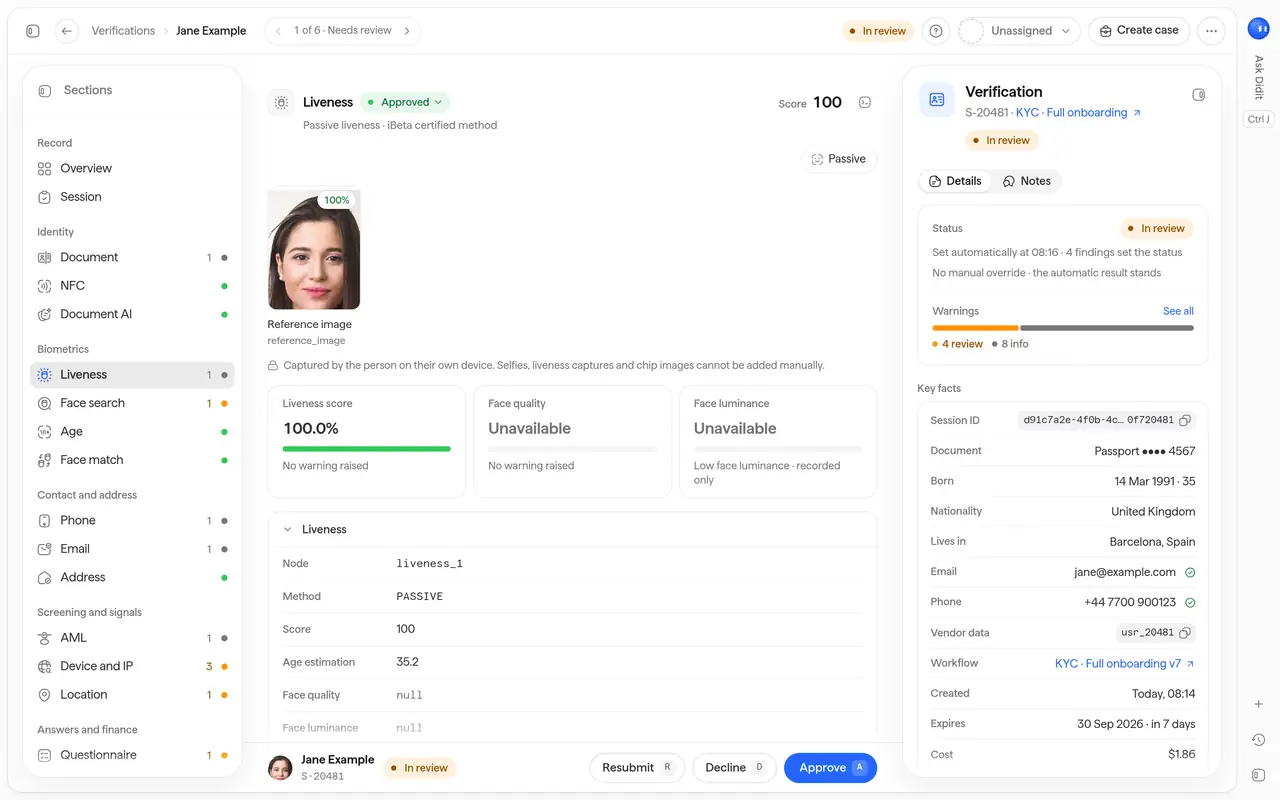
Zuordnung von Feldern und Events
| Zapier-Feld | API-Parameter | Erforderlich | Was einzutragen ist |
|---|---|---|---|
| Workflow ID | workflow_id | Ja | UUID des Workflows aus der Business Console unter Workflows |
| Vendor Data | vendor_data | Sehr empfohlen | Verwenden Sie eine stabile interne ID. Wir nutzen sie, um die Session dem Didit User oder Business zuzuordnen und Duplikate zu erkennen. Mit derselben ID schlagen Sie den Datensatz in Ihrem CRM nach. Wenn Sie keine interne ID haben, kann auch eine E-Mail-Adresse als Vendor Data dienen |
| Callback URL | callback | Nein | Wohin der gehostete Flow den Nutzer zurückführt. Wir hängen verificationSessionId und status an |
| Status-String | Bedeutung | Empfohlener nächster Schritt |
|---|---|---|
Approved | Die aktuelle Entscheidung der Session lautet Genehmigung | CRM aktualisieren, Zugriff gewähren, Willkommens-E-Mail senden |
Declined | Die aktuelle Entscheidung der Session lautet Ablehnung | Datensatz markieren, Compliance benachrichtigen, Ablehnungs-E-Mail senden |
In Review | Warnungen erfordern eine menschliche Entscheidung | Aufgabe für das Compliance-Team erstellen und in Slack posten |
Abandoned | Der Nutzer hat begonnen, aber nicht rechtzeitig abgeschlossen | Eine neue Verifizierungs-Session erstellen und ihren Link in einer Erinnerungs-E-Mail senden |
Resubmitted | Der Nutzer wurde aufgefordert, bestimmte Schritte erneut durchzuführen | Bitten Sie den Nutzer, zur Session zurückzukehren und die angeforderten Schritte erneut durchzuführen. Warten Sie auf das nächste Status-Update |
Kyc Expired | Ein genehmigtes Dokument hat sein Ablaufdatum überschritten | Bitten Sie den Nutzer, sich erneut zu verifizieren |
Expired | Der Link ist abgelaufen, bevor er geöffnet wurde | Erstellen Sie eine neue Session, statt den alten Link erneut zu senden |
Not Started, In Progress, Awaiting User | Die Session läuft noch. Awaiting User gilt nur für KYB, während Schlüsselpersonen ihre Schritte abschließen | Keine Aktion |
Wenn Sie manuelle Entscheidungen von automatisierten Ergebnissen unterscheiden müssen, prüfen Sie decision_trace und status_override in der abgerufenen Entscheidung. Ein Prüfer kann ein automatisiertes Ergebnis überschreiben; ein Status-String zeigt Ihnen daher, wo die Session steht, nicht wer oder was sie erzeugt hat.
Status-Strings sind exakt und unterscheiden Groß- und Kleinschreibung. Verwenden Sie in Filtern strikte Übereinstimmung: In Review enthält ein Leerzeichen, und Kyc Expired verwendet ein einzelnes großes K. Der vollständige Lebenszyklus ist auf unserer Seite zu Verifizierungsstatus dokumentiert, und das Envelope, das jedes Event trägt, finden Sie auf unserer Webhooks-Seite.
Ein vollständiger Durchlauf vom Formular ins CRM
Verwenden Sie einen Zap, um die Session zu erstellen und den Verifizierungslink per E-Mail zu versenden. Verwenden Sie einen zweiten Zap, um die Genehmigung in denselben CRM-Datensatz zurückzuschreiben.
- Trigger. Google Forms, New Form Response. Erfassen Sie die E-Mail-Adresse des Antwortenden und die interne Datensatz-ID. Übergeben Sie in Create Verification Session die ID als Vendor Data. Verwenden Sie in Gmail die Formular-E-Mail-Adresse als Empfänger und die zurückgegebene
urlals Verifizierungslink. - Starten. Fügen Sie Create Verification Session hinzu. Die Workflow-ID aus der Console, Ihre interne ID in Vendor Data und Ihre Rückkehrseite in Callback URL.
- Speichern und senden. Speichern Sie die zurückgegebene
session_idam CRM-Datensatz und senden Sie dann die zurückgegebeneurlmit Gmail an den Nutzer. - Reagieren. Verwenden Sie in einem zweiten Zap Session Status Updated mit einem Filter, der nur Datensätze durchlässt, bei denen der Status exakt
Approvedist. Suchen Sie den CRM-Datensatz anhand von Vendor Data und schreiben Sie den Status und diesession_iddorthin zurück.
Der Callback und das Status-Event erfüllen unterschiedliche Aufgaben. Der Callback leitet den Browser der Person zurück auf Ihre Seite, wenn der gehostete Flow endet, und ist kein Beweis dafür, dass die Prüfungen abgeschlossen sind. Das Status-Event ist das, was den Ergebnis-Zap auslöst; deshalb bleibt der obige Filter für Genehmigungen am Event und nicht an der Weiterleitung.
Verifizierungsergebnisse mit Sandbox-Daten testen
Die Sandbox ist in jedem Tarif kostenlos. Testen Sie Verifizierungsergebnisse über die Sandbox-API mit einer Sandbox-Anwendung und einem Sandbox-Schlüssel. Unsere Zapier-Dokumentation sieht für die Zap-Verbindung selbst den Produktionsschlüssel vor; führen Sie die Ergebnistests daher weiterhin über einen direkten API-Aufruf gegen Ihre Sandbox-Anwendung durch.
- Erstellen Sie die Session mit einem Szenario. Um ein bekanntes Ergebnis zu reproduzieren, wählen Sie einen Slug aus
GET /v1/sandbox/scenarios/aus und übergeben Sie ihn alssandbox_scenarioanPOST /v3/session/auf Ihrer Sandbox-Anwendung. Eine Live-Anwendung lehnt diesen Parameter mit HTTP 400 ab. - Öffnen Sie den von Create Session zurückgegebenen gehosteten Verifizierungslink und durchlaufen Sie den simulierten Ablauf mit Sandbox-Testdaten.
- Rufen Sie die Entscheidung der Sandbox-Session ab und prüfen Sie ihren
status. Wenn Sie Didit-Webhooks direkt konsumieren, prüfen Sie, ob das Testereignisenvironmentaufsandboxgesetzt enthält. Der Webhook enthältdecisionfürApproved,Declined,In ReviewundAbandoned.
| Symptom | Ursache | Behebung |
|---|---|---|
| 401 bei einem beliebigen Didit-Schritt | Der Schlüssel ist falsch, oder in der Verbindung ist noch ein rotierter Schlüssel gespeichert | Prüfen Sie unter API & Webhooks den aktuellen Schlüssel für die vorgesehene Anwendung und verbinden Sie die Didit-App in Zapier anschließend neu |
| 403 „Sie haben keine Berechtigung, diese Aktion auszuführen.“ | Dem Schlüssel fehlt read:sessions | Verwenden Sie bei Retrieve Verification Session einen Schlüssel mit dieser Berechtigung |
| 404 „Nicht gefunden.“ | Die Session existiert nicht oder gehört zu einer anderen Anwendung | Prüfen Sie die session_id und die Anwendung. Eine Sandbox-Session ist für einen Live-Schlüssel nicht sichtbar |
400 bei callback | Die URL steht nicht in den zulässigen Domains der Anwendung | Fügen Sie den Origin zu allowed_domains hinzu, oder verwenden Sie einen App-Deep-Link, der immer akzeptiert wird |
Direkter API-Fehler: 400 bei sandbox_scenario | Ein Szenario-Slug wurde an eine Live-Anwendung gesendet | Senden Sie sandbox_scenario nur aus einer Sandbox-Anwendung |
| Zapier authentifiziert nach einer Schlüsseländerung nicht mehr | Der API-Schlüssel wurde in der Console rotiert | Verbinden Sie die Didit-App mit dem neuen Schlüssel neu |
Nachgelagerte Aktionen sicher wiederholbar halten
Wir wiederholen Webhook-Zustellungen; gestalten Sie nachgelagerte Aktionen daher so, dass sie wiederholte Statusereignisse verarbeiten können. Gestalten Sie jeden nachgelagerten Schritt so, dass er gefahrlos zweimal ausgeführt werden kann. Aktualisieren Sie den CRM-Datensatz anhand der session_id, statt eine neue Zeile anzuhängen. Bevor Sie eine Aktion mit materiellen Folgen ausführen, etwa eine Auszahlung freigeben oder ein Konto schließen, rufen Sie Retrieve Verification Session auf und lesen Sie den aktuellen status, statt einem Wert zu vertrauen, den der Zap zuvor gespeichert hat. Ein Prüfer kann eine Entscheidung nach dem Versand des Ereignisses ändern, und status_override hält fest, wann das geschehen ist.
Trennen, rotieren und widerrufen
Schalten Sie den Zap aus, um eine Automatisierung zu stoppen. Um den alten Anwendungsschlüssel zu widerrufen, rotieren Sie ihn in der Business Console unter API & Webhooks. Verbinden Sie die Zapier-Verbindungen neu, die diesen Schlüssel verwendet haben; alles, was noch den alten Schlüssel enthält, kann sich nicht authentifizieren. Eine Aktion aus einem Zap zu entfernen ist nicht dasselbe wie die Automatisierung zu stoppen, und ein Zap, der durch den Didit-Trigger ausgelöst wird, läuft weiter, bis Sie ihn ausschalten.
Verwenden Sie getrennte Didit-Anwendungen für Sandbox- und Live-Arbeit. Richten Sie Testautomatisierungen auf Testdatensätze und Testziele aus.
Was beide Seiten kosten
In Free, Growth und Scale berechnen wir abgeschlossene Prüfungen aus dem vorausbezahlten Guthaben. Einige Datenbankabfragen ohne Treffer sowie Wiederholungen sind ebenfalls kostenpflichtig. Die Tabelle zeigt die veröffentlichten Preise für Prüfungen, die Sie in einen Verifizierungs-Workflow aufnehmen können.
| Modul | Preis (USD) | Einheit | Growth | Scale |
|---|---|---|---|---|
| Vollständige KYC: Ausweisdokument, passive Liveness, Gesichtsabgleich 1:1, Gerät und IP | $0.33 | Prüfung | $0.3168 | $0.297 |
| AML Screening | $0.20 | Prüfung | $0.192 | $0.18 |
| Nur ID-Verifizierung | $0.15 | Prüfung | $0.144 | $0.135 |
| Adressnachweis | $0.20 | Prüfung | $0.192 | $0.18 |
| Telefon-Verifizierungscodes | Mobilfunkanbieter-Gebühr + $0.02 | Code | Mobilfunkanbieter-Gebühr + $0.0192 | Mobilfunkanbieter-Gebühr + $0.018 |
Tarife: Free kostet $0 pro Monat und enthält $10 monatliches Guthaben für die erste Organisation, die mit einer berechtigten geschäftlichen E-Mail-Adresse für eine Unternehmensdomain erstellt wird; dieses Guthaben deckt keine Telefon-Verifizierungscodes ab. Growth kostet $99 pro Monat mit $115 monatlichem Guthaben und 4% Rabatt auf die aufgeführten Prüfungspreise. Scale kostet $299 pro Monat mit $350 monatlichem Guthaben und 10% Rabatt auf die aufgeführten Prüfungspreise. Enterprise beginnt bei $15,000 pro Jahr. Tarifguthaben wird nicht übertragen, Aufladungen sind 12 Monate gültig, und die Sandbox ist in jedem Tarif kostenlos. Carrier-Gebühren bleiben über alle Tarife hinweg gleich. Alle Details finden Sie auf der Preisseite und in der Preisdokumentation.
Zapier hat eigene Tarife. Unsere Integrationsdokumentation nennt 100 Aufgaben pro Monat im kostenlosen Tarif von Zapier. Prüfen Sie, wie Ihr gewählter Tarif die Aktionen Ihres Zaps zählt, bevor Sie Produktionskosten schätzen.
Durchgerechnetes Kostenbeispiel
Nehmen wir an, ein Marktplatz startet 2,000 Sessions in einem Monat. Genau 1,800 vollständige KYC-Prüfungen und 1,800 AML Screenings werden abgeschlossen. Gehen Sie von keiner weiteren kostenpflichtigen Aktivität aus. Diese Summen sind Prüfungsgebühren vor Tarifgebühren und vor dem enthaltenen Guthaben.
- Vollständige KYC zum Listenpreis: 1,800 x $0.33 = $594.00
- AML Screening zum Listenpreis: 1,800 x $0.20 = $360.00
- Gesamt zum Listenpreis: $594.00 + $360.00 = $954.00
- Prüfungspreise bei Growth: 1,800 x $0.3168 = $570.24 plus 1,800 x $0.192 = $345.60, also $915.84
- Prüfungspreise bei Scale: 1,800 x $0.297 = $534.60 plus 1,800 x $0.18 = $324.00, also $858.60
Ziehen Sie nun das enthaltene monatliche Guthaben ab und addieren Sie die Tarifgebühr. Bei Growth ergeben $915.84 minus $115.00 = $800.84; zuzüglich der Tarifgebühr von $99.00 liegen die monatlichen Didit-Kosten bei $899.84. Bei Scale ergeben $858.60 minus $350.00 = $508.60; zuzüglich der Tarifgebühr von $299.00 liegen die monatlichen Didit-Kosten bei $807.60. Beide Beträge sind Kosten vor Steuern. Rechnen Sie gegebenenfalls eine anfallende Zapier-Tarifgebühr hinzu.
Bei einer berechtigten Organisation deckt das monatliche Guthaben von $10 30 abgeschlossene vollständige ID-Prüfungen zu je $0.33 ab.
Häufig gestellte Fragen
Wie verbinde ich Didit mit Zapier?
Kopieren Sie Ihren API-Schlüssel im Business Console unter API & Webhooks, suchen Sie im App-Verzeichnis von Zapier nach Didit und verbinden Sie das Konto mit diesem Schlüssel. Fügen Sie dann Create Verification Session als Aktion hinzu und geben Sie die Workflow ID, eine stabile interne ID als Vendor Data und optional eine Callback URL ein. Eine Verbindung steht für alle Zaps im Konto zur Verfügung.
Muss ich Code schreiben, um Didit mit Zapier zu automatisieren?
Nein. Die App stellt Create Verification Session und Retrieve Verification Session als Aktionen sowie Session Status Updated als Trigger bereit, sodass der Ablauf in der Zapier-Oberfläche konfiguriert wird. Code benötigen Sie nur für die Teile, die die App nicht abdeckt, etwa das Hochladen eines Dokuments oder das Überschreiben einer Entscheidung über PATCH /v3/session/{sessionId}/update-status/.
Was kostet die Didit-Zapier-Integration?
Wir berechnen pro abgeschlossener Prüfung, nicht pro Zap: Die vollständige KYC-Prüfung kostet $0.33, das AML-Screening $0.20 und beides zusammen $0.53 zum Listenpreis. Zapier hat eigene Pläne, und unsere Integrationsdokumentation nennt 100 Aufgaben pro Monat im kostenlosen Plan von Zapier. Die Sandbox ist in jedem Didit-Plan kostenlos.
Welche Trigger und Aktionen hat die Didit-Zapier-App?
Es gibt einen Trigger, Session Status Updated, der beim status.updated-Webhook ausgelöst wird, und zwei Aktionen, Create Verification Session und Retrieve Verification Session. Die App ist auf das Starten von Sitzungen und das Reagieren auf Ergebnisse beschränkt. Dokument-Uploads, Entscheidungsüberschreibungen und KYB-spezifische Endpunkte erfordern direkte API-Aufrufe.
Kann ich über einen Zap ein Passfoto hochladen oder eine Entscheidung überschreiben?
Nein. Die native Didit-Zapier-App bietet diese Vorgänge nicht an. Das Hochladen eines Dokuments, Videos oder Adressnachweis-Assets aus einem Zap-Schritt, das Überschreiben einer Entscheidung über den Update-Status-Endpunkt und das Aufrufen KYB-spezifischer Endpunkte erfordern jeweils einen direkten API-Aufruf. Nutzen Sie Zapier für die Orchestrierung und die API für diese drei Fälle.
Wie teste ich Didit-Verifikationsergebnisse ohne echte Nutzer?
Führen Sie die Ergebnis-Tests als direkten API-Test gegen eine Sandbox-Anwendung mit einem Sandbox-Schlüssel aus. Übergeben Sie einen Szenario-Slug aus GET /v1/sandbox/scenarios/ als sandbox_scenario an POST /v3/session/, öffnen Sie den gehosteten Link, den Sie zurückerhalten, und schließen Sie den simulierten Ablauf mit Sandbox-Testdaten ab. Rufen Sie anschließend die Entscheidung ab und prüfen Sie deren status. Die Sandbox ist in jedem Plan kostenlos. In unserer Zapier-Dokumentation ist festgelegt, dass für die eigentliche Zap-Verbindung der Produktionsschlüssel zu verwenden ist.
Warum schlägt meine Callback-URL mit einem 400-Fehler fehl?
Wenn für die Anwendung zulässige Domains festgelegt sind, muss eine http- oder https-Callback-URL auf einem dieser Origins liegen und in Schema, Host und Port übereinstimmen. Fügen Sie den Origin der Liste der zulässigen Domains hinzu oder verwenden Sie ein benutzerdefiniertes URL-Schema wie einen App-Deep-Link, das immer akzeptiert wird.
Funktioniert die Zapier-App mit der Unternehmensverifizierung?
Der gemeinsame Endpunkt Create Session kann KYB starten, wenn Sie einen KYB-Workflow übergeben: Der Workflow-Typ entscheidet, ob eine Nutzer- oder Unternehmenssitzung erstellt wird. Die bereitgestellte Zapier-Dokumentation bestätigt nicht, ob die native Aktion KYB-Workflows akzeptiert. Dedizierte KYB-Endpunkte erfordern direkte API-Aufrufe. Für einen Ablauf zur Unternehmensverifizierung verwenden Sie unsere verlinkte Create Session API-Dokumentation.
Was passiert, wenn ein Nutzer die Verifizierung abbricht?
Die Sitzung wechselt nach Abandoned, wenn der Nutzer begonnen, aber nicht rechtzeitig abgeschlossen hat, und der Didit-Trigger wird mit diesem Status ausgelöst. Erstellen Sie eine neue Verifizierungssitzung und senden Sie deren neuen Link in der Erinnerungs-E-Mail, statt die alte URL erneut zu versenden. Eine Sitzung, deren Link nie geöffnet wird, wechselt zu Expired; auch hier ist eine neue Sitzung die richtige Vorgehensweise.
Kann Zapier die vollständige Entscheidung abrufen, einschließlich AML-Treffern und Liveness-Scores?
Ja, mit der Aktion Retrieve Verification Session, die GET /v3/session/{sessionId}/decision/ kapselt. Die Antwort enthält den Sitzungsstatus und die Ergebnisse, die für die ausgeführten Prüfungen verfügbar sind. Für eine routinemäßige CRM-Aktualisierung oder Slack-Benachrichtigung senden Sie den Status und eine Referenz auf die Sitzung. Beschränken Sie Rohdaten zur Identität und Medien-URLs auf Ziele, die diese benötigen.
Wie trenne ich Didit von Zapier?
Deaktivieren Sie den Zap, um eine Automatisierung zu stoppen. Um den alten Anwendungsschlüssel zu widerrufen, rotieren Sie ihn im Business Console. Verbinden Sie die Zapier-Verbindungen, die diesen Schlüssel verwendet haben, erneut.
Kann ein Coding-Agent mir bei der Integration von Didit helfen?
Ja. Unser Integrations-Prompt führt einen Coding-Agenten durch eine API-Integration. Wir stellen außerdem einen gehosteten MCP-Server mit OAuth-Anmeldung bereit.
Was sollte mein Zap tun, wenn eine Sitzung In Review ist?
Erstellen Sie eine Aufgabe für einen Prüfer und fügen Sie die Sitzungsreferenz bei. Der Prüfer kann im Business Console genehmigen, ablehnen oder eine erneute Einreichung anfordern.
Quellen
- Didit Zapier-Integrationsdokumentation
- Create Session API
- Retrieve Session API
- Webhooks und HMAC-Signierung
- Verifizierungsstatus
- Sandbox-Testdaten
- Didit-Preisdokumentation
- Didit-Preisseite und Preise als JSON, abgerufen am 26. November 2026
- Didit im Zapier-Marketplace
- Didit-Integrations-Prompt
- Didit-MCP-Server
Öffnen Sie die Didit Business Console und führen Sie eine Sandbox-Sitzung aus. Sie können ohne Vertriebsgespräch starten.