Wir dokumentieren keinen nativen Bubble-Connector. Session per privatem POST-Aufruf erstellen, Nutzer zur gehosteten URL weiterleiten und Zugriff anhand der aktuellen Entscheidung steuern. Vollständige KYC kostet $0.33 pro
Wenn Sie das Onboarding in Bubble durchführen, nutzen Sie unsere gehosteten Verifizierungslinks für manuelle Prüfungen oder verbinden Sie die Didit API und Webhooks, um den Status jedes Nutzers automatisch zu aktualisieren. Vollständige KYC kostet $0.33 pro abgeschlossener Prüfung. Eine automatische Kontofreigabe erfordert einen Backend-Workflow, der die Entscheidung mit Didit prüft.
Zuletzt aktualisiert: 26. November 2026. Preise abgeglichen mit dem Live-Preis-Feed von Didit am 26. November 2026.
| Element | Was es ist |
|---|---|
| Ergebnis | Ein Bubble-Nutzer schließt im gehosteten Ablauf von Didit Ausweisdokument-, Liveness- und Gesichtsabgleich ab, und Ihre App liest die verifizierte Entscheidung aus |
| Installationsweg | Wir dokumentieren keinen nativen Bubble-Connector. Verwenden Sie die Didit REST API und Webhooks: einen privaten POST-Aufruf zum Erstellen einer Session, eine gehostete Weiterleitung und einen signierten Webhook. Prüfen Sie bei Push-Updates die Webhook-Signatur und den Zeitstempel, bevor Sie das Ereignis für eine Entscheidungsabfrage verwenden. Für ein reines Bubble-Setup sollte ein vertrauenswürdiger Backend-Workflow die Entscheidung für die gespeicherte Session des Nutzers abrufen |
| Didit-Preis | Vollständige KYC $0.33 pro abgeschlossener Prüfung. Sandbox-Tests sind in jedem Plan kostenlos. Der Free-Plan enthält $10 monatliches Guthaben für die erste Organisation, die mit einer berechtigten geschäftlichen E-Mail-Adresse für eine Unternehmensdomain erstellt wird |
| Bubble-Kosten | Schätzen Sie etwaige Bubble-Kosten separat anhand Ihres Bubble-Plans und Ihrer Nutzung |
| Ziel des Sandbox-Tests | Eine Session erstellen, einen Testnutzer weiterleiten und die gespeicherte Session erst nach einer verifizierten Statusprüfung aktualisieren |
| Einrichtung auf der Didit-Seite | Eine Organisation, ein veröffentlichter KYC-Workflow, ein API-Schlüssel und ein Webhook-Ziel |
Manuelle No-Code-Route
Wir hosten die Prüfungen, geben eine Session-URL zurück und stellen die Entscheidung für Bubble bereit. Für einmalige manuelle Prüfungen generieren Sie einen gehosteten Link in der Didit Business Console und senden ihn der Person selbst.
- Öffnen Sie in der Console Verifizierungen und klicken Sie auf + Verifizierung erstellen.
- Wählen Sie die gewünschte
workflow_idaus, geben Sie optionalvendor_datamit der eindeutigen ID des Bubble-Nutzers ein und generieren Sie eine eindeutige URL und einen QR-Code. - Senden Sie den Link oder lassen Sie die Person den QR-Code scannen. Wir hosten die Bildschirme für Dokumentenerfassung, Liveness und Gesichtsabgleich.
- Rufen Sie das Ergebnis in der Console ab, wenn Sie es benötigen.
Für wiederholtes Onboarding verwenden Sie die unten beschriebene API-Route, damit jeder Nutzer seine eigene gespeicherte Session erhält und der Webhook den richtigen Bubble-Nutzer aktualisieren kann.
Voraussetzungen
| Voraussetzung | Was Sie benötigen | Wo es zu finden ist |
|---|---|---|
| Didit-Plan | Der Free-Plan funktioniert. Der Free-Plan enthält $10 monatliches Guthaben für die erste Organisation, die mit einer berechtigten geschäftlichen E-Mail-Adresse für eine Unternehmensdomain erstellt wird. Sandbox-Tests sind in jedem Plan kostenlos | Preise |
| Didit-Konto | Eine Organisation in der Business Console | business.didit.me |
| Didit-Client und -Schlüssel | Zunächst einen API-Schlüssel für eine Sandbox-Anwendung, später den Live-Schlüssel, wenn Sie live gehen | Anwendungseinstellungen der Business Console |
| Workflow | Ein veröffentlichter KYC-Workflow und seine workflow_id | Console, Workflows |
| Bubble-App | Eine App, in der Sie das Plugin API Connector installieren und Backend-Workflows aktivieren können | Bubble-Editor, Plugins und Einstellungen, API |
| Bubble-Berechtigungen | Editor-Rechte an der App, damit Sie Plugin-Aufrufe und Backend-Workflows hinzufügen können | Mitwirkende der Bubble-App |
KYC in sechs Schritten zu Bubble hinzufügen
Schritt 1: Didit-Konto und KYC-Workflow erstellen
- Gehen Sie zu business.didit.me und registrieren Sie sich per SSO oder mit E-Mail-Adresse und Passwort. Erstellen Sie Ihre Organisation; hier befinden sich Workflows, API-Schlüssel und Verifizierungsaktivitäten.
- Öffnen Sie in der Seitenleiste Workflows und klicken Sie auf Neuer Workflow. Wählen Sie Nutzer verifizieren, dann Mit einer Vorlage beginnen und wählen Sie die KYC-Vorlage.
- Prüfen Sie die Schritte. Ein Standard-KYC-Ablauf umfasst ID-Verifizierung, passive Liveness und Gesichtsabgleich; Geräte- und IP-Analyse sind in der Prüfung enthalten. Fügen Sie AML-Screening hinzu, wenn Sie Sanktions- und PEP-Abdeckung benötigen.
- Veröffentlichen Sie den Workflow und kopieren Sie seine
workflow_id. Kopieren Sie den API-Schlüssel für die Anwendung, die Sie von Bubble aus aufrufen werden.
In der Console lesen Sie später die Ergebnisse. Eine Session-Übersicht zeigt die Warnungen, die dazu führen, dass eine Person manuell geprüft wird, und die extrahierten Dokumentdaten.

Schritt 2: Session-Aufruf im Bubble API Connector hinzufügen
- Öffnen Sie im Bubble-Editor den Tab Plugins, installieren Sie API Connector und klicken Sie dann auf Neue API hinzufügen; nennen Sie sie Didit.
- Fügen Sie einen gemeinsamen Header
x-api-keymit Ihrem Didit-Schlüssel hinzu und markieren Sie ihn als Privat, damit der Wert serverseitig bleibt. Fügen Sie einen zweiten HeaderContent-Typemit dem Wertapplication/jsonhinzu. - Klicken Sie auf Weiteren Aufruf hinzufügen, nennen Sie ihn
create session, legen Sie die Methode auf POST und die URL aufhttps://verification.didit.me/v3/session/fest. Legen Sie den Body-Typ als JSON fest. - Konfigurieren Sie
vendor_dataals dynamischen API-Connector-Parameter und initialisieren Sie ihn mit einem Sandbox-Beispiel. Wenn die Workflow-ID variiert, parametrisieren Sie auchworkflow_id. Verwenden Sie diesen Body und ersetzen Sie die Platzhalter:
{
  "workflow_id": "WORKFLOW_ID",
  "vendor_data": "BUBBLE_USER_ID",
  "callback": "https://yourapp.com/kyc/return"
}- Initialisieren Sie den Aufruf mit einer echten
workflow_idund dem Sandbox-Beispiel. Eine erfolgreiche Antwort mitsession_idundurlbestätigt, dass der Aufruf funktioniert. Bubble speichert dieses Beispiel, sodass Sie Felder im Editor zuordnen können. - Legen Sie für den Aufruf Als Aktion verwenden fest, damit er im Workflow-Editor unter Plugins erscheint. Binden Sie dann
vendor_dataim Bubble-Workflow an die eindeutige ID des aktuellen Nutzers.
Wenn eine Allowlist konfiguriert ist, muss ein HTTP- oder HTTPS-Callback mit einem zulässigen Origin übereinstimmen, einschließlich Schema, Host und Port. Wenn Sie callback weglassen, verwenden wir den Workflow-Standard, sofern dieser Standard zulässig ist.
Schritt 3: Die Person zur Session-URL weiterleiten
- Öffnen Sie den Workflow hinter Ihrer Registrierungs- oder Login-Schaltfläche und fügen Sie einen Schritt Plugins und dann Didit - create session hinzu.
- Wenn Sie
workflow_idals dynamische Eingabe konfiguriert haben, binden Sie sie an den kopierten Wert; andernfalls belassen Sie die feste Workflow-ID im Connector. Binden Sievendor_dataan die eindeutige ID des Current User – dieselbe ID, die Sie bereits speichern –, damit die gespeicherte Session später der Person zugeordnet werden kann. - Speichern Sie die zurückgegebene
session_idin einem Verification-Thing, das mit dem User verknüpft ist, bevor Sie irgendwohin navigieren. Sie gleichen diese gespeicherte Session ab, wenn die Entscheidung eintrifft. - Fügen Sie einen Schritt hinzu, der die
urlaus dem Ergebnis liest, und verwenden Sie Navigation und dann Externe Website öffnen mit diesem Wert. - Behandeln Sie
verificationSessionIdundstatusin den Query-Parametern des Callbacks als Anzeige-Eingaben für die Rückkehrseite. Nutzen Sie die verifizierte serverseitige Entscheidung, um Zugriff zu gewähren.
Wenn Sie den Ablauf einbetten möchten, statt weiterzuleiten, nutzen Sie die Web SDK-Übersicht und folgen Sie der vollständigen Berechtigungsliste für das InContext-iframe.
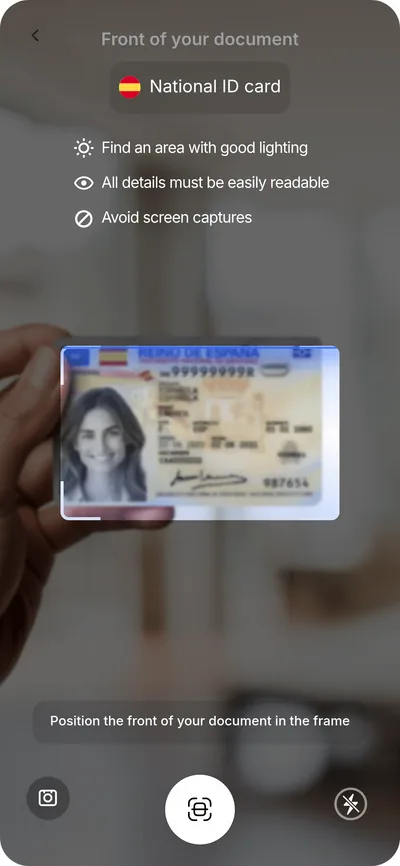
Schritt 4: Empfänger für signierte Webhooks registrieren
- Für Push-Updates verwenden Sie einen HTTPS-POST-Empfänger, der den Request-Body lesen,
X-Signature-V2mit dem Ziel-Secret verifizieren undX-Timestampprüfen kann, bevor er eine neue Entscheidungsabfrage auslöst. Authentifizieren Sie jede Übergabe von einem separaten Empfänger an Bubble. Wenn Bubble Signaturen nicht verifizieren kann, lassen Sie einen vertrauenswürdigen Bubble-Backend-Workflow die Entscheidung für die gespeicherte Session des Benutzers abrufen. - Kopieren Sie die HTTPS-URL dieses Empfängers. Sie registrieren sie im nächsten Schritt als Didit-Webhook-Ziel.
- Registrieren Sie den Endpunkt bei Didit. Rufen Sie in einem Terminal oder mit einem beliebigen HTTP-Client auf:
curl -X POST https://verification.didit.me/v3/webhook/destinations/ \
  -H "x-api-key: $DIDIT_API_KEY" \
  -H "Content-Type: application/json" \
  -d '{
    "label": "Bubble",
    "url": "https://yourapp.com/didit/webhook",
    "subscribed_events": ["status.updated", "data.updated"],
    "webhook_version": "v3"
  }'
Speichern Sie den zurückgegebenen secret_shared_key. Sie können ihn mit GET /v3/webhook/destinations/{destination_uuid}/ erneut lesen. In subscribed_events gibt es keinen Wildcard, listen Sie daher jede gewünschte Ereignisfamilie auf. Der Empfänger muss X-Signature-V2 und X-Timestamp verifizieren, bevor er eine Zugriffsentscheidung schreibt.
Schritt 5: Die Entscheidung im Backend-Workflow verarbeiten
Die Verifizierung steht vor jedem Schreibvorgang. Der Webhook ist ein Auslöser, keine Zugriffskontrollentscheidung an sich.
Für eine reine Bubble-Route ohne Signaturverifizierung lassen Sie einen vertrauenswürdigen Backend-Workflow die gespeicherte Session-ID des Benutzers aus dem in Schritt 3 gespeicherten Datensatz lesen. Rufen Sie GET https://verification.didit.me/v3/session/{session_id}/decision/ mit dem privaten Didit-Schlüssel auf. Wenden Sie Zugriffsänderungen nur auf die Session an, die aktuell für die Zugriffsentscheidung dieses Benutzers verwendet wird, und bestätigen Sie, dass die zurückgegebene Entscheidung weiterhin für den Benutzer gilt, bevor Sie sie anwenden. Lehnen Sie unbekannte Sessions ab.
Für die signierte Route verifizieren Sie X-Signature-V2 über kanonisches JSON mit einem Vergleich in konstanter Zeit und erzwingen Sie das Fünf-Minuten-Fenster von X-Timestamp, bevor Sie das Ereignis verwenden. Wenn ein separater Empfänger die Signatur verifiziert, verlangen Sie eine Authentifizierung bei seiner Übergabe an Bubble. Wenn ein signiertes Ereignis ein Update auslöst, rufen Sie die aktuelle Entscheidung für diese Session ab und bestätigen Sie, dass sie weiterhin für den Zugriff des Benutzers maßgeblich ist, bevor Sie das Ergebnis anwenden. Ein Ereignis aus einer älteren Session darf die aktuelle Entscheidung nicht überschreiben.
Für die Push-Zustellung setzen Sie einen Empfänger voraus, der X-Signature-V2 und X-Timestamp verifiziert, bevor er das Ereignis verarbeitet, und authentifizieren Sie jede Übergabe an Bubble. Akzeptieren Sie keinen nicht signierten öffentlichen Webhook als Zugriffsauslöser. Wenn Ihre Bubble-App die Signatur nicht verifizieren kann, lassen Sie einen vertrauenswürdigen Backend-Workflow GET https://verification.didit.me/v3/session/{session_id}/decision/ für die gespeicherte Session des Benutzers aufrufen. Verarbeiten Sie event_id über Zustellungen hinweg idempotent und geben Sie dann innerhalb von fünf Sekunden eine 2xx-Antwort zurück. Verwenden Sie das Zustellungsprotokoll des Ziels, um ein fehlgeschlagenes Ereignis erneut zu senden.
Schritt 6: App-Zugriff anhand exakter Status-Strings steuern
Statuswerte sind exakte Strings, bei denen die Groß-/Kleinschreibung beachtet wird, und sie enthalten Leerzeichen. Vergleichen Sie mit strikter Gleichheit, niemals mit unscharfem Abgleich.
| Status | Bedeutung | Bubble-Zugriffsergebnis |
|---|---|---|
Not Started | Session erstellt, die Person hat den Link nicht geöffnet | Kein Zugriff. Bei Bedarf eine Erinnerung senden |
In Progress | Die Person befindet sich im Ablauf | Kein Zugriff, solange Prüfungen laufen |
Approved | Alle Prüfungen bestanden | Zugriff gewähren |
Declined | Eine oder mehrere Prüfungen fehlgeschlagen | Zugriff blockieren und einen Support-Weg anbieten |
In Review | Warnungen erfordern eine manuelle Prüfung | Zugriff zurückhalten. Ein Prüfer entscheidet in der Console |
Resubmitted | Der Benutzer wurde gebeten, bestimmte Schritte erneut durchzuführen | Zugriff zurückhalten, bis die aktuelle Session wieder Approved erreicht |
Expired | Die Session ist abgelaufen, bevor der Benutzer den Link geöffnet hat | Kein Zugriff. Bei Bedarf eine neue Session erstellen |
Abandoned | Der Benutzer hat begonnen, aber nicht rechtzeitig abgeschlossen | Kein Zugriff. Bereits abgeschlossene Prüfungen können dennoch abgerechnet werden |
Kyc Expired | Ein zuvor genehmigtes Dokument hat sein Ablaufdatum überschritten | Zugriff entziehen und um ein neues Dokument bitten |
Expired bedeutet, dass die Session abgelaufen ist, bevor der Benutzer den Link geöffnet hat. Kyc Expired bedeutet, dass ein zuvor genehmigtes Dokument sein Ablaufdatum überschritten hat. Vollständige Beschreibungen und Übergänge finden Sie unter Verifizierungsstatus.
Feld- und Ereigniszuordnung
| Didit-Feld | Stammt aus | Bubble-Feld |
|---|---|---|
session_id | Antwort der Sitzungserstellung | Session-ID der Verifizierung, Text. Vor der Weiterleitung speichern |
vendor_data | Ihre stabile User-ID, die in der Antwort der Sitzungserstellung und im Session-Webhook zurückgegeben wird | Eindeutige ID des Nutzers, Text. Muss mit dem gespeicherten Nutzer übereinstimmen |
status | Decision-Endpoint, nach einem signierten Event | Option-Set kyc_status des Nutzers, gesetzt, nachdem die Abfrage bestätigt hat, dass die Sitzung weiterhin über den Zugriff entscheidet |
event_id | Signierter Webhook-Umschlag | Idempotent verarbeiten. Keinen einzelnen gespeicherten Dedupe-Key verwenden |
decision | Optionales Objekt, enthalten bei Approved, Declined, In Review und Abandoned | Nicht als Zugriffs-Gate verwenden. Autorisierte Prüfer lesen die Details in der Didit Console oder über GET decision |
verificationSessionId und status | Werden an Ihre Callback-URL angehängt | Seiten-URL-Parameter nur für den Rückkehr-Bildschirm, nicht für den Zugriff |
V3-Entscheidungen verwenden Arrays im Plural, weil ein Workflow mehr als eine Instanz einer Prüfung enthalten kann. Prüfen Sie, ob id_verifications vorhanden ist, und iterieren Sie über die Einträge, die Sie benötigen. Kopieren Sie keine Dokumentennummern, Face-Match-Scores oder AML-Match-Details nach Bubble. Behalten Sie Session-IDs und Verifizierungsstatus für das Onboarding und verweisen Sie autorisierte Prüfer für detaillierte Ergebnisse an die Didit Console.
| Event | Wird ausgelöst, wenn | Was in Bubble zu tun ist |
|---|---|---|
status.updated | Der Status einer Sitzung sich geändert hat | Rufen Sie nach dem signierten Event die aktuelle Entscheidung ab und bestätigen Sie, dass die Sitzung weiterhin über den Zugriff entscheidet, bevor Sie den zurückgegebenen Status übernehmen |
data.updated | Verifizierungsdaten bearbeitet wurden | Aktualisieren Sie den Status nach der Verifizierung bei Bedarf. Kopieren Sie keine detaillierten Entscheidungsfelder |
user.status.updated | Eine Entität auf ACTIVE, FLAGGED oder BLOCKED gesetzt wurde | Optional. Das Flag nach der Verifizierung spiegeln |
user.data.updated | Entitätsprofil oder aggregierte Daten sich geändert haben | Optional. Das gespeicherte Profil nach der Verifizierung aktualisieren |
Mit Sandbox-Daten testen
Sandbox-Tests sind in jedem Tarif kostenlos. Lassen Sie den Bubble API Connector auf den Sandbox-Key zeigen, bis der gesamte Kreislauf funktioniert – einschließlich Webhook.
Um ein bestimmtes Ergebnis zu reproduzieren, listen Sie die Szenario-Slugs mit GET https://verification.didit.me/v1/sandbox/scenarios/ auf und übergeben Sie sandbox_scenario beim Erstellen der Sitzung. Wir wenden die im Szenario gebündelten Werte an, um dieses Ergebnis zu reproduzieren. In einer Live-Anwendung wird das Feld mit einem 400 abgelehnt.
Erwarteter Erfolg: Die Sitzung erreicht Approved und der Webhook-Body enthält status.updated mit einem status. Session-Events enthalten einen status und können eine decision für Approved, Declined, In Review oder Abandoned enthalten. Mit GET /v3/session/{session_id}/decision/ rufen Sie die aktuelle Sitzungsentscheidung ab. Ihr Bubble-Nutzerdatensatz zeigt den verifizierten Status nach Ihrer serverseitigen Prüfung.
| Test | Erwarteter Didit-Status | Erwartetes Zugriffsergebnis in Bubble |
|---|---|---|
| Approved-Szenario | Approved | Nach Prüfung von Webhook-Signatur und Zeitstempel die aktuelle Entscheidung abrufen. Zugriff nur gewähren, wenn die Sitzung weiterhin über den Zugriff des Nutzers entscheidet und der zurückgegebene status Approved lautet. |
| In-Review-Szenario | In Review | Zugriff zurückhalten. Ein Prüfer entscheidet in der Console |
| Declined-Szenario | Declined | Zugriff sperren und einen Support-Weg anzeigen |
| Wiederholte Zustellung eines signierten Webhooks | Derselbe Status erneut | Kein doppeltes Update. Die signierte Route ist idempotent bezüglich event_id |
| Symptom | Wahrscheinliche Ursache | Behebung |
|---|---|---|
| 403 mit „You do not have permission to perform this action.“ auf verification.didit.me | Kein API-Key in der Anfrage | Fügen Sie den gemeinsamen Header x-api-key hinzu und stellen Sie sicher, dass er beim Aufruf mitgesendet wird |
| 401 beim Session-Aufruf | Falscher, widerrufener oder abgelaufener Key | Kopieren Sie den Key erneut aus der Console und initialisieren Sie den Aufruf neu |
400 bei workflow_id | Ungültige Workflow-ID | Kopieren Sie die UUID aus dem gewünschten KYC-Workflow und versuchen Sie es erneut |
| 400 mit „callback must be on one of the application's allowed domains“ | Der Callback-Origin steht nicht auf der Liste der erlaubten Domains | Verwenden Sie einen erlaubten Origin einschließlich Schema, Host und Port, oder lassen Sie callback weg und nutzen Sie einen erlaubten Workflow-Standardwert |
| In Bubble kommt kein Webhook an | Die Zustell-URL ist falsch oder der Empfänger hat nicht geantwortet | Prüfen Sie die Ziel-URL und das Zustellprotokoll und senden Sie das Event anschließend aus dem Protokoll erneut |
| Webhook zweimal wiederholt und dann verworfen | Handler langsamer als 5 Sekunden oder Antwort mit 5xx oder 404 | Prüfen und verarbeiten Sie das Event idempotent und geben Sie innerhalb von fünf Sekunden eine 2xx-Antwort zurück. Nutzen Sie das Zustellprotokoll des Ziels, um ein fehlgeschlagenes Event erneut zu senden |
| Doppelte Nutzer-Updates | Fehlende Idempotenz | Signierte Route: event_id über alle Zustellungen hinweg idempotent verarbeiten. Re-Fetch-Route: wiederholte Schreibvorgänge desselben Ergebnisses unschädlich machen |
| Nutzer hat abgeschlossen, aber Bubble zeigt noch den alten Status | Der Webhook kam nicht an oder seine session_id stimmte nicht mit der gespeicherten Sitzung des Nutzers überein | Prüfen Sie das Zustellprotokoll des Ziels und vergleichen Sie die session_id des Events mit der ID, die Sie vor der Weiterleitung gespeichert haben |
Verbindung trennen
Um neue Sitzungen zu stoppen, entfernen Sie den Didit-Aufruf aus Ihren Bubble-Workflows und löschen Sie den gespeicherten API-Key aus der Konfiguration des Connectors.
Was es auf beiden Seiten kostet
| Position | Preis | Growth, 4 % Rabatt | Scale, 10 % Rabatt |
|---|---|---|---|
| Vollständige KYC-Prüfung, ID-Dokument plus passive Liveness, Gesichtsabgleich sowie Geräte- und IP-Prüfung | $0.33 | $0.3168 | $0.297 |
| Nur ID-Verifizierung | $0.15 | $0.144 | $0.135 |
| AML-Screening | $0.20 | $0.192 | $0.18 |
| Adressnachweis | $0.20 | $0.192 | $0.18 |
| Workflow-Orchestrator, SDKs und MCP-Server | Kostenlos | Kostenlos | Kostenlos |
Wir berechnen abgeschlossene Prüfungen im Rahmen Ihres Tarifs. Growth und Scale haben zusätzlich eine Abonnementgebühr. Schätzen Sie etwaige Bubble-Kosten separat anhand Ihres Bubble-Tarifs und Ihrer Nutzung.
Rechenbeispiel
Angenommen, 2,000 Personen schließen in einem Monat eine vollständige KYC-Prüfung ab und Sie screenen jede davon bei der Registrierung zusätzlich auf AML. Dies sind Didit-Gebühren vor Steuern und vor etwaigen Bubble-Kosten.
- KYC: 2,000 x $0.33 = $660.00
- AML: 2,000 x $0.20 = $400.00
- Bruttonutzung: $660.00 + $400.00 = $1,060.00
Bei einer berechtigten Free-Organisation senkt die monatliche Gutschrift von $10.00 diese Bruttonutzung vor Steuern auf $1,050.00. Dasselbe Volumen auf Growth, mit dem 4%-Rabatt auf beide Positionen:
- KYC: 2,000 x $0.3168 = $633.60
- AML: 2,000 x $0.192 = $384.00
- Zwischensumme: $633.60 + $384.00 = $1,017.60
- Abzüglich der monatlichen Gutschrift von $115.00, dann zuzüglich der monatlichen Gebühr von $99.00: $1,001.60
Der Unterschied zwischen $1,050.00 auf Free nach Gutschrift und $1,001.60 auf Growth nach Gutschrift und Gebühr beträgt $48.40 vor Steuern und Bubble-Kosten. Wenn Sie AML weglassen und nur die vollständige KYC-Position beibehalten, kosten 2,000 Prüfungen $660.00 brutto vor Steuern, $650.00 auf Free nach Gutschrift oder $617.60 auf Growth nach Gutschrift und Gebühr. Berechnen Sie Ihre eigenen Werte mit dem Schätzer auf der Preisseite.
Den Didit-MCP-Server während der Entwicklung nutzen
Der Didit-MCP-Server ist kostenlos und läuft unter https://mcp.didit.me/mcp mit OAuth-Anmeldung. Die Einrichtung für jeden Client finden Sie auf der MCP-Seite. Für den dokumentierten Workflow und das Rezept für Testsitzungen verwenden Sie den Integrations-Prompt.
Häufig gestellte Fragen
Wie füge ich KYC zu einer Bubble-App hinzu?
Erstellen Sie einen Didit-Workflow in der Business Console und rufen Sie dann POST https://verification.didit.me/v3/session/ über den API Connector von Bubble auf, wobei Ihr API-Schlüssel in einem privaten Header steht. Leiten Sie den Benutzer zu der url weiter, die der Aufruf zurückgibt. Für Push-Updates verwenden Sie einen HTTPS-POST-Empfänger, der den Request-Body lesen und X-Signature-V2 mit dem Ziel-Secret verifizieren sowie X-Timestamp prüfen kann, bevor er eine neue Entscheidungsabfrage auslöst. Authentifizieren Sie jede Übergabe von einem separaten Empfänger an Bubble. Wenn Bubble Signaturen nicht verifizieren kann, lassen Sie einen vertrauenswürdigen Backend-Workflow von Bubble die Entscheidung für die gespeicherte Session des Benutzers abrufen.
Hat Didit einen nativen Bubble-Connector?
Wir dokumentieren keinen nativen Bubble-Connector. Verwenden Sie die Didit REST API und Webhooks, um Ihre App anzubinden. Diese Anleitung verwendet den API Connector, eine gehostete Weiterleitung, einen Backend-Workflow und eine optionale private Entscheidungsabfrage.
Kann ich die Bubble-Identitätsverifizierung ganz ohne Code durchführen?
Ja, für manuelle Prüfungen. Generieren Sie einen gehosteten Link in der Konsole und senden Sie ihn an den Benutzer. Für signierte Webhooks registrieren Sie einen HTTPS-POST-Empfänger, der die Signatur-Header mit dem Ziel-Secret verifizieren kann; falls keine Signaturverifizierung verfügbar ist, verwenden Sie einen vertrauenswürdigen Backend-Workflow, um die Entscheidung für die gespeicherte Session des Benutzers abzurufen. Für wiederholtes Onboarding sind der API Connector und die Weiterleitung Low-Code-Schritte im visuellen Editor von Bubble, und jeder Benutzer erhält seine eigene gespeicherte Session.
Wie viel kostet KYC auf Bubble?
Wir berechnen $0.33 pro abgeschlossener vollständiger KYC-Prüfung zum Listenpreis, mit 4 % Rabatt auf Growth und 10 % auf Scale. Der Free-Tarif enthält $10 monatliche Gutschrift für die erste Organisation, die mit einer berechtigten geschäftlichen E-Mail-Adresse für eine Unternehmensdomain erstellt wird. Schätzen Sie etwaige Bubble-Kosten separat anhand Ihres Bubble-Tarifs und Ihrer Nutzung.
Brauche ich ein Backend, um Benutzer in Bubble zu verifizieren?
Keinen eigenen Server. Der API Connector führt Aufrufe serverseitig aus. Für Push-Updates verwenden Sie einen HTTPS-POST-Empfänger, der den Request-Body lesen und X-Signature-V2 mit dem Ziel-Secret verifizieren sowie X-Timestamp prüfen kann, bevor er eine neue Entscheidungsabfrage auslöst. Authentifizieren Sie jede Übergabe von einem separaten Empfänger an Bubble. Wenn Bubble Signaturen nicht verifizieren kann, lassen Sie einen vertrauenswürdigen Backend-Workflow von Bubble die Entscheidung für die gespeicherte Session des Benutzers abrufen.
Wie erhält Bubble das Verifizierungsergebnis?
Für Push-Updates registrieren Sie einen Empfänger, der die Webhook-Signatur und den Zeitstempel verifiziert, bevor er eine Abfrage für die aktive Session des Benutzers auslöst. Für ein reines Bubble-Setup lassen Sie einen vertrauenswürdigen Backend-Workflow die aktuelle Entscheidung für die gespeicherte Session des Benutzers abrufen. Abonnieren Sie das Ziel auf status.updated und data.updated. Session-Events enthalten einen status und können eine decision für Approved, Declined, In Review oder Abandoned enthalten. Verwenden Sie GET /v3/session/{session_id}/decision/, um die aktuelle Session-Entscheidung abzurufen.
Welcher Didit-Status sollte in Bubble Zugriff gewähren?
Nur Approved. Behandeln Sie In Review als Zurückhaltung, Declined als Sperre mit Support-Pfad und Abandoned oder Expired als unvollständigen Versuch, zu dem Sie erneut einladen können. Da es sich bei den Werten um Strings handelt, bei denen die Groß-/Kleinschreibung beachtet wird, vergleichen Sie in Ihren Bedingungen mit strikter Gleichheit.
Kann ich die Bubble-Integration kostenlos testen?
Ja. Sandbox-Tests sind in jedem Tarif kostenlos. Um ein Szenario auszuwählen, rufen Sie die Slugs mit GET https://verification.didit.me/v1/sandbox/scenarios/ auf und übergeben Sie sandbox_scenario, wenn Sie die Session erstellen.
Was passiert, wenn ein Benutzer den Flow auf halbem Weg abbricht?
Die Session wechselt nach dem Timeout in Abandoned, und Sie erhalten dafür einen status.updated-Webhook. Alle Prüfungen, die bereits mit einem Ergebnis abgeschlossen wurden, können weiterhin abgerechnet werden. Wenn der Link gar nicht geöffnet wird, wechselt die Session stattdessen in Expired.
Kann ich denselben Didit-Endpoint für KYB in Bubble verwenden?
Ja, aber Sie benötigen eine separate KYB-Workflow-ID. Derselbe POST /v3/session/-Endpoint erstellt eine Business-Session, wenn der Workflow-Typ KYB ist, und Sie übergeben company_name, registry_country und registration_number in expected_details, um die Registry-Suche vorab auszufüllen. KYB beginnt bei $2.00 pro Unternehmen, und verknüpfte KYC- und AML-Prüfungen für Personen werden für Eigentümer und leitende Angestellte separat abgerechnet.
Wie erkennt Didit wiederholte Registrierungen aus Bubble?
vendor_data bindet Sessions an eine stabile App-Benutzer-ID, und multi_account_segment legt fest, welche Sessions bei der Prüfung auf doppelte Gesichter verglichen werden. Der Abgleich mit Blocklist und Allowlist ignoriert das Segment. Bubble wendet die Kontoregel in Ihrer App an.
Gibt es eine Möglichkeit, in Bubble von einem anderen Anbieter zu migrieren?
Ein Wechsel erfordert, dass Sie die Session-Erstellung, Weiterleitung, Webhook- und Statuslogik Ihrer bestehenden App auf die dokumentierte Didit API abbilden. Nutzen Sie den Abschnitt zur Feld- und Ereigniszuordnung in diesem Leitfaden für Session-IDs, Callback-Parameter und exakte Statuswerte.
Quellen
- Didit-Dokumentation: Quick Start
- Didit-Dokumentation: Create Session API
- Didit-Dokumentation: Webhooks, HMAC-Signierung und Ereignistypen
- Didit-Dokumentation: Verifizierungsstatus
- Didit-Dokumentation: Web-SDK-Überblick, iframe-Berechtigungen
- Didit-Dokumentation: Verifizierungslinks
- Didit-Dokumentation: Preise und Abrechnungsregeln
- Didit-Preisseite und Preise als JSON, abgerufen am 26. November 2026
- Didit MCP-Server-Einrichtung
- Didit-Integrationsprompt
Starten Sie jetzt in der Sandbox: Erstellen Sie Ihre Organisation unter business.didit.me, veröffentlichen Sie einen KYC-Workflow und führen Sie Ihre erste Testsession aus Bubble aus. Kein Vertriebsgespräch, und die Sandbox stellt nichts in Rechnung.