Clerk übernimmt das Login. Ohne nativen Connector steuern Sie den Zugriff einfach über unsere Session-API und signierte Webhooks. Ein vollständiger KYC-Check kostet $0.33 pro abgeschlossener Prüfung.
Diese Anleitung richtet sich an Teams, deren Registrierung und Login bereits über Clerk laufen und die eine Identitätsprüfung benötigen, bevor ein neuer Account Zugriff erhält. Da kein nativer Clerk-Connector dokumentiert ist, binden Sie Clerk-Nutzer über die dokumentierte Session-API und Webhooks an Didit an. Ein vollständiger KYC-Check kostet $0.33, die Sandbox ist kostenlos, und die wichtigste Einschränkung ist, dass der Didit-API-Schlüssel auf Ihrem Server verbleibt.
Zuletzt aktualisiert: 26. November 2026. Die Preise wurden am 26. November 2026 mit dem Live-Preis-Feed von Didit abgeglichen.
Didit mit Clerk im Überblick
| Punkt | Details |
|---|---|
| Nativer Clerk-Connector von Didit | Nicht dokumentiert. Nutzen Sie die Session-API und Webhooks. |
| Preis pro vollständigem KYC-Check | $0.33 (Ausweisdokument $0.15, passive Liveness-Erkennung $0.10, Face Match $0.05, Geräte- und IP-Analyse $0.03) |
| Sandbox | Kostenlos und unbegrenzt in jedem Tarif. Neue Sandbox-Schlüssel beginnen mit sk_test_. |
| Guthaben im Free-Tarif | Im Free-Tarif erhält die erste Organisation, die mit einer gültigen geschäftlichen E-Mail-Adresse der Unternehmensdomain erstellt wird, monatlich $10.00 Guthaben. Telefon-Verifizierungscodes sind vom Guthaben ausgeschlossen. |
| Verknüpfung zwischen Clerk-Nutzer und Didit-Session | Ihre Clerk-User-ID, die bei der Erstellung als vendor_data übergeben wird, sowie die session_id, die Sie für diesen Verifizierungsversuch speichern |
| Herkunft der Verifizierungsentscheidung | Signierte Webhooks aktualisieren den dem Nutzer angezeigten Status. Die Zugriffserteilung erfolgt ausschließlich über eine aktuelle Abfrage der Entscheidung für die gespeicherte Session. |
| Zeitpunkt der Zugriffserteilung | Ausschließlich dann, wenn GET /v3/session/{session_id}/decision/ für die gespeicherte Session den Wert Approved zurückgibt |
| Unternehmensverifizierung für Clerk-Organisationen | Gleiche API, KYB- statt KYC-Workflow, ab $2.00 pro Unternehmen |
Was Sie erstellen
Clerk übernimmt die Authentifizierung des Accounts. Wir prüfen die Identität der Person, bevor Ihre Anwendung Zugriff auf den verifizierten Bereich gewährt.
Ihr Server erstellt eine Didit-Session mit der Clerk-User-ID als vendor_data und speichert die zurückgegebene session_id für diesen Verifizierungsversuch. Anschließend leiten Sie die Person auf die gehostete Verifizierungs-URL weiter. Wir führen die Prüfungen durch und senden einen signierten Webhook an Ihren Endpunkt. Ihr Endpunkt ordnet das Ereignis der gespeicherten Session zu und aktualisiert den Status für den Nutzer. Bevor Sie geschützten Zugriff gewähren, rufen Sie die aktuelle Entscheidung für die gespeicherte Session ab und setzen den Status Approved voraus.
Wir betreuen mehr als 4.000 Unternehmen. Wir unterstützen Verifizierungen in über 220 Ländern und Territorien, und der Verifizierungsprozess steht in 54 Sprachen zur Verfügung. Die Inferenz-Latenz liegt bei p99 unter 2 Sekunden. Der Ablauf wird von uns gehostet, sodass Clerk-Nutzer Ihre Seite kurzzeitig verlassen und nach Abschluss zu Ihrer Callback-URL zurückkehren.

So funktioniert die Integration von Didit und Clerk
| Komponente | Verantwortlich |
|---|---|
| Session-Erstellung und Abfrage der Entscheidung | Ihr Server, über den x-api-key-Header |
| Gehosteter Verifizierungsprozess | Didit, unter der vom Erstellungsaufruf zurückgegebenen url |
| Statusübermittlung | Wir senden signierte Webhooks an Ihren Endpunkt |
| Zugangskontrolle | Ihr Server, basierend auf einer aktuellen Entscheidungsabfrage für die gespeicherte Session |
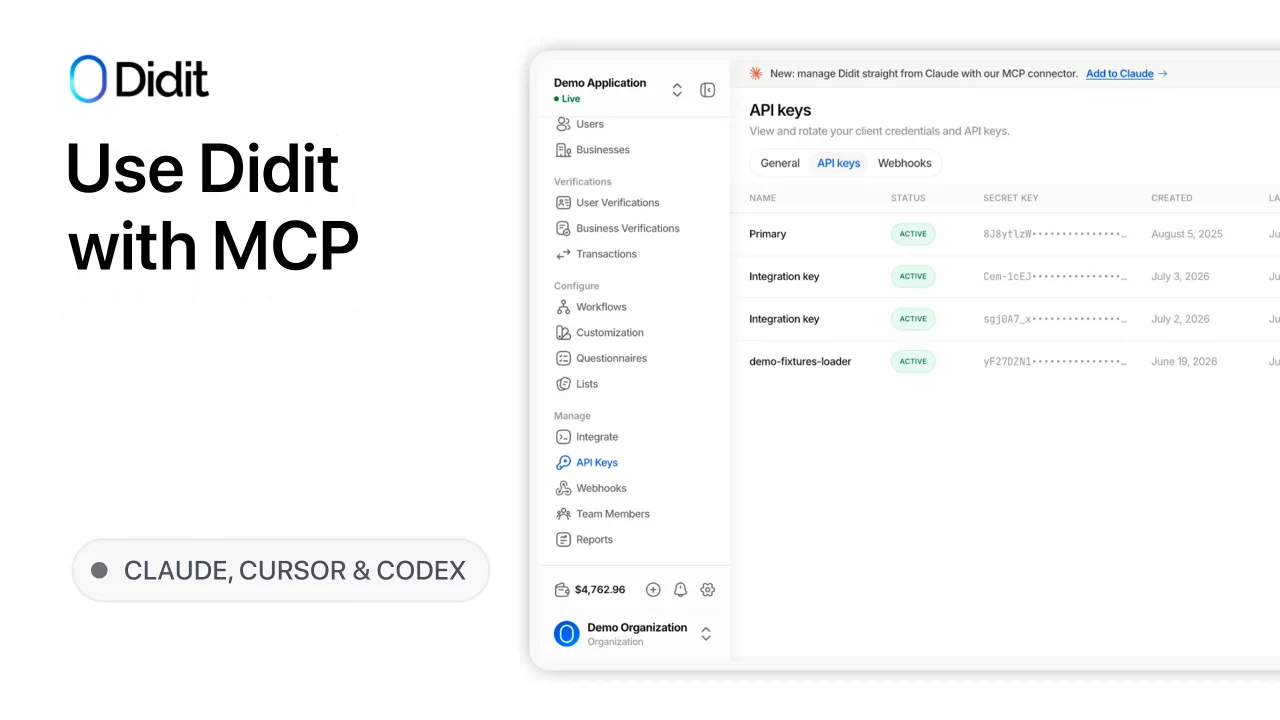
Zur Entwicklung steht optional ein Assistent bereit: Der Didit-Integrations-Prompt ist die dokumentierte Ressource, mit der KI-Assistenten die Integration erstellen können. Die Didit-MCP-Einrichtungsseite beschreibt den MCP-Server unter https://mcp.didit.me/mcp, der die Anmeldung via OAuth abwickelt. Beide Hilfsmittel ändern nichts am Laufzeitvertrag: Session, gehostete URL und signierter Webhook. Signierte Webhooks aktualisieren den dem Nutzer angezeigten Status. Rufen Sie bei jeder geschützten Anfrage die aktuelle Entscheidung für die gespeicherte Session des Nutzers ab und gewähren Sie Zugriff nur dann, wenn der Status Approved lautet.
Voraussetzungen
| Anforderung | Details |
|---|---|
| Didit-Tarif | Der Free-Tarif genügt. Im Free-Tarif erhält die erste Organisation, die mit einer gültigen geschäftlichen E-Mail-Adresse der Unternehmensdomain erstellt wird, monatlich $10.00 Guthaben. Telefon-Verifizierungscodes sind vom Guthaben ausgeschlossen. Sandbox-Tests sind kostenlos und unbegrenzt. Growth kostet $99.00 pro Monat inklusive $115.00 Guthaben, Scale kostet $299.00 pro Monat inklusive $350.00 Guthaben. |
| Didit-Konto und Application | Eine Organization unter business.didit.me mit einer Application für das Projekt. API-Schlüssel sind an die Application gebunden. |
| Didit-Workflow | Ein in der Console aus der KYC-Vorlage erstellter KYC-Workflow. Halten Sie die Workflow-UUID bereit. |
| API-Schlüssel | Aus der Console unter „Developers“, dann „API keys“. Neue Live-Schlüssel beginnen mit sk_live_ und neue Sandbox-Schlüssel mit sk_test_, gefolgt von 43 URL-sicheren Zeichen. Ältere Schlüssel besitzen unter Umständen kein Präfix. Ausschließliche serverseitige Verwendung. |
| Schlüsselberechtigungen | Der Schlüssel zum Auslesen von Entscheidungen benötigt die Berechtigung read:sessions. Ein Key mit eingeschränktem Scope ohne diese Berechtigung liefert einen 403-Fehler. |
| Clerk-Seite | Eine Anwendung, in der Sie Server-Code ausführen und einen POST-Endpunkt für den Didit-Webhook bereitstellen können. Die Clerk-User-ID ist der einzige Bezeichner, den Sie benötigen. |
| Callback-Origin | Eine https-URL auf Ihrer eigenen Domain, auf die der gehostete Ablauf weiterleiten kann, sobald die Person fertig ist. |
Schritt für Schritt: Didit KYC zu einer Clerk-App hinzufügen
Schritt 1: Didit-Organization und -Application erstellen
Rufen Sie business.didit.me auf, registrieren Sie sich per SSO oder mit E-Mail-Adresse und Passwort und erstellen Sie Ihre Organization. In der Organization verwaltet Ihr Team Workflows, API-Schlüssel und Verifizierungsaktivitäten. Erstellen Sie eine Application für das Clerk-Projekt, damit Schlüssel und Sessions sauber von künftigen Projekten getrennt bleiben.
Schritt 2: KYC-Workflow in der Konsole erstellen
Öffnen Sie Workflows in der Seitenleiste und klicken Sie auf New workflow. Wählen Sie Verifying users, dann Start from a template und entscheiden Sie sich für KYC. Ein Simple workflow führt seine Schritte in fester Reihenfolge aus. Ein Node-based workflow verzweigt je nach Ergebnis, falls Sie Warnhinweise über einen separaten Pfad leiten möchten.
Stellen Sie vor der Veröffentlichung sicher, dass die Vorlage ID verification, passive liveness, face match und Device and IP Analysis enthält. Mit diesen vier Schritten kostet eine vollständige KYC-Prüfung $0.33: $0.15 für das Ausweisdokument, $0.10 für Passive Liveness, $0.05 für Face Match und $0.03 für die Device and IP Analysis. Veröffentlichen Sie den Workflow und kopieren Sie anschließend die Workflow-UUID – diese wird für jede neu erstellte Session benötigt.
Schritt 3: API-Schlüssel kopieren
Wählen Sie in der Konsole oben im Dropdown-Menü Ihre Application aus und öffnen Sie anschließend Developers und API keys. Der Primary key ist das Secret Ihrer Application. Speichern Sie ihn in einer serverseitigen Umgebungsvariablen, beispielsweise als DIDIT_API_KEY. Nutzen Sie DIDIT_LIVE_API_KEY für die Produktion und verweisen Sie während der Entwicklung mit DIDIT_API_KEY auf den Sandbox-Schlüssel, da in der Sandbox alle Prüfungen gemockt und kostenlos sind.
Übergeben Sie den Didit API key im x-api-key-Header bei serverseitigen Anfragen an verification.didit.me. Behandeln Sie ihn stets als serverseitiges Secret und binden Sie ihn niemals in Browser- oder mobile Client-Bundles ein.
Schritt 4: Session mit der Clerk-Benutzer-ID erstellen
Führen Sie diesen Schritt serverseitig in dem Codeabschnitt aus, der greift, sobald Clerk den neuen Benutzer bestätigt hat. Übergeben Sie die Clerk-Benutzer-ID als vendor_data. Der Aufruf liefert die session_id zurück; speichern Sie diese zusammen mit der Clerk-Benutzer-ID als Referenz für diesen Verifizierungsversuch.
curl -X POST https://verification.didit.me/v3/session/ \
-H "x-api-key: $DIDIT_API_KEY" \
-H "Content-Type: application/json" \
-d '{"workflow_id":"WORKFLOW_ID","vendor_data":"user_2c9fExampleClerkId","callback":"https://myapp.com/kyc/return","metadata":{"plan":"pro"}}'
Die Antwort enthält session_id, url und session_token. Leiten Sie den Nutzer an die url weiter oder öffnen Sie diese in einem iframe oder einer WebView. Nach Abschluss des Flows hängen wir ?verificationSessionId={session_id}&status={status} an Ihre Callback-URL an, damit Ihre Zielseite den passenden Status anzeigen kann.
Beachten Sie hierbei zwei Fallstricke: Sind für Ihre Application Allowed Domains definiert, muss die Callback-Origin in dieser Liste enthalten sein; andernfalls schlägt die Erstellung mit einem 400-Fehler auf callback fehl. Zudem dient der Callback-Query-String rein visuellen Zwecken. Er stellt kein verifiziertes Ergebnis dar und darf keinesfalls zur Rechtevergabe herangezogen werden.
Schritt 5: Webhook-Zieladresse registrieren
Registrieren Sie die Zieladresse und speichern Sie das Signing Secret, bevor Sie den ersten Sandbox-Nutzer durch den gehosteten Flow leiten – so wird verhindert, dass frühe Events eingehen, für die noch kein Secret zur Validierung vorliegt. Abonnieren Sie mindestens status.updated. Ergänzen Sie data.updated, falls Ihr Team Verifizierungsdaten in der Konsole anpasst und Sie darüber informiert werden möchten.
curl -X POST https://verification.didit.me/v3/webhook/destinations/ \
-H "x-api-key: $DIDIT_API_KEY" \
-H "Content-Type: application/json" \
-d '{"label": "Clerk app", "url": "https://myapp.com/api/webhooks/didit", "subscribed_events": ["status.updated","data.updated"], "webhook_version": "v3"}'
Speichern Sie den zurückgegebenen secret_shared_key als DIDIT_WEBHOOK_SECRET. Sie können ihn jederzeit über GET /v3/webhook/destinations/{destination_uuid}/ erneut abrufen. Wildcard-Subscriptions werden nicht unterstützt; geben Sie daher jede gewünschte Event-Familie explizit an.
Schritt 6: Signatur validieren und duplizierte Events herausfiltern
Ein Header, ein Algorithmus. X-Signature-V2 ist ein HMAC-SHA256 über das sortierte, Unicode-erhaltende kanonische JSON des Events, signiert mit dem Destination Secret. Validieren Sie X-Signature-V2 mit dem aktuellen Destination Secret. Prüfen Sie bei einer Schlüsselrotation X-Signature-V2-Previous mit dem vorherigen Secret, solange dieses verfügbar ist; wir übertragen diesen Header nach der Rotation eines Signing Secrets für 24 Stunden. Führen Sie den Abgleich zeitkonstant (constant-time) durch und akzeptieren Sie Übereinstimmungen bei beiden Headern.
Beide Header nutzen HMAC-SHA256, unterscheiden sich jedoch im signierten Inhalt: X-Signature-V2 signiert sortiertes, Unicode-erhaltendes kanonisches JSON, während X-Signature die ursprünglichen Request-Bytes signiert. Die Signatur über den Rohdaten-Payload funktioniert daher nur, wenn Ihr Stack den Body unverändert bereitstellt. Lesen Sie den Raw Body aus, bevor Sie das JSON parsen, da Parsing und erneutes Encoden diesen Hash ungültig machen.
Die Gültigkeitsdauer erfordert eine separate Prüfung. Weisen Sie die Anfrage ab, wenn der X-Timestamp (in Unix-Epoch-Sekunden) um mehr als 300 Sekunden von Ihrer Serverzeit abweicht – selbst dann, wenn die Signatur korrekt ist.
Filtern Sie Duplikate anschließend anhand der event_id heraus. Wenden Sie Updates idempotent an und protokollieren Sie die event_id nach erfolgreicher Verarbeitung. Antworten Sie bei erfolgreich verarbeiteten Events sowie bei bereits verarbeiteten Duplikaten innerhalb von fünf Sekunden mit einem 2xx-Statuscode. Nach einem fehlgeschlagenen Zustellversuch wiederholen wir die Anfrage zweimal (nach etwa 1 und 4 Minuten); danach wird sie verworfen. Sie können Events jederzeit über das Delivery Log der Destination erneut senden.
Schritt 7: Zugriff anhand des Status-Strings steuern
Statuswerte sind exakte, case-sensitive Zeichenketten. Steuern Sie Verzweigungen über strikte Gleichheit (strict equality). Verknüpfen Sie bei der Session-Erstellung die Clerk-Benutzer-ID aus der authentifizierten Clerk-Session mit der zurückgegebenen Didit session_id. Ermitteln Sie im Webhook-Handler den hinterlegten Versuch anhand der session_id und gleichen Sie vendor_data, application_id und environment des signierten Events ab. Nutzen Sie passende status.updated-Events, um die gespeicherte Entscheidung zu aktualisieren, und behandeln Sie doppelte Zustellungen anhand der event_id. Fragt ein Nutzer eine geschützte Route an, rufen Sie den aktuellen Prüfversuch über dessen authentifizierte Clerk-Benutzer-ID ab. Fordern Sie vor der Freigabe die aktuelle Entscheidung für die gespeicherte Session an und setzen Sie zwingend den Status Approved voraus. So verhindern Sie, dass ein älteres Approved-Event, das nach einem neueren Declined-Event eintrifft, den Zugang fälschlicherweise wieder freischaltet. Eine Freigabe in der Sandbox darf unter keinen Umständen Zugriff auf Produktionsumgebungen gewähren.
| Didit-Status | Bedeutung | App-Verhalten |
|---|---|---|
Approved | Alle Prüfungen bestanden | Zugriff gewähren und Verifizierungsdatum erfassen |
In Review | Warnungen erfordern manuelle Prüfung | Account im Status „Ausstehend“ belassen, bis eine Entscheidung getroffen wurde |
Declined | Mindestens eine Prüfung fehlgeschlagen | Geschützten Bereich sperren; erneute Übermittlung anbieten, falls der Fehler behebbar ist |
Not Started, In Progress, Resubmitted | Verifizierungsprozess nicht abgeschlossen | Account im Status „Ausstehend“ belassen und Fortsetzung des Prozesses ermöglichen |
Awaiting User | Nur KYB: Warten auf den Abschluss der Verifizierung durch eine oder mehrere Parteien | Account im Status „Ausstehend“ belassen |
Expired, Abandoned, Kyc Expired | Link abgelaufen, Prozess abgebrochen oder die Gültigkeit eines genehmigten Dokuments ist abgelaufen | Zugriff verwehrt lassen. Über die manuelle Prüfung oder PATCH /v3/session/{sessionId}/update-status/ kann Abandoned bzw. Kyc Expired auf Resubmitted gesetzt werden. Alternativ kann Ihre App eine komplett neue Session starten. |
Wenn Sie das Ergebnis sofort und ohne Warten auf einen Webhook abrufen möchten, fragen Sie die Decision für die gespeicherte Session direkt ab:
curl https://verification.didit.me/v3/session/SESSION_ID/decision/ \
-H "x-api-key: API_KEY"
Der zurückgegebene status bestimmt die Zugriffsberechtigung des jeweiligen Clerk-Nutzers; session_id stellt sicher, dass Sie den korrekten Versuch auswerten. Prüfen Sie zunächst session_kind: user für KYC-Sessions und business für KYB. Die V3-Decision liefert Arrays im Plural zurück: id_verifications[], liveness_checks[], face_matches[], aml_screenings[]. Wurde eine Prüfung nicht ausgeführt, fehlt das Feld oder ist null. Gehen Sie keinesfalls von den V2-Feldern im Singular aus.

In Review manuell entschieden.Feld- und Event-Mapping
| Didit-Feld oder -Event | Inhalt | Zielort |
|---|---|---|
vendor_data | Ihre eindeutige ID, die in Responses und Webhooks unverändert zurückgegeben wird | Die Clerk-User-ID, die einmalig bei der Session-Erstellung festgelegt wird |
session_id | UUID dieser Verifizierung | Ihr interner Datensatz mit der Clerk-User-ID als Schlüssel, ein Eintrag pro Versuch |
status.updated | Payload einschließlich eines decision-Objekts bei Approved, Declined, In Review und Abandoned | Eine Benachrichtigung, die den gespeicherten und dem Nutzer angezeigten Status aktualisiert |
event_id | UUID des Events. Zur Deduplizierung wiederholt zugestellter Webhooks. | Ihr Deduplizierungsschlüssel |
status | Ein definierter String aus der Statusliste | Der Verifizierungsstatus, den Sie speichern und später abfragen |
application_id, environment | Auslösende Didit-Application sowie Umgebung (live oder sandbox) | Vor der Anpassung von Zugriffsrechten beide Werte abgleichen |
metadata | Beliebige, bei der Erstellung übermittelte JSON-Daten, die dem Nutzer nie angezeigt werden | Eigene Kennzeichen, z. B. Preismodell oder Registrierungsquelle |
decision.id_verifications[] | Dokumentdaten, OCR-Felder, Barcodes, Warnungen | Ausschließlich serverseitig. Identitätsdaten dürfen niemals an den Client/Browser übertragen werden. |
biometric_retention.deletes_at | Löschdatum der biometrischen Live-Daten der Session | Ihre Aufbewahrungsdokumentation für Datenschutzanfragen |
Hierbei gilt ein zentrales Grundprinzip: Der Client erfährt stets nur, ob der Zugriff freigegeben, ausstehend oder gesperrt ist. Alle anderen Felder verbleiben strikt auf Ihrem Server.
Mit Sandbox-Daten testen
Die Sandbox steht in jedem Tarif kostenfrei und unbegrenzt zur Verfügung. Nutzen Sie den sk_test_-Schlüssel und erstellen Sie Ihre Sessions über dieselben Endpunkte: Alle Prüfungen werden simuliert (gemockt), sodass Sie den gesamten Flow ohne echtes Ausweisdokument testen können.
Der Sandbox-Katalog bietet vordefinierte Test-Szenarien. Rufen Sie diese über GET /v1/sandbox/scenarios/ ab und übergeben Sie den gewünschten Slug bei der Session-Erstellung im Feld sandbox_scenario. Das Szenario weist den Feldern contact_details und expected_details vordefinierte Testwerte zu, um das gewünschte Ergebnis exakt zu reproduzieren. Alternativ können Sie ein Szenario nach der Erstellung per POST /v3/session/{session_id}/sandbox/arm/ (erneut) aktivieren, solange die Session noch im Status Not Started ist. In einer Live-Application wird diese Anfrage mit einem 400-Fehler abgewiesen.
Erfolgreicher Ablauf
- Der Aufruf zur Erstellung gibt
session_id,urlundsession_tokenzurück, und die URL öffnet den gehosteten Flow. - Nach Abschluss des Flows wird
status.updatedan Ihren Endpunkt gesendet – mitenvironmentaufsandboxund dem Szenario-Slug insandbox_scenario. - Ein positiv durchlaufenes Szenario liefert den
statusApprovedund eindecision-Objekt, das die Ergebnis-Arrays der ausgeführten Schritte enthält (z. B.id_verifications[],liveness_checks[]undface_matches[]). - Lassen Sie eine Sandbox-Session ungeöffnet und prüfen Sie, ob die Decision
Not Startedlautet. Führen Sie ein negatives Szenario aus dem Katalog aus und verifizieren Sie den StatusDeclined. In beiden Fällen muss der geschützte Zugriff verwehrt bleiben. - Die Signaturprüfung anhand von
DIDIT_WEBHOOK_SECRETist erfolgreich, und eine erneut zugestellte Nachricht wird ignoriert, da dieevent_idbereits erfasst ist. - Der getestete Clerk-Nutzer wird genau einmal als verifiziert markiert, und das Event stimmt mit der gespeicherten
session_idüberein.
Fehlerfälle und Behebung
| Symptom | Ursache | Behebung |
|---|---|---|
401 auf verification.didit.me | Der Header x-api-key ist fehlerhaft, ungültig formatiert, widerrufen oder abgelaufen | Verwenden Sie einen gültigen Schlüssel und ersetzen Sie widerrufene oder abgelaufene Schlüssel unter „Developers“ > „API keys“ durch einen neuen. |
403 auf verification.didit.me | Der Header x-api-key fehlt, die Berechtigung des Schlüssels deckt die angeforderte Aktion nicht ab oder der Aufruf stammt von einer IP-Adresse außerhalb der Allowlist des Schlüssels | Übermitteln Sie x-api-key, prüfen Sie die Berechtigungen des Schlüssels für diese Aktion und kontrollieren Sie dessen IP-Allowlist. Das Abrufen von Entscheidungen erfordert read:sessions. |
403 mit application_deleted | Die zugehörige Anwendung des Schlüssels wurde gelöscht | Keinen erneuten Versuch starten. Verwenden Sie den Schlüssel einer existierenden Anwendung. |
| 400 bei der Session-Erstellung | Ungültige workflow_id oder unzulässige session_expiration_time | Kopieren Sie die Workflow-UUID aus „Workflows“ und wählen Sie eine Ablaufzeit zwischen 3600 und 2419200 Sekunden. |
| 400 mit dem Hinweis, dass der Callback auf einer der erlaubten Domains der Anwendung liegen muss | Erlaubte Domains sind hinterlegt, die Return-URL ist jedoch nicht darunter aufgeführt | Fügen Sie das exakte Schema, den Host und den Port hinzu oder nutzen Sie ein Deep-Link-Schema, das stets akzeptiert wird. |
| 404 auf der Decision-Route | Die Session existiert nicht, gehört zu einer anderen Anwendung oder der Scope des Schlüssels deckt diese Session nicht ab | Stellen Sie sicher, dass Sie den Schlüssel der Anwendung nutzen, die die Session erstellt hat, und dass die Zugriffsbeschränkungen des Schlüssels diese Session einschließen. |
| 429 | Rate-Limit erreicht | Pausieren Sie für die im Feld wait angegebene Anzahl an Sekunden und versuchen Sie es anschließend erneut. |
| Webhook-Zustellung schlägt fehl | Ihr Handler hat erst nach mehr als 5 Sekunden geantwortet oder einen 5xx- bzw. 404-Statuscode zurückgegeben | Wir führen zwei Wiederholungsversuche durch (nach etwa 1 und 4 Minuten) und verwerfen die Zustellung anschließend. Beheben Sie den Fehler im Handler und initiieren Sie den Versand über das Zustellungsprotokoll des Endpunkts erneut. |
| Signatur stimmt nie überein | X-Signature-V2 wurde über ein geparstes und neu serialisiertes statt über kanonisiertes JSON berechnet, X-Signature wurde über einen geparsten Body statt über die originalen Request-Bytes berechnet, oder das Signing Secret stimmt nicht überein | Kanonisieren Sie das JSON vor der Berechnung von X-Signature-V2 und behalten Sie die Raw Bytes für X-Signature bei. Verifizieren Sie X-Signature-V2 mit dem aktuellen Secret des Ziels und bei einer Secret-Rotation X-Signature-V2-Previous mit dem vorherigen Secret. |
| Zeitstempel abgelehnt | X-Timestamp weicht um mehr als 300 Sekunden von Ihrer Serverzeit ab | Synchronisieren Sie Ihre Serveruhr. Ein veralteter Zeitstempel besteht die Gültigkeitsprüfung selbst dann nicht, wenn die Signatur korrekt ist. |
Was Didit KYC in einer Clerk-App kostet
Wir rechnen pro abgeschlossener Prüfung über Prepaid-Guthaben ab.
| Leistung | Preis (USD) | Einheit |
|---|---|---|
| Vollständige KYC-Prüfung | $0.33 | Prüfung |
| Nur Ausweisdokument | $0.15 | Prüfung |
| Passive Liveness-Erkennung | $0.10 | Prüfung |
| 1:1-Gesichtsabgleich | $0.05 | Prüfung |
| Geräte- und IP-Analyse | $0.03 | Prüfung |
| AML-Screening | $0.20 | Prüfung |
| Laufendes AML-Monitoring | $0.07 | Benutzer pro Jahr |
| White-Label-Flow | $0.10 | Prüfung |
| Workflow Orchestrator, MCP server, reusable KYC | Kostenlos | inbegriffen |
| Unternehmensüberprüfung (KYB) | Ab $2.00 | Unternehmen |
Tarife: Free liegt bei $0.00 mit monatlich $10.00 Guthaben für qualifizierte Organisationen. Growth kostet $99.00 pro Monat bei $115.00 Guthaben und rabattiert die in diesem Leitfaden beschriebenen KYC- und AML-Prüfungen um 4 %. Scale liegt bei $299.00 pro Monat mit $350.00 Guthaben und gewährt 10 % Rabatt. Enterprise ist ein individueller Jahresvertrag ab $15,000 pro Jahr. Monatliches Inklusivguthaben verfällt am Monatsende; zusätzlich aufgeladenes Guthaben bleibt 12 Monate gültig.
Rechenbeispiel: 1.000 Registrierungen mit KYC und AML
Ausgangsszenario: 1.000 neue Clerk-Benutzer pro Monat im Growth-Tarif, die jeweils eine vollständige KYC-Prüfung sowie ein AML-Screening abschließen.
- KYC zum Growth-Preis: 1,000 x $0.3168 = $316.80
- AML zum Growth-Preis: 1,000 x $0.1920 = $192.00
- Nutzungskosten im Growth-Tarif gesamt: $316.80 + $192.00 = $508.80
- Abzüglich der im Tarif enthaltenen $115.00 Monatsguthaben: $508.80 - $115.00 = $393.80 aus aufgeladenem Guthaben
- Effektive Monatskosten: $99.00 Tarifgebühr + $393.80 = $492.80
- Kosten pro Benutzer, der beide Prüfungen abschließt: $492.80 / 1,000 = $0.4928
Die reinen Nutzungskosten nach Listenpreis vor Abzug von Guthaben betragen 1,000 x $0.33 = $330.00 für KYC plus 1,000 x $0.20 = $200.00 für AML, in Summe $530.00. Das Startguthaben von $10.00 im Free-Tarif deckt 30 vollständige KYC-Prüfungen zu je $0.33 ab, wobei $0.10 verbleiben.
Didit aus Ihrer Clerk-App entfernen
- Erstellung neuer Didit-Sessions beenden: Entfernen Sie den API-Aufruf zur Session-Erstellung aus Ihrem Registrierungs-Workflow.
- Entscheiden Sie vor der Abschaltung des Webhook-Endpunkts, wie noch ausstehende Verifizierungsversuche verarbeitet werden sollen.
- Löschen Sie die Didit-Zugangsdaten aus dieser Anwendung.
- Halten Sie die internen Aufbewahrungs- und Löschrichtlinien Ihrer Organisation für gespeicherte Identitätsnachweise ein. Sofern vorhanden, gibt
biometric_retention.deletes_atdas Löschdatum für die biometrischen Daten der Session an.
Häufig gestellte Fragen
Wie integriere ich Identitätsprüfungen in eine Clerk-App?
Ihr Server erstellt eine Session mit der Clerk-Benutzer-ID als vendor_data und speichert die zurückgegebene session_id für diesen Versuch. Ihre App leitet die Person auf die gehostete url weiter. Sobald der signierte Webhook status.updated eingeht, ordnet Ihr Server diesen der gespeicherten Session zu und aktualisiert den Status für den Benutzer. Der Zugriff wird erst freigegeben, nachdem eine frische Entscheidungsabfrage für diese Session den Wert Approved zurückgibt.
Gibt es eine offizielle Clerk-Integration für Didit?
Es existiert kein dokumentierter nativer Clerk-Connector. Die dokumentierte Standardroute nutzt die Session-API in Kombination mit Webhooks, wobei die Clerk-Benutzer-ID in vendor_data übergeben und die session_id pro Verifizierungsversuch persistiert wird.
Wie viel kostet Didit KYC pro Clerk-Benutzer?
Eine vollständige KYC-Prüfung kostet regulär $0.33 und setzt sich zusammen aus der ID-Dokumentenprüfung ($0.15), passiver Liveness ($0.10), 1:1-Gesichtsabgleich ($0.05) sowie Geräte- und IP-Analyse ($0.03). Ein AML-Screening kostet zusätzlich $0.20. Im Growth-Tarif reduziert sich der Preis auf $0.3168 und im Scale-Tarif auf $0.297 pro Prüfung.
Wo speichere ich das Verifizierungsergebnis für einen Clerk-Benutzer?
Auf Ihrer Seite speichern Sie dies, referenziert über die Clerk-Benutzer-ID, als kompakten Datensatz mit der session_id, dem Status-String und dem Datum. Stellen Sie dem Client drei UI-Status bereit: approved, pending und blocked. Ihr Server steuert den Zugriff auf geschützte Routen – die Entscheidung liegt somit nie beim Browser. Übertragen Sie Dokumentendaten, Liveness-Frames oder AML-Treffer keinesfalls in Bereiche, die vom Browser ausgelesen werden können.
Kann ich eine Identitätsprüfung verlangen, bevor ein Benutzer Zugriff auf die App erhält?
Ja. Erstellen Sie die Session direkt nach der Registrierung des Nutzers in Clerk, leiten Sie ihn zur gehosteten URL weiter und halten Sie den geschützten Bereich geschlossen, bis die aktuelle Entscheidung für die gespeicherte Session Approved lautet. Der Nutzer kann sich weiterhin über Clerk anmelden, aber die Zugriffsschranke bestimmt, was sichtbar ist – nicht der Login selbst.
Gehört der Didit-API-Schlüssel in den Browser oder in Clerk?
In keines von beiden. Der Schlüssel ist ein serverseitiges Secret. Die Verifizierungs-API nutzt keine OAuth-Bearer-Tokens, sondern liest den x-api-key-Header aus. Bewahren Sie ihn sicher in Ihrer Backend-Umgebung auf – niemals im Client-Bundle, in einem öffentlichen Repository oder in einer Clerk-Konfiguration, die vom Browser eingesehen werden kann.
Was passiert, wenn ein Nutzer die Verifizierung abbricht und später zurückkehrt?
Ist die Session noch gültig, leiten Sie die Person zurück zur selben url: Bei Not Started sowie In Progress kann der Vorgang fortgesetzt werden; das Ablaufdatum lässt sich über expires_at in der Decision prüfen. Ist die Session abgelaufen und der Status lautet Expired oder Abandoned, bleibt der Zugriff verwehrt – legen Sie in diesem Fall einen neuen Versuch mit einer neuen session_id an. Ob eine neue Session gestartet wird, entscheidet Ihre Anwendung; zudem kann ein Reviewer bei Abandoned oder Kyc Expired eine erneute Einreichung anfordern.
Welche Didit-Status sollten den Zugriff blockieren?
Gewähren Sie den Zugriff ausschließlich dann, wenn die aktuelle Decision für die erfasste Session Approved lautet. Behandeln Sie In Review, Not Started, In Progress, Resubmitted und Awaiting User als ausstehend (pending) – beachten Sie dabei, dass Awaiting User nur für KYB-Sessions gilt. Werten Sie Declined als blockiert und verwehren Sie den Zugriff bei Expired, Abandoned sowie Kyc Expired.
Wie teste ich ohne echte Ausweisdokumente?
Nutzen Sie Ihren sk_test_-Schlüssel und den Sandbox-Katalog. Rufen Sie die Szenarien mit GET /v1/sandbox/scenarios/ ab und übergeben Sie ein Szenario als sandbox_scenario bei der Session-Erstellung. Das Ergebnis wird ohne echte Dokumente exakt simuliert. Die Sandbox ist in jedem Tarif kostenlos und unbegrenzt nutzbar.
Benötige ich einen Webhook, wenn der Callback bereits einen Status zurückgibt?
Verwenden Sie signierte Webhooks für automatische Status-Updates. Rufen Sie bei jeder geschützten Anfrage die aktuelle Decision serverseitig von Didit ab und setzen Sie Approved für die gespeicherte Session des Nutzers voraus. Da Callback-Parameter über den Browser übermittelt werden, sollten Sie Autorisierungsentscheidungen ausschließlich auf Basis serverseitiger Daten treffen und Browser-Parameter lediglich als UI-Hinweise behandeln. Berücksichtigen Sie auch Fälle, in denen der Browser nach dem Vorgang nicht zurückkehrt.
Kann ich eine Clerk-Organisation als Unternehmen statt als Einzelperson verifizieren?
Erstellen Sie eine Session mit einem KYB-Workflow. Übergeben Sie für eine Clerk-Organisation deren eindeutige Organisations-ID als vendor_data und hinterlegen Sie company_name, registry_country und registration_number unter expected_details. KYB beginnt bei $2.00 pro Unternehmen für den Handelsregisterabruf; verknüpfte KYC- und Personen-AML-Prüfungen für wirtschaftlich Berechtigte und Führungskräfte werden separat abgerechnet. Differenzieren Sie in jedem Handler nach session_kind.
Kann ein KI-Assistent diese Integration für mich schreiben?
Der Didit integration prompt ist die dokumentierte Vorlage, die ein Assistent für die Implementierung nutzen kann: Er deckt die Schritte für Account, Workflow, Session, gehostetes UI, Webhook und Decision ab. Der MCP server unter https://mcp.didit.me/mcp unterstützt die OAuth-Anmeldung, sofern Ihr Client dies ermöglicht. Nennen Sie dem Assistenten Ihr Framework und geben Sie an, dass die Clerk-Benutzer-ID als vendor_data übergeben wird.
Quellen
- Didit Quick Start
- Didit API Authentication
- Didit Create Session API
- Didit Retrieve Session Decision API
- Didit Webhooks
- Didit-Verifizierungsstatus
- Didit Web SDKs – Übersicht
- Didit integration prompt
- Didit-Preisseite
- Didit-Preise als JSON
- Didit-Preise in der Dokumentation
- Didit MCP server
- Didit Business Console
Starten Sie in der Sandbox unter business.didit.me. Sie ist kostenlos, erfordert kein Vertriebsgespräch und ermöglicht es Ihnen, Ihre erste Session mit einem Clerk-Testnutzer durchzuführen, bevor Sie einen Live-Schlüssel verwenden.