Das Didit Android SDK 4.15.4 unterstützt API 23+. Ihr Backend erstellt eine Session und übergibt den Token an die App. Komplette KYC kostet $0.33 pro abgeschlossener Prüfung zum Listenpreis; Sandbox-Tests sind kostenlos.
Das Didit Android SDK richtet sich an Teams, die Identitätsprüfung in einer nativen Android-App mit Kotlin ausliefern, einschließlich Apps mit Jetpack Compose. Es läuft ab Android 6.0 (API 23), liest unterstützte Dokumentenchips auf Android-Geräten mit NFC-Leser und übernimmt Kameraaufnahme und Liveness auf dem Gerät. Eine vollständige KYC-Prüfung kostet $0.33 zum Listenpreis, Sandbox-Sessions sind kostenlos. Ein Vorbehalt: Ihr Backend erstellt die Session, denn der API-Schlüssel darf niemals in der App mitgeliefert werden.
Zuletzt aktualisiert: 26. November 2026. Preise abgeglichen mit dem Live-Didit-Preis-Feed am 26. November 2026.
| Element | Details |
|---|---|
| Paket und Repository | me.didit:didit-sdk, bereitgestellt aus dem Didit Maven-Repository unter https://raw.githubusercontent.com/didit-protocol/sdk-android/main/repository |
| Neueste Version | 4.15.4, dieselbe Release-Linie wie iOS, React Native und Flutter |
| Sprache und UI | Kotlin, Jetpack Compose |
| Mindest-Android-Version | API 23 (Android 6.0); ML-Auto-Erkennung ab API 24 |
| NFC | Unterstützt, wenn das Gerät einen Chipleser hat; ein Chip-Lesevorgang ist ein Add-on für $0.15 pro Prüfung |
| Session-Erstellung | Serverseitig: POST https://verification.didit.me/v3/session/ mit dem Header x-api-key |
| Was die App erhält | session_token, die Anmeldeinformation, mit der sie den Ablauf über DiditSdk.startVerification(token = ...) startet |
| Was das Backend erhält und aufruft | Es empfängt den eingehenden status.updated-Webhook und ruft dann GET /v3/session/{session_id}/decision/ auf, wenn es die vollständige Entscheidung benötigt |
| Listenpreis pro abgeschlossener KYC | $0.33 |
| Sandbox-Preis | $0.00, jede Prüfung wird simuliert |
| Sprachen im Ablauf | 54 |
Was das SDK abdeckt und wo Ihr Code eingreifen muss
Unser Android SDK stellt den Verifizierungsablauf dar und übernimmt Kameraberechtigungen und -aufnahme. Wenn Ihr Workflow Liveness oder NFC umfasst, führt das SDK die Person durch diese Schritte. Ein Chip-Lesevorgang erfordert außerdem ein unterstütztes Dokument und kompatible Hardware. Das SDK stellt die in Ihrem Workflow aktivierten Verifizierungsschritte dar. Ihr Backend erhält das Session-Ergebnis über einen verifizierten Webhook oder den Decision-Endpunkt.
Die zweite Hälfte bleibt auf Ihrem Server. Für diesen Ablauf erstellt Ihr Backend die Session. Wir geben einen Session-Token zurück, den Ihr Backend an das Android SDK übergibt. Bewahren Sie den API-Schlüssel auf Ihrem Server auf.
Behandeln Sie den Schlüssel als serverseitiges Geheimnis. Liefern Sie ihn niemals an einen Browser oder ein Mobile-Bundle aus.
Wenn Sie es vorziehen, das Backend von einem Assistenten entwerfen zu lassen, stellt der Didit MCP-Server unter mcp.didit.me/mcp die API für Ihren Client bereit, und der Integrations-Prompt übergibt einem Coding-Agenten das komplette Rezept. Der MCP-Server ist zum Listenpreis kostenlos.
Voraussetzungen
| Bereich | Was Sie benötigen | Woher es kommt |
|---|---|---|
| Tarif | Jeder Tarif funktioniert. Der Free-Tarif enthält $10 monatliches Guthaben für die erste Organisation, die mit einer berechtigten geschäftlichen E-Mail-Adresse für eine Firmendomäne erstellt wird. Das Guthaben gilt nicht für Telefonverifizierungscodes. Sandbox-Tests sind in jedem Tarif kostenlos und unbegrenzt | Didit-Preise |
| Client | Eine Sandbox-Anwendung in der Business Console und ein Sandbox-API-Schlüssel mit Zugriff zum Erstellen von Sessions | Konsole, Entwickler, API-Schlüssel |
| Schlüsselformat | Neue Sandbox-Schlüssel beginnen mit sk_test_ und neue Live-Schlüssel mit sk_live_. Vor diesem Format erstellte Schlüssel haben kein Präfix und funktionieren weiterhin, validieren Sie einen Schlüssel daher niemals anhand seines Präfixes | API-Authentifizierung |
| Workflow | Eine Workflow-UUID. Der Workflow-Typ entscheidet, ob die Session KYC oder KYB ist; es gibt keinen separaten Endpunkt | /v3/workflows/ |
| Android-Build | minSdk 23; ML-Auto-Erkennung ab API 24 | Android-SDK-Anleitung |
| Berechtigungen und Gerät | Kamera. NFC nur auf Hardware mit Leser; das SDK fordert an, was es benötigt | SDK |
| Ergebnisse empfangen | Ein HTTPS-Endpunkt, der den ursprünglichen Body beibehält. Verifizieren Sie X-Signature-V2 über sortiertes, Unicode-erhaltendes kanonisches JSON oder verifizieren Sie X-Signature über die exakten ursprünglichen Bytes | Webhooks |
Sechs Schritte vom leeren Projekt zur verifizierten Session
Kopieren Sie den Sandbox-Schlüssel. Melden Sie sich unter business.didit.me an, wählen Sie Ihre Sandbox-Anwendung im Dropdown oben aus, öffnen Sie Entwickler und dann API-Schlüssel und kopieren Sie den zugehörigen Schlüssel. Verwenden Sie diesen Schlüssel, ohne sich auf sein Präfix zu verlassen: Neue Sandbox-Schlüssel beginnen mit
sk_test_, und Schlüssel, die vor dem Präfixformat erstellt wurden, haben kein Präfix und funktionieren weiterhin.Legen Sie den Workflow fest. Sessions werden anhand einer Workflow-UUID erstellt. Wählen Sie in derselben Anwendung den Workflow aus, der die gewünschten Prüfungen enthält, etwa Dokument, passive Liveness, Gesichtsabgleich und NFC, und kopieren Sie dessen UUID. Der Create Session-Aufruf übernimmt sie als
workflow_id.Fügen Sie das Maven-Repository und die Abhängigkeit hinzu. Beziehen Sie das Artefakt aus dem dokumentierten Maven-Repository von Didit und legen Sie anschließend die minimale API-Stufe fest.
// settings.gradle.kts
dependencyResolutionManagement {
    repositories {
        maven { url = uri("https://raw.githubusercontent.com/didit-protocol/sdk-android/main/repository") }
    }
}

// app/build.gradle.kts
android {
    defaultConfig {
        minSdk = 23
    }
}

dependencies {
    implementation("me.didit:didit-sdk:4.15.4")
}
Erstellen Sie die Session im Backend. Dieser Aufruf enthält den API-Schlüssel und läuft daher auf Ihrem Server und niemals in der App. Dies ist die kleinste dokumentierte Anfrage.
curl -X POST https://verification.didit.me/v3/session/ \
  -H "x-api-key: $DIDIT_API_KEY" \
  -H "Content-Type: application/json" \
  -d '{"workflow_id":"<WORKFLOW_ID>"}'
Die Antwort liefert
session_id,session_token,verification_urlundstatusmit dem WertNot Started. Senden Sie das Token an die App, nicht den Schlüssel. Das optionale Feldcallbackleitet den gehosteten Flow um, wenn die Person den Vorgang abschließt; für das Ergebnis kann Ihr Backend einen verifizierten Webhook oder den Decision-Endpunkt verwenden.Starten Sie den Flow in der App. Rufen Sie das SDK mit dem
session_tokenauf, das an Ihr Backend zurückgegeben wurde.DiditSdk.startVerification(token = sessionToken)Der Android-SDK-Leitfaden behandelt die vollständige Projektintegration, Berechtigungen und NFC-Einrichtung. Wenn Ihre App sich an Personen in Illinois, Texas oder Colorado richtet, verwenden Sie Android SDK 4.10.0 oder höher, um den biometrischen Einwilligungsdialog von Didit anzuzeigen. Im Auto-Modus löst ein
user_statevon Illinois, Texas oder Colorado den Dialog vor der ersten Gesichtserfassung aus, sofern Sie nicht bereits überbiometric_consentIhre Einwilligung erteilt haben.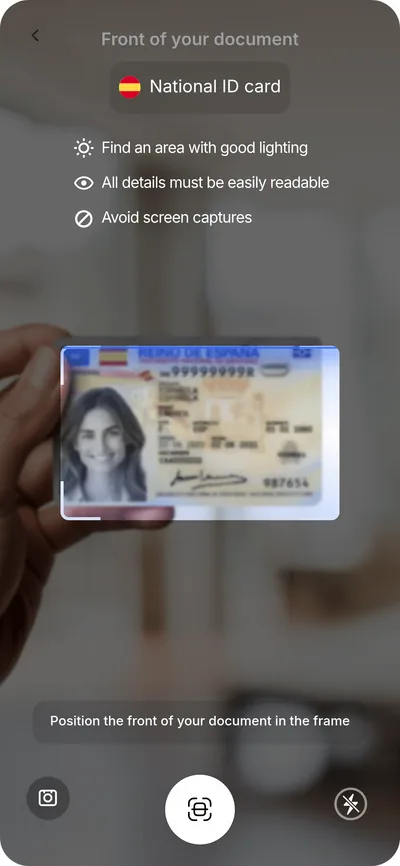
Der Schritt zur Dokumentenerfassung im Verifizierungsablauf. 
Der Selfie-Schritt fließt in den Liveness-Check und den Face-Match derselben Session ein. Nehmen Sie das Ergebnis auf dem Server entgegen. Registrieren Sie ein Webhook-Ziel für genau die gewünschte Ereignisfamilie,
status.updatedfür eine Statusänderung. Bewahren Sie den ursprünglichen Body auf. Verifizieren SieX-Signature-V2anhand von sortiertem, Unicode-erhaltendem kanonischem JSON oder verifizieren SieX-Signatureanhand der exakten Original-Bytes. Lehnen Sie Anfragen ab, wennX-Timestampum mehr als 300 Sekunden von der aktuellen Zeit abweicht. Berechnen Sie den HMAC-SHA256 anhand von sortiertem, Unicode-erhaltendem kanonischem JSON fürX-Signature-V2bzw. anhand der exakten Original-Bytes fürX-Signature. Vergleichen Sie die Signatur in konstanter Zeit, bevor Sie das Ereignis verarbeiten. Akzeptieren Sie während der Rotation des Ziel-Secrets außerdem eine Übereinstimmung in konstanter Zeit mit dem entsprechenden HeaderX-Signature-V2-PreviousoderX-Signature-Previousunter Verwendung des vorherigen Secrets, sofern verfügbar.curl https://verification.didit.me/v3/session/<SESSION_ID>/decision/ \ -H "x-api-key: <API_KEY>"Der Decision-Endpunkt erfordert einen Schlüssel mit der Berechtigung
read:sessions. Verzweigen Sie nachsession_kind:userfür KYC,businessfür KYB.Feld- und Ereigniszuordnung
Übergeben Sie
session_tokenan die App, um die Verifizierung zu starten. Lesen Sie den Webhook-Envelope und die Decision-Payload in Ihrem Backend. Funktionsergebnisse stehen in Array-Feldern im Plural. Wenn eine Funktion nicht ausgeführt wurde, kann ihr Feld fehlen oder null sein – niemals ein Platzhalter.Was Sie senden, was zurückkommt und wo Sie es nachlesen Feld oder Ereignis Wo es erscheint Was Sie damit tun session_tokenAntwort von Create Session Das Credential, mit dem die App den Flow startet. Übergeben Sie es an DiditSdk.startVerification(token = ...). Es ist nicht Ihr API-Schlüsselsession_idCreate-Antwort, Webhook, Decision Damit ordnen Sie die Create-Session-Antwort, den Webhook und die Decision einander zu vendor_dataSie senden es, es wird zurückgespiegelt Ihre eigene stabile Nutzer- oder Unternehmens-ID statusWebhook-Envelope und Decision Exakte, case-sensitive Strings: Approved,Declined,In Review,In Progress,Not Started,Expired,Abandoned,Kyc Expired,Resubmitted,Awaiting Userwebhook_typeEnvelope status.updatedfür eine Statusänderung,data.updated, wenn Verifizierungsdaten bearbeitet wurden. Es gibt kein Wildcard; listen Sie jede gewünschte Familie aufenvironmentEnvelope liveodersandboxsandbox_scenarioEnvelope und Decision Im Webhook ist dies der aktivierte Slug oder nullfür Live-Sessions oder Sessions ohne aktiviertes Szenario. In der Decision-Antwort wird das Feld nur für Sandbox-Szenario-Sessions gesetztid_verifications[]Decision Ergebnis der Dokumentenauslesung, einschließlich barcodes, das immer ein Array istliveness_checks[]Decision Liveness-Ergebnisse für den konfigurierten Check face_matches[]Decision Face-Match-Ergebnisse für die Checks, die in dieser Session ausgeführt wurden nfc_verifications[]Decision Chip-Daten mit is_nfc_skippedundchip_protocol, entwedericaooderjpkinfc_skip_reasonDecision, oberste Ebene Warum der Chip-Lesevorgang nicht ausgeführt wurde, zum Beispiel USER_SKIPPED,DEVICE_WITHOUT_NFCoderDOCUMENT_WITHOUT_CHIPbiometric_consentDecision Erteilt oder pendingmitBIOMETRIC_CONSENT_UNSUPPORTED_SDKbei einem alten SDKaml_screenings[],phone_verifications[],email_verifications[],poa_verifications[]Decision Nur vorhanden, wenn der Workflow diesen Schritt ausgeführt hat session_kindDecision useroderbusiness. Immer danach verzweigendecision_traceDecision decided_by,decided_atund die Warnungszählungen hinter dem Statusbiometric_retention.deletes_atDecision Das Datum, an dem die biometrischen Live-Daten dieser Session gelöscht werden Der Webhook-Umschlag enthält
event_id,session_id,status,webhook_type,created_at,timestamp,application_id,environment,workflow_id,workflow_version,vendor_dataundmetadatasowie eindecision-Objekt, wenn der StatusApproved,Declined,In ReviewoderAbandonedlautet. Lesen und bewahren Sie den Rohbody auf. Verifizieren SieX-Signature-V2mit HMAC-SHA256 über sortiertes, Unicode-erhaltendes kanonisches JSON, vergleichen Sie in konstanter Zeit und weisen Sie jede Anfrage zurück, derenX-Timestampmehr als 300 Sekunden von der aktuellen Zeit abweicht.X-Signatureverwendet stattdessen die exakten Rohbytes, was nur funktioniert, wenn Ihr Stack den Body nicht neu kodiert. WennX-Signature-V2-Previousvorhanden ist, akzeptieren Sie eine Übereinstimmung mit dem vorherigen Secret während des 24-stündigen Ziel-Rotationsfensters. Die Legacy-Webhook-URL der Anwendung sendet keine Previous-Secret-Header.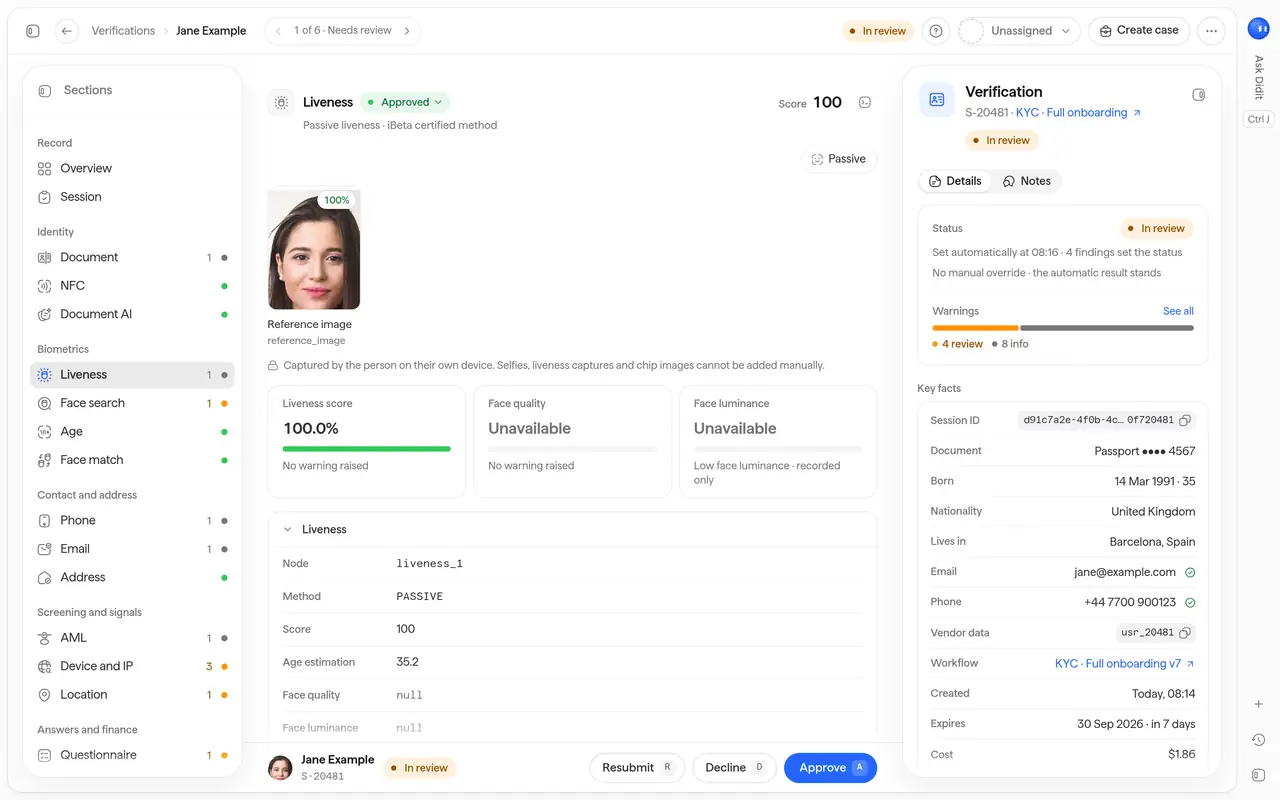
Dieselbe Sitzung, gelesen in der Business Console. Nützlich, wenn ein Webhook und eine Entscheidung jemals nicht übereinstimmen. Mit Sandbox-Daten testen
Sandbox-Tests sind in jedem Plan kostenlos und unbegrenzt, und jede Prüfung wird gemockt, sodass Sie den Android-Flow von Anfang bis Ende durchlaufen können, bevor Sie Kosten verursachen. Wählen Sie Ihre Sandbox-Anwendung in der Konsole aus und verwenden Sie deren Schlüssel. Führen Sie dann diese Checkliste aus.
- Aktivieren Sie ein Genehmigungsszenario. Übergeben Sie
sandbox_scenariomit einem Slug aus dem Sandbox-Katalog,GET /v1/sandbox/scenarios/, wenn Sie die Sitzung erstellen. Der Slug expandiert gebündelte Magic Values aufcontact_detailsundexpected_details, sodass die Sitzung dieses Ergebnis reproduziert. - Bei Bedarf erneut aktivieren.
POST /v3/session/{session_id}/sandbox/arm/funktioniert, solange die Sitzung nochNot Startedist. - Prüfen Sie das Ereignis, nicht nur den Status. Aktivieren Sie ein Genehmigungsszenario und verifizieren Sie, dass das
status.updated-Ereignisenvironmentaufsandboxgesetzt enthält, den Szenario-Slug undstatusaufApprovedgesetzt. Inspizieren Sie das verschachteltedecision, wenn vorhanden, oder rufen Sie die vollständige Entscheidung vom Decision-Endpunkt ab. - Gleichen Sie die Sitzungs-ID in allen drei Fällen ab. Nehmen Sie die
session_idaus der Create-Antwort und bestätigen Sie denselben Wert im verifizierten Webhook und in der abgerufenen Entscheidung. - Aktivieren Sie auch eine Ablehnung. Bestätigen Sie, dass Ihr Handler
Declinedan denselben Pfad weiterleitet, den Sie für eine echte Ablehnung verwenden, und dass die zweimalige Verarbeitung derselbenevent_idIhren Zustand unverändert lässt.
Create Session lehnt
sandbox_scenariobei einer Live-Anwendung mit HTTP 400 ab.Fehlerbehebung für Verification API und Android-Sitzungen Symptom Ursache Lösung 401 bei POST /v3/session/Schlüssel falsch, fehlerhaft, widerrufen oder abgelaufen Überprüfen Sie den Schlüssel, den Sie unter Entwickler > API-Schlüssel kopiert haben, und ersetzen Sie ihn, wenn er widerrufen oder abgelaufen ist 403 auf dem Verifizierungs-Host Kein x-api-key-Header, ein bereichsbezogener Schlüssel ohne Zugriff auf die Ressource oder ein Aufruf von einer Adresse außerhalb seiner IP-ListePrüfen Sie den Header, den Bereich des Schlüssels und die Quell-IP-Liste 403 mit "code": "application_deleted"Die Anwendung des Schlüssels wurde gelöscht Nicht wiederholen. Verwenden Sie einen Schlüssel einer Anwendung, die existiert 404 bei einer Decision-Anfrage Die Sitzungs-ID ist falsch, die Sitzung gehört zu einer anderen Anwendung oder die Workflow- und Statusgrenzen des Schlüssels schließen sie aus Prüfen Sie die Sitzungs-ID, die Anwendung sowie die Workflow- und Statusgrenzen des Schlüssels 429 Rate Limit Die Antwort enthält waitin Sekunden. Legen Sie eine Pause ein und wiederholen Sie dann den Versuch400 bei callbackDie URL steht nicht auf den zulässigen Domains der Anwendung Verwenden Sie einen in allowed_domainsaufgeführten Origin oder einen Deep Link mit benutzerdefiniertem Schema wiemyapp://biometric_consent.statusistpendingmit GrundBIOMETRIC_CONSENT_UNSUPPORTED_SDKDas SDK ist älter als 4.10.0 oder meldet seine Version nicht Verwenden Sie Android SDK 4.10.0 oder höher, um die biometrische Einwilligungsaufforderung von Didit zu unterstützen. Wenn Sie die Einwilligung der Person bereits eingeholt haben, übergeben Sie deren given_atundtext_versioninbiometric_consentbeim Erstellen der Sitzung.nfc_skip_reasonistINTEGRATION_WITHOUT_NFC_ACCESSDie Integration hat keinen NFC-Zugriff Prüfen Sie, ob Ihre Integration NFC-Zugriff hat, einschließlich der von Ihnen installierten SDK-Variante Sitzung bleibt bei Not StartedstehenDie Sitzung wurde noch nicht gestartet Prüfen Sie, ob die App den session_tokenaus Create Session anDiditSdk.startVerificationübergibtSitzung ist ExpiredDer Link hat expires_atüberschrittenPrüfen Sie expires_atund erstellen Sie eine neue SitzungWebhook-Signatur schlägt fehl X-Signaturewurde gegen einen neu kodierten Body geprüft, das kanonische JSON stimmte fürX-Signature-V2nicht überein oder das Signatur-Secret wurde rotiertWeisen Sie Anfragen zurück, wenn X-Timestampum mehr als 300 Sekunden von der aktuellen Zeit abweicht. Berechnen Sie den HMAC-SHA256 über sortiertes, Unicode-erhaltendes kanonisches JSON fürX-Signature-V2oder die exakten Originalbytes fürX-Signature. Vergleichen Sie die Signatur in konstanter Zeit, bevor Sie das Ereignis verarbeiten. Akzeptieren Sie während der Rotation des Ziel-Secrets außerdem eine Übereinstimmung in konstanter Zeit gegen den entsprechendenX-Signature-V2-Previous- oderX-Signature-Previous-Header unter Verwendung des vorherigen Secrets, sofern verfügbar.Trennen und aufräumen
Stellen Sie sicher, dass Ihr Backend keine neuen Sitzungen mehr erstellt, und widerrufen Sie einen Schlüssel, wenn er ausschließlich für dieses Backend bestimmt ist. Behalten Sie jedes Webhook-Ziel bei, von dem noch laufende Sitzungen oder andere Integrationen abhängen. Ein rotiertes Ziel-Secret erzeugt weiterhin 24 Stunden lang
-Previous-Signaturen, daher sollten Sie das neue Secret bereitstellen, bevor Sie das alte außer Betrieb nehmen. Entfernen Sie die Abhängigkeitme.didit:didit-sdk, wenn ein Projekt die Verifizierung aufgibt.Was es an beiden Enden kostet
Das SDK, der Workflow-Orchestrator und der MCP-Server sind zum Listenpreis kostenlos, und es gibt keine separate SDK-Gebühr. Sie zahlen pro abgeschlossener Prüfung aus dem Prepaid-Guthaben, und eine KYC-Prüfung bei Didit besteht immer aus drei Teilen zu einem Preis: dem Ausweisdokument, der Biometrie (passive Liveness und Gesichtsabgleich) sowie der Geräte- und IP-Analyse. Wir betreuen 4,000+ Unternehmen und unterstützen Verifizierungen in 220+ Ländern und Gebieten. Die Preise stammen von der Preisseite von Didit.
Rechenbeispiel: 5,000 abgeschlossene KYC-Prüfungen in einem Monat zum Listenpreis.
- Ausweisdokument: 5,000 x $0.15 = $750.00
- Passive Liveness: 5,000 x $0.10 = $500.00
- Gesichtsabgleich 1:1: 5,000 x $0.05 = $250.00
- Geräte- und IP-Analyse: 5,000 x $0.03 = $150.00
- Summe: $750.00 + $500.00 + $250.00 + $150.00 = $1,650.00, entspricht 5,000 x $0.33
Das gleiche Volumen im Growth-Plan: Growth reduziert die vollständige KYC-Prüfung um 4 % auf $0.3168 pro abgeschlossener Prüfung, also 5,000 x $0.3168 = $1,584.00. Growth kostet $99.00 pro Monat und enthält $115.00 Guthaben, sodass die monatliche Gebühr zuzüglich der erforderlichen Aufladung $99.00 + $1,584.00 minus $115.00 = $1,568.00 beträgt – vorausgesetzt, das volle Guthaben von $115.00 ist verfügbar und es gibt kein vorhandenes Prepaid-Guthaben. Das Planguthaben wird monatlich hinzugefügt und nicht übertragen; Aufladungen sind 12 Monate gültig.
Wenn ein Fünftel dieser Personen einen NFC-Pass-Chip ausliest, beträgt das Add-on zum Listenpreis 1,000 x $0.15 = $150.00 bzw. im Growth-Plan 1,000 x $0.144 = $144.00. Sandbox-Sitzungen für den Android-Testzyklus kosten $0.00.
Häufig gestellte Fragen
Wie füge ich das Didit Android SDK zu einer Kotlin-App hinzu?
Fügen Sie das dokumentierte Maven-Repository von Didit im
repositories-Block innerhalb vondependencyResolutionManagementinsettings.gradle.ktsunterhttps://raw.githubusercontent.com/didit-protocol/sdk-android/main/repositoryhinzu. Fügen Sie dannme.didit:didit-sdkin Version 4.15.4 zu Ihren Abhängigkeiten inapp/build.gradle.ktshinzu und setzen SieminSdkauf 23. Der Android SDK-Leitfaden behandelt die übrige Projektkonfiguration.Was ist die minimale Android-Version für das Didit SDK?
API 23, also Android 6.0. Die automatische ML-Erkennung erfordert API 24 oder höher, und das Lesen von NFC-Chips erfordert ein Gerät mit Leser. Wenn die Entscheidung
DEVICE_WITHOUT_NFCmeldet, hatte das Gerät keinen NFC-Leser; prüfen Sie daher dennfc_skip_reasonauf oberster Ebene, auch wennnfc_verificationsnull ist.Kann ich meinen Didit API-Schlüssel in der Android-App hinterlegen?
Nein. Der Schlüssel ist ein langlebiges serverseitiges Geheimnis. Ihr Backend erstellt die Sitzung mit dem Header
x-api-keyund reicht dassession_tokenan die App weiter; dieses Token ist die Anmeldeinformation, mit der die App den Ablauf überDiditSdk.startVerification(token = ...)startet.Wie erhält die Android-App das Verifizierungsergebnis?
Die App fragt Ihr eigenes Backend nach dem verifizierten Ergebnis. Ihr Backend empfängt den Webhook
status.updatedund ruft, wenn es die vollständige Payload benötigt,GET /v3/session/{session_id}/decision/mit einem Schlüssel auf, derread:sessionsbesitzt. Verzweigen Sie anhand vonsession_kind, bevor Sie ein Feature-Array auslesen.Wie teste ich das Android SDK kostenlos?
Wählen Sie Ihre Sandbox-Anwendung in der Konsole aus und verwenden Sie deren Schlüssel. Führen Sie dieselben Aufrufe aus wie im Livebetrieb. Jede Prüfung wird simuliert, Sandbox-Tests sind in jedem Plan kostenlos und unbegrenzt, und Sie können einen Szenario-Slug aktivieren, um eine Genehmigung oder eine Ablehnung zu reproduzieren.
Was bedeutet
BIOMETRIC_CONSENT_UNSUPPORTED_SDK?Ein SDK unter 4.10.0 oder eines, das seine Version nicht meldet, kann den Schritt zur biometrischen Einwilligung nicht anzeigen. Android SDK 4.10.0 oder höher unterstützt die biometrische Einwilligungsabfrage von Didit. Im Auto-Modus löst ein unterstützter
user_statefür Illinois, Texas oder Colorado die Abfrage aus, sofern die Einwilligung nicht bereits überbiometric_consenterteilt wurde.Kostet das Lesen eines NFC-Chips unter Android extra?
Ja. Das NFC-Lesen kostet $0.15 pro Prüfung als Add-on, getrennt vom Preis von $0.33 für die vollständige KYC-Prüfung. Growth gewährt 4 % Rabatt auf $0.144 und Scale 10 % Rabatt auf $0.135.
Welche Sprachen kann der Android-Ablauf anzeigen?
Die nativen SDKs decken 54 Erfassungs- und UI-Sprachen ab. Sie können eine Sprache explizit über das ISO-639-1-Feld
languagefestlegen, wenn das Backend die Sitzung erstellt.Warum ist die Sitzungserstellung bei einem Callback mit 400 fehlgeschlagen?
Wenn die Anwendung erlaubte Domains hat, muss ein HTTP- oder HTTPS-Callback auf einem dieser Origins liegen und dabei Schema, Host und Port entsprechen. Verwenden Sie einen Origin aus
allowed_domainsoder einen Deep Link mit benutzerdefiniertem Schema wiemyapp://, der immer akzeptiert wird.Kann ich React Native oder Flutter anstelle des nativen Android SDK verwenden?
Ja. Die React Native- und Flutter-SDKs wrappen die nativen iOS- und Android-SDKs, und jede Release legt die native Version fest, zum Beispiel 4.15.4. React Native erfordert 0.76 oder höher mit der New Architecture, und Flutter erfordert 3.41 und Dart 3.11 oder höher.
Wie verhindere ich, dass eine App neue Verifizierungen erstellt?
Unterbinden Sie, dass Ihr Backend neue Sitzungen erstellt, und widerrufen Sie den Schlüssel, wenn er ausschließlich für dieses Backend bestimmt ist. Behalten Sie alle Webhook-Ziele bei, von denen noch laufende Sitzungen oder andere Integrationen abhängen. Stellen Sie das neue Signaturgeheimnis bereit, bevor Sie das alte außer Betrieb nehmen, da ein rotiertes Geheimnis noch 24 Stunden lang
-Previous-Signaturen sendet.Quellen
- Didit-Dokumentation: Native mobile KYC-SDKs, iOS, Android, RN, Flutter
- Didit-Dokumentation: Android SDK-Leitfaden
- Didit-Dokumentation: SDKs und Integrationen
- Didit-Dokumentation: API-Authentifizierung und Schlüsselformate
- Didit-Dokumentation: Create Session API, einschließlich Sandbox-Szenarien
- Didit-Dokumentation: Retrieve Session decision API
- Didit-Dokumentation: Webhooks, Events und HMAC-Signierung
- Didit-Dokumentation: Preis- und Abrechnungsregeln
- Preisseite von Didit und pricing.json, abgerufen am 26. November 2026
- Didit MCP-Server-Einrichtung und Integrations-Prompt
- Didit-Website-Index für KI-Agenten
Erstellen Sie das kostenlose Konto unter business.didit.me, wählen Sie Ihre Sandbox-Anwendung aus, kopieren Sie den zugehörigen Schlüssel und führen Sie den oben gezeigten curl-Aufruf aus. Sandbox-Tests sind in jedem Tarif kostenlos, und Sie müssen kein Vertriebsgespräch über sich ergehen lassen.
- Aktivieren Sie ein Genehmigungsszenario. Übergeben Sie