Integrieren Sie das Didit Web SDK in drei Schritten: Erstellen Sie eine Session auf Ihrem Server, übergeben Sie deren URL an das SDK und reagieren Sie auf den signierten Webhook. $0.33 pro vollständiger KYC-Prüfung, SDK kostenlos.
Das Didit Web SDK eignet sich für Produktteams, die Identitätsprüfungen in einer Browser-App durchführen. Sie fügen ein Paket hinzu, übergeben eine Session-URL und erhalten einen signierten Status per Webhook; ein decision-Body wird nur bei einigen Status mitgeliefert. Eine vollständige KYC-Prüfung kostet $0.33; die SDKs, der Workflow-Orchestrator und der MCP-Server sind kostenlos. Der Haken: Der Redirect-Callback und das onComplete-Event des SDK steuern nur die UI, daher verifiziert Ihr Server den Webhook.
Zuletzt aktualisiert: 26. November 2026. Preise geprüft gegen den Live-Preis-Feed von Didit am 26. November 2026.
| Element | Detail |
|---|---|
| Paket | @didit-protocol/sdk-web |
| Server-Aufruf zum Start | POST https://verification.didit.me/v3/session/ |
| Ergebnisübermittlung | Signierter Webhook oder GET /v3/session/{session_id}/decision/ |
| Preis pro vollständiger KYC-Prüfung | $0.33 (ID $0.15 + passive Liveness $0.10 + Gesichtsabgleich $0.05 + Gerät und IP $0.03) |
| SDK, Workflow-Orchestrator, MCP-Server | Kostenlos |
| Sandbox | Kostenlos und unbegrenzt in jedem Plan |
| Typische Einrichtungszeit | Dokumentierte Einrichtungsschätzungen: 3 Minuten für das JavaScript SDK, unter 1 Minute für das iframe |
Welche Web-Methode wählen
Wir dokumentieren sieben Integrationsmethoden. Verwenden Sie einen UniLink, wenn Sie keine Session auf Ihrem Server erstellen müssen. Verwenden Sie die Session-API, wenn Ihr Backend einzelne Sessions erstellen und korrelieren muss.
| Methode | Einrichtungszeit | Backend | Am besten für |
|---|---|---|---|
| JavaScript SDK | 3 Minuten | Optional | React, Vue, Angular, Next.js, Nuxt, Svelte und Vanilla JS mit vollständiger programmatischer Kontrolle |
| InContext (iframe) | Unter 1 Minute | Optional | Einbetten des Ablaufs ohne Redirect und ohne Build-Schritt |
| Redirect | 5 Minuten | Ja | Maximale Browser-Kompatibilität und geräteübergreifende Abläufe |
| WebView (iOS und Android) | 15 Minuten | Ja | Mobiler Fallback, wenn kein natives SDK in der App vorhanden ist |
| WordPress und WooCommerce | 5 Minuten | Kein Code | WordPress-Websites und WooCommerce-Shops |
| Shopify | 5 Minuten | Kein Code | Shopify-Checkout oder Konto-Verifizierung |
| Salesforce | 10 Minuten | Kein Code | Verifizierung von Kontakt- und Lead-Datensätzen im CRM |
Für Produktions-Web-Apps empfehlen wir das JavaScript SDK. Verwenden Sie das iframe, wenn Sie die schnellste Einbettung wünschen, Redirect, wenn der Ablauf geräteübergreifend funktionieren muss, und die Plattform-Plugins, wenn Sie in WordPress, Shopify oder Salesforce arbeiten. Alle drei Haupt-Web-Methoden unterstützen geräteübergreifende Verifizierung, und wir empfehlen Redirect, wenn dies Priorität hat. Sie liefern den finalen signierten Status per Webhook. Der obige Vergleich beschreibt nur die In-Browser-Erfahrung, nicht, wie die Entscheidung Ihren Server erreicht.
Voraussetzungen
| Voraussetzung | Detail | Wo |
|---|---|---|
| Plan | Kostenlos für $0.00 pro Monat, mit $10.00 monatlichem Guthaben für die erste Organisation, die mit einer berechtigten geschäftlichen E-Mail-Adresse für eine Unternehmensdomain erstellt wird. Growth für $99.00, Scale für $299.00, Enterprise ab $15,000 pro Jahr | Preisseite |
| Organisation | Wird bei der Registrierung erstellt und enthält Workflows, Schlüssel und Verifizierungsaktivitäten | business.didit.me |
| API-Schlüssel | Wird bei jedem Verifizierungsaufruf als x-api-key-Header gesendet | Konsole, Einstellungen, API & Webhooks |
| Webhook-Secret | Der secret_shared_key, der beim Registrieren des Ziels zurückgegeben wird, wird zur Berechnung der HMAC-Signatur verwendet, mit der Sie vergleichen | POST /v3/webhook/destinations/, Schritt 6 |
| Workflow | Definiert die Schritte, die der Nutzer durchläuft; die UUID ist bei jeder Session erforderlich | Konsole, Workflows |
| Client | Ein Browser mit Kamerazugriff | Ihre App |
| Berechtigungen | read:sessions für den Schlüssel, wenn Sie den Decision-Endpunkt aufrufen, und die allow-Liste des iframe, wenn Sie einbetten | Schlüsseleinstellungen und iframe-Markup |
Einrichtung Schritt für Schritt
Schritt 1: Organisation erstellen und API-Schlüssel kopieren
Gehen Sie zu business.didit.me, erstellen oder wählen Sie Ihre Organisation aus und öffnen Sie dann Einstellungen und API & Webhooks. Kopieren Sie den API-Schlüssel und speichern Sie ihn als DIDIT_API_KEY. Das Webhook-Secret wird hier nicht erstellt; Sie speichern es, wenn Sie das Ziel in Schritt 6 registrieren. Wenn Sie lieber keinen Browser verwenden möchten, registrieren Sie programmatisch mit POST https://apx.didit.me/auth/v2/programmatic/register/, gefolgt von POST https://apx.didit.me/auth/v2/programmatic/verify-email/ und dem 6-stelligen Code. Die Antwort enthält einen Sandbox-Schlüssel, gegen den Sie kostenlos entwickeln können, sowie einen Live-Schlüssel für die Produktion.
Schritt 2: Workflow erstellen und ID kopieren
Gehen Sie in der Konsole zu Workflows und klicken Sie auf Create Workflow. Wählen Sie die Vorlage KYC für die vollständige Identitätsprüfung mit einem Ausweisdokument oder Adaptive Age Verification, Biometric Authentication oder Address Verification. Fügen Sie dann die benötigten Funktionen hinzu: NFC-Verifizierung, Liveness-Erkennung, Gesichtsabgleich, Telefonverifizierung, E-Mail-Verifizierung, AML-Screening, Datenbankvalidierung, Geräte- und IP-Analyse. Kopieren Sie die Workflow ID. Sie ist eine stabile UUID, die bei jeder von Ihnen erstellten Session verwendet wird.
Schritt 3: Session von Ihrem Server aus erstellen
Sessions werden serverseitig erstellt, damit der API-Schlüssel nie den Browser erreicht. Der Workflow-Typ entscheidet, ob eine Nutzer- oder eine Business-Session erstellt wird; einen separaten Endpunkt für KYB gibt es nicht.
curl -X POST https://verification.didit.me/v3/session/ \
  -H "Content-Type: application/json" \
  -H "x-api-key: YOUR_API_KEY" \
  -d '{
    "workflow_id": "your-workflow-id",
    "callback": "https://yourapp.com/verification-complete",
    "vendor_data": "user-123"
  }'
Die Antwort ist 201 Created und enthält session_id, session_number, session_token, url und status mit dem Wert Not Started. Die url ist die Adresse, die der Browser öffnet. Wenn für Ihre Anwendung zulässige Domains festgelegt sind, muss ein HTTP- oder HTTPS-Callback von einem dieser Origins stammen; andernfalls schlägt die Erstellung mit 400 fehl und die Meldung nennt den zulässigen Origin. Benutzerdefinierte Schemata wie myapp:// werden immer akzeptiert.
Schritt 4: JavaScript-SDK einbinden und den Ablauf starten
Das Paket heißt @didit-protocol/sdk-web. Die Installationsanleitung finden Sie im JavaScript-SDK-Leitfaden. Verbinden Sie anschließend den Completion-Callback und starten Sie die Verifizierung mit der url aus Schritt 3. Ersetzen Sie die unten stehende Beispiel-URL für die gehostete Seite durch die url, die Create Session zurückgegeben hat. Der Callback liefert Ihnen drei Fälle: completed, cancelled und failed.
import { DiditSdk } from '@didit-protocol/sdk-web';

DiditSdk.shared.onComplete = (result) => {
  switch (result.type) {
    case 'completed':
      console.log('Session ID:', result.session?.sessionId);
      console.log('Status:', result.session?.status);
      break;
    case 'cancelled':
      console.log('User cancelled verification');
      break;
    case 'failed':
      console.error('Verification failed:', result.error?.message);
      break;
  }
};

// url comes from the Create Session response
DiditSdk.shared.startVerification({
  url: 'https://verify.didit.me/session/3FaJ9wLqX2Mz'
});
Der In-Browser-Callback ist ein Signal für die Nutzererfahrung. Behandeln Sie ihn als Anlass, einen Spinner oder einen Dankeschön-Bildschirm anzuzeigen, niemals als Verifizierungsentscheidung. Handeln Sie stattdessen anhand des Status aus einem verifizierten Session-Webhook. Ein decision-Body kann mit Approved, Declined, In Review oder Abandoned einhergehen. Rufen Sie den vollständigen Datensatz bei Bedarf über den Decision-Endpunkt ab.
Schritt 5: Sitzung alternativ per iframe oder Weiterleitung präsentieren
Der iframe-Weg benötigt für den Ablauf selbst kein Backend. Ein UniLink lässt sich aus Ihrer Workflow-ID in weniger als einer Minute erstellen, oder Sie übergeben eine per API erstellte Sitzungs-URL.
<iframe
  src="https://verify.didit.me/u/YOUR_WORKFLOW_ID_BASE64"
  style="width: 100%; height: 700px; border: none;"
  allow="camera; microphone; geolocation; clipboard-write; fullscreen; autoplay; encrypted-media; digital-credentials-get"
></iframe>
Fügen Sie das vollständig dokumentierte allow-Attribut ein, damit der eingebettete Ablauf die erforderlichen Berechtigungen anfordern kann.
Die Weiterleitung ist der Fallback, wenn eine Browser-Richtlinie die eingebettete Erfassung blockiert oder der Ablauf auf einem anderen Gerät fortgesetzt werden muss. Ihr Backend erstellt die Sitzung wie in Schritt 3 und leitet den Browser dann an die zurückgegebene url weiter:
// verificationUrl is the url returned by the Create Session call
window.location.href = verificationUrl;
Der Browser verlässt Ihre App und wechselt zur von Didit gehosteten Seite. Wenn der Nutzer fertig ist, leitet Didit zurück zur callback-URL, die Sie für die Sitzung festgelegt haben, und hängt verificationSessionId und status als Query-Parameter an, sodass Ihre App den Nutzer von dort aus weiterleiten kann.
Schritt 6: Webhook-Ziel registrieren
Registrieren Sie ein Ziel und speichern Sie den zurückgegebenen secret_shared_key als DIDIT_WEBHOOK_SECRET. Bewahren Sie den unverarbeiteten Request-Body auf und verifizieren Sie die Signatur, bevor Sie das Ereignis verarbeiten.
curl -X POST https://verification.didit.me/v3/webhook/destinations/ \
  -H "x-api-key: $DIDIT_API_KEY" \
  -H "Content-Type: application/json" \
  -d '{
    "label": "Production",
    "url": "https://yourapp.com/api/webhooks/didit",
    "subscribed_events": ["status.updated", "data.updated", "user.status.updated", "user.data.updated"],
    "webhook_version": "v3"
  }'
Prüfen Sie, dass X-Timestamp aktuell ist: Weisen Sie eine Zustellung zurück, wenn sie um mehr als 300 Sekunden von der aktuellen Zeit abweicht. Dekodieren Sie den Body nur, um sortiertes kanonisches JSON mit beibehaltener Unicode-Kodierung zu erzeugen, berechnen Sie darüber mit Ihrem Ziel-Secret ein HMAC-SHA256 und vergleichen Sie es vor der Verarbeitung des Ereignisses in konstanter Zeit mit X-Signature-V2. X-Signature verwendet stattdessen die exakten Rohbytes. Akzeptieren Sie auch eine Übereinstimmung mit X-Signature-V2-Previous, verifiziert mit dem ersetzten Ziel-Secret, damit die Verifizierung auch während der Ausrollung eines rotierten Secrets weiter funktioniert. Deduplizieren Sie anhand von event_id und antworten Sie innerhalb von 5 Sekunden mit 2xx. Wenn Ihr Handler langsamer ist oder mit 5xx oder 404 antwortet, wiederholen wir den Versuch zweimal, nach etwa 1 und 4 Minuten, und verwerfen die Zustellung dann. Sie können sie aus dem Zustellungsprotokoll des Ziels erneut senden.
Wildcards werden nicht unterstützt. Abonnieren Sie jede Ereignisfamilie, die Sie benötigen. Sie können mehrere Ziele erstellen, um auf verschiedene URLs zu verteilen. Das decision-Objekt ist bei Approved, Declined, In Review und Abandoned enthalten.
Schritt 7: Vollständige Entscheidung bei Bedarf abrufen
curl https://verification.didit.me/v3/session/SESSION_ID/decision/ \
  -H "x-api-key: $DIDIT_API_KEY"
Die Antwort hat dieselbe Struktur wie die Webhook-Entscheidung. Verzweigen Sie immer anhand von session_kind, das entweder user oder business ist. Daten pro Feature liegen in pluralen Arrays; wenn ein Feature in der Sitzung nicht ausgeführt wurde, fehlt das Feld oder ist null, niemals ein Platzhalter.
- Nutzer-Sitzungen:
id_verifications[],nfc_verifications[],liveness_checks[],face_matches[],poa_verifications[],database_validations[]. - Unternehmens-Sitzungen:
registry_checksfür das Unternehmen, seine Organe, wirtschaftlich Berechtigten und die Eigentümerstruktur,key_people_checksfür Organe, wirtschaftlich Berechtigte, eingereichte Parteien sowie die UBO-KYC-Zusammenfassung unddocument_verifications. - Gemeinsam für beide Typen:
aml_screenings[],phone_verifications[],email_verifications[],ip_analyses[],questionnaire_responses,document_ai_documentsundbank_verifications[].
Der Endpoint erfordert die Berechtigung read:sessions.

Zuordnung von Feldern und Ereignissen
| Feld oder Ereignis | Wo es erscheint | Was Sie damit tun |
|---|---|---|
session_id | Create-Response, Webhook-Envelope, Decision-Response | Nutzen Sie sie, um Sitzung, Webhook und Decision-Response einander zuzuordnen |
session_token | Create-Response, innerhalb der gehosteten URL | Identifiziert den Flow. Es ist keine Entscheidung |
url | Create-Response | Übergeben Sie sie an DiditSdk.shared.startVerification({ url }) oder verwenden Sie sie als src des iframe bzw. als Redirect-Ziel |
vendor_data | Sie senden es, wir geben es in Webhooks zurück | Verknüpft das Ereignis mit Ihrem eigenen Nutzerdatensatz; wird auch zur Duplikaterkennung verwendet |
metadata | Sie senden es, wir geben es zurück | Interne Flags wie Tarif oder Anmeldequelle, die dem Nutzer nie angezeigt werden |
callback | Sie senden es | Wir hängen verificationSessionId und status an, damit Sie den Nutzer zurückleiten können |
status | Sitzung, Webhook, Entscheidung | Approved, Declined, In Review, In Progress, Not Started, Expired, Abandoned, Kyc Expired, Resubmitted, Awaiting User. Prüfen Sie ihn im Webhook und rufen Sie den Decision-Endpoint auf, wenn Sie den vollständigen Datensatz benötigen |
status.updated | Webhook-webhook_type | Der Sitzungsstatus hat sich geändert. Ein decision-Objekt wird nur bei Approved, Declined, In Review und Abandoned mitgeliefert |
data.updated | Webhook-webhook_type | Verifizierungsdaten wurden bearbeitet; lesen Sie die Entscheidung erneut |
user.status.updated | Webhook-webhook_type | Die Nutzer-Entität wurde auf ACTIVE, FLAGGED oder BLOCKED gesetzt |
environment | Webhook-Envelope | sandbox oder live – das Feld, das Test-Traffic von Produktion trennt |
X-Signature-V2, X-Timestamp | Webhook-Header | Bewahren Sie den Raw-Body auf und prüfen Sie X-Timestamp auf Aktualität. Dekodieren Sie den Body nur, um sortiertes, Unicode-erhaltendes kanonisches JSON für X-Signature-V2 zu erzeugen. Vergleichen Sie Signaturen in konstanter Zeit, bevor Sie das Ereignis verarbeiten. Während der Rotation verifizieren Sie X-Signature-V2-Previous mit dem Secret des ersetzten Ziels. X-Signature verwendet die exakten Raw-Bytes. |
event_id | Webhook-Envelope | Mehrfachzustellungen deduplizieren |
session_kind | Decision-Response | Verzweigen Sie zwischen den Handlern für Nutzer und Unternehmen |
result.type | SDK onComplete | completed, cancelled oder failed. Nur für die UI |
Testen mit Sandbox-Daten
Die Sandbox ist in jedem Tarif kostenlos und unbegrenzt, und Sandbox-Anwendungen sind von Live-Anwendungen getrennt. Zwei Dinge machen Tests reproduzierbar: der Szenariokatalog und der Arm-Endpoint.
GET /v1/sandbox/scenarios/listet die Szenario-Slugs auf, die für Ihre Sandbox-Anwendung verfügbar sind.sandbox_scenariobei der Sitzungserstellung, zum Beispielapproveoderdecline_aml_hit, überträgt die Magic Values des Szenarios auf Kontakt- und erwartete Angaben, sodass die Sitzung dieses Ergebnis reproduziert.POST /v3/session/{session_id}/sandbox/arm/aktiviert ein Szenario nach der Erstellung oder aktiviert es erneut, solange die Sitzung nochNot Startedist.- Das Feld
environmentim Webhook unterscheidetsandboxvonlive. Verwenden Siesandbox_scenario, um ein aktiviertes Szenario zu identifizieren, sofern eines vorhanden ist, denn eine nicht aktivierte Sandbox-Sitzung kann einen Null-Szenario-Slug enthalten.
Erwarteter Erfolgspfad: Erstellen Sie eine Sitzung mit sandbox_scenario auf approve, öffnen Sie die url und schließen Sie den Flow ab. Prüfen Sie beim Approval-Test den signierten Status Approved und sehen Sie sich die Ergebnisse für die Schritte an, die der Workflow ausgeführt hat. Bestätigen Sie anschließend, dass GET /v3/session/{session_id}/decision/ dieselbe Struktur zurückgibt. Geben Sie für decline_aml_hit einen Sandbox-Workflow mit AML-Screening an und verifizieren Sie, dass die Anwendung ihren Declined-Zweig nimmt, statt den Nutzer als verifiziert zu markieren.
Fehlerfälle und Lösungen
| Symptom | Ursache | Lösung |
|---|---|---|
| 403 mit der Meldung „You do not have permission to perform this action“ | Der Header x-api-key fehlt bei einem Verifizierungsaufruf | Senden Sie den Header bei jeder authentifizierten Verifizierungs-API-Anfrage mit |
| 401 | Der Schlüssel ist falsch, widerrufen oder abgelaufen | Kopieren Sie den aktuellen Schlüssel aus Einstellungen, API & Webhooks |
| 400 bei der Sitzungserstellung | Ungültige workflow_id | Verwenden Sie die UUID des Workflows, nicht dessen Bezeichnung |
| 400 mit Angabe zulässiger Domains | Der Origin von callback ist nicht in den zulässigen Domains der Anwendung enthalten | Fügen Sie den Origin hinzu, oder verwenden Sie einen Deep Link mit benutzerdefiniertem Schema |
400 bei session_expiration_time | Der Wert liegt außerhalb von 3600 bis 2419200 Sekunden oder ist keine ganze Zahl | Verwenden Sie eine ganze Zahl innerhalb des Bereichs, oder lassen Sie das Feld weg |
400 bei sandbox_scenario | Ein Szenario wurde an eine Live-Anwendung gesendet | Senden Sie Szenarien nur mit einem Sandbox-Schlüssel |
| 404 am Decision-Endpunkt | Die Sitzung existiert nicht oder gehört zu einer anderen Anwendung | Prüfen Sie, ob die Sitzungs-ID existiert und ob der API-Schlüssel zu der Anwendung gehört, die die Sitzung erstellt hat |
| 403 am Decision-Endpunkt | Dem Schlüssel fehlt read:sessions | Erteilen Sie dem Schlüssel die Berechtigung |
| Kamera-Fehler im iframe | Das Attribut allow fehlt oder ist unvollständig – eine von mehreren möglichen Ursachen | Fügen Sie die vollständige Liste aus Schritt 5 ein. Wenn die Browser-Richtlinie die eingebettete Erfassung blockiert, verwenden Sie stattdessen die Redirect-Methode |
| Webhook-Zustellung schlägt fehl oder Wiederholungen werden eingestellt | Wir wiederholen zweimal, wenn der Handler länger als 5 Sekunden braucht oder eine 5xx- oder 404-Antwort zurückgibt. Die Wiederholungen erfolgen nach etwa 1 und 4 Minuten. Wenn beide fehlschlagen, wird die Zustellung verworfen | Öffnen Sie das Zustellungsprotokoll des Ziels, senden Sie erneut und antworten Sie innerhalb von 5 Sekunden mit 2xx |
| Webhook-Signatur stimmt nicht überein | Das Secret des Ziels ist falsch, oder das kanonische JSON, das Sie signiert haben, weicht von unserem ab | Prüfen Sie das Secret für X-Signature-V2 und das kanonische JSON. Wenn Sie stattdessen X-Signature verifizieren, benötigt es die exakten Rohbytes. Validieren Sie Signatur und Zeitstempel, bevor Ihre Anwendung mit der Verarbeitung beginnt |
Verbindung trennen und Secret rotieren
Um den Web-Flow zu trennen, stellen Sie die Sitzungserstellung ein und entfernen Sie den SDK-Start, das iframe oder die Redirect-Weiterleitung aus Ihrer App.
Das Signatur-Secret des Ziels kann in der Konsole rotiert werden. Für 24 Stunden nach einer Rotation senden wir zusätzlich X-Signature-V2-Previous, verifiziert mit dem ersetzten Ziel-Secret, sodass Sie das neue Secret ausrollen und während der Übergangszeit eine Übereinstimmung bei einem der beiden Header akzeptieren können.
Preise und Abrechnung für Web-KYC
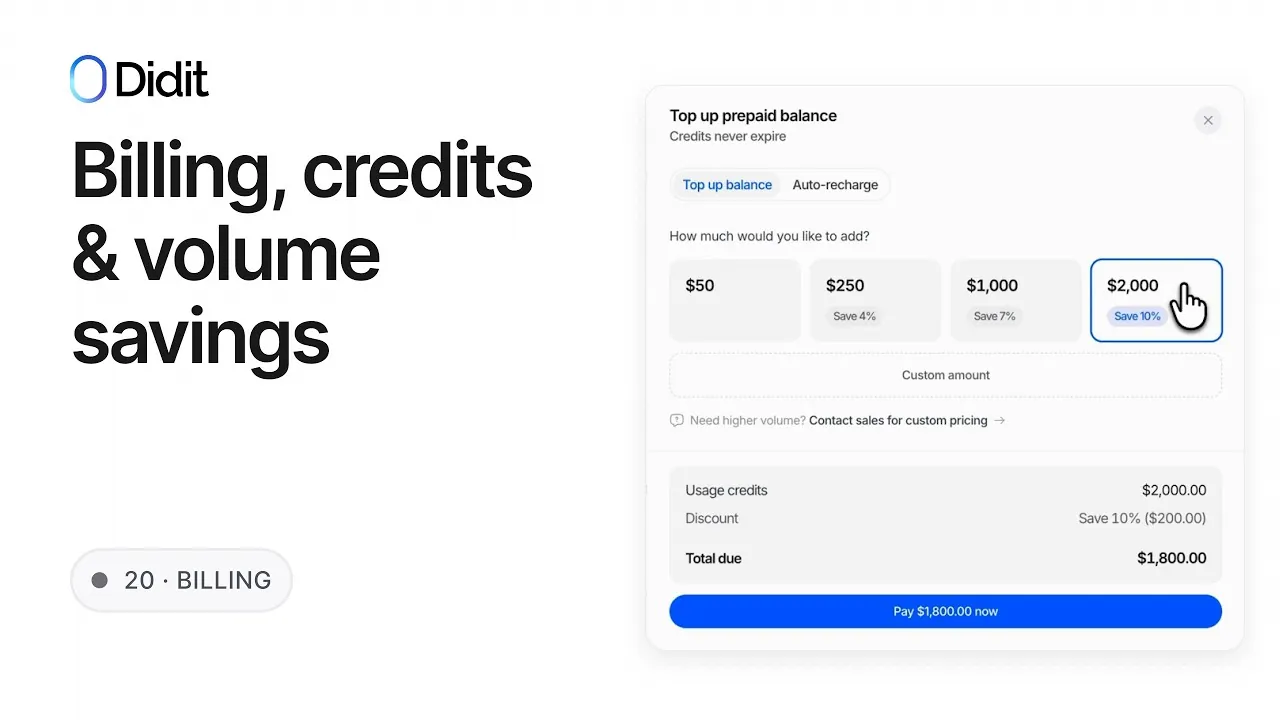
Sie zahlen pro abgeschlossener Prüfung aus dem vorausbezahlten Guthaben und nichts für die Integration selbst. SDK, Workflow-Orchestrator, MCP-Server und wiederverwendbares KYC kosten nichts. Sandbox-Tests sind kostenlos und unbegrenzt.
| Posten | Preis | Einheit |
|---|---|---|
| Vollständige ID-Prüfung (KYC) | $0.33 | abgeschlossene Prüfung |
| ID-Verifizierung | $0.15 | Prüfung |
| Passive Liveness | $0.10 | Prüfung |
| Gesichtsabgleich 1:1 | $0.05 | Prüfung |
| Geräte- und IP-Analyse | $0.03 | Prüfung |
| AML-Screening, falls Sie den Schritt hinzufügen | $0.20 | Prüfung |
| NFC-Chip-Lesung, Add-on | $0.15 | Prüfung |
| Telefonverifizierung | $0.02 Didit-Gebühr + Gebühr des Mobilfunkanbieters | Code |
Das Guthaben des Free-Plans deckt keine Codes zur Telefonverifizierung ab. Nur auf die Didit-Gebühr von $0.02 wird der Planrabatt angewendet; die Gebühr des Mobilfunkanbieters wird zu Selbstkosten weitergegeben.
Berechnetes Kostenbeispiel
Das Beispiel ist in USD. Es berücksichtigt die monatlichen Plangebühren, das volle monatliche Guthaben und kein vorhandenes Aufladeguthaben. Nehmen wir eine Web-App, die in einem Monat 5,000 vollständige KYC-Prüfungen ohne AML-Schritt abschließt.
- Free-Plan für eine berechtigte Organisation, bei der das volle monatliche Guthaben verfügbar ist: 5,000 multipliziert mit $0.33 ergibt $1,650.00. Das monatliche Guthaben von $10.00 wird zuerst angerechnet, sodass sich die Aufladungen auf $1,640.00 belaufen und die Plangebühr $0.00 beträgt.
- Growth für $99.00 pro Monat mit 4% Rabatt auf jeden Didit-Preis: 5,000 multipliziert mit $0.3168 ergibt $1,584.00. Es wird ein Guthaben von $115.00 angerechnet, sodass sich die Aufladungen auf $1,469.00 belaufen. Mit der Gebühr von $99.00 kostet der Monat $1,568.00.
- Scale für $299.00 pro Monat mit 10% Rabatt: 5,000 multipliziert mit $0.297 ergibt $1,485.00. Es wird ein Guthaben von $350.00 angerechnet, sodass sich die Aufladungen auf $1,135.00 belaufen. Mit der Gebühr von $299.00 kostet der Monat $1,434.00.
Wenn Sie einen AML-Screening-Schritt zu $0.20 pro Prüfung hinzufügen, kommen bei 5,000 Prüfungen $1,000.00 zum Listenpreis hinzu – oder $960.00 bei Growth und $900.00 bei Scale.
Häufig gestellte Fragen
Was ist das Didit Web-SDK?
Es ist das clientseitige Paket, das eine Didit-Verifizierungssitzung in Ihrer Web-App öffnet. Das Paket ist @didit-protocol/sdk-web und unterstützt React, Vue, Angular, Next.js, Nuxt, Svelte und Vanilla-JavaScript, mit TypeScript-Typen sowie Modal- und Inline-Modi. Das SDK übernimmt die Browser-Interaktion. Bei über die API erstellten Sitzungen erstellt Ihr Server die Sitzung und reagiert auf den Status aus einem verifizierten Webhook. Das SDK kann außerdem einen UniLink öffnen, ohne dass Ihr Server einen Aufruf zur Sitzungserstellung ausführt.
Was kostet eine Didit-Web-Verifizierung?
Eine vollständige KYC-Prüfung kostet $0.33 und setzt sich zusammen aus ID-Dokumentenverifizierung zu $0.15, passiver Liveness-Prüfung zu $0.10, Gesichtsabgleich zu $0.05 und Geräte- und IP-Analyse zu $0.03. Das SDK, der Workflow-Orchestrator und der MCP-Server sind kostenlos, und Sandbox-Tests sind in jedem Plan kostenlos und unbegrenzt. Die Abrechnung erfolgt pro abgeschlossener Prüfung aus vorausbezahltem Guthaben.
Benötige ich ein Backend, um das Didit JavaScript-SDK zu verwenden?
Sie können einen UniLink direkt an die Methode startVerification des JavaScript-SDK übergeben, ohne eine API-Sitzung zu erstellen. Bei über die API erstellten Sitzungen behalten Sie den API-Schlüssel auf Ihrem Server und reagieren auf den Status aus einem verifizierten Sitzungs-Webhook. Ein decision-Body kann zusammen mit Approved, Declined, In Review oder Abandoned übermittelt werden. Rufen Sie bei Bedarf den vollständigen Datensatz über GET /v3/session/{session_id}/decision/ ab.
Welches Paket installiere ich für React oder Next.js?
Installieren Sie @didit-protocol/sdk-web für die Verifizierung und folgen Sie dabei dem JavaScript-SDK-Leitfaden. Die Anmeldung ist ein separates Produkt mit eigenen Paketen: @didit-protocol/auth, @didit-protocol/auth-react und @didit-protocol/auth-nextjs. Für die Anmeldung von Endnutzern nutzen Sie die separaten Authentifizierungsleitfäden.
Wie verifiziere ich eine Didit-Webhook-Signatur?
Behalten Sie den Roh-Body bei. Berechnen Sie HMAC-SHA256 über das sortierte, Unicode-erhaltende kanonische JSON mit Ihrem Destination-Secret neu und vergleichen Sie das Ergebnis in konstanter Zeit mit X-Signature-V2, bevor Sie das Event verarbeiten. Lehnen Sie Zustellungen ab, bei denen X-Timestamp um mehr als 300 Sekunden von der aktuellen Zeit abweicht. Wenn Sie stattdessen X-Signature prüfen, verwendet diese exakt die Rohbytes. Während der Secret-Rotation akzeptieren Sie zusätzlich eine Übereinstimmung mit X-Signature-V2-Previous; dieser Header wird 24 Stunden nach der Rotation gesendet und mit dem ersetzten Destination-Secret verifiziert.
Was ist der Unterschied zwischen Callback und Webhook?
Der Redirect-Callback der gehosteten Seite schickt den Browser des Nutzers mit verificationSessionId und status im Query-String zu Ihrer App zurück; das onComplete-Event des SDK erfüllt dieselbe Aufgabe innerhalb der Seite. Beide sind praktisch für das Routing, aber keiner von beiden ist ein Nachweis. Ein Webhook für eine verifizierte Session meldet den Status; sein decision-Objekt wird für Approved, Declined, In Review und Abandoned mitgeliefert.
Wie teste ich eine abgelehnte Verifizierung in der Sandbox?
Erstellen Sie die Session mit sandbox_scenario auf einen Decline-Slug wie decline_aml_hit gesetzt, oder aktivieren Sie das Szenario anschließend mit POST /v3/session/{session_id}/sandbox/arm/, solange die Session noch Not Started ist. Das Feld environment im Webhook unterscheidet sandbox von live, und sandbox_scenario benennt das aktivierte Szenario, sofern eines vorhanden ist. Das Senden eines Szenarios an eine Live-Anwendung gibt 400 zurück.
Warum zeigt mein iframe einen Kamera-Fehler?
Eine fehlende oder unvollständige allow-Liste ist eine mögliche Ursache: Ohne sie kann der Frame nicht auf Kamera und Mikrofon zugreifen. Fügen Sie die vollständige Liste hinzu: camera, microphone, geolocation, clipboard-write, fullscreen, autoplay, encrypted-media und digital-credentials-get. Wenn die Browser-Richtlinie die eingebettete Erfassung vollständig blockiert, verwenden Sie stattdessen die Redirect-Methode.
Warum gibt die Session-Erstellung 400 mit einer Meldung zu erlaubten Domains zurück?
Für Ihre Anwendung sind erlaubte Domains konfiguriert, und der Ursprung des callback gehört nicht dazu. Die Prüfung vergleicht Schema, Host und Port; fügen Sie daher den exakten Origin hinzu oder wechseln Sie zu einem Deep-Link-Schema wie myapp://, das immer akzeptiert wird. Ein Workflow-Standard-Callback außerhalb der erlaubten Domains wird für den Redirect nicht verwendet.
Kann ein KI-Coding-Assistent das Didit Web SDK für mich einrichten?
Ja. Der Integrations-Prompt ist für Coding-Agenten geschrieben und deckt die SDK-Auswahl, die HMAC-Verifizierung von Webhooks und das Parsen von Entscheidungen ab. Außerdem bieten wir einen kostenlosen gehosteten MCP-Server unter https://mcp.didit.me/mcp mit OAuth-Anmeldung an. Der MCP-Server ist kostenlos.
Wie schnell ist die Verifizierungsentscheidung?
Die Inferenz läuft bei einer p99 von unter 2 Sekunden. Die End-to-End-Zeit hängt außerdem von der Erfassung durch den Nutzer ab und davon, ob die Session in In Review wechselt. Wir senden einen Webhook, wenn sich der Session-Status ändert. Wenn Ihr Handler länger als 5 Sekunden für die Antwort benötigt, gilt die Zustellung als fehlgeschlagen.
Quellen
- Didit-Dokumentation: Web-Identity-Verification-SDKs, JS und iframe
- Didit-Dokumentation: JavaScript SDK
- Didit-Dokumentation: InContext iframe
- Didit-Dokumentation: Web-Redirect
- Didit-Dokumentation: WebView unter iOS und Android
- Didit-Dokumentation: WordPress und WooCommerce
- Didit-Dokumentation: Shopify
- Didit-Dokumentation: Salesforce
- Didit-Dokumentation: API-Gesamtflow
- Didit-Dokumentation: Create Session API
- Didit-Dokumentation: Retrieve-Session-Entscheidung
- Didit-Dokumentation: Webhooks und HMAC-Signierung
- Didit-Dokumentation: Verifizierungsstatus
- Didit-Dokumentation: Schnellstart
- Didit-Dokumentation: Leitfäden zur Authentifizierungsplattform
- Didit-Dokumentation: Preis- und Abrechnungsregeln
- Didit-Preisseite und Preis-Feed als JSON, abgerufen am 26. November 2026
- Didit MCP-Server und Integrations-Prompt
- Repository mit SDK-Webbeispielen, iframe-Beispiel, vollständige Next.js-Demo
- Didit-Website-Index für KI-Agenten
Nächster Schritt: Erstellen Sie eine kostenlose Organisation unter business.didit.me, kopieren Sie einen Sandbox-API-Schlüssel und führen Sie eine Session von Anfang bis Ende aus. Die Sandbox kostet nichts, und für den Start ist kein Vertriebsgespräch erforderlich.