
Didits Location-Verifizierungsschritt vergleicht eine Dokumentadresse mit Geräteposition und IP-Standort, setzt Geofences für die Sitzung und markiert Spoofing-, VPN- oder Proxy-Signale. $0.05 pro Prüfung.
Die Dokumenten-Geolokalisierung eignet sich für Teams, die nachweisen müssen, dass sich ein Antragsteller zum Zeitpunkt der Antragstellung in einem von ihnen abgedeckten Gebiet befunden hat oder dass die auf einem Dokument aufgedruckte Adresse mit dem tatsächlichen Standort des Geräts übereinstimmt. Wir setzen sie als Schritt „Standortverifizierung“ ein und berechnen $0.05 pro Standortprüfung. Der Haken: Eine Geräteposition erfordert die Zustimmung der Person, und eine Abweichung ist ein Betrugssignal, kein Wohnsitznachweis.
Zuletzt aktualisiert: 26. November 2026. Preise geprüft gegen den Live-Preis-Feed von Didit am 26. November 2026.
| Element | Details |
|---|---|
| Beantwortete Frage | Befand sich die Person in einem zulässigen Bereich, und stimmt die Geräteposition mit dem IP-Standort und der Adresse auf ihrem Dokument überein? |
| Didit-Funktion | Standortverifizierung, Feature-Enum GEOLOCATION, Einstellungsschlüssel geolocation_* |
| Preis | $0.05 pro Standortprüfung. Geräte- und IP-Analyse $0.03 pro Prüfung. Prüfung von ID-Dokumenten $0.15 pro Prüfung. |
| Positionsquellen | device_and_ip, device_only, ip_only |
| Standardwerte | Genauigkeitsradius 250 m, maximales Alter 120 s, Timeout 20 s, 3 Versuche, IP-Distanz 200 km, Dokumentendistanzvergleich aus |
| Ergebnis | geolocation_checks[] und geolocation_attempts[] in der Sitzungsentscheidung; jeder Befund eine Warnung mit Aktion NO_ACTION, REVIEW oder DECLINE |
| Abrechnung | Pro abgeschlossener Prüfung aus dem Prepaid-Guthaben. Sandbox-Tests sind kostenlos und unbegrenzt. |
Starten Sie kostenlos in der Didit-Sandbox ohne Vertriebsgespräch; Entwickler können Didit über den MCP-Server mit einem KI-Assistenten verbinden. Listenpreise, Plan-Guthaben und Mengenrabatte finden Sie auf der Preisseite.
Was eine Dokumenten-Geolokalisierungsprüfung beantwortet
Ein Standortschritt beantwortet drei eng gefasste Fragen und nichts weiter:
- Befand sich die Person in einem Bereich, den Sie zulassen, oder in einem, den Sie blockieren?
- Wie weit ist die Geräteposition vom IP-Standort der Verbindung und von der aus ihrem Ausweis oder ihrem Adressnachweis ausgelesenen Adresse entfernt?
- Ist die Position plausibel, oder weist sie Spoofing-Signale auf wie eine vorgetäuschte Position, einen Emulator, ein VPN, einen Proxy oder Tor?
Der Dokumentendistanzvergleich ist standardmäßig aus. Setzen Sie geolocation_document_distance_km auf eine Toleranz in Kilometern, zum Beispiel 200, um ihn zu aktivieren. Bis dahin bewertet der Schritt weiterhin den Geofence, die IP-Distanz und die Spoofing-Signale.
Er beweist keinen Wohnsitz und ersetzt keinen Adressnachweis. Ein Reisepass enthält kein Adressfeld; der Dokumentendistanzvergleich benötigt daher ein Dokument mit Adresse: einen Führerschein, einen Personalausweis, eine Aufenthaltsgenehmigung, eine Versorgungsrechnung oder einen Kontoauszug. Wenn im Workflow keine Dokumentadresse vorliegt, bewertet der Schritt weiterhin den Geofence, die IP-Distanz und die Spoofing-Signale.
So läuft der Schritt „Standortverifizierung“ ab
- Hinweis und Zustimmung. Die Person sieht, warum ihr Standort benötigt wird und dass er einmalig für diese Verifizierung gelesen wird. Ihr Browser oder ihr Telefon fragt die Erlaubnis ab, und Didit zeichnet den akzeptierten Hinweis mit Version, Sprache und Zeitpunkt als
consentim Ergebnis auf. - Eine Position pro Versuch. Der Client behält die beste Messung, bis sie genau genug ist oder das Timeout pro Versuch abläuft, standardmäßig 20 Sekunden. Jeder Versuch enthält eine einmalig nutzbare Challenge, die 5 Minuten gültig und an die Sitzung gebunden ist, sodass eine abgefangene Übermittlung nicht erneut abgespielt werden kann.
- Prüfungen. Didit bewertet Genauigkeit, Aktualität, ungefähre Standortfreigaben, Spoofing-Signale, Bereiche, die Entfernung zum IP-Standort und zu einer Dokumentadresse, VPN-, Proxy-, Tor- und Emulator-Befunde sowie die früheren Prüfungen der Person.
- Ergebnis. Jeder Befund löst eine Warnung aus, deren konfigurierte Aktion
NO_ACTION,REVIEWoderDECLINEist, und die stärkste Aktion gewinnt. Eine Standortwarnung bestimmt nicht den Gesamtstatus der Sitzung, es sei denn, ihre konfigurierte Aktion ändert den Workflow-Pfad; ein Standortbefund, der auf keine Aktion gesetzt ist, kann daher trotzdem in einer sauberen Sitzung enden.
Wählen Sie zuerst die Positionsquelle
Sie wählen die Quelle mit geolocation_position_source. Diese eine Einstellung entscheidet, welche Vergleiche überhaupt stattfinden; legen Sie sie daher fest, bevor Sie etwas anderes optimieren.
| Wert | Was Didit tut | Verwenden, wenn |
|---|---|---|
device_and_ip | Die Geräteposition wird mit dem IP-Standort der Verbindung abgeglichen, über die sie gesendet wurde. | Sie möchten das vollständige Bild: Geofence, IP-Distanz und Dokumentendistanz. |
device_only | Nur die Geräteposition. Sie wird nie mit dem IP-Standort verglichen. | Viele Nutzer sitzen hinter einem Firmen-VPN oder einem Mobilfunk-Gateway, sodass die IP nur Rauschen ist. |
ip_only | Keine Berechtigungsanfrage. Der IP-Standort der Verbindung auf Stadt-Ebene, Radius 50 km, wird bewertet, ohne Regel für Genauigkeit, Aktualität oder ungefähre Standortfreigaben. Er liefert nur ein IP-basiertes Jurisdiktionssignal und kann die physische Position des Geräts nicht feststellen. | Sie benötigen eine Jurisdiktionssperre, etwa um eine sanktionierte Region auszuschließen. |
| nicht gesetzt | Das Gerät wird abgefragt und mit dem IP-Standort verglichen, den der Schritt „Geräte- und IP-Analyse“ der Sitzung beobachtet hat. Ein Knoten, der auf einen VPN-, Proxy- oder Tor-Befund reagiert, schlägt die Verbindung nach und verhält sich wie device_and_ip. | Sie haben keine starke Präferenz. Dies ist der Standard. |
Auf einem Knoten, der das Gerät abfragt, wird ein Versuch ohne Position als das bewertet, was er ist: eine Verweigerung oder ein Fehler. Der IP-Standort tritt niemals an die Stelle einer angeforderten Geräteposition.
Voraussetzungen
- Ein Didit-Konto. Die Sandbox ist kostenlos und unbegrenzt, und der Free-Plan umfasst $10 monatliches Guthaben für Organisationen, die sich mit einer geschäftlichen E-Mail-Adresse registrieren.
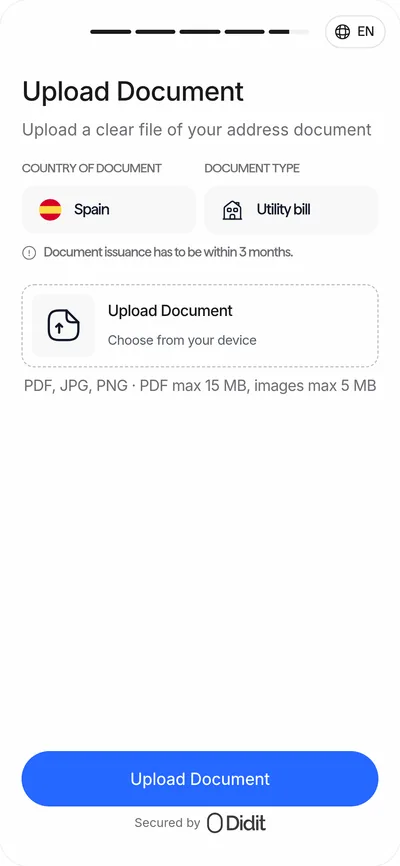
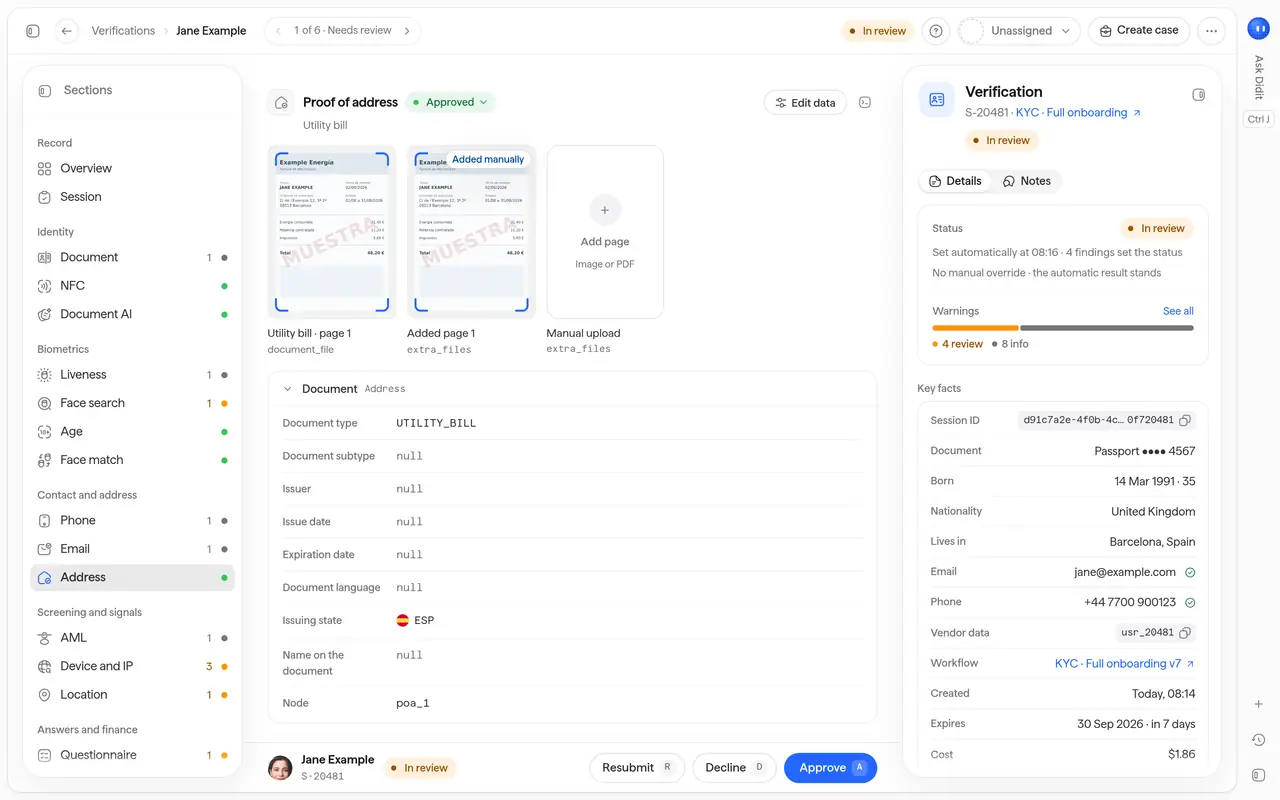
- Ein KYC-Workflow mit einem Dokument-Schritt, der eine Adresse mitführen kann: ID Verification für $0.15 pro Prüfung oder Proof of Address für $0.20 pro Prüfung.
- Ein Knoten Location verification im selben Workflow, mit den Einstellungen, die darauf angewendet werden sollen.
- Eine veröffentlichte Workflow-Version. Entwürfe sind bearbeitbar, das Veröffentlichen erzeugt eine unveränderliche Version, die neue Sessions verwenden, und vergangene Sessions behalten die Version, mit der sie gestartet sind.
- Ein API-Schlüssel. Das Erstellen einer Session erfolgt über
POST https://verification.didit.me/v3/session/, und zum Auslesen der Entscheidung wird das Rechtread:sessionsbenötigt. - Eine vorbereitete Geofence-Liste: ganze Länder, ISO 3166-2-Regionen eines Landes, Kreise von 1 bis 500 km oder Polygone mit 3 bis 200 Punkten. Eine Liste umfasst bis zu 50 Gebiete und benötigt mindestens ein erlaubtes Gebiet.
- Die Review- und Ablehnungsaktionen, die Sie für jede Standortwarnung wünschen – festgelegt, bevor Sie den Workflow veröffentlichen, damit ein Prüfer nicht erst in der Warteschlange eine Richtlinie erfinden muss.
Dokument-Geolokalisierung Schritt für Schritt zu einem Workflow hinzufügen
- Öffnen Sie den Workflow-Builder in der Business Console und platzieren Sie den Dokument-Schritt an erster Stelle: ID Verification für einen Ausweis mit Adresse oder Proof of Address für eine Stromrechnung oder einen Kontoauszug.
- Fügen Sie den Knoten Location verification nach dem Dokument-Schritt hinzu, damit die ausgelesene Dokumentadresse bereits vorliegt, wenn der Entfernungsvergleich läuft.
- Setzen Sie
geolocation_position_sourceaufdevice_and_ipfür den Dokumentvergleich oder aufip_only, wenn Sie lediglich eine Jurisdiktionsprüfung benötigen. - Aktivieren Sie
is_geolocation_geofencing_enabledund listen Siegeolocation_areasauf. Ein gesperrtes Gebiet hat Vorrang vor einem erlaubten, und der Person wird angezeigt, wo der Dienst verfügbar ist, aber nie, welche Gebiete gesperrt sind. - Setzen Sie
geolocation_document_distance_kmauf eine Toleranz, die Sie vertreten können, zum Beispiel 200, und belassen Siegeolocation_ip_distance_kmbeim Standardwert von 200 km, es sei denn, Sie rechnen mit regelmäßigem Pendeln über Grenzen hinweg. - Legen Sie die Ablehnungs- und Genauigkeitsrichtlinie fest:
geolocation_refusal_path,geolocation_accuracy_mode,geolocation_low_accuracy_behavior,geolocation_allow_skipsowie die Grenzwerte für Genauigkeit, Alter, Timeout und Versuche. - Wählen Sie die Warnaktionen. Beginnen Sie mit dem Wert
fraud_screeningfürgeolocation_presetund überschreiben Sie die einzelnen Findings, die Sie strenger oder lockerer behandeln möchten. Eine ausdrücklich gesetzte Aktion gewinnt immer gegenüber dem Preset. - Veröffentlichen Sie die Workflow-Version.
- Erstellen Sie eine Session über Ihr Backend, leiten Sie die Person zur zurückgegebenen
session.urlund lesen Sie die Entscheidung, wenn der Ablauf endet oder der Webhooksession.status.updatedeintrifft.
Lauffähiges Beispiel
Erstellen Sie die Session für den veröffentlichten Workflow. Die vollständige Feldliste finden Sie in der Create Session-Referenz:
curl -X POST 'https://verification.didit.me/v3/session/' \
-H 'x-api-key: YOUR_API_KEY' \
-H 'Content-Type: application/json' \
-d '{
"workflow_id": "YOUR_WORKFLOW_ID",
"vendor_data": "user-123",
"callback": "https://yourapp.com/post-kyc"
}'
Lesen Sie anschließend die Entscheidung. Standortergebnisse landen in geolocation_checks[] und jeder Versuch in geolocation_attempts[]:
curl https://verification.didit.me/v3/session/SESSION_ID/decision/ \
-H "x-api-key: YOUR_API_KEY"
Prüfen Sie zuerst session_kind und lesen Sie dann das Standort-Array, wie in der Retrieve Session-Referenz beschrieben:
const decision = await (await fetch(url, { headers: { 'x-api-key': API_KEY } })).json();
if (decision.session_kind !== 'user') return handleBusinessDecision(decision);
const locationChecks = decision.geolocation_checks || [];
Erwartete Ausgabe
Eine abgeschlossene Session gibt status neben den Standort-Arrays zurück. Jeder Eintrag in geolocation_checks[] enthält die beurteilte Position, die Genauigkeit in Metern, die rückwärts geokodierte parsed_address, wenn eine Geräteposition gelesen wurde, und ein warnings-Array mit Risikocodes. Rechnen Sie mit einer von drei Formen:
- Sauber. Keine Standortwarnungen, Schritt
Approvedund eineparsed_address, die eine Workflow-Regel mit der Dokumentadresse vergleichen kann. - Zur Prüfung zurückgehalten. Findings wie
LOCATION_GEOFENCE_UNDETERMINEDoder eine Entfernung über Ihrer Toleranz tragen die AktionREVIEW, sodass der Schritt und die Session den StatusIn Reviewhaben. - Abgelehnt. Eine Ablehnungsaktion wurde ausgelöst, der Schritt ist
Declined, unddecision_tracezeichnet den automatischen Status, den entscheidenden Akteur und die dahinterstehenden Statuswarnungen auf.

Eingaben und Ausgaben
| Richtung | Feld | Was es enthält |
|---|---|---|
| Eingabe | workflow_id | Der veröffentlichte Workflow, der den Dokument-Schritt und den Standort-Knoten enthält. |
| Eingabe | vendor_data | Ihre stabile Kennung für die Person. Sie steuert außerdem die Duplikaterkennung über Sitzungen hinweg. |
| Eingabe | geolocation_position_source | Welche Position gelesen wird und womit sie verglichen wird. |
| Eingabe | geolocation_areas | Erlaubte und gesperrte Gebiete, bis zu 50 Einträge. |
| Eingabe | geolocation_document_distance_km | Wie weit die Geräteposition von der Adresse im Dokument entfernt sein darf. Standardmäßig deaktiviert. |
| Ausgabe | geolocation_checks[] | Ein Eintrag pro Standort-Erfassungspunkt mit Position, Genauigkeit, Distanzergebnissen und Warnungen. |
| Ausgabe | geolocation_attempts[] | Jeder Versuch, einschließlich derer, die in ein Timeout liefen oder abgelehnt wurden. |
| Ausgabe | consent | Version des Hinweises, Sprache und Zeitpunkt, zu dem die Person zugestimmt hat. |
| Ausgabe | parsed_address | Die per Reverse-Geocoding ermittelte Straßenadresse des Gerätestandorts, in derselben Struktur wie eine aus dem Dokument ausgelesene Adresse. |
| Ausgabe | status | Der Status des Standort-Schritts und der Gesamtstatus der Sitzung nach dem Workflow-Routing. |
Fehlerfälle und Wiederherstellung
| Symptom | Was es bedeutet | Abhilfe |
|---|---|---|
| Die Person verweigert die Berechtigung | Wird als Ablehnung gewertet. geolocation_refusal_path ist standardmäßig retry_then_handoff. | Behalten Sie den Standard bei und nutzen Sie den dokumentierten QR-Handoff-Weg. Verwenden Sie continue_without_location nur, wenn Ihre Richtlinie eine ungeprüfte Sitzung zulässt. |
| Der Genauigkeitskreis überschreitet eine Geofence-Grenze | LOCATION_GEOFENCE_UNDETERMINED. Didit meldet das nie als außerhalb. | Leiten Sie es zur manuellen Prüfung weiter oder verschärfen Sie geolocation_max_accuracy_radius_m, damit die Position genauer sein muss, bevor sie akzeptiert wird. |
| Position außerhalb aller erlaubten Gebiete | LOCATION_OUTSIDE_GEOFENCE. | Das Preset licensing lehnt ab. Lockern Sie auf REVIEW, wenn Antragstellende häufig während einer Reise beantragen. |
| Position innerhalb eines gesperrten Gebiets | LOCATION_IN_BLOCKED_AREA, zusätzlich zum Urteil zum erlaubten Gebiet ausgelöst. | Behalten Sie die Ablehnung bei. Ein gesperrtes Gebiet hat immer Vorrang vor einem erlaubten. |
| VPN, Proxy oder Tor in der Verbindung | Warnungen im LOCATION-Bucket. licensing lehnt VPN und Tor ab und prüft einen Proxy manuell. | Zunächst zur Prüfung weiterleiten und erst ablehnen, wenn Sie bei derselben Person wiederholtes Verhalten sehen. |
| Gefälschte Position oder Emulator | Spoofing-Signale beim Versuch. | In den meisten Consumer-Flows als Ablehnung behandeln und den Versuchseintrag aufbewahren. |
| Distanz über Ihrem Grenzwert | Die Geräteposition und die Adresse im Dokument stimmen nicht überein. | Aktivieren Sie geolocation_travel_tolerance_enabled mit einem üblichen Umkreis und einem Zeitfenster in Tagen, bevor Sie es als Betrug behandeln. |
Leeres ip_analyses[] | Die Person hat das Fingerprinting-Skript des SDK mit einer Datenschutz-Erweiterung blockiert. | Entscheiden Sie sich für Fail-closed oder weichen Sie auf weiche Signale aus. Ohne Geräteposition gibt es keine Dokumentdistanz zum Vergleichen. |
| Versuche nach 20 Sekunden erschöpft | Langsames Netz oder ein Gerät mit schlechtem GPS. | Erhöhen Sie geolocation_timeout_seconds und belassen Sie geolocation_low_accuracy_behavior auf ask_again. |
| HTTP 403 beim Anlegen der Sitzung | Unzureichendes Guthaben bei einer abgerechneten Anfrage. Ein 403 kann auch von Authentifizierungs- oder Berechtigungsproblemen stammen. Lesen Sie daher zuerst das Detail der Antwort, bevor Sie ein Guthabenproblem annehmen. | Prüfen Sie zuerst das Antwortdetail und laden Sie dann Guthaben auf, oder testen Sie in der kostenlosen Sandbox, bis der Ablauf steht. |
| Falsch konfigurierte Gebiete | Die Liste enthält kein erlaubtes Gebiet, oder eine Legacy-Einstellung ist mit dem falschen Schlüssel kombiniert. | Behalten Sie mindestens ein erlaubtes Gebiet bei und kombinieren Sie geolocation_geofencing_by_country nicht mit geolocation_areas. |
Einstellungen, deren Feinabstimmung sich lohnt
| Einstellung | Standard | Grenzen |
|---|---|---|
geolocation_max_accuracy_radius_m | 250 m | 10 bis 50,000 m |
geolocation_max_age_seconds | 120 s | 5 bis 3,600 s |
geolocation_timeout_seconds | 20 s | 5 bis 120 s |
geolocation_max_attempts | 3 | 1 bis 5 |
geolocation_accuracy_mode | precise | precise oder approximate_allowed |
geolocation_low_accuracy_behavior | ask_again | ask_again oder fail |
geolocation_allow_qr_handoff | an | an oder aus |
geolocation_allow_skip | aus | an oder aus |
geolocation_refusal_path | retry_then_handoff | retry_then_handoff, continue_without_location, end_session |
geolocation_ip_distance_km | 200 km | 0 oder mehr, null schaltet den Vergleich aus |
geolocation_document_distance_km | aus | 0 oder mehr |
geolocation_travel_tolerance_enabled | aus | Üblicher Umkreis 10 bis 500 km (Standard 100), 1 bis 90 Tage (Standard 14) |
geolocation_consecutive_mismatch_count | aus | 2 bis 10 |
geolocation_preset | keine | licensing oder fraud_screening |
Die vollständige Liste der Schlüssel finden Sie in der Referenz zu Workflow-Feature-Konfigurationen, und jeder Risikocode ist im Katalog der Standortwarnungen definiert.
Kostenpflichtige Schritte und Grenzen für manuelle Prüfungen
In diesem Flow sind vier veröffentlichte Abrechnungspositionen relevant. Die Standortverifizierung kostet $0.05. Die Geräte- und IP-Analyse kostet $0.03 und läuft automatisch bei jeder Session; von dort stammen die IP-Position und die Signale für doppelte Geräte. Der Dokumentenschritt ist eine separate Position, die zusätzlich zur Standortprüfung für $0.05 anfällt: ID Verification für $0.15 pro Prüfung oder Proof of Address für $0.20 pro Prüfung. Eine vollständige ID-Prüfung – also ID-Dokument plus passive Liveness plus Face Match plus Gerät und IP – kostet $0.33; mit dem Standortschritt kommt die Anwendung auf $0.38. Der Workflow Orchestrator, der MCP-Server und die SDKs sind gebührenfrei.
Die Grenzen für manuelle Prüfungen legen Sie selbst fest; die Presets bieten Ihnen einen Ausgangspunkt. Unter licensing werden eine Position außerhalb der zulässigen Gebiete, innerhalb eines gesperrten Gebiets, hinter einem VPN oder Tor oder auf einem Emulator abgelehnt; ein Proxy führt zur manuellen Prüfung. Unter fraud_screening gehen dieselben Befunde stattdessen in die manuelle Prüfung, was zum Consumer-Onboarding passt, bei dem eine falsche Ablehnung mehr kostet als eine langsame Freigabe. Ein Prüfer kann den Status manuell überschreiben, und status_override sowie decision_trace halten sowohl die automatische als auch die manuelle Entscheidung nachvollziehbar fest.
Durchgerechnetes Kostenbeispiel
Nehmen wir 8,000 Onboarding-Anträge pro Monat. Bei jedem einzelnen laufen eine ID-Dokumentprüfung, passive Liveness, Face Match 1:1, Geräte- und IP-Analyse sowie der Schritt zur präzisen Standortbestimmung.
- Vollständige ID-Prüfung, veröffentlichtes Paket: $0.33 pro Antrag.
- Standortprüfung hinzufügen: $0.33 + $0.05 = $0.38 pro Antrag.
- Monatliche Listenkosten: 8,000 x $0.38 = $3,040.
- Im Scale-Tarif sind alle Didit-Preise 10 % niedriger: $0.38 x 0.90 = $0.342 pro Antrag, also 8,000 x $0.342 = $2,736, was $304 weniger als die Listenpreise sind.
Wenn der Workflow statt einer ID ein Dokument mit Adressangabe verwendet, wird die Dokumentposition zu Proof of Address für $0.20: $0.20 + $0.05 = $0.25 pro Antrag, also 8,000 x $0.25 = $2,000 pro Monat. Dieser Vergleich ist eine Produktentscheidung, nicht nur eine Preisentscheidung: Eine Rechnung belegt, dass eine Adresse ausgestellt wurde; eine Geräteposition belegt, wo sich die Person befand.
Wo das passt
Vier Muster tauchen am häufigsten auf. Ein lizenzierter Betreiber, der nachweisen muss, dass sich der Antragsteller im Moment der Antragstellung in einer zulässigen Jurisdiktion befand, aktiviert Geofencing und wählt das Preset licensing. Ein Kreditgeber kann einen konfigurierten Entfernungsvergleich zwischen der Geräteposition und einer Adresse aktivieren, die aus einem ID- oder Proof-of-Address-Dokument ausgelesen wurde; dieser Vergleich ist ein Betrugssignal und belegt nicht eigenständig den Wohnsitz. Ein Marketplace-Team führt denselben Vergleich aus, um vor dem Versand von etwas von Wert zu prüfen, ob die Adresse im Dokument eines neuen Kontos mit dem tatsächlichen Standort des Geräts übereinstimmt. Ein Krypto- oder Payment-Team kombiniert die Standortprüfung mit den Geräte- und IP-Warnungen, um VPN-Nutzung und dasselbe Gerät beim Öffnen mehrerer Konten zu erkennen. Didit führt pro Session 200+ Echtzeit-Betrugssignale aus und bedient 4,000+ Unternehmen in 220+ Ländern und Territorien.
Häufig gestellte Fragen
Was ist Dokument-Geolokalisierung in der Identitätsverifizierung?
Es handelt sich um eine Prüfung, die ermittelt, wo sich das Gerät der Person während einer Verifizierung befindet, und diese Position mit der aus ihrem Dokument ausgelesenen Adresse sowie mit der IP-Position der Verbindung vergleicht. Bei Didit läuft sie als Schritt „Location verification“ mit dem Feature-Enum GEOLOCATION und kostet $0.05 pro Standortprüfung.
Ist Didit eine Adressverifizierungsplattform?
Didit ist Infrastruktur für Identität und Betrugsprävention, kein eigenständiger Adress-Lookup-Dienst. Eine Adresse wird innerhalb eines Workflows auf zwei Arten geprüft: über eine Proof-of-Address-Dokumentprüfung für $0.20 und über eine Standortprüfung für $0.05, die die Geräteposition und die IP-Position mit der aus diesem Dokument ausgelesenen Adresse vergleicht. Datenbankabfragen gegen staatliche Quellen sind ebenfalls verfügbar und werden pro Land bepreist.
Wie viel kostet eine Dokument-Geolokalisierungsprüfung?
Die präzise Standortbestimmung kostet $0.05 pro Prüfung gemäß öffentlicher Preisliste. Eine vollständige ID-Prüfung inklusive Standortschritt kostet $0.33 plus $0.05, also $0.38 pro Antrag. Growth gewährt 4 % Rabatt auf Didit-Preise, Scale 10 %; Sandbox-Tests sind in jedem Tarif kostenlos.
Wie vergleicht Didit eine Dokumentadresse mit der Geräteposition?
Wenn das Gerät eine Position meldet, führt Didit ein Reverse Geocoding durch und gibt die Straßenadresse als parsed_address im Standortergebnis zurück. Dieses Feld hat dieselbe Struktur wie die ausgelesene Adresse einer ID- oder Proof-of-Address-Prüfung, sodass eine Workflow-Regel oder Ihr Backend die beiden direkt vergleichen kann. Der Vergleich ist nur so präzise wie accuracy_m der Position und standardmäßig deaktiviert, bis Sie geolocation_document_distance_km auf eine Toleranz setzen, zum Beispiel 200.
Was sind erweiterte Prüfungen in einem Standortprüfungsschritt?
Die erweiterten Prüfungen gehen über ein einfaches Geofence hinaus: die Entfernung von der Geräteposition zur IP-Position, die Entfernung zur Dokumentadresse, Erkennung vorgetäuschter Positionen und von Emulatoren, Befunde zu VPN, Proxy, Tor und Rechenzentren, die Aktualität der Position, der Umgang mit ungefährer Standortfreigabe, Reisetoleranz zwischen Sessions und das Zählen aufeinanderfolgender Abweichungen. Jede Prüfung erzeugt eine Warnung, die Sie entweder keiner Aktion, einer manuellen Prüfung oder einer Ablehnung zuordnen können.
Können VPN oder Proxy das Ergebnis einer Dokument-Geolokalisierungsprüfung verändern?
Ja, wenn die Positionsquelle das Gerät mit der IP-Position vergleicht. Ein VPN verschiebt das scheinbare IP-Land, sodass der Entfernungsbefund auslösen kann, obwohl sich das Gerät nie bewegt hat. Das Preset licensing lehnt bei VPN- und Tor-Befunden ab und führt bei einem Proxy eine manuelle Prüfung durch, während device_only den IP-Vergleich vollständig entfernt.
Was passiert, wenn ein Nutzer die Standortberechtigung verweigert?
Der Versuch wird als das gewertet, was er ist – eine Verweigerung –, und die IP-Position wird niemals als Ersatz für die Geräteposition verwendet. geolocation_refusal_path entscheidet über das weitere Vorgehen: standardmäßig retry_then_handoff, continue_without_location oder end_session. Die Verweigerung wird zusammen mit jedem anderen Versuch in geolocation_attempts[] erfasst.
Führt eine Standortabweichung automatisch zur Ablehnung des Nutzers?
Nur wenn Sie für diesen Befund eine Ablehnungsaktion konfigurieren. Jede Warnung trägt NO_ACTION, REVIEW oder DECLINE, und die stärkste Aktion bestimmt den Status des Schritts. Eine Standortwarnung bestimmt nicht den Gesamtstatus der Session, es sei denn, die für sie konfigurierte Aktion ändert den Workflow-Pfad. Das Preset fraud_screening leitet alles, was das Preset licensing ablehnen würde, stattdessen in die Prüfung.
Kann ich eine Standortprüfung durchführen, ohne den Nutzer um Erlaubnis zu bitten?
Ja. Setzen Sie geolocation_position_source auf ip_only, und die Person wird nie gefragt. Didit bestimmt die IP-Position der Verbindung auf Stadtebene mit einem Radius von 50 km – ohne Regel zu Genauigkeit, Aktualität oder vorläufiger Freigabe. Das ergibt ein IP-basiertes Jurisdiktionssignal und kann die physische Position des Geräts nicht feststellen.
Ist die Dokumenten-Geolokalisierung gleichbedeutend mit dem Nachweis des Wohnsitzes?
Nein. Eine Standortprüfung zeigt, wo sich ein Gerät zu einem bestimmten Zeitpunkt innerhalb einer Session befunden hat. Für den Wohnsitznachweis braucht es weiterhin ein Dokument, etwa eine Rechnung über die Proof of Address-Prüfung für $0.20, oder eine Abfrage in einer staatlichen Datenbank, wo es sie gibt. Nutzen Sie die Standortprüfung, um zu testen, ob die Adresse im Dokument mit dem tatsächlichen Aufenthaltsort der Person übereinstimmt.
Was passiert, wenn der Genauigkeitskreis den Rand eines erlaubten Bereichs überschreitet?
Didit gibt LOCATION_GEOFENCE_UNDETERMINED zurück, statt die Person als außerhalb zu melden, weil der gesamte Genauigkeitskreis bewertet wird und nicht nur sein Mittelpunkt. Behandeln Sie diesen Code als Auslöser für eine Prüfung, oder verringern Sie geolocation_max_accuracy_radius_m, damit eine grobe Standortbestimmung gar nicht erst akzeptiert wird.
Kann ich die Dokumenten-Geolokalisierung testen, bevor ich bezahle?
Ja. Die Sandbox ist in jedem Tarif kostenlos und unbegrenzt, und Didit simuliert Fehlerszenarien bei Lookup und Wallet, damit Sie die Ablehnungs- und Mismatch-Pfade durchspielen können. Organisationen im Free-Tarif, die sich mit einer geschäftlichen E-Mail-Adresse anmelden, erhalten zusätzlich $10 monatliches Guthaben für Live-Prüfungen.
Quellen
- Didit-Dokumentation: Location Verification API, Geofencing und IP-Distanz
- Didit-Dokumentation: Warnungen der Standortverifizierung
- Didit-Dokumentation: ID Verification API
- Didit-Dokumentation: Device Fingerprinting und IP-Risiko
- Didit-Dokumentation: Warnungen der IP-Analyse
- Didit-Dokumentation: Workflow Builder
- Didit-Dokumentation: Feature-Konfigurationen für Workflows
- Didit-Dokumentation: Create Session API
- Didit-Dokumentation: Retrieve Session – Entscheidung
- Didit-Dokumentation: Webhooks
- Didit-Preisseite und Preise als JSON, abgerufen am 26. November 2026
- Didit-Dokumentation: Preis- und Abrechnungsregeln, abgerufen am 26. November 2026
- Didit MCP-Server und Site-Index für KI-Agenten
Der nächste Schritt ist die Sandbox: Legen Sie ein kostenloses Konto unter business.didit.me an, setzen Sie einen Dokumentenschritt und einen Knoten für die Standortverifizierung in einen Workflow und lesen Sie geolocation_checks[] in Ihrer ersten Session aus. Kein Vertriebsgespräch, und die Sandbox ist in jedem Tarif kostenlos.