
Didit-Workflow mit NFC-Schritt anlegen, Session-Link oder QR-Code erzeugen und den Chip per native SDK auf einem NFC-Telefon auslesen. Abgeschlossene Session kostet $0.48: $0.33 ID-Prüfung plus $0.15 Chip-Lesen, wenn beides nötig.
Dieser Leitfaden richtet sich an Teams, die Chip-Level-Absicherung für Remote-Nutzer benötigen: ePassport- und eID-Inhaber, die nie einen Mitarbeiter persönlich treffen. Erstellen Sie einen Workflow mit dem NFC-Schritt, legen Sie eine gehostete Session an und versenden Sie den Link oder QR-Code. Eine abgeschlossene Session kostet $0.48, bestehend aus der vollständigen ID-Prüfung für $0.33 plus dem Chip-Auslesen für $0.15, sofern beide abgeschlossen werden. Die wichtigste Einschränkung: Nur ein Telefon liest den Chip aus, daher überspringt eine Browser-Session NFC.
Zuletzt aktualisiert: 26. November 2026. Preise geprüft gegen den Live-Preis-Feed von Didit am 26. November 2026.
| Komponente | Preis | Hinweise |
|---|---|---|
| Gehosteter Session-Link oder QR-Code | Inklusive | Erstellt in der Business Console oder mit POST /v3/session/ |
| Vollständige ID-Prüfung: ID-Dokument, passive Liveness-Erkennung, 1:1-Gesichtsabgleich, Gerät und IP | $0.33 pro abgeschlossener Prüfung | Das vor dem Auflegen aufgenommene Dokumentenfoto ist Teil davon |
| NFC-Chip-Auslesen | $0.15 pro Prüfung | Add-on zu einer Dokumentenprüfung, nur innerhalb einer Session, kein eigenständiger Endpoint |
| Typische NFC-Session, abgeschlossen | $0.48 | $0.33 + $0.15, sofern sowohl die vollständige ID-Prüfung als auch das NFC-Add-on abgeschlossen werden |
| Workflow-Orchestrator, SDKs, MCP-Server | Kostenlos | In jedem Plan enthalten |
| Sandbox-Tests | Kostenlos | Unbegrenzt, in jedem Plan |
Starten Sie kostenlos in der Sandbox unter business.didit.me – ohne Sales-Call. Entwickler können Didit über MCP-Setup für jeden Client mit einem KI-Assistenten verbinden. Die NFC-Funktionsseite ist NFC Verification API: ePassport und eID-Chip, und alle Stückpreise finden sich auf didit.me/pricing.
Eine Entscheidung bestimmt die Architektur. Wenn eine abgeschlossene Prüfung ohne Chipdaten für einen Teil Ihrer Nutzerbasis akzeptabel ist, reicht ein Browser-Link aus, und Sie lesen den Grund für das Überspringen später aus. Wenn das Chip-Auslesen verpflichtend ist, öffnen Sie dieselbe Session in Ihrer eigenen App mit dem Didit Native SDK oder übergeben Sie sie an die Didit App: Kein Browser kann den Chip auslesen.
Was das NFC-Chip-Auslesen bei einer Remote-Prüfung zusätzlich leistet
Ein Dokumentenscan liest die gedruckte Oberfläche. Ein NFC-Auslesen greift auf das Secure Element im Dokument zu. Der Ablauf findet in einer Session statt: Der Nutzer fotografiert die Datenseite, das SDK liest die maschinenlesbare Zone aus, leitet daraus die BAC- oder PACE-Zugriffsschlüssel ab und fordert den Nutzer anschließend auf, das Telefon an das Dokument zu halten, bis der Chip antwortet.
Anschließend prüft Didit die Nachweise, die der Chip liefert. Die passive Authentifizierung validiert die Signatur über das Document Security Object und bestätigt, dass die Signaturzertifikatskette auf eine vertrauenswürdige CSCA zurückführt. Die aktive Authentifizierung, sofern das Dokument sie unterstützt, belegt, dass der Chip echte Hardware und keine Kopie ist. Hashwerte der Datengruppen bestätigen, dass die Felder nicht verändert wurden. Danach vergleicht Didit die Chipdaten mit den OCR-Daten desselben Dokuments.
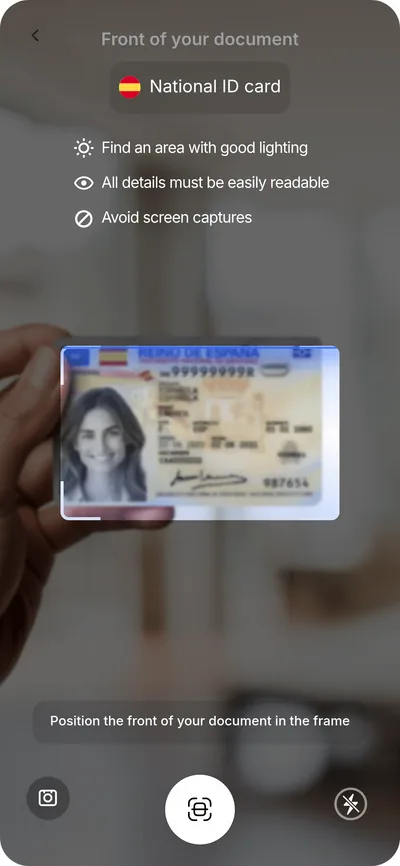
Zwei Einschränkungen sind für Ihre Richtlinie wichtig. Ein Chip belegt, dass das Dokument authentisch und unverändert ist – nicht, dass die Person, die es hält, auch der Inhaber ist: Das deckt der Gesichtsabgleich ab. Und das Chip-Auslesen ist nur dort möglich, wo die Hardware es zulässt. Deshalb entscheidet die Oberfläche, zu der Sie den Nutzer führen, über das Ergebnis.
Voraussetzungen
- Eine Didit-Anwendung, mit einer Sandbox-Anwendung zum Testen. Siehe Sandbox-Tests.
- Einen veröffentlichten Workflow, der die NFC-Funktion enthält. Sie fügen sie im Workflow-Builder oder mit
POST /v3/workflows/hinzu und behalten dieworkflow_idbei. - Einen API-Schlüssel für
POST /v3/session/und das Privilegread:sessionsfür den Schlüssel, den Sie fürGET /v3/session/{sessionId}/decision/verwenden. - Ein Telefon mit NFC: iOS 13 oder neuer oder Android mit aktiviertem NFC.
- Eine native Oberfläche, die auf das NFC-Funkmodul zugreifen kann, also das Didit iOS SDK, das Didit Android SDK oder die Didit App. Browser können den Chip nicht auslesen: Chrome unter Android bietet eine experimentelle Web-NFC-API, Safari unter iOS bietet keine.
- Ein Dokument mit einem von Didit unterstützten Chip. Prüfen Sie die unterstützten Dokumente, bevor Sie Chip-Prüfungen für ein Land zusagen.
- Optional: eine
callback-URL auf einer der zulässigen Domains Ihrer Anwendung oder ein benutzerdefiniertes App-Schema, wenn der Nutzer zu Ihnen zurückgeleitet werden soll.
So führen Sie eine NFC-Verifizierung über einen Remote-Link Schritt für Schritt durch
-
Erstellen Sie den Workflow mit dem NFC-Knoten. Fügen Sie im Workflow-Builder der Business Console ID Verification und NFC zum selben Ablauf hinzu. NFC läuft normalerweise neben ID Verification, da das SDK die MRZ aus dem Dokumentenfoto benötigt, um die BAC- oder PACE-Schlüssel abzuleiten. Veröffentlichen Sie den Workflow. Sessions behalten die Version, mit der sie erstellt wurden, sodass spätere Änderungen laufende Prüfungen nicht beeinflussen.
Legen Sie eine Session an und rufen Sie den Link ab. Ein Aufruf liefert die gehostete
url. Dies ist die exakte Anfrage aus der Dokumentation.curl -X POST 'https://verification.didit.me/v3/session/' \ -H 'x-api-key: YOUR_API_KEY' \ -H 'Content-Type: application/json' \ -d '{ "workflow_id": "YOUR_WORKFLOW_ID", "vendor_data": "user-123", "callback": "https://yourapp.com/post-kyc" }'Wenn Ihr Team noch kein Backend hat, legen Sie dieselbe Session in der Konsole unter Verifications und dann Create Verification an; dabei werden eine URL und ein QR-Code generiert. Verification Links deckt beide Wege ab.
Stellen Sie den Link zu. Senden Sie die
urlper E-Mail, SMS oder In-App-Nachricht oder drucken Sie den QR-Code für eine Filiale oder einen Kiosk. Für einen wiederverwendbaren Link ganz ohne Backend verwenden Sie einen Unilink: eine URL pro Workflow, die bei jedem Besuch eine Session startet, mit Ergebnissen in der Konsole zur manuellen Prüfung.Öffnen Sie den Link auf einem Gerät, das den Chip lesen kann. Wenn der Nutzer ihn in einem Browser öffnet, überspringt Didit NFC und fährt mit den übrigen Schritten fort. Um den Chip auslesen zu lassen, binden Sie das native SDK in Ihre iOS- oder Android-App ein und öffnen Sie die Session dort – oder führen Sie den Nutzer dazu, die Session in der Didit-App abzuschließen. Das iOS SDK verarbeitet die ISO7816-Identifikatoren, Entitlements und das Lese-Feedback; das Android SDK übernimmt das unter Android.
Lesen Sie die Entscheidung aus. Rufen Sie die Session-Entscheidung ab und verzweigen Sie anhand des pluralen Arrays
nfc_verifications[]. Das V3-Schema behält den pluralen Namen bei, obwohl einige frühe Integrationen einen Singular-Schlüssel erwartet haben.curl https://verification.didit.me/v3/session/<SESSION_ID>/decision/ \ -H "x-api-key: <API_KEY>"Abonnieren Sie das Status-Event, statt zu pollen. Fügen Sie ein Webhook-Ziel für
status.updatedhinzu, verifizieren Sie die Signatur und rufen Sie die Entscheidung anschließend erneut ab. In der Webhooks-Dokumentation werden die HMAC-SHA256-Header und das Retry-Verhalten beschrieben.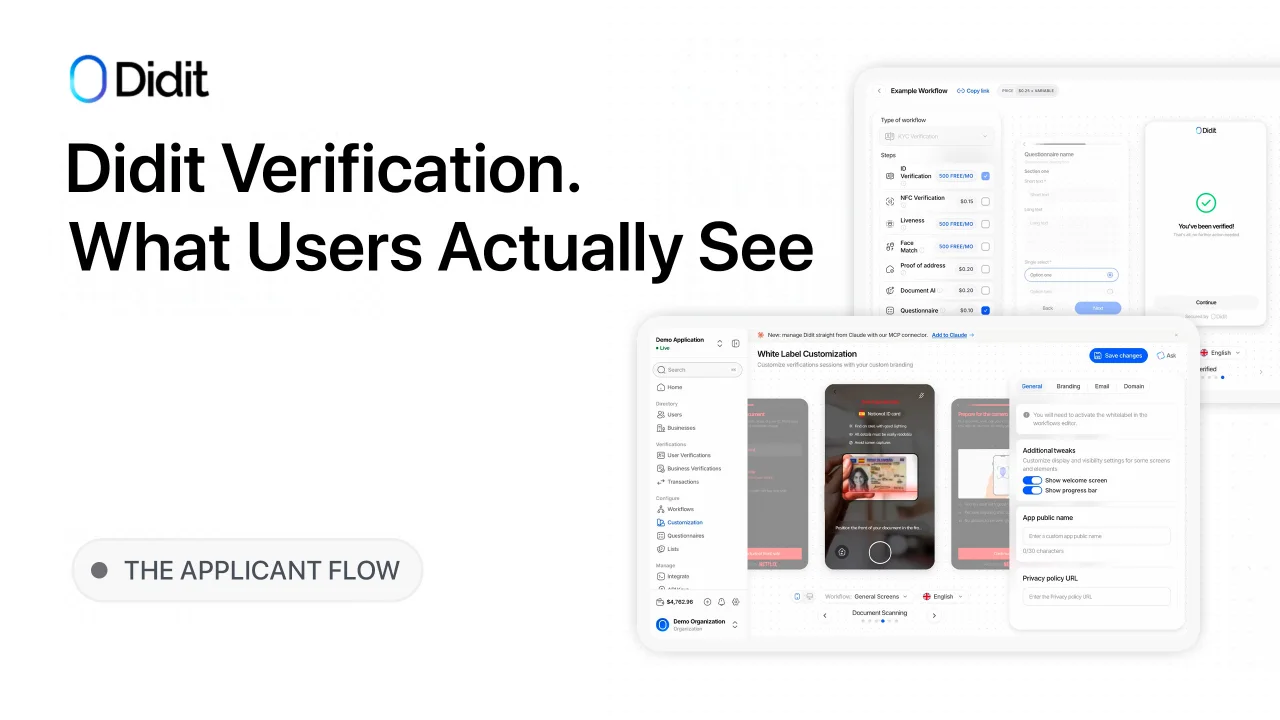
Der gehostete Flow, den der Link öffnet: Dokumentenerfassung, dann das Auflegen auf den Chip bei einem Smartphone mit NFC, anschließend Liveness und Face Match. Erwartete Ausgabe
Der Create-Aufruf gibt die Session und ihren Link zurück.
{
  "session_id": "11111111-2222-3333-4444-555555555555",
  "session_number": 1234,
  "vendor_data": "user-123",
  "status": "Not Started",
  "workflow_id": "550e8400-e29b-41d4-a716-446655440000",
  "callback": "https://yourapp.com/post-kyc",
  "url": "https://verify.didit.me/session/abcdef123456"
}
Die Entscheidung enthält das Chip-Ergebnis als Array. Diese Ansicht ist auf die Felder reduziert, anhand derer Sie verzweigen;
chip_data,authenticityundcertificate_summaryenthalten die Nachweise, und das vollständige Schema steht in den Datenmodellen.{ "session_id": "11111111-2222-3333-4444-555555555555", "session_kind": "user", "status": "Approved", "nfc_skip_reason": null, "nfc_verifications": [ { "status": "Approved", "chip_protocol": "icao", "is_nfc_skipped": false, "skip_reason": null, "warnings": [] } ] }Wenn NFC nicht ausgeführt wird, wird kein Verifikationselement zurückgegeben. Lesen Sie
nfc_skip_reason, das bei einem fehlenden oder auf null gesetzten Feldnfc_verificationsauftreten kann. In diesem Beispiel ist das Feld null, und der Grund steht auf der obersten Ebene.{ "session_id": "11111111-2222-3333-4444-555555555555", "session_kind": "user", "status": "Approved", "nfc_skip_reason": "DEVICE_WITHOUT_NFC", "nfc_verifications": null }Der Status eines Chip-Lesevorgangs ist einer von
Not Started,In Progress,Approved,In Review,Declined,AbandonedoderKyc Expired. Der Bericht pro Prüfung steht im NFC-Verifikationsbericht.Fehlerfälle und Wiederherstellung
Alle Skip-Gründe und Warnungen, die Ihnen begegnen, und was Sie dagegen tun können Was Sie sehen Was es bedeutet Was zu tun ist nfc_skip_reason: DEVICE_WITHOUT_NFCDas Smartphone hat kein NFC-Modul, oder NFC ist deaktiviert Senden Sie eine neue Session an ein Gerät mit NFC oder akzeptieren Sie den OCR- und Face-Match-Fallback, den Ihre Richtlinie zulässt nfc_skip_reason: INTEGRATION_WITHOUT_NFC_ACCESSDie Session lief in einer Umgebung ohne NFC-Zugriff, in der Regel in einem Browser Binden Sie das native SDK ein, oder leiten Sie den Nutzer zur Didit-App nfc_skip_reason: USER_SKIPPEDDer Nutzer hat das Auflegen abgelehnt Ermöglichen Sie einen erneuten Versuch innerhalb derselben Session, sofern Ihr Flow das zulässt nfc_skip_reason: DOCUMENT_WITHOUT_CHIPDas Dokument hat keinen Chip Greifen Sie auf die Dokumentenprüfung zurück; eine Chip-Prüfung ist für diesen Inhaber nicht verfügbar nfc_skip_reason: MRZ_KEY_UNAVAILABLEDie MRZ konnte nicht gelesen werden, daher konnten die BAC- oder PACE-Schlüssel nicht abgeleitet werden Bitten Sie um ein saubereres Foto der Datenseite und versuchen Sie es dann erneut nfc_skip_reason: CHIP_CERTIFICATE_UNAVAILABLEDas ausstellende Zertifikat konnte nicht abgerufen werden Dokumentieren Sie die Lücke und entscheiden Sie nach Richtlinie; behandeln Sie dies nicht als bestanden nfc_skip_reason: JPKI_UNAVAILABLEEine japanische My Number Card, die in der Produktion noch nicht aktiviert ist Fahren Sie ohne Chip-Lesevorgang fort und vermerken Sie den Grund NFC_NOT_READoderNFC_BAC_FAILEDmit StatusDeclinedDer Nutzer hat das Smartphone nicht lange genug auf das Dokument gehalten, oder die Schlüssel haben nicht gegriffen Ermöglichen Sie einen erneuten Versuch; dies ist ein Erfassungsfehler, kein Betrugsbeweis NFC_DATA_INVALIDEine Datengruppe hat ihre Integritätsprüfung nicht bestanden Lehnen Sie ab oder senden Sie zur Prüfung; genehmigen Sie niemals allein auf Basis der OCR-Daten NFC_DATA_DOES_NOT_MATCH_OCRChip und gedruckte Seite stimmen nicht überein, was auf ein manipuliertes Dokument hindeutet Nicht genehmigen. Halten Sie die Session zur Prüfung zurück NFC_PASSIVE_AUTHENTICATION_FAILEDDas signierende Zertifikat ließ sich nicht auf eine vertrauenswürdige CSCA zurückführen Stoppen Sie den Flow und prüfen Sie das Dokument NFC_ACTIVE_AUTHENTICATION_FAILEDDer Chip konnte nicht nachweisen, dass er echte Hardware ist Stoppen Sie den Flow und prüfen Sie NFC_CHIP_CLONEDDie Nachweise deuten auf einen kopierten Chip hin Ablehnen NFC_DOCUMENT_REVOKEDDer Aussteller führt das Dokument als widerrufen Ablehnen Der vollständige Risikokatalog mit der genauen Bedeutung jedes Codes steht unter Warnungen zur NFC-Verifikation. Nutzen Sie die Warncodes und Ihre Workflow-Regeln, um zu entscheiden, ob Sie ablehnen oder die Session zur Prüfung weiterleiten.

Die Session-Übersicht in der Business Console listet die von jedem Schritt ausgelösten Warnungen auf; hier beginnt ein Operator, wenn ein Chip-Lesevorgang angefochten wird. Eingaben und Ausgaben
Was Sie beim Erstellen senden und was bei der Entscheidung zurückkommt Feld Richtung Funktion workflow_idEingabe, erforderlich Stabile UUID des Workflows, der den NFC-Schritt enthält vendor_dataEingabe, empfohlen Ihre Kennung für die Person, die sitzungsübergreifend zur Duplikaterkennung verwendet wird callbackEingabe, optional Wohin der Nutzer nach Abschluss weitergeleitet wird; muss auf einer zulässigen Domain liegen oder ein benutzerdefiniertes Schema verwenden languageEingabe, optional ISO-639-1-Code für die Verifizierungsoberfläche session_expiration_timeEingabe, optional Sekunden, die der Link gültig bleibt, von 3600 bis 2419200; überschreibt für diese Sitzung die Workflow-Einstellung expected_detailsEingabe, optional Name, Geburtsdatum, Staatsangehörigkeit, Dokumenttypen; Abweichungen erscheinen als Warnungen in der Entscheidung session_idundurlAusgabe Die Sitzungskennung und der Link, den Sie versenden nfc_verifications[]Ausgabe Ein Eintrag pro Chip-Lesevorgang, mit status,chip_protocol,is_nfc_skipped,skip_reason,warnings[]und den Chip-Nachweisennfc_skip_reasonAusgabe Grund auf oberster Ebene, wenn NFC nicht ausgeführt wurde; kann bei einem fehlenden oder nullwertigen nfc_verifications-Feld auftretendecision_traceAusgabe Wie der endgültige Status erreicht wurde: automatisch, manuell oder durch einen Prüfer, mit der Anzahl der Warnungen Kostenpflichtige Schritte und Prüfgrenzen
Die Abrechnung erfolgt pro abgeschlossenem Check aus vorausbezahltem Guthaben. In einer NFC-Sitzung zahlen Sie $0.15 für die Ausweisprüfung, $0.10 für passive Liveness, $0.05 für den 1:1-Gesichtsabgleich und $0.03 für Geräte- und IP-Analyse, was dem vollständigen ID-Check zu $0.33 entspricht, zuzüglich $0.15 für den Chip-Lesevorgang. Der Stückpreis von $0.48 setzt voraus, dass sowohl der vollständige ID-Check als auch das NFC-Add-on abgeschlossen werden; eine Sitzung, die früher stoppt, wird nach dem abgerechnet, was abgeschlossen wurde. Der Workflow-Orchestrator, die Sitzungslinks, die SDKs und der MCP-Server sind kostenlos. Die Preisdokumentation enthält die Abrechnungsregeln, einschließlich der abrechenbaren Versuche und Wiederholungen.
Machen Sie die menschliche Entscheidungsgrenze explizit. Ein Manipulationscode ist eine Entscheidung, kein Vorschlag:
NFC_DATA_DOES_NOT_MATCH_OCR,NFC_PASSIVE_AUTHENTICATION_FAILED,NFC_CHIP_CLONEDundNFC_DOCUMENT_REVOKEDsollten zu einer Ablehnung oder einer Prüfung führen, niemals zu einer Genehmigung. Erfassungsfehler wieNFC_NOT_READundNFC_BAC_FAILEDgehören in einen Wiederholungsversuch, weil sie nichts über das Dokument aussagen. Wenn eine Sitzung den StatusIn Reviewhat, hält die Entscheidung den Prüfer, denstatus_overrideund dendecision_tracefest, sodass für die Überschreibung ein Audit-Trail vorliegt. Legen Sie vorab fest, welche Warnungen eine Person sehen muss und welche Ihre Regel-Engine allein abschließen kann.Durchgerechnetes Kostenbeispiel
Nehmen Sie 5,000 Remote-Onboarding-Sitzungen pro Monat an, bei denen jede Sitzung den vollständigen ID-Check und den Chip-Lesevorgang abschließt. Der Wert von $0.48 pro Sitzung gilt nur unter dieser Annahme.
- Vollständiger ID-Check: 5,000 x $0.33 = $1,650.00
- NFC-Chip-Lesevorgang: 5,000 x $0.15 = $750.00
- Monatssumme zum Listenpreis: $1,650.00 + $750.00 = $2,400.00
- Kosten pro abgeschlossener Sitzung: $0.33 + $0.15 = $0.48
Im Scale-Plan erhalten Sie bei gleichem Volumen 10 % Rabatt auf jeden Didit-Preis: 5,000 x $0.297 = $1,485.00 für die ID-Checks und 5,000 x $0.135 = $675.00 für die Chip-Lesevorgänge, was $2,160.00 an rabattierter Nutzung entspricht. Diese Zahl ist reine Nutzung, bevor das monatliche Guthaben des Plans von $350 und seine monatliche Abonnementgebühr von $299 angewendet werden. Nicht genutztes monatliches Guthaben verfällt. Sitzungen, bei denen der Chip nie gelesen wird, unterliegen den Abrechnungsregeln auf der Preisseite; prüfen Sie diese Regeln, bevor Sie einen NFC-Rollout planen.
Häufig gestellte Fragen
Kann ich die NFC-Verifizierung allein über einen Link durchführen?
Der Link startet die Sitzung, aber der Chip-Lesevorgang erfordert das Didit native SDK oder die Didit-App auf einem Telefon mit NFC. Ein in einem Browser geöffneter gehosteter Link kann den Chip nicht lesen; daher zeichnet Didit einen Grund für das Überspringen auf, und der Workflow fährt mit den verbleibenden Schritten fort.
Warum hat mein Verifizierungslink den NFC-Schritt übersprungen?
Weil die Oberfläche keinen NFC-Zugriff hatte, was auf jeden Browser zutrifft. Die Entscheidung liefert einen
nfc_skip_reasonauf oberster Ebene, meistDEVICE_WITHOUT_NFCoderINTEGRATION_WITHOUT_NFC_ACCESS, und es wird kein Verifizierungseintrag zurückgegeben.Wie viel kostet eine NFC-Verifizierung bei Didit?
Der Chip-Lesevorgang kostet $0.15 pro Check, zusätzlich zum vollständigen ID-Check zu $0.33; eine abgeschlossene Sitzung kostet daher $0.48, wenn sowohl der ID-Check als auch das NFC-Add-on abgeschlossen werden. Der Growth-Plan gewährt 4 % Rabatt und der Scale-Plan 10 % Rabatt auf jeden Didit-Preis.
Was ist der Unterschied zwischen NFC-Verifizierung und einem Dokumentenscan?
Ein Scan liest die gedruckte Oberfläche und die MRZ. NFC liest den sicheren Chip und validiert seine Signatur gegenüber der ausstellenden Behörde und vergleicht anschließend die Chip-Felder mit den OCR-Daten. Eine Abweichung, gemeldet als
NFC_DATA_DOES_NOT_MATCH_OCR, ist ein starker Hinweis darauf, dass das Dokument verändert wurde.Welche Dokumente können über NFC gelesen werden?
ePässe und eIDs, die nach ICAO 9303 mit einem funktionierenden Chip gefertigt wurden. Die genaue Abdeckungsliste befindet sich auf der Seite der unterstützten Dokumente und sollte pro Land geprüft werden, bevor Sie Chip-Prüfungen zusagen. Eine Japan My Number Card wird über JPKI gelesen, ausschließlich mit nativen SDKs und der Karten-PIN, und ist in der Produktion noch nicht aktiviert.
Was passiert, wenn der Nutzer kein NFC-Telefon hat?
Das SDK fällt auf OCR und Gesichtsabgleich zurück. Wenn NFC nicht ausgeführt wird, wird kein Verifizierungseintrag zurückgegeben; lesen Sie
nfc_skip_reason, der bei einem fehlenden oder nullwertigennfc_verifications-Feld auftreten kann. Sie entscheiden, ob dieser Fallback für die Risikostufe dieses Kunden akzeptabel ist oder ob die Sitzung auf einem Gerät mit NFC erneut ausgeführt werden muss.Brauche ich eine mobile App, um NFC mit Verifizierungslinks zu verwenden?
Für den Chip-Lesevorgang ja: entweder Ihre eigene App mit dem Didit native SDK oder die Didit-App. Wenn Sie einen reinen Link-Flow wünschen, verwenden Sie ID Verification mit Liveness und Gesichtsabgleich und akzeptieren Sie, dass keine Chip-Daten erfasst werden.
Wie bestätige ich, dass der Chip-Lesevorgang erfolgreich war?
Lesen Sie
nfc_verifications[]in der Entscheidung, prüfen Sie, dass der Status des EintragsApprovedist, dassis_nfc_skippedfalse ist und dasswarnings[]leer ist. Der Bericht pro Check listet jedes Authentifizierungsergebnis auf, und das vollständige Schema finden Sie in der Referenz zu den Datenmodellen.Ist ein MRZ-Scan eines Reisepasses dasselbe wie eine NFC-Chip-Prüfung?
Nein. Die MRZ ist gedruckter Text, der fotografiert und reproduziert werden kann. Der Chip enthält signierte Daten, die kryptografisch validiert werden – deshalb bietet NFC die höchste Sicherheitsstufe, die für die Identitätsverifizierung verfügbar ist.
Kann ich denselben NFC-Link für viele Nutzer wiederverwenden?
Ja, mit einem Unilink: eine wiederverwendbare URL pro Workflow, kein Backend erforderlich, und jeder Besuch erzeugt eine Session, deren Ergebnis Sie in der Konsole prüfen. Verwenden Sie stattdessen die Create Session API, wenn Sie nutzerspezifischen Kontext, Automatisierung oder bedingte Logik benötigen.
Quellen
- Didit-Dokumentation: NFC Verification API, E-Pass und eID-Chip
- Didit-Dokumentation: Warnungen zur NFC-Verifizierung
- Didit-Dokumentation: NFC-Verifizierungsbericht
- Didit-Dokumentation: unterstützte Dokumente für die NFC-Verifizierung
- Didit-Dokumentation: Verifizierungslinks und QR-Codes
- Didit-Dokumentation: Unilinks
- Didit-Dokumentation: Workflow-Builder
- Didit-Dokumentation: Create Session API
- Didit-Dokumentation: Retrieve Session Decision API
- Didit-Dokumentation: Webhooks und HMAC-Signierung
- Didit-Dokumentation: iOS SDK
- Didit-Dokumentation: Android SDK
- Didit-Dokumentation: Datenmodelle
- Didit-Dokumentation: Preise und Abrechnungsregeln
- Didit-Preisseite und Kostenrechner, gelesen am 26. November 2026
- Didit-Preise als JSON, gelesen am 26. November 2026
Nächster Schritt: Öffnen Sie die Sandbox unter business.didit.me, erstellen Sie einen Workflow mit dem NFC-Knoten, erzeugen Sie eine Session und lesen Sie das Array
nfc_verifications[]in der Entscheidung aus. Die Sandbox ist kostenlos, und es ist kein Vertriebsgespräch erforderlich.