
Der Non-Doc-Lookup in Kanada prüft eingegebene Daten gegen eine Credit-Bureau- oder ähnliche Datei und liefert ein data_match, keine Dokumentenprüfung. Der Preis ist variabel pro Lookup; Dokumentenerfassung als Fallback behalten.
Die dokumentenlose Verifizierung in Kanada eignet sich für Teams, die eine Person anhand eines Kreditauskunftei- oder ähnlichen Datenbestands prüfen möchten, ohne einen Dokumenten-Upload zu verlangen. Wir nennen das Non-doc Lookup. Der Abfragepreis variiert je nach Land und ist keine veröffentlichte Pauschale; prüfen Sie daher den Preis in der Konsole, bevor Sie live gehen. Der wichtigste Vorbehalt: Eine kanadische Abfrage liefert einen Datenabgleich, kein Ergebnis zur Echtheit eines Dokuments.
Zuletzt aktualisiert: 26. November 2026. Preise geprüft anhand des Live-Preis-Feeds von Didit am 26. November 2026.
| Element | Antwort |
|---|---|
| Am besten geeignet für | Kanadisches Onboarding, wenn ein Kreditauskunftei- oder ähnlicher Datensatz akzeptabel ist und der Dokumenten-Upload der Abbruchpunkt ist. |
| Methode | Unser Non-doc Lookup, pro Land im Schritt ID Verification aktiviert. |
| Quelle in Kanada | Ein Kreditauskunftei-, Finanzdienstleistungs-, Versorgungs- oder Wohnsitzdatenbestand, kein staatliches Register. Die Zeile Kanada in unserer Dokumentation zum Non-document Lookup nennt die genaue Quelle. |
| Was das Ergebnis belegt | Die eingegebenen Angaben stimmten mit einem bei der Quelle hinterlegten Datensatz überein. Die Assurance-Stufe ist data_match. Es wurde kein Dokument geprüft. |
| Preis | Der Abfragepreis variiert je nach Land. Der Dokumenten-Fallback kostet $0.15 für das ID-Dokument plus $0.10 Passive Liveness, $0.05 Face Match und $0.03 Device und IP, wenn diese Schritte ausgeführt werden. Vollständige KYC kostet $0.33. |
| Wichtigste Einschränkung | Die Kanada-Quelle liefert nur Daten. Ein späterer Schritt Face Match hat nichts zum Vergleichen, es sei denn, ein anderer Schritt stellt ein Referenzgesicht bereit. |
| Einrichtungspfad | Workflow-Tab „Länder“, Management API Feature-Konfiguration, Create Session API, Retrieve Session API. |
Kostenlos in der Sandbox starten unter https://business.didit.me/ – ohne Sales-Call. Entwickler können Didit über den Didit MCP-Server mit einem KI-Assistenten verbinden. Die Methodendokumentation finden Sie unter Non-document Lookup, die Funktionsübersicht unter ID Verification und die Preise unter Didit-Preise.
Was Sie erhalten und welche Methode wir empfehlen
Das Ergebnis ist ein abgeschlossener Schritt ID Verification mit der Assurance-Stufe data_match. Der Nutzer wählt Kanada, gibt die Kennung und die von Kanada verlangten Angaben ein, und wir gleichen sie mit der Quelle ab, die wir für Kanada erreichen können. Diese Quelle ist die Zeile für Kreditauskunftei-, Finanzdienstleistungs-, Versorgungs- oder Wohnsitzdaten in unserer Dokumentation zum Non-document Lookup, und diese Zeile ist die einzige belastbare Herkunftsangabe. Der Nutzer sieht weder den Namen der Quelle noch die Stufe oder den Preis. Sie sehen die Quelle im Session-Payload unter id_lookup.source, in der Konsole und in Exporten.
Unsere empfohlene Methode: Aktivieren Sie Non-doc Lookup für Kanada, lassen Sie die Dokumentenerfassung als Fallback im selben ID-Verification-Workflow aktiviert, starten Sie mit einem Versuch und leiten Sie Teilübereinstimmungen, Nichtübereinstimmungen und Anbieterfehler an die Dokumentenerfassung weiter. Verketten Sie keinen Face-Match-Schritt nach einer reinen Datenabfrage für Kanada und erwarten Sie nicht, dass damit Nutzer automatisch durchgelassen werden. Dieser Schritt führt Nutzer in die Prüfung oder Ablehnung. Wenn Sie Biometrie benötigen, erfassen Sie früher ein Referenzgesicht oder nutzen Sie den Dokumenten-Fallback.
Voraussetzungen
- Ein Didit-Konto und ein Workflow mit einem Schritt ID Verification. Sie können ihn in der Konsole oder über die Management API erstellen.
- Ein kanadischer Anwendungsfall, bei dem Ihr Compliance-Team einen
data_matchfür die zu erfüllende Pflicht akzeptiert. - Einwilligungstexte und eine Rechtsgrundlage für die Auskunftei- oder Datenbestandsabfrage. Laut unserer Dokumentation unterscheidet sich die Einwilligungsregelung je nach Quelle; übernehmen Sie daher keine Einwilligung für ein staatliches Register, ohne die Kanada-Zeile zu prüfen.
- Ein API-Schlüssel, der Sessions erstellen kann, sowie ein API-Schlüssel mit der Berechtigung
read:sessions, um Entscheidungen auszulesen. - Eine Entscheidung zum Fallback: Dokumentenerfassung an oder aus und was bei Teilübereinstimmung, Nichtübereinstimmung und Anbieterfehler zu tun ist.
- Eine Entscheidung zu den Versuchen. Standard ist ein Versuch vor dem Fallback, konfigurierbar von eins bis fünf.
- Optional: AML Screening für $0.20 pro Prüfung, falls Ihr Onboarding-Programm dies erfordert.
Kanadischen Non-doc Lookup konfigurieren und ausführen
Die Konsole und die Management API schreiben dasselbe Objekt. Verwenden Sie die Konsole für die Ersteinrichtung und halten Sie die Konfiguration anschließend im Code, wenn Sie Workflows als Code verwalten.
Schritt 1: ID-Verification-Knoten öffnen
In der Didit Business Console öffnen Sie Workflows, wählen Ihren Workflow aus, wählen den Knoten ID Verification und öffnen dann Länder. Jede Länderzeile zeigt die akzeptierten Methoden.
Schritt 2: Kanada öffnen und Non-doc Lookup aktivieren
Öffnen Sie die Zeile Kanada und aktivieren Sie Non-doc Lookup. Lassen Sie Dokumentenerfassung aktiviert, wenn Sie einen Fallback wünschen. Die Konsole lehnt ein Land ab, in dem alle Methoden deaktiviert sind, weil dort niemand verifiziert werden kann.
Schritt 3: Versuche und Fallback-Schalter festlegen
Setzen Sie id_lookup.max_attempts für den ersten Start auf 1. Setzen Sie on_partial_match, on_no_match und on_provider_error auf fallback_to_document, wenn Sie die Dokumentenerfassung als Sicherheitsnetz möchten. Wenn Sie einen harten Stopp wünschen, verwenden Sie decline, wo die Dokumentation dies vorsieht. Jeder abgeschlossene Versuch wird berechnet; treffen Sie die Entscheidung zum Versuchslimit daher bewusst.
Schritt 4: Dieselbe Konfiguration im Code anwenden
Die folgende Feature-Konfiguration verwendet dieselben Schlüssel, die die Konsole schreibt. Sie aktiviert den Kanada-Lookup, behält die Dokumentenerfassung bei, setzt einen Versuch und leitet die drei Fehlermodi an die Dokumentenerfassung weiter.
{ "feature": "OCR", "config": { "methods": { "CAN": { "document": { "enabled": true }, "id_lookup": { "enabled": true, "max_attempts": 1, "on_partial_match": "fallback_to_document", "on_no_match": "fallback_to_document", "on_provider_error": "fallback_to_document" }, "wallet": { "enabled": false, "providers": [], "on_failure": "fallback_to_document" } } } } }Schritt 5: Session erstellen
Erstellen Sie die Session in Ihrem Backend mit der Workflow-UUID und Ihrer eigenen stabilen Benutzerkennung. Anschließend durchläuft der Nutzer den gehosteten Flow.
curl -X POST https://verification.didit.me/v3/session/ -H 'x-api-key: YOUR_API_KEY' -H 'Content-Type: application/json' -d '{"workflow_id": "YOUR_WORKFLOW_UUID", "vendor_data": "user_123"}'Schritt 6: Der Nutzer führt den Lookup durch
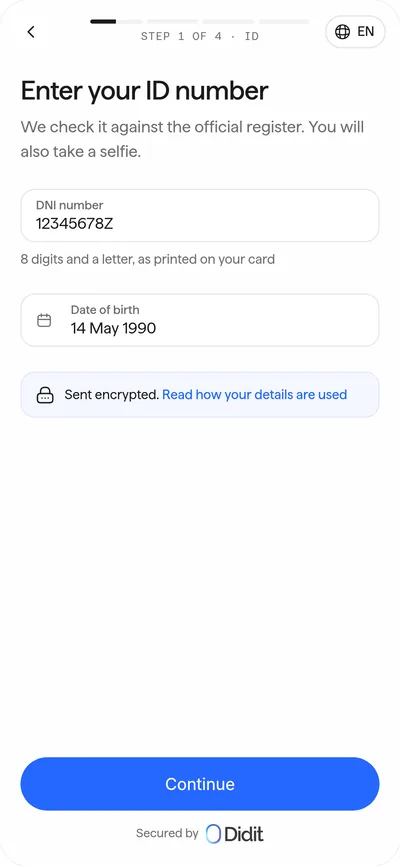
Der Nutzer wählt Kanada aus und gibt die Felder ein, die Kanada abfragt. Laut unserer Dokumentation fragt der Lookup immer die Kennung des jeweiligen Landes ab, üblicherweise einen Namen und manchmal ein Geburtsdatum oder eine Adresse. Kanada ist eine reine Datenquelle, daher wird innerhalb des Lookups kein Selfie aufgenommen.
Schritt 7: Entscheidung abrufen
Lesen Sie die Entscheidung aus, wenn die Session abgeschlossen ist. Der Endpoint löst zuerst eine User-Session und dann eine Business-Session auf, sodass derselbe Aufruf für beide Arten funktioniert.
curl https://verification.didit.me/v3/session/SESSION_ID/decision/ -H 'x-api-key: YOUR_API_KEY'Erwartete Ausgabe
Die Entscheidungsantwort ist ein JSON-Objekt. Bei einer User-Session lesen Sie diese Felder aus:
status: einer vonApproved,Declined,In Review,In Progress,Not Started,Expired,Abandoned,Kyc Expired,Resubmitted,Awaiting User.session_kind:userfür einen KYC-Workflow. Verzweigen Sie immer anhand dieses Felds.id_verifications: das Ergebnis der ID-Verifizierung. Das Lookup-Ergebnis enthält die Stufedata_match.id_lookup.source: die von uns abgefragte Quelle – für Sie und Ihre Auditoren. Der Endnutzer sieht sie nie.decision_trace: wie der Status zustande kam, einschließlich ob er automatisch oder manuell erreicht wurde.reviews: manuelle Review-Aktivität, falls vorhanden.
Wenn Ihr Workflow zusätzlich Dokumentenerfassung, Liveness, Face Match, AML-Screening oder Adressnachweis ausführt, erscheinen diese Feature-Arrays separat. Wenn ein Feature nicht ausgeführt wurde, fehlt sein Feld oder ist null. Die Dokumentation verwendet keine Platzhalter.

Eingaben und Ausgaben
| Element | Typ | Verwendung |
|---|---|---|
| Workflow-Konfiguration | Eingabe | methods.CAN.id_lookup.enabled, max_attempts und die drei Fallback-Schalter in der Feature-Konfiguration für die ID-Verifizierung. |
| Session | Eingabe | POST /v3/session/ mit workflow_id und vendor_data. |
| Nutzerdaten | Eingabe | Die Kennung, die Kanada abfragt – üblicherweise ein Name, manchmal ein Geburtsdatum oder eine Adresse. Der Nutzer gibt sie im gehosteten Flow ein. |
| Entscheidung | Ausgabe | GET /v3/session/{session_id}/decision/ mit status, session_kind, id_verifications und der Quelle. |
| Assurance-Stufe | Ausgabe | data_match. Das bedeutet, dass die eingegebenen Angaben mit einem Datensatz übereinstimmten. Es bedeutet nicht, dass ein Dokument geprüft wurde. |
| Kosten | Ausgabe | Jeder abgeschlossene Lookup-Versuch zum Preis für Database Validation, plus etwaige Fallback- oder zusätzliche Prüfungen, die ausgeführt wurden. |
Fehlerfälle und Wiederherstellung
| Fall | Was passiert | Wiederherstellung |
|---|---|---|
| Teilweise Übereinstimmung | Einige Angaben stimmen mit dem Datensatz überein, andere nicht. | Setzen Sie on_partial_match auf fallback_to_document oder decline. Der abgeschlossene Versuch wird berechnet. |
| Keine Übereinstimmung | Die Angaben stimmen mit keinem Datensatz überein. | Lassen Sie den Nutzer die Kennung innerhalb von max_attempts korrigieren; danach erfolgt ein Fallback oder ein Decline. Jeder abgeschlossene Versuch wird berechnet. |
| Anbieterfehler | Die Quelle liefert keine Antwort. | Setzen Sie on_provider_error auf fallback_to_document. Ein Anbieterfehler, der keine Antwort liefert, wird nicht berechnet. |
| Formatfehler | Der Nutzer gibt eine Kennung in einem falschen Format ein. | Der Nutzer korrigiert sie. Ein Formatfehler, der keine Antwort liefert, wird nicht berechnet. |
| Face Match nach einem reinen Daten-Lookup | Der Schritt hat kein Referenzgesicht. Er meldet FACE_MATCH_NOT_COMPUTED mit einem Null-Score, statt automatisch abzulehnen. | Entfernen Sie den Face-Match-Schritt, aktivieren Sie die Dokumentenerfassung oder erfassen Sie vorab ein Referenzgesicht mit Biometric Authentication oder einem Face-Match-Schritt, der vor der ID-Verifizierung läuft. |
| Workflow kann nicht veröffentlicht werden | Jeder Pfad in Face Match verwendet eine Methode, die kein Foto hinterlässt, oder für ein Land ist keine Methode aktiviert. | Aktivieren Sie die Dokumentenerfassung, wählen Sie eine Quelle, die ein Porträt liefert oder das Selfie prüft, oder entfernen Sie den Face-Match-Schritt. |
| Einwilligung fehlt | Die Abfrage hat keine gültige Einwilligung für die Quelle. | Starten Sie den Lookup nicht. Korrigieren Sie zuerst den Einwilligungstext und die Rechtsgrundlage für die Auskunftei- oder Dateiabfrage. |
Kostenpflichtige Schritte und Review-Grenzen
Non-Doc-Lookup ist eine kostenpflichtige Prüfung. Laut unserer Console-Dokumentation wird dafür die Preisgestaltung Ihrer Organisation für den Service Database Validation verwendet, und jeder abgeschlossene Versuch wird berechnet – einschließlich teilweiser Übereinstimmungen und Nichtübereinstimmungen. Zwei abgeschlossene Versuche bedeuten zwei Berechnungen. Formatfehler und Anbieterfehler, die keine Antwort liefern, werden nicht berechnet. Wenn mehrere Datenbankdienste einen Versuch beantworten, werden ihre anwendbaren Servicepreise addiert.
Die Dokumentenerfassung wird zusätzlich berechnet, wenn ein abgeschlossener Lookup auf Dokumente zurückfällt. Zum Listenpreis kostet die ID-Dokumentenverifizierung $0.15, passive Liveness $0.10, Face Match 1:1 $0.05 und Geräte- und IP-Analyse $0.03. Das vollständige KYC-Bundle kostet $0.33. AML-Screening kostet $0.20 pro Prüfung. Die Preise für manuelle Reviews werden hier nicht genannt; prüfen Sie die aktuelle Preisdokumentation. Der Lookup-Preis selbst variiert je nach Land, daher nennt diese Seite keinen Lookup-Preis für Kanada.
Review-Grenze: Wir liefern einen Status und die zugrunde liegenden Nachweise. Ihr Team definiert die Risikoregeln, die Fallback-Richtlinie und die Bedeutung, die ein Status „In Review“ für Ihr Produkt hat. In der Console kann ein Reviewer den Status manuell überschreiben, und der Decision Trace zeichnet auf, ob der Status automatisch oder manuell gesetzt wurde.
Durchgerechnetes Kostenbeispiel
Nehmen wir 1,000 kanadische Antragsteller, mit aktivierter Dokumentenerfassung für Kanada und allen Fallback-Schritten der vollständigen KYC aktiviert: passive Liveness, Face Match 1:1 sowie Geräte- und IP-Analyse. 700 schließen nur mit einem Kanada-Lookup ab. 300 erhalten eine Teilübereinstimmung oder keine Übereinstimmung und fallen auf die Dokumentenerfassung zurück. Jeder Fallback durchläuft das vollständige KYC-Paket zu $0.33: ID-Dokument $0.15 + passive Liveness $0.10 + Face Match $0.05 + Geräte und IP $0.03 = $0.33. 300 x $0.33 = $99.00. Wenn AML-Screening bei allen 1,000 läuft, 1,000 x $0.20 = $200.00. Zwischensumme zu veröffentlichten Preisen = $99.00 + $200.00 = $299.00. Die Lookup-Kosten kommen obendrauf: 1,000 erste Versuche plus 200 Wiederholungen von Nutzern, die die Kennung falsch eingegeben haben = 1,200 abgeschlossene Versuche zum Preis der Canada Database Validation, der variabel ist und auf dieser Seite nicht veröffentlicht wird. Gesamt = $299.00 + 1,200 x der Kanada-Lookup-Preis. Wenn Sie nur die Dokumentenerfassung aktivieren, ohne Liveness-, Face-Match- oder Geräte-und-IP-Schritt, beträgt der Fallback 300 x $0.15 = $45.00 und die Zwischensumme mit AML $45.00 + $200.00 = $245.00. Formatfehler und Provider-Fehler, die keine Antwort zurückgeben, werden nicht berechnet.
Warum das in Kanada wichtig ist
Kanada ist eines der Länder, in denen der Datensatz, den wir erreichen können, kein staatliches Register ist. Das verändert die Evidenz, die Sie erhalten. Ein kanadisches Non-Doc-Ergebnis ist eine Datenübereinstimmung mit einer Datei einer Wirtschaftsauskunftei, eines Finanzdienstleisters, eines Versorgungsunternehmens oder mit Wohnsitzdaten, und die genaue Quelle ist die Kanada-Zeile unserer Dokumentation für Non-Document-Lookups. Sie ist nützlich, wenn Ihre Richtlinie diese Quelle akzeptiert und wenn das Hochladen von Dokumenten der Schritt ist, an dem Nutzer verloren gehen. Sie ist kein Ersatz für eine Prüfung der Dokumentenechtheit. Wir bedienen über 4,000 Unternehmen. Wenn Sie über Kanada hinaus expandieren, unterstützt dieselbe ID Verification-Funktion Dokumentenerfassung, Wallet-Anmeldung und Lookup-Methoden in anderen Ländern, mit über 220 Ländern und über 14,000 Dokumenttypen. Die Dokumentenerfassung kann als Fallback innerhalb desselben ID Verification-Workflows aktiviert werden, sodass Nutzer, die eine reine Datenprüfung nicht bestehen, trotzdem einen Weg haben.
Häufig gestellte Fragen
Was ist die dokumentlose Verifizierung in Kanada?
Es ist eine ID Verification-Methode, bei der der Nutzer eine Kennung und einige persönliche Angaben eingibt, anstatt ein Dokument hochzuladen, und wir diese gegen die maßgebliche Quelle prüfen, die wir für Kanada erreichen können. In Kanada ist diese Quelle eine Datei einer Wirtschaftsauskunftei, eines Finanzdienstleisters, eines Versorgungsunternehmens oder mit Wohnsitzdaten, kein staatliches Register. Das Ergebnis trägt die data_match-Stufe.
Nutzen kanadische Non-Doc-Prüfungen eine Wirtschaftsauskunftei?
Die Kanada-Zeile in unserer Dokumentation für Non-Document-Lookups nennt eine Datei einer Wirtschaftsauskunftei, eines Finanzdienstleisters, eines Versorgungsunternehmens oder mit Wohnsitzdaten statt eines staatlichen Registers. Diese Zeile ist die einzige verlässliche Aussage zur Herkunft, lesen Sie sie daher, bevor Sie Kanada aktivieren. Das Einwilligungsregime unterscheidet sich von einer Abfrage bei einem staatlichen Register, daher sollten Sie keine Einwilligungstexte für Registerabfragen wiederverwenden.
Was belegt ein kanadischer Non-Doc-Lookup?
Er belegt, dass die vom Nutzer eingegebenen Angaben mit einem Datensatz übereinstimmten, der von der abgefragten Quelle geführt wird, und das Ergebnis trägt die data_match-Assurance-Stufe. Er belegt nicht, dass ein Dokument echt ist, da kein Dokument geprüft wurde. Wir geben die Stufe und die Quelle zurück, damit Sie die Evidenz Ihrer eigenen Richtlinie zuordnen können.
Wie viel kostet ein Kanada-Non-Doc-Lookup?
Der Lookup-Preis ist je nach Land variabel und keine veröffentlichte Pauschale. Unser Preis-Feed führt die dokumentlose Verifizierung als variabel, und die Konsolendokumentation besagt, dass die Preise Ihres Unternehmens für den Database Validation-Service gelten. Jeder abgeschlossene Versuch wird berechnet, einschließlich Teilübereinstimmungen und Nichtübereinstimmungen. Formatfehler und Provider-Fehler, die keine Antwort zurückgeben, werden nicht berechnet.
Muss der Nutzer für einen Kanada-Non-Doc-Lookup ein Selfie aufnehmen?
Nein. Kanada ist in unserer Lookup-Dokumentation eine reine Datenquelle, daher wird innerhalb des Lookups kein Selfie aufgenommen und es kommt kein Registerporträt zurück. Wenn Sie einen biometrischen Live-Schritt benötigen, fügen Sie Liveness und Face Match als separate Workflow-Schritte nach einer Methode hinzu, die ein Referenzgesicht liefert.
Kann ich Face Match nach einem Kanada-Non-Doc-Lookup hinzufügen?
Sie können den Schritt hinzufügen, aber ein reiner Daten-Lookup lässt ihm nichts zum Vergleichen. Die Dokumentation besagt, dass Face Match FACE_MATCH_NOT_COMPUTED mit einem Null-Score meldet, statt automatisch abzulehnen. Verwenden Sie die Dokumentenerfassung, erfassen Sie vorher ein Referenzgesicht oder entfernen Sie den Face-Match-Schritt.
Was passiert, wenn der kanadische Lookup keine Übereinstimmung liefert?
Der Workflow folgt dem Schalter, den Sie für on_no_match oder on_partial_match gesetzt haben: Dokumentenerfassung, ein weiterer Versuch innerhalb von max_attempts oder eine Ablehnung. Jeder abgeschlossene Versuch wird berechnet, auch eine Teilübereinstimmung, legen Sie das Versuchslimit daher bewusst fest. Ein Provider-Fehler, der keine Antwort zurückgibt, wird nicht berechnet.
Welche Felder gibt der Nutzer für Kanada ein?
Der Lookup fragt immer nach der Kennung des Landes, normalerweise einem Namen, und manchmal nach Geburtsdatum oder Adresse. Die genauen Anfragefelder für Kanada sind in der Kanada-Zeile unserer Dokumentation für Non-Document-Lookups aufgeführt. Der Nutzer gibt sie im gehosteten Flow ein, und der Endnutzer sieht den Namen der Quelle nie.
Reicht eine Datenübereinstimmung für kanadische KYC aus?
Das ist eine Richtlinienentscheidung für Ihr Compliance-Team, keine Einstellung in Didit. Wir geben die Assurance-Stufe und die Quelle zurück, damit Sie das Ergebnis Ihrem kanadischen AML-Programm zuordnen können. Eine Datenübereinstimmung ist nicht dieselbe Evidenz wie eine Dokumentenprüfung, und die Dokumentation sagt das unmissverständlich.
Kann ich den Kanada-Non-Doc-Lookup in der Sandbox testen?
Ja. Die Sandbox ist in jedem Plan kostenlos und unterstützt Lookup- und Wallet-Fehlerszenarien, und die Verfügbarkeit in der Sandbox bedeutet nicht, dass sie in der Produktion verfügbar ist. Beginnen Sie unter https://business.didit.me/ und führen Sie einen Kanada-Workflow mit Testdaten aus. Heben Sie Live-Keys auf, bis Sie eine abgeschlossene Entscheidung gelesen haben.
Quellen
- Didit-Dokumentation: ID-Verifikation ohne Dokumente, Abgleich mit autoritativer Quelle, abgerufen am 26. November 2026.
- Didit-Dokumentation: ID-Verifikationsmethoden: Dokument, Lookup, Wallet, abgerufen am 26. November 2026.
- Didit-Dokumentation: Überblick über die ID-Verifikation, abgerufen am 26. November 2026.
- Didit-Dokumentation: ID-Verifikationsmethoden in der Konsole konfigurieren, abgerufen am 26. November 2026.
- Didit-Dokumentation: Workflow-Builder, abgerufen am 26. November 2026.
- Didit-Dokumentation: Create Session API, abgerufen am 26. November 2026.
- Didit-Dokumentation: Retrieve Session API, abgerufen am 26. November 2026.
- Didit-Preise, abgerufen am 26. November 2026.
- Didit-Preise JSON, abgerufen am 26. November 2026.
- Didit Business Console, abgerufen am 26. November 2026.
- Didit MCP-Server, abgerufen am 26. November 2026.
Nächster Schritt: Starten Sie in der Sandbox unter https://business.didit.me/. Kein Sales-Call. Erstellen Sie einen Workflow für Kanada, führen Sie einen Test-Lookup durch und prüfen Sie die Entscheidung, bevor Sie ihn in der Produktion aktivieren.