Erfahren Sie, wie Sie Didit-Alerts via Zapier an Slack senden. Für eigene Endpunkte zeigt unser Webhook-Guide, wie Sie Events empfangen, validieren und an Slack weiterleiten. Ein vollständiger KYC-Check kostet $0.33.
Dieser Leitfaden richtet sich an Teams, die Didit-Prüfungen durchführen und jedes Verifizierungsergebnis direkt in einem Slack-Channel empfangen möchten. Unser Zapier-Leitfaden zeigt Ihnen, wie Sie Benachrichtigungen zu Verifizierungen an Slack senden. Wenn Sie einen eigenen Endpunkt betreiben, nutzen Sie unseren Webhook-Leitfaden, um Didit-Events zu empfangen und zu verifizieren, und konfigurieren Sie Ihren Endpunkt anschließend so, dass er Nachrichten an Slack sendet. Mit Stand vom 26. November 2026 führen wir keine native Slack-App in unserer Dokumentation auf. Ein vollständiger KYC-Check kostet $0.33.
Zuletzt aktualisiert: 26. November 2026. Die Preise wurden am 26. November 2026 mit dem Live-Preis-Feed von Didit abgeglichen.
| Element | Detail |
|---|---|
| Nativer Slack-Eintrag in Didit | Mit Stand vom 26. November 2026 führen wir keine native Slack-App in unserer Dokumentation auf. Unser Zapier-Leitfaden zeigt Ihnen, wie Sie Benachrichtigungen zu Verifizierungen an Slack senden. Wenn Sie einen eigenen Endpunkt betreiben, nutzen Sie unseren Webhook-Leitfaden zum Empfangen und Validieren von Didit-Events und konfigurieren Sie Ihren Endpunkt so, dass die Meldungen an Slack übermittelt werden. |
| Empfohlener Weg | Signierte Didit-Events an Ihren eigenen HTTPS-Endpunkt senden, der die Benachrichtigung anschließend an Slack postet |
| No-Code-Weg | Didit auf Zapier: Session Status Updated-Trigger, Slack-Action |
| Zu abonnierende Events | status.updated für Entscheidungen. Optionale, exakte Bezeichnungen umfassen user.status.updated, business.status.updated, transaction.status.updated, investigator.report.ready und investigator.decision.contested. Es gibt keine Wildcards. |
| Authentifizierung | HMAC-SHA256, X-Signature-V2 empfohlen, X-Timestamp innerhalb von 300 Sekunden |
| Kosten seitens Didit | Im Didit-Preis-Feed gibt es keinen separaten Posten für die Webhook-Zustellung. Vollständiges KYC $0.33, AML-Screening $0.20 pro Prüfung. |
| Zielgruppe | Teams, die einen HTTPS-Endpunkt betreiben können, oder Operations-Teams, die Zapier nutzen |
Was im Channel ankommt
Abonnieren Sie status.updated und filtern Sie die Statuswerte, die eine Benachrichtigung in einem privaten Reviewer-Channel auslösen sollen. Eine aussagekräftige Benachrichtigung enthält die Umgebung, den Status und die Didit session ID. Für detaillierte Fallinformationen öffnen Reviewer die Business Console. Derselbe Zielmechanismus überträgt Events zur Nutzerverifizierung, Unternehmensverifizierung und zu Transaktionen – Sie implementieren die Logik also nur ein einziges Mal.
Zwei Einschränkungen sollten Sie vorab beachten: Wir führen keine native Slack-App in unserer Dokumentation; das Verbindungsglied ist daher die Didit Zapier-App oder ein eigener HTTPS-Endpunkt. Abonnements unterstützen keine Wildcards: Sie müssen jedes gewünschte Event exakt benennen; nicht aufgeführte Events werden nicht zugestellt. Die Nutzung mehrerer Ziele ist zulässig, sodass Sie ein Event parallel an mehrere URLs weiterleiten können.
Voraussetzungen
| Anforderung | Detail | Wo |
|---|---|---|
| Tarif | Free reicht zum Einrichten und Testen völlig aus. Sandbox-Tests sind in jedem Tarif kostenlos. | business.didit.me |
| API-Key | Kopieren Sie für Zapier den Produktionsschlüssel aus API and Webhooks. Verwenden Sie für Retrieve Session einen Schlüssel der Anwendung, der die Session gehört, mit der Berechtigung read:sessions. | Business Console, API and Webhooks |
| Webhook-Ziel | Ihre Endpunkt-URL, die exakt abonnierten Events und das Signing Secret. | Business Console Webhook-Ziele |
| Client | Ein HTTPS-Endpunkt, der den Raw-Request-Body verarbeiten kann, oder ein Zapier-Account für den No-Code-Weg. | Ihre Infrastruktur |
| Slack-Berechtigung | Rechte zum Hinzufügen eines Incoming Webhooks im gewünschten privaten Channel. | Ihr Slack-Workspace-Administrator |
Workflow zur Identitätsprüfung in Slack einrichten
Weg 1: Signierte Didit-Events an den eigenen HTTPS-Endpunkt senden
Erstellen Sie ein Webhook-Ziel in der Console und leiten Sie es an einen eigenen HTTPS-Endpunkt weiter. Wir senden status.updated, sobald sich der Status einer Session ändert. Ihr Endpunkt verifiziert den Request, verarbeitet das Event idempotent und bestätigt Didit den Empfang umgehend mit einem 2xx-Statuscode. Didit wiederholt fehlgeschlagene Webhook-Zustellungen in begrenztem Umfang. Prüfen Sie das Ergebnis des Slack-Postings separat. Beschränken Sie die Slack-Nachricht auf Umgebung, Status und die Didit session ID.
Weg 2: Die Didit Zapier-App nutzen
Die Didit-App auf Zapier stellt einen Trigger bereit: Session Status Updated (wird bei status.updated ausgelöst), ergänzt durch die Actions Create Verification Session und Retrieve Verification Session. In unserer Dokumentation finden Sie eine Vorlage für Stripe, Didit und Slack.
- Erstellen Sie in Zapier einen Zap und wählen Sie Didit als Trigger-App aus.
- Wählen Sie
Session Status Updatedund verbinden Sie die Didit-App mit dem Produktionsschlüssel aus der Console. - Fügen Sie einen Filterschritt hinzu:
statusentspricht exaktIn Review. - Fügen Sie Slack als Action-App hinzu und wählen Sie die in Ihrer Slack-Verbindung verfügbare Nachrichten-Aktion. Posten Sie in einen privaten Reviewer-Channel.
- Mappen Sie den Status und die session ID aus den im Zap verfügbaren Trigger-Feldern. Fügen Sie die Umgebung nur hinzu, wenn sie vom Trigger bereitgestellt wird.
Der Zapier-Trigger basiert auf status.updated. Mappen Sie die im Trigger bereitgestellten Felder. Verwenden Sie Retrieve Verification Session, falls ein nachfolgender Zap-Schritt das vollständige Ergebnis benötigt. Der Zapier-Weg unterstützt keine Dokumenten-Uploads, keine manuellen Statusänderungen über PATCH /v3/session/{sessionId}/update-status/ und keine KYB-spezifischen Endpunkte. Unser Zapier-Leitfaden weist 100 Tasks pro Monat im Free-Tarif von Zapier aus. Behalten Sie das Task-Volumen Ihres Zaps im Blick, wenn Sie das Benachrichtigungsaufkommen kalkulieren.
Schritt für Schritt
Schritt 1: Ziel erstellen und Events auswählen
Fügen Sie in der Business Console ein Webhook-Ziel hinzu, das auf Ihren Endpunkt verweist, und tragen Sie die exakten Event-Namen in subscribed_events ein. Starten Sie für KYC-Benachrichtigungen mit status.updated und filtern Sie die Session-Statuswerte (unter Beachtung der Groß-/Kleinschreibung), die gepostet werden sollen. Die Entity-Events für Personen und Unternehmen – user.status.updated und business.status.updated – sind optional und separat zu konfigurieren. Wenn Reviewer Eskalationen bearbeiten, ergänzen Sie exakte Bezeichnungen wie investigator.report.ready und investigator.decision.contested. Fügen Sie transaction.status.updated hinzu, wenn Sie Transaktionen überwachen. Es gibt keine Wildcards.
Schritt 2: Signing Secret kopieren
Jedes Ziel besitzt ein eigenes Signing Secret. Hinterlegen Sie dieses als Umgebungsvariable auf Ihrem Endpunkt. Wenn Sie das Secret in der Business Console rotieren, signiert das bisherige Secret den entsprechenden -Previous-Header noch für 24 Stunden weiter. So können Sie das neue Secret unterbrechungsfrei deployen, während das alte weiterhin validiert wird.
Schritt 3: Slack Incoming Webhook erstellen
Fügen Sie in Slack einen eingehenden Webhook zu einem privaten Prüfer-Channel hinzu und kopieren Sie die URL. Speichern Sie diese zusammen mit dem Signing Secret. Nutzen Sie einen separaten Channel pro Event oder Routing-Pfad. Anhand des Felds environment können Sie Sandbox-Benachrichtigungen von Live-Benachrichtigungen unterscheiden.
Schritt 4: Jede Anfrage vor dem Senden verifizieren
Verwenden Sie sortiertes, Unicode-erhaltendes kanonisches JSON für X-Signature-V2 und die exakten Raw-Bytes für X-Signature. Weisen Sie Anfragen mit fehlenden oder ungültigen Zeitstempeln sowie Zeitstempeln ab, die mehr als 300 Sekunden abweichen. Berechnen Sie die aktuelle Signatur mit dem aktuellen Destination Secret und die vorherige Signatur mit dem ersetzten Secret neu und vergleichen Sie diese in konstanter Zeit. Akzeptieren Sie während des 24-stündigen Rotationsfensters jeden der beiden gültigen Treffer.
Setzen Sie für diesen Benachrichtigungs-Workflow ein gültiges X-Signature-V2 oder X-Signature voraus. X-Signature-Simple authentifiziert lediglich den Zeitstempel, die Session-ID, den Status und den Webhook-Typ. Die weiteren Felder, die dieser Workflow verwendet, werden damit nicht authentifiziert.
Schritt 5: Nachricht formatieren
Beschränken Sie die Nachricht auf Umgebung, Status und Didit-Session-ID. Senden Sie sie an einen privaten Prüfer-Channel und verweisen Sie die Prüfer für Fall-Details an die Business Console. Fügen Sie keine vendor_data oder Details zu Warnungen in Slack ein. Filtern Sie vor dem Senden – leiten Sie beispielsweise nur Declined, In Review und Abandoned in den Eskalations-Channel und Approved in einen ruhigeren Channel weiter. Status-Strings sind exakt und case-sensitive, einschließlich Kyc Expired mit einem einzelnen großen K.
Schritt 6: Vollständige Entscheidung abrufen, wenn der Alert sie erfordert
Der Webhook-Envelope enthält das Decision-Objekt bei Approved, Declined, In Review und Abandoned. Wenn Sie weitere Daten benötigen, rufen Sie den Decision-Endpunkt mit einem API-Key auf, der die Berechtigung read:sessions besitzt.
curl https://verification.didit.me/v3/session/<SESSION_ID>/decision/ -H "x-api-key: <API_KEY>"Nutzen Sie session_kind, um die zutreffenden Feature-Felder auszuwählen. user-Sessions geben id_verifications[], liveness_checks[] und face_matches[] zurück; business-Sessions liefern registry_checks[] und key_people_checks[]. V3 verwendet Feldnamen im Plural. Ein Feld kann fehlen oder null sein, wenn das entsprechende Feature nicht ausgeführt wurde.
Die Antwort von „Retrieve Session“ stellt decision_trace.decided_by bereit, mit manual, automatic oder investigator als dokumentierte Werte.
Schritt 7: Eine Sandbox-Session durchgängig ausführen
Erstellen Sie eine Sandbox-Session, aktivieren Sie ein Szenario, schließen Sie den Flow ab und prüfen Sie den Eingang der Nachricht. Der Envelope kennzeichnet dies entsprechend: environment ist sandbox und sandbox_scenario enthält den Slug des aktivierten Szenarios. Bei einer Sandbox-Session mit aktiviertem Szenario enthält sandbox_scenario einen Slug wie decline_aml_hit. Bei Live-Sessions sowie Sandbox-Sessions ohne aktiviertes Szenario ist dieser Wert null. Der Webhook-Test in der Console sendet activity.created, was für diesen Test reserviert ist; nutzen Sie ihn daher, um den Signaturpfad zu prüfen, und eine echte Sandbox-Session, um den Entscheidungspfad zu validieren.

Feld- und Event-Mapping
| Didit-Feld | Inhalt | Verwendung in der Slack-Nachricht |
|---|---|---|
status | Der exakte Session-Status-String | Überschrift und Filter, der entscheidet, ob die Nachricht überhaupt gesendet wird |
webhook_type | Beispielsweise status.updated | Routing, wird nicht im Channel angezeigt |
event_id | Die Event-UUID. | Identifikator für idempotente Verarbeitung, wird nicht im Channel angezeigt |
session_id | Die Session-UUID | Die Didit-Session-ID in der Nachricht |
environment | live oder sandbox | Präfix, damit Test-Alerts keinesfalls mit echten Benachrichtigungen verwechselt werden |
sandbox_scenario | Der Slug des aktivierten Szenarios oder null | Wird nicht gepostet. Verwenden Sie es, um einen Sandbox-Test anhand der Payload zu validieren. |
decision.id_verifications[].warnings[] | ID-Warnungen, sofern der Bericht vorhanden ist | Wird nicht gepostet. In der Business Console einsehbar. |
decision.aml_screenings[].warnings[] | AML-Warnungen, sofern der Bericht vorhanden ist | Wird nicht gepostet. In der Business Console einsehbar. |
session_kind | Business-Payloads enthalten business_session_id und session_kind | KYB-Alerts an einen separaten privaten Channel senden, wird nicht angezeigt |
Sandbox-Testfälle
Sandbox-Tests sind in jedem Tarif kostenlos enthalten. Nutzen Sie diese Checkliste für erfolgreiche bzw. fehlgeschlagene Tests.
| Test | Erfolgreich | Fehlgeschlagen |
|---|---|---|
| Signaturtest über die Console | activity.created trifft ein und Ihre Signaturprüfung ist erfolgreich. | Kein Eingang oder Signatur abgelehnt. |
| „In Review“-Alert | Eine Slack-Nachricht mit Umgebung, Status In Review und Session-ID. | Fehlende Nachricht oder Fall-Details in Slack. |
| Herausgefilterter Status | Ein Status außerhalb Ihres Filters erzeugt keine Nachricht. | Ein herausgefilterter Status wird gesendet. |
| Wiederholter Empfang derselben Event-ID | Wird ein bereits verarbeitetes Event mit derselben event_id erneut gesendet, darf insgesamt nur ein Alert erzeugt werden. | Ein zweiter Alert wird gesendet. |
| AML-Szenario | Slack zeigt den Status Declined an. Prüfen Sie decision.aml_screenings[].warnings[] in Didit. | AML-Trefferdetails erscheinen in Slack oder der Status ist inkorrekt. |
| Business-Session | Status Awaiting User, während Parteien ausstehend sind, danach die finale Entscheidung im KYB-Channel. | Falscher Channel oder keine finale Entscheidung. |
Fehler und Lösungen
| Symptom | Ursache | Behebung |
|---|---|---|
| Am Endpunkt kommt nichts an | subscribed_events enthält nicht den exakten Event-Namen. | Geben Sie jeden Event-Namen exakt an. Wildcards werden nicht unterstützt. Senden Sie anschließend einen erneuten Test. |
| Signaturprüfung schlägt bei jeder Anfrage fehl | Der Body wurde vor dem Hashing geparst, es wird das falsche Destination Secret verwendet oder der Zeitstempel fehlt bzw. ist ungültig. | Verwenden Sie kanonisches JSON für X-Signature-V2 oder Raw Bytes für X-Signature sowie das Destination Secret, mit dem der Header signiert wurde. Weisen Sie fehlende oder veraltete Zeitstempel ab. |
| Signaturprüfung schlägt unmittelbar nach einer Rotation fehl | Es wird nur der aktuelle Signatur-Header geprüft | Berechnen Sie die aktuelle und vorherige Signatur mit den jeweiligen Secrets neu und akzeptieren Sie während des 24-stündigen Rotationsfensters jeden gültigen Constant-Time-Abgleich. |
| Anfragen werden wegen veraltetem Zeitstempel abgelehnt | Zeitabweichung (Clock Drift) zwischen Ihrem Server und Didit | Synchronisieren Sie die Serveruhr und vergleichen Sie X-Timestamp mit der aktuellen Zeit. |
| Abruf der Entscheidung liefert 401 | Ungültiger API-Schlüssel | Prüfen Sie, ob x-api-key einen gültigen Schlüssel für die Anwendung enthält, zu der die Session gehört. |
| Abruf der Entscheidung liefert 403 | Dem Schlüssel fehlt die Berechtigung read:sessions | Erstellen Sie einen Schlüssel mit dieser Berechtigung. |
| Abruf der Entscheidung liefert 404 | Die Session existiert nicht oder gehört zu einer anderen Anwendung | Prüfen Sie, ob der Schlüssel zur selben Anwendung wie die Session gehört. |
| Slack gibt nach erfolgreicher Signaturprüfung einen Fehler zurück | Die Slack-Antwort meldet einen Fehler, z. B. einen widerrufenen Incoming Webhook | Prüfen Sie die Slack-Antwort. Falls der Incoming Webhook als widerrufen gemeldet wird, erstellen Sie einen neuen Webhook und aktualisieren Sie die hinterlegte URL. |
| Doppelte Nachrichten | Didit hat die Zustellung wiederholt oder der Slack-Aufruf wurde doppelt ausgeführt | Antworten Sie nach der Verifizierung unverzüglich mit einem 2xx-Statuscode, verarbeiten Sie das Event idempotent und nutzen Sie event_id, um bereits verarbeitete Events zu überspringen. |
Rotieren, pausieren und trennen
- Rotieren Sie das Signing Secret über die Business Console. Das vorherige Secret signiert für 24 Stunden den entsprechenden
-Previous-Header, sodass Sie das neue Secret ausrollen können, während das alte weiterhin verifiziert wird. - Pausieren Sie Benachrichtigungen, indem Sie das Senden von Beiträgen unterdrücken, während die Destination weiterhin abonniert bleibt. Löschen Sie das Abonnement nicht, wenn Sie die Benachrichtigungen später wieder aktivieren möchten.
- Vollständig trennen: Löschen Sie die Destination, widerrufen Sie den dedizierten API-Schlüssel für diese Integration nach dem Trennen und entfernen Sie den Incoming Webhook in Slack. Deaktivieren Sie bei Zapier diesen Zap. Entfernen Sie die Didit-Verbindung erst, nachdem Sie geprüft haben, ob andere Zaps sie noch verwenden.
Kostenübersicht beider Systeme
Im Didit-Price-Feed gibt es keinen separaten Posten für Webhook-Zustellungen. Sandbox-Tests sind in jedem Tarif kostenlos. Verifizierungsprüfungen werden pro abgeschlossener Prüfung abgerechnet. Ein vollständiges KYC kostet $0.33 – bestehend aus Dokumentenprüfung ($0.15), passivem Liveness-Check ($0.10), Face-Match 1:1 ($0.05) sowie Geräte- und IP-Analyse ($0.03). Ein AML-Screening liegt bei $0.20 pro Prüfung.
Die Zapier-Nutzung richtet sich nach Ihrem Zapier-Tarif. Die Retrieve Session API wird gemäß Dokumentation pro Aufruf abgerechnet. Enterprise-Verträge beginnen bei $15,000 pro Jahr.
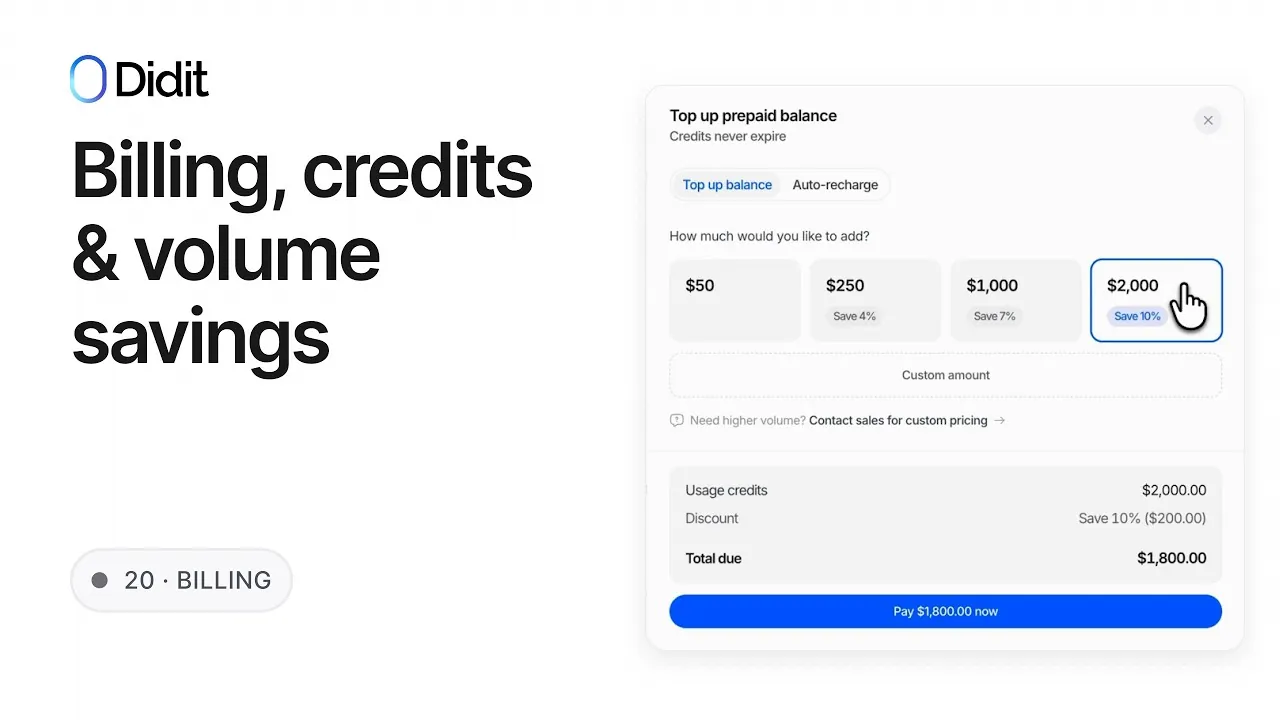
Der Free-Tarif kostet $0 pro Monat. Die erste Organisation, die mit einer berechtigten geschäftlichen E-Mail-Adresse einer Unternehmensdomain registriert wird, erhält ein monatliches Guthaben von $10. Growth kostet $99 pro Monat, enthält $115 an Guthaben und bietet in diesem Beispiel 4% Rabatt auf die KYC- und AML-Prüfungen. Scale liegt bei $299 pro Monat mit $350 Guthaben und 10% Rabatt auf diese Prüfungen. Guthabenaufladungen (Top-ups) sind von $50 bis $20,000 möglich und 12 Monate gültig.
Praxisbeispiel: 1,000 neue Nutzer im Monat
Jeder neue Nutzer durchläuft einen vollständigen KYC-Check und ein AML-Screening. Umfang: ausschließlich Verifizierungsprüfungen. Slack-, Zapier- und Retrieve-Session-Aufrufe sind hierbei nicht berücksichtigt. Der Didit-Price-Feed enthält keinen separaten Posten für Webhook-Zustellungen.
- KYC: 1,000 x $0.33 = $330.00
- AML: 1,000 x $0.20 = $200.00
- Listenpreis gesamt: $330.00 + $200.00 = $530.00
Im Growth-Tarif ergibt sich für dasselbe Volumen mit 4% Rabatt:
- KYC: $0.33 x 0.96 = $0.3168, somit 1,000 x $0.3168 = $316.80
- AML: $0.20 x 0.96 = $0.192, somit 1,000 x $0.192 = $192.00
- Prüfungen: $316.80 + $192.00 = $508.80
Die Prüfungen im Growth-Tarif belaufen sich auf insgesamt $508.80. Nach Verrechnung des monatlichen Guthabens von $115 werden $393.80 über das aufgeladene Guthaben beglichen. Zuzüglich der monatlichen Grundgebühr von $99 ergibt sich ein monatlicher Gesamtbetrag von $492.80: Grundgebühr plus verbrauchtes Aufladeguthaben für dieses Beispielvolumen, vor Steuern. Der Zeitpunkt des Guthabenkaufs kann den in diesem Monat tatsächlich verbuchten Zahlungsbetrag beeinflussen.
Im Scale-Tarif liegt der KYC-Posten bei $0.33 x 0.90 = $0.297, also 1,000 x $0.297 = $297.00, und der AML-Posten bei $0.20 x 0.90 = $0.18, also $180.00. Die Prüfungen im Scale-Tarif betragen insgesamt $477.00. Nach Abzug des monatlichen Guthabens von $350 stammen $127.00 aus dem Aufladeguthaben. Zusammen mit der Grundgebühr von $299 ergibt sich ein monatlicher Gesamtbetrag von $426.00: Grundgebühr plus verbrauchtes Aufladeguthaben für dieses Beispielvolumen, vor Steuern. Der Zeitpunkt des Guthabenkaufs kann den in diesem Monat tatsächlich fälligen Zahlungsbetrag beeinflussen.
Der Price-Feed listet die oben verwendeten Einzelpreise, Tarifgebühren, Rabatte und Guthaben auf. Die Preisdokumentation nennt die Limits für Aufladungen. Ein vollständiger Preiskalkulator steht auf der Preisseite zur Verfügung.
Häufig gestellte Fragen
Wie übertrage ich Verifizierungsentscheidungen von Didit nach Slack?
Unsere Zapier-Anleitung zeigt, wie Sie Verifizierungsbenachrichtigungen an Slack senden. Wenn Sie einen eigenen Endpunkt betreiben, nutzen Sie unseren Webhook-Leitfaden zum Empfangen und Verifizieren von Didit-Events, und konfigurieren Sie Ihren Endpunkt anschließend so, dass er Nachrichten an Slack sendet. Beide Ansätze basieren auf status.updated und einem internen Reviewer-Channel.
Bietet Didit eine native Slack-Integration?
In unserer Dokumentation führen wir mit Stand vom 26. November 2026 keine native Slack-App auf. Unsere Zapier-Anleitung beschreibt, wie Sie Verifizierungsbenachrichtigungen an Slack übermitteln. Wenn Sie einen eigenen Endpunkt betreiben, nutzen Sie unseren Webhook-Leitfaden, um Didit-Events zu empfangen und zu prüfen, und leiten Sie diese an Slack weiter. Der Zapier-Trigger basiert auf status.updated. Ordnen Sie die im Trigger verfügbaren Felder zu. Verwenden Sie Retrieve Verification Session, falls ein nachfolgender Zap-Schritt das vollständige Ergebnis benötigt.
Welche Didit-Webhook-Events sollte ich für KYC-Benachrichtigungen abonnieren?
Beginnen Sie den KYC-Pfad mit status.updated. Die User- und Business-Entity-Events user.status.updated und business.status.updated sind optional und separat. Fügen Sie die exakten Bezeichnungen wie investigator.report.ready und investigator.decision.contested hinzu, falls Reviewer Eskalationen bearbeiten. Wildcards werden nicht unterstützt.
Wie verifiziere ich einen Didit-Webhook vor dem Weiterleiten an Slack?
Verwenden Sie sortiertes, Unicode-erhaltendes kanonisches JSON für X-Signature-V2 und die exakten Raw-Bytes für X-Signature. Weisen Sie fehlende oder ungültige Zeitstempel sowie Zeitstempel mit einer Abweichung von mehr als 300 Sekunden ab. Berechnen Sie die aktuellen und vorherigen Signaturen mit den jeweiligen Secrets neu und akzeptieren Sie während des 24-stündigen Rotationsfensters jede gültige Übereinstimmung per Constant-Time-Vergleich.
Kann ich ausschließlich „Declined“- und „In Review“-Entscheidungen an Slack senden?
Ja. Filtern Sie vor dem Slack-Aufruf nach status und verwerfen Sie den Rest oder leiten Sie jeden Status an einen separaten Channel weiter. Gleichen Sie die Zeichenfolgen exakt ab: Declined, In Review, Abandoned und Kyc Expired mit nur einem großen K.
Wie teste ich Slack-Alerts, ohne echte Nutzer zu verifizieren?
Tests in der Sandbox sind in jedem Tarif kostenlos. Aktivieren Sie für die direkte Webhook-Route ein Sandbox-Szenario und durchlaufen Sie den Flow. Stellen Sie sicher, dass in der Didit-Payload environment auf sandbox gesetzt ist, und prüfen Sie, ob Ihr Endpunkt dieses Label in der Slack-Nachricht anzeigt. Lesen Sie sandbox_scenario in der Webhook-Payload aus, um zu überprüfen, welches Szenario ausgeführt wurde. Bei einer scharfgeschalteten Sandbox-Session enthält dieses Feld einen Slug wie decline_aml_hit. Bei Live-Sessions sowie Sandbox-Sessions ohne aktives Szenario ist der Wert null.
Welche Kosten entstehen beim Senden von Didit-Entscheidungen an Slack?
Im Didit-Preiskatalog gibt es keinen separaten Posten für die Webhook-Zustellung. Sie zahlen für die abgeschlossenen Prüfungen: $0.33 für ein vollständiges KYC, $0.20 für das AML-Screening; die Unternehmensverifizierung beginnt bei $2.00 pro Unternehmen und variiert je nach Land und Registerdaten-Tier. Die Zapier-Nutzung richtet sich nach Ihrem Zapier-Tarif, und die Retrieve Session API wird wie in der Dokumentation beschrieben pro Aufruf abgerechnet.
Warum ist meine Slack-Nachricht nicht angekommen?
Prüfen Sie die genauen Bezeichnungen in subscribed_events und stellen Sie sicher, dass Ihr Endpunkt einen 2xx-Statuscode zurückgegeben und die Signaturprüfung bestanden hat. Wenn der Endpunkt erfolgreich war, aber die Zustellung an Slack fehlgeschlagen ist, prüfen Sie die Antwort von Slack. Eine widerrufene Incoming-Webhook-URL ist eine mögliche Ursache – ersetzen Sie diese, sobald dies bestätigt ist.
Wie verhindere ich doppelte Benachrichtigungen?
Didit kann Webhooks erneut zustellen. Nutzen Sie event_id, um bereits verarbeitete Events zu identifizieren und doppelte Benachrichtigungen zu vermeiden. Geben Sie nach der Verifizierung unverzüglich einen 2xx-Statuscode zurück und verarbeiten Sie das Event idempotent.
Sollte ich Details zu AML-Treffern in Slack posten?
Nein. Beschränken Sie die Slack-Nachricht in einem privaten Reviewer-Channel auf Environment, Status und Didit-Session-ID. Verweisen Sie Reviewer für Details zu AML-Treffern und Feature-Warnungen auf die Business Console. Liegt der AML-Report vor, finden sich diese Warnungen unter decision.aml_screenings[].warnings[].
Wie trenne ich die Verbindung zwischen Didit und Slack?
Löschen Sie das Webhook-Ziel, widerrufen Sie den für diese Integration genutzten API-Key nach dem Trennen und entfernen Sie den Incoming Webhook in Slack. Bei Zapier schalten Sie den entsprechenden Zap ab. Entfernen Sie die Didit-Verbindung erst, nachdem Sie geprüft haben, ob andere Zaps darauf zugreifen.
Quellen
- Didit-Dokumentation: Webhooks, HMAC-Signierung und Event-Typen, abgerufen am 26. November 2026
- Didit-Dokumentation: Verifizierungsstatus und Session-Lebenszyklus, abgerufen am 26. November 2026
- Didit-Dokumentation: Datenmodelle, abgerufen am 26. November 2026
- Didit-Dokumentation: Retrieve Session API, abgerufen am 26. November 2026
- Didit-Dokumentation: Zapier-App, Trigger und Aktionen, abgerufen am 26. November 2026
- Didit-Dokumentation: Sandbox-Testdaten und -Szenarien, abgerufen am 26. November 2026
- Didit-Dokumentation: Preise und Abrechnung, abgerufen am 26. November 2026
- Didit-Preisseite und Price-Feed, abgerufen am 26. November 2026
- Didit-Integrations-Prompt, abgerufen am 26. November 2026
Wenn Sie es bevorzugen, dass ein Coding-Agent den Endpunkt erstellt, deckt unser Integrations-Prompt denselben dokumentierten Ablauf ab.
Öffnen Sie die Didit Business Console, erstellen Sie eine Sandbox-Anwendung und senden Sie eine Testentscheidung an einen privaten Slack-Channel. Die Sandbox ist in jedem Tarif kostenlos – ganz ohne Verkaufsgespräch.