Ohne Stripe-Connector in den Docs: Nutzen Sie Didit Sessions API und signierte Webhooks im Stripe-Flow. Das Gate erfüllt Didit-Vorgaben, nicht die Stripe-Aktivierung. $0.33 pro vollständigem ID-Check, KYB ab $2.00.
Dieser Leitfaden richtet sich an Teams, die Verkäufer, Creator oder Fahrer in Stripe onboarden und eine Identitätsverifizierung in ihrer eigenen Anwendung benötigen. Eine abgeschlossene vollständige ID-Prüfung kostet zum Listenpreis 0,33 $; KYB beginnt bei 2,00 $ pro Unternehmen. Wichtig zu wissen: Unsere Dokumentation führt keinen nativen Stripe-Konnektor auf. Dieses Gate markiert die Didit-Verifizierungsanforderung Ihrer Anwendung als erfüllt – es aktiviert jedoch kein Stripe-Konto und entscheidet nicht über die Berechtigung für Stripe-Auszahlungen.
Letzte Aktualisierung: 26. November 2026. Die Preise wurden am 26. November 2026 mit dem aktuellen Didit-Preissystem abgeglichen.
| Platzierung des Gates | Stabiler Identifikator für vendor_data | Onboarding-Schritt, den Ihre Anwendung freigibt |
|---|---|---|
| Vor der Erstellung des Stripe-Kontos | Ihre interne Verkäufer-ID | Ihre Anwendung markiert die Didit-Verifizierungsanforderung als erfüllt und leitet den Verkäufer weiter zum Schritt zur Erstellung des Stripe-Kontos. |
| Nach der Erstellung des Stripe-Kontos | Ihre interne Verkäufer-ID oder eine bestehende Connected-Account-ID, sofern diese als stabiler Identifikator für die zu prüfende Entität dient | Ihre Anwendung markiert die Didit-Verifizierungsanforderung als erfüllt und leitet den Verkäufer zum nächsten Onboarding-Schritt weiter. Dieser Leitfaden behauptet weder eine Aktivierung auf Stripe-Seite noch eine Auszahlungsberechtigung. |
| Punkt | Wert |
|---|---|
| Das Ergebnis | Ein anwendungsseitiges Verifizierungs-Gate für Ihren Stripe-Onboarding-Flow. Es markiert Ihre Didit-Anforderung als erfüllt und lässt den Verkäufer fortfahren. Es aktiviert kein Stripe-Konto und entscheidet nicht über Auszahlungen. |
| Vollständige ID-Prüfung (KYC) | 0,33 $ pro abgeschlossener Prüfung: ID 0,15 $, passive Liveness-Erkennung 0,10 $, Face Match 0,05 $, Geräte- und IP-Analyse 0,03 $ |
| Unternehmensverifizierung (KYB) | Ab 2,00 $ pro Unternehmen, gestaffelt nach Land und Datenumfang |
| AML-Screening | 0,20 $ pro Prüfung |
| Free-Tarif | Der Free-Tarif enthält 10 $ monatliches Startguthaben für die erste Organisation, die mit einer gültigen geschäftlichen E-Mail-Adresse für eine Unternehmensdomain erstellt wurde. Die Telefonverifizierung ist ausgeschlossen. |
| Übermittlung des Verifizierungsergebnisses | Signierter Webhook status.updated sowie GET /v3/session/{session_id}/decision/ |
| Dokumentierte Integration | Unsere Dokumentation listet keinen nativen Stripe-Konnektor auf. Nutzen Sie die Didit Sessions API und signierte Webhooks, um die Verifizierung in den Stripe-Onboarding-Flow Ihrer Anwendung einzubinden. |
Was das Gate leistet – und was nicht
Bei dieser Integration erstellt Ihre Anwendung die Didit-Sitzung, empfängt das Prüfergebnis und steuert, wann der Verkäufer fortfahren darf. Die Verknüpfung liegt vollständig auf Ihrem Server: Der Verkäufer startet das Stripe-Onboarding in Ihrem Produkt, Ihr Server erstellt eine Didit-Sitzung mit einem stabilen Verkäufer-Identifikator, der Verkäufer durchläuft die Prüfung im von Didit gehosteten Ablauf, und Ihr Server liest das Ergebnis aus und übernimmt es in Ihren eigenen Onboarding-Status.
Es gibt zwei Optionen für die Platzierung des Gates: Die erste Variante liegt vor der Erstellung des Stripe-Kontos – ideal für Teams, die ausschließlich vorab verifizierte Verkäufer im System zulassen möchten. Die zweite Variante erfolgt nach der Erstellung des Stripe-Kontos, aber bevor Ihre Anwendung den Verkäufer zum nächsten Onboarding-Schritt weiterleitet. Das eignet sich für Abläufe, in denen zuerst Unternehmensdetails erfasst werden. Der API-Aufwand ist identisch; der Unterschied liegt lediglich im Zeitpunkt der Sitzungserstellung und im gewählten stabilen Identifikator.
Für ein Gate vor der Kontoerstellung übergeben Sie Ihre interne Verkäufer-ID als vendor_data, da noch kein Stripe-Konto existiert. Bei einem Ablauf, der mit der Kontoerstellung beginnt, verwenden Sie die interne Verkäufer-ID oder eine bestehende Connected-Account-ID, sofern diese der stabile Identifikator für die zu verifizierende Entität ist. Unsere Dokumentation enthält keinen nativen Stripe-Konnektor. Verwenden Sie die Didit Sessions API und signierte Webhooks, um die Verifizierung in den Stripe-Onboarding-Flow Ihrer Anwendung einzubinden. Stripe-seitige Anforderungen müssen separat behandelt werden.
Voraussetzungen
| Anforderung | Beschreibung | Quelle |
|---|---|---|
| Tarif | Jeder Tarif ist geeignet. Die Sandbox ist in allen Tarifen kostenlos enthalten. Der Free-Tarif beinhaltet 10 $ monatliches Guthaben für die erste Organisation, die mit einer qualifizierten geschäftlichen E-Mail-Adresse unter einer Unternehmensdomain registriert wird. Die Telefonverifizierung ist ausgeschlossen. | Übersicht zu Tarifen und Guthaben unter didit.me/pricing |
| Client | Jeder HTTP-Client. Die Beispiele basieren auf curl. Der dokumentierte Integrationspfad nutzt die Sessions API und signierte Webhooks. | Didit Quick Start |
| API-Key | Nutzen Sie den in response.sandbox_application.api_key zurückgegebenen Schlüssel für Sandbox-Tests. Verwenden Sie response.application.api_key für den Live-Betrieb, sobald die Organisation über Guthaben verfügt. | Business Console oder die API-Antwort nach Abschluss der programmatischen E-Mail-Verifizierung. |
| Berechtigung des Schlüssels | read:sessions für den API-Key, mit dem Sie die Ergebnisse abrufen | Schlüsseleinstellungen in der Business Console |
| Veröffentlichter Workflow | Ein veröffentlichter KYC- oder KYB-Workflow mit einer id. Setzen Sie WORKFLOW_ID auf die UUID des veröffentlichten Workflows. | Bereich „Workflows“ in der Business Console oder POST /v3/workflows/ |
| Webhook-Endpunkt | Eine HTTPS-URL, die nach der Verifizierung umgehend einen 2xx-Statuscode zurückgibt. Das dokumentierte Timeout-Limit liegt bei fünf Sekunden. | Ihre Anwendung |
| Verkäufer-Identifikator | Ihre interne Verkäufer-ID. Bei einem Account-First-Ablauf kann dies auch eine bestehende Connected-Account-ID sein, sofern sie als stabiler Identifikator für die zu verifizierende Entität fungiert. | Ihre Anwendung oder Ihre Stripe-Umgebung |
In sieben Schritten implementieren
Schritt 1. Organisation und Workflow erstellen
Öffnen Sie business.didit.me, registrieren Sie sich und erstellen Sie eine Organisation. Navigieren Sie zu „Workflows“ und klicken Sie auf „New workflow“. Wählen Sie für Einzelpersonen „Verifying users“ und die KYC-Vorlage. Für Unternehmen wählen Sie „Verifying businesses“ und veröffentlichen einen KYB-Workflow. Veröffentlichen Sie den Workflow und kopieren Sie die workflow_id. Weisen Sie diesen UUID-Wert der Variable WORKFLOW_ID zu. Ein einfacher Workflow (Simple workflow) führt seine Prüfschritte in festgelegter Reihenfolge aus – ideal für die meisten Onboarding-Gates.
Alternativ können Sie die Registrierung über zwei API-Aufrufe programmatisch durchführen: Zuerst POST https://apx.didit.me/auth/v2/programmatic/register/, anschließend POST https://apx.didit.me/auth/v2/programmatic/verify-email/ mit dem 6-stelligen Bestätigungscode. Sichern Sie sich dabei response.sandbox_application.api_key und response.application.api_key.
Der nachfolgende Workflow-Aufruf dient als reines KYC-Beispiel und erstellt vier Prüfungen: ID-Verifizierung, passive Liveness-Erkennung, Face Match und AML. Es handelt sich hierbei nicht um die vollständige ID-Prüfung für $0.33. Eine abgeschlossene Prüfung jeder Art kostet laut Listenpreis $0.15 + $0.10 + $0.05 + $0.20 = $0.50. Das im Rechenbeispiel verwendete $0.33-Szenario ist in der Konsole als ID-Verifizierung, passive Liveness-Erkennung, Face Match sowie Geräte- und IP-Analyse ($0.03) konfiguriert. Dieses Rechenbeispiel schließt AML für Einzelverkäufer aus.
curl -X POST https://verification.didit.me/v3/workflows/ -H "x-api-key: $DIDIT_API_KEY" -H "Content-Type: application/json" -d '{"workflow_label":"Stripe seller KYC","workflow_type":"kyc","features":[{"feature":"OCR"},{"feature":"LIVENESS","config":{"face_liveness_method":"PASSIVE"}},{"feature":"FACE_MATCH"},{"feature":"AML"}]}'
Speichern Sie workflow.id dauerhaft. Diese einzelne ID bestimmt, ob die von Ihnen erstellte Sitzung eine KYC- oder KYB-Sitzung ist, da sie durch den Workflow-Typ gesteuert wird.
Schritt 2. Webhook-Ziel registrieren
Registrieren Sie das Ziel vor dem Erstellen der ersten Sitzung, damit es Statusaktualisierungen für diese Sitzung empfangen kann. Ihr Empfänger ist ein POST-Endpunkt unter einer HTTPS-URL, der innerhalb von fünf Sekunden mit einem 2xx-Statuscode antwortet.
curl -X POST https://verification.didit.me/v3/webhook/destinations/ -H "x-api-key: $DIDIT_API_KEY" -H "Content-Type: application/json" -d '{"label":"Stripe onboarding","url":"https://your-app.com/api/webhooks/didit","subscribed_events":["status.updated"],"webhook_version":"v3"}'
Speichern Sie den zurückgegebenen secret_shared_key. Lesen Sie bei jeder Zustellung den Raw-Body aus, bevor Sie ihn parsen. Stellen Sie sicher, dass die absolute Differenz zwischen der aktuellen Unix-Zeit und X-Timestamp maximal 300 Sekunden beträgt. Berechnen Sie den HMAC-SHA256 über das sortierte, Unicode-erhaltende kanonische JSON mithilfe des Ziel-Secrets und vergleichen Sie das Ergebnis anschließend in konstanter Zeit mit dem Header X-Signature-V2. Für einen Zeitraum von 24 Stunden nach der Rotation des Signatur-Secrets eines Ziels sendet Didit zusätzlich X-Signature-V2-Previous, generiert mit dem ersetzten Secret. Akzeptieren Sie den jeweiligen Header, wenn dessen HMAC bei einer Prüfung in konstanter Zeit mit dem entsprechenden Secret übereinstimmt. Führen Sie eine Deduplizierung anhand von event_id durch und bestätigen Sie doppelte Zustellungen, ohne sie erneut zu verarbeiten. Geben Sie nach der Verifizierung zügig – innerhalb der dokumentierten fünf Sekunden – einen 2xx-Statuscode zurück. Ein Handler, der länger als 5 Sekunden benötigt oder mit 5xx oder 404 antwortet, erhält zwei Wiederholungsversuche (nach etwa 1 und 4 Minuten); danach wird die Zustellung verworfen. Sie können sie anschließend über das Zustellungsprotokoll des Ziels erneut senden. In subscribed_events gibt es keine Wildcards – führen Sie daher jede gewünschte Event-Familie explizit auf. In diesem Leitfaden wird lediglich status.updated abonniert. Weitere Details finden Sie in der Dokumentation zur Didit-Webhook-Signierung.
Schritt 3. Sitzung für den Verkäufer erstellen
Setzen Sie SELLER_ID auf Ihre interne Verkäufer-ID. In einem Account-First-Flow setzen Sie diesen Wert auf die interne Verkäufer-ID oder eine bestehende Connected-Account-ID, sofern dies der stabile Bezeichner für die zu verifizierende Entität ist. Setzen Sie WORKFLOW_ID auf die veröffentlichte Workflow-UUID.
curl -X POST https://verification.didit.me/v3/session/ -H "x-api-key: $DIDIT_API_KEY" -H "Content-Type: application/json" -d "{\"workflow_id\":\"$WORKFLOW_ID\",\"vendor_data\":\"$SELLER_ID\",\"callback\":\"https://your-app.com/stripe/onboarding/return\"}"
Die Antwort enthält session_id, url und session_token. Verwenden Sie vendor_data, um den Verkäufer zu identifizieren. Prüfen Sie session_id anhand der aktuellen Verifizierung dieses Verkäufers, bevor Sie die Entscheidung anwenden. Wenn für die Anwendung zulässige Domains konfiguriert sind, muss ein HTTP- oder HTTPS-Callback in Schema, Host und Port mit einem zulässigen Origin übereinstimmen; andernfalls schlägt die Erstellung mit dem Status 400 fehl und die Fehlermeldung nennt die zulässigen Origins.
Zwei optionale Felder sind hier besonders nützlich: metadata akzeptiert ein JSON-Objekt, das in Antworten und Webhooks widergespiegelt wird – hilfreich für Angaben wie Land, Produkt oder den vom Verkäufer gewählten Tarif. session_expiration_time überschreibt die standardmäßige Gültigkeitsdauer des Workflow-Links für diese Sitzung (Wert zwischen 3600 und 2419200 Sekunden).
Schritt 4. Die Person durch den Hosted Flow leiten
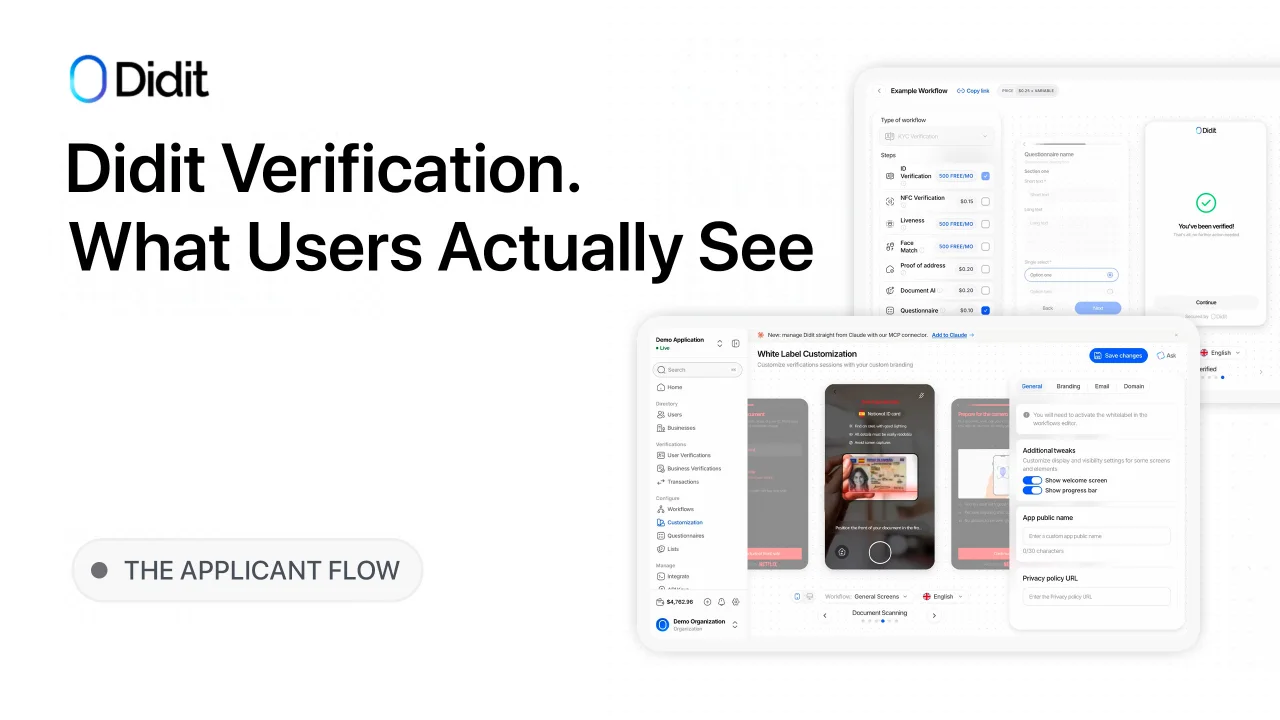
Leiten Sie den Browser auf die url weiter. Sobald die Person den Vorgang abschließt, hängt Didit ?verificationSessionId={session_id}&status={status} an Ihre Callback-URL an. Betrachten Sie diese Weiterleitung lediglich als unverbindlichen Hinweis. Das maßgebliche Ergebnis trifft per Webhook oder über den Decision-Endpunkt ein, da Nutzer Tabs schließen oder das Gerät wechseln. Setzen Sie callback_method auf both, falls der Callback gelegentlich nicht ausgelöst wird.
Schritt 5. Entscheidung aus der Payload auslesen
Der Envelope enthält status, session_id, vendor_data, workflow_id, environment und – für die Zustände Approved, Declined, In Review und Abandoned – das vollständige decision-Objekt. Prüfen Sie bei einem Sandbox-Workflow, der ID-Verifizierung und Liveness durchgeführt hat, beim Approved-Event die Felder decision.id_verifications und decision.liveness_checks. Feature-Ergebnisse werden stets als Plural-Arrays zurückgegeben; ein Feature, das nicht ausgeführt wurde, fehlt oder ist null – niemals ein Platzhalter. Lesen Sie keinesfalls veraltete V2-Singularfelder aus. Status-Strings sind exakt und case-sensitiv: Führen Sie daher Prüfungen wie === "In Review" statt eines Kleinbuchstaben-Vergleichs durch und beachten Sie, dass Kyc Expired nur mit einem einzigen Großbuchstaben (K) geschrieben wird.

Schritt 6. Entscheidung als Fallback abrufen
Setzen Sie SESSION_ID auf die Sitzungs-ID, die Sie beim Erstellen der Sitzung erhalten haben.
curl "https://verification.didit.me/v3/session/$SESSION_ID/decision/" -H "x-api-key: $DIDIT_API_KEY"
Der Schlüssel muss über die Berechtigung read:sessions verfügen. Verzweigen Sie anhand von session_kind: user für KYC, business für KYB. Ein 404 bedeutet, dass die Sitzung nicht existiert oder zu einer anderen Anwendung gehört. Ein 403 bedeutet, dass dem Schlüssel die erforderliche Berechtigung fehlt. Rufen Sie diesen Endpunkt auf, wenn sich ein Webhook verzögert, wenn Sie ein altes Ereignis erneut abspielen oder wenn ein Support-Mitarbeiter den aktuellen Status eines bestimmten Kontos benötigt.
Schritt 7: In der Sandbox testen, dann zum Live-Schlüssel wechseln
Verwenden Sie für Tests in der Sandbox den Schlüssel aus response.sandbox_application.api_key. Implementieren Sie die gesamte Verifizierungslogik (Gate) in der Sandbox, einschließlich des Pfads für Ablehnungen. Nutzen Sie den Live-API-Schlüssel, sobald die Organisation über entsprechendes Guthaben verfügt. Stellen Sie sicher, dass der Workflow veröffentlicht und mit diesem Schlüssel nutzbar ist. Registrieren Sie das Live-Webhook-Ziel, verifizieren Sie Zustellungen mit dessen Signing-Secret und stellen Sie sicher, dass environment mit der Live-Anwendung übereinstimmt, bevor Sie das Produktions-Gate freischalten. Entfernen Sie sandbox_scenario aus Live-Anfragen. Der nächste Abschnitt beschreibt die Sandbox-Steuerelemente, mit denen sich jedes Ergebnis zuverlässig reproduzieren lässt.
Ablauf mit Sandbox-Daten testen
Die Didit-Sandbox reproduziert Verifizierungsergebnisse auf Abruf – ohne echte Personen und ohne Abrechnung. Sandbox-Tests sind in jedem Tarif kostenlos und unbegrenzt möglich.
Es gibt zwei Möglichkeiten, ein Szenario anzuwenden: Übergeben Sie sandbox_scenario beim Erstellen der Sitzung unter Verwendung eines Szenario-Slugs aus dem Katalog unter GET /v1/sandbox/scenarios/; Didit setzt die vordefinierten Testwerte des Szenarios automatisch in contact_details und expected_details ein, sodass dieselbe Eingabe stets zum selben Ergebnis führt. Alternativ können Sie ein Szenario für eine bestehende Sandbox-Sitzung im Status „Not Started“ über POST /v3/session/{session_id}/sandbox/arm/ aktivieren oder erneut aktivieren. Live-Anwendungen weisen sandbox_scenario bei der Erstellung mit HTTP 400 ab.
Ein erfolgreicher Durchlauf gestaltet sich wie folgt: Die Person schließt den gehosteten Flow ab, Ihr Endpunkt empfängt status.updated mit environment: "sandbox" und dem Status Approved, Ihr Handler stellt sicher, dass das Ereignis zur aktuellen Verifizierung des Verkäufers gehört, und Ihre Anwendung markiert die Didit-Anforderung als erfüllt. Protokollieren Sie die session_id und die event_id, um den Testlauf eindeutig dem Datensatz des Verkäufers zuordnen zu können.
| Ereignis | Erwarteter Anwendungsstatus |
|---|---|
| Approved | Markieren Sie die Didit-Verifizierungsanforderung Ihrer Anwendung als erfüllt und geben Sie den nächsten Onboarding-Schritt frei. Stellen Sie sicher, dass environment, session_id und vendor_data mit der aktuellen Verifizierung dieses Verkäufers übereinstimmen. Führen Sie eine Deduplizierung anhand von event_id durch. |
| Declined | Belassen Sie die Anforderung im Status „nicht erfüllt“. Gestatten Sie dem Verkäufer auf Basis dieser Sitzung kein Fortfahren. Werten Sie decision_trace und die Entscheidungsergebnisse aus, wenn Sie detaillierte Nachweise benötigen. |
| In Review | Warten. Ein Prüfer kann die Verifizierung weiterhin genehmigen oder ablehnen. Behandeln Sie „In Review“ nicht als vorläufige Freigabe. |
| Replayed event | Führen Sie eine Deduplizierung anhand von event_id durch. Rufen Sie die aktuelle Entscheidung ab, bevor Sie ein verspätetes oder erneut abgespieltes Ereignis verarbeiten, das den Gate-Status verändern würde. |
| Symptom | Ursache | Lösung |
|---|---|---|
| 403 mit You do not have permission to perform this action on verification.didit.me | Der API-Schlüssel wurde nicht übergeben oder einem an sich gültigen Schlüssel fehlt die erforderliche Berechtigung | Senden Sie x-api-key mit. Prüfen Sie die Berechtigung read:sessions bei Entscheidungsabfragen. |
| 401 | Schlüssel ist fehlerhaft, widerrufen oder abgelaufen | Erstellen Sie einen neuen Schlüssel und aktualisieren Sie die entsprechende Umgebungsvariable |
HTTP 400 wegen ungültiger workflow_id | Die Workflow-ID ist falsch oder der Workflow ist nicht veröffentlicht | Kopieren Sie die UUID erneut aus dem veröffentlichten Workflow, nicht aus einem Entwurf |
| 400 mit callback must be on one of the application's allowed domains | Zugelassene Domains sind hinterlegt und Ihr Callback gehört nicht dazu | Fügen Sie den Origin über PATCH /v3/webhook/ hinzu oder verwenden Sie eine passende Callback-URL |
400 bei session_expiration_time | Wert liegt außerhalb von 3600 bis 2419200 oder ist keine ganze Zahl | Übergeben Sie eine ganze Zahl von Sekunden innerhalb des gültigen Bereichs oder lassen Sie das Feld weg |
| Webhook-Zustellung bricht nach zwei Wiederholungen ab | Handler hat mit 5xx oder 404 geantwortet oder länger als 5 Sekunden gebraucht | Beheben Sie das Problem im Handler und stoßen Sie den Neuversand über das Zustellungsprotokoll des Ziel-Endpunkts an |
| 404 am Entscheidungs-Endpunkt | Falsche Sitzungs-ID oder die Sitzung gehört zu einer anderen Anwendung | Stellen Sie sicher, dass Sitzung und Schlüssel zur selben Anwendung gehören |
HTTP 400 beim Erstellen einer Live-Sitzung mit sandbox_scenario | Live-Anwendungen lehnen Szenario-Slugs bei der Erstellung ab | Verwenden Sie den Sandbox-Schlüssel für Szenario-Testläufe und entfernen Sie sandbox_scenario aus Live-Erstellungsaufrufen |
Didit-Felder und -Ereignisse Ihrem Gate zuordnen
| Didit-Signal | Bedeutung | Empfohlene Aktion Ihrer Anwendung |
|---|---|---|
status.updated mit Status Approved | Didit hat diese Session als genehmigt markiert. | Markieren Sie die Didit-Verifizierungsanforderung Ihrer Anwendung als erfüllt und lassen Sie den Verkäufer mit dem nächsten Onboarding-Schritt fortfahren. Stripe-seitige Anforderungen sind separat zu betrachten. Prüfen Sie die Entscheidungsergebnisse und decision_trace, wenn Sie Nachweise zu einzelnen Prüfungen benötigen. |
Status Declined | Didit hat diese Session abgelehnt. | Belassen Sie die Anforderung als nicht erfüllt. Prüfen Sie die Entscheidungsergebnisse und decision_trace, um die Gründe nachzuvollziehen. |
Status In Review | Warnhinweise erfordern eine manuelle Überprüfung | Pausieren. Ein Prüfer genehmigt, lehnt ab oder fordert in der Konsole eine erneute Einreichung an. |
Status Awaiting User | KYB-Wartestatus, während erforderliche Beteiligte die Verifizierung durchführen | Zugang gesperrt halten, bis für die übergeordnete Session eine Entscheidung vorliegt |
Status Not Started oder In Progress | Die Person hat den Vorgang noch nicht abgeschlossen | Zugang bleibt gesperrt; Fortschritt in der eigenen UI anzeigen |
Status Abandoned oder Expired | Begonnen, aber nicht rechtzeitig abgeschlossen, oder Link nie geöffnet | Muss der Verkäufer die Verifizierung noch abschließen, erstellen Sie eine neue Session und senden Sie einen neuen Link. |
Status Resubmitted | Bestimmte Schritte wurden zur erneuten Bearbeitung an die Person zurückgesendet | Zugang bleibt bis zur nächsten Entscheidung gesperrt |
Status Kyc Expired | Eine genehmigte Session kann den Status Kyc Expired annehmen, sobald das verifizierte Dokument abläuft. | Verlangt Ihre Onboarding-Richtlinie eine aktuelle Verifizierung, fordern Sie eine erneute Prüfung an, bevor Sie die Anforderung wieder als erfüllt einstufen. |
session_kind | Art der Verifizierungs-Session | Nutzen Sie session_kind aus dem Decision-Endpunkt, um zwischen Einzelpersonen- und Unternehmensentscheidungen zu unterscheiden. Webhooks für Business-Sessions enthalten session_kind und business_session_id. |
vendor_data | Der stabile Verkäufer-Identifier, den Sie bei der Erstellung übergeben haben. Bei einem Account-First-Flow kann dies auch eine bestehende Connected-Account-ID sein, sofern diese als stabiler Identifier für die zu verifizierende Entität dient. | Stellen Sie sicher, dass environment, session_id und vendor_data des Events mit der aktuell dem Verkäufer zugeordneten Verifizierung übereinstimmen. Verarbeiten Sie jedes Event mithilfe von event_id idempotent. Rufen Sie die aktuelle Entscheidung ab, bevor Sie ein verspätetes oder wiederholtes Event anwenden, das den Zugangsstatus ändern würde. |
session_id | Die Didit-Session | Im Datensatz des Verkäufers und im Audit-Log speichern |
decision_trace.decided_by | automatic, manual oder investigator | Nachweis darüber, wer die Entscheidung getroffen hat, falls ein Verkäufer Einspruch gegen eine Ablehnung einlegt |
aml_screenings[] | Ergebnisse konfigurierter AML-Prüfungen. Wenden Sie die Prüfrichtlinien Ihrer Anwendung auf diese Ergebnisse an. | Gemäß Ihren eigenen Richtlinien eskalieren, bevor der Verkäufer fortfahren darf |
linked_records | Zugehörige Verifizierungsnachweise zur Überprüfung | Als Prüfnachweis heranziehen, bevor ein zweiter Verkäuferdatensatz freigegeben wird |
multi_account_segment | Grenzt Vergleiche von Gesichtsduplikaten auf dasselbe Segment ein. Der Abgleich mit Allowlist und Blocklist erfolgt weiterhin segmentübergreifend. | Verwenden, wenn getrennte Verkäufergruppen sich nicht gegenseitig als Gesichtsduplikate auslösen sollen |
biometric_retention.deletes_at | Falls in der abgerufenen Entscheidung enthalten: das geplante Löschdatum für die biometrischen Live-Daten der Session. | Nur diejenigen Datensätze aufbewahren, die Ihre Organisation gemäß ihren Aufbewahrungsrichtlinien benötigt |
Handelt es sich beim Verkäufer um ein Unternehmen statt um eine Einzelperson, nutzen Sie einen KYB-Workflow. Die Entscheidung wird mit session_kind: "business" zurückgegeben, und die relevanten Arrays ändern sich: registry_checks für das Unternehmen und Organe, key_people_checks für Eigentümer und eingereichte Beteiligte sowie document_verifications. Für Eigentümer und Führungskräfte wird eine verknüpfte vollständige Identitätsprüfung inklusive Personen-AML durchgeführt und pro Person abgerechnet – weshalb sie im folgenden Kostenbeispiel separat aufgeführt sind.
Kosten für die Nutzung von Didit
Diese Schätzung deckt die Didit-Nutzung ab. Die Abrechnung erfolgt pro abgeschlossener Prüfung über ein Prepaid-Guthaben.
| Position | Preis (USD) | Einheit |
|---|---|---|
| Vollständige Identitätsprüfung (KYC): Ausweisdokument, passive Liveness, Face Match, Geräte- und IP-Analyse | $0.33 | Prüfung |
| Nur Ausweisdokument | $0.15 | Prüfung |
| Passive Liveness | $0.10 | Prüfung |
| Face Match 1:1 | $0.05 | Prüfung |
| Geräte- und IP-Analyse | $0.03 | Prüfung |
| Gesichtssuche 1:N | $0.05 | Suche |
| AML-Screening | $0.20 | Prüfung |
| Unternehmensverifizierung (KYB), nach Land und Datenstufe | Ab $2.00 | Unternehmen |
| AML-Screening für Unternehmen | $0.20 | Prüfung |
| Personen-AML, pro Eigentümer oder Führungskraft | $0.20 | Person |
| Fortlaufendes AML-Monitoring | $0.07 | Person/Jahr |
| Workflow-Orchestrator, MCP-Server, wiederverwendbares KYC | Kostenlos | enthalten |
Rechenbeispiel: 1,000 Verkäufer pro Monat
Angenommen werden 700 Einzelverkäufer und 300 Unternehmen mit jeweils zwei Eigentümern. Diese Schätzung basiert auf einem Registerabruf für $2.00 und einer Unternehmens-AML-Prüfung für $0.20 pro Unternehmen sowie einer vollständigen Identitätsprüfung für $0.33 und einer Personen-AML-Prüfung für $0.20 pro Eigentümer. Zudem wird die vollständige Identitätsprüfung für $0.33 für Einzelverkäufer angesetzt; AML für Einzelverkäufer ist nicht eingerechnet. Dies sind Listenpreise vor Abzug von Tarifguthaben.
- Einzelpersonen-KYC: 700 x $0.33 = $231.00
- Unternehmensregister-Abruf: 300 x $2.00 = $600.00
- Unternehmens-AML: 300 x $0.20 = $60.00
- Eigentümer-KYC: 600 x $0.33 = $198.00
- Eigentümer-AML: 600 x $0.20 = $120.00
- Geschätzte Didit-Nutzung zu Listenpreisen: $231.00 + $600.00 + $60.00 + $198.00 + $120.00 = $1,209.00
Das entspricht $1,209.00 / 1,000 Verkäufer = $1.21 pro Verkäufer – ein gerundeter Durchschnittspreis laut Listenpreis vor Abzug von Tarifguthaben. Allein die KYC-Posten umfassen 1,300 Prüfungen: 700 Einzelpersonen plus 600 Eigentümer. Im Scale-Tarif, der 10 Prozent Rabatt auf alle Didit-Preise bietet, belaufen sich diese KYC-Kosten auf 1,300 x $0.297 = $386.10 statt 1,300 x $0.33 = $429.00. Diese $386.10 decken ausschließlich KYC ab; Registerabfragen sowie AML-Prüfungen für Unternehmen oder Personen sind darin nicht enthalten. Da die Gebühren für Registerabfragen je nach Land und Datenebene variieren, sollten Sie den genauen Betrag in der Konsole prüfen, bevor Sie Ihr Budget festlegen.
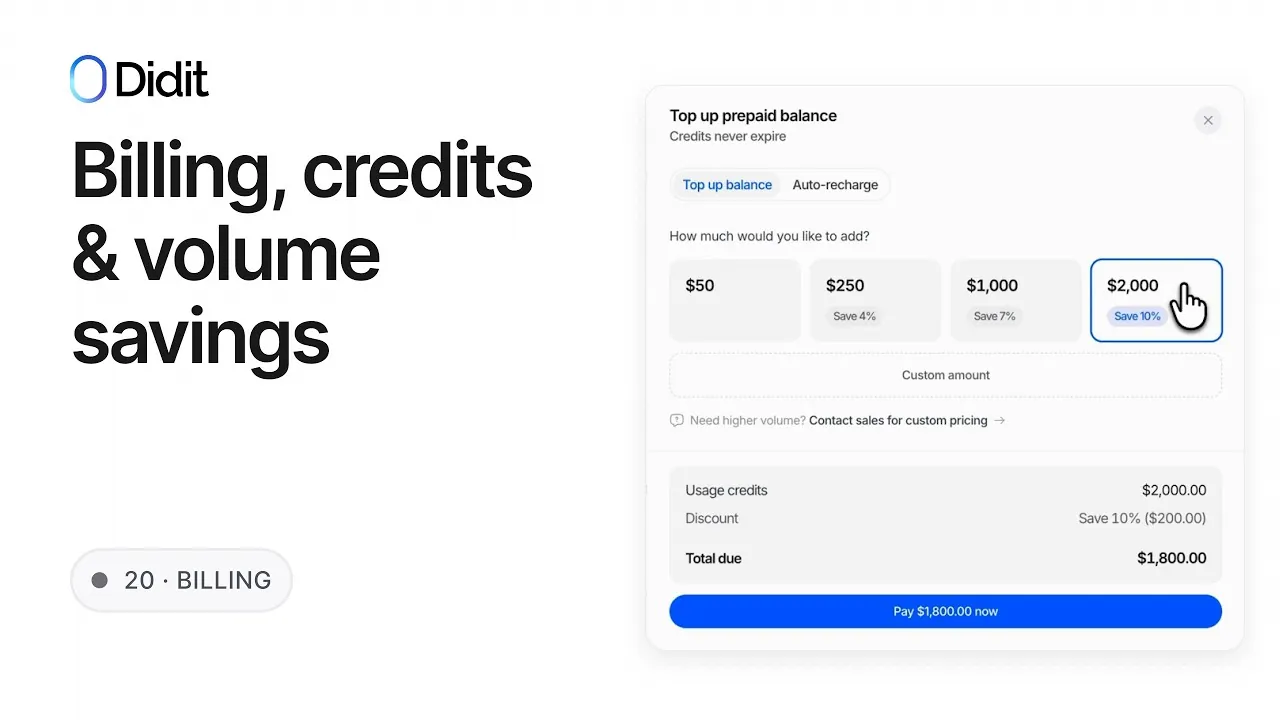
Der Free-Tarif umfasst ein monatliches Guthaben von $10 für die erste Organisation, die mit einer gültigen geschäftlichen E-Mail-Adresse unter einer Unternehmensdomain erstellt wird. Die Telefonverifizierung ist davon ausgenommen. Growth kostet $99 pro Monat und beinhaltet ein Guthaben von $115. Scale kostet $299 pro Monat und beinhaltet ein Guthaben von $350. Monatliches Guthaben verfällt am Monatsende; neu aufgeladenes Guthaben ist 12 Monate gültig.
Didit trennen
Um die Verifizierungsschranke zu entfernen, erstellen Sie in diesem Onboarding-Flow keine weiteren Didit-Sessions und wenden Sie die zugehörigen Webhook-Events nicht mehr auf das Onboarding an. Prüfen Sie vorab, welche Flows Zieladresse, API-Key und Callback-Origin nutzen. Enthält die abgerufene Entscheidung biometric_retention.deletes_at, gibt dies das geplante Löschdatum für die biometrischen Live-Daten der Session an. Bewahren Sie nur die Datensätze auf, die Ihre Organisation gemäß ihrer Aufbewahrungsrichtlinie benötigt.
Häufig gestellte Fragen
Bietet Didit eine native Stripe-Integration?
Unsere Dokumentation führt keinen nativen Stripe-Connector auf. Nutzen Sie die Didit Sessions API und signierte Webhooks, um Verifizierungen in den Stripe-Onboarding-Flow Ihrer Anwendung einzubinden. Die oben beschriebenen sieben Schritte zeigen diesen Weg.
Wie mache ich das Stripe-Onboarding vom Ergebnis eines Didit-KYC abhängig?
Erstellen Sie eine Didit-Session mit Ihrer eindeutigen Verkäufer-ID in vendor_data, leiten Sie die Person an die zurückgegebene url weiter und warten Sie auf den signierten status.updated-Webhook. Sobald Didit die Session als Approved einstuft, markieren Sie die Didit-Verifizierungsanforderung in Ihrer Anwendung als erfüllt und lassen den Verkäufer zum nächsten Onboarding-Schritt übergehen. Betrachten Sie dies jedoch nicht als Freischaltung des Stripe-Kontos oder als Auszahlungsberechtigung.
Welcher Didit-Status erlaubt es einem Verkäufer, mit dem Onboarding fortzufahren?
Sobald Didit die Session als Approved markiert, gilt die Verifizierungsanforderung in Ihrer Anwendung als erfüllt und der Verkäufer kann mit dem nächsten Onboarding-Schritt fortfahren. Der Status In Review bedeutet weiterhin ausstehend – es handelt sich nicht um eine vorläufige Freigabe. Eine genehmigte Session kann auf Kyc Expired wechseln, sobald das verifizierte Dokument abläuft. Verlangt Ihre Onboarding-Richtlinie eine gültige Verifizierung, fordern Sie eine erneute Prüfung an, bevor Sie die Anforderung wieder als erfüllt kennzeichnen.
Kann ich Didit mit Stripe Connect für Verkäufer nutzen?
Ja, als anwendungsseitige Schranke. Verwenden Sie Ihre interne Verkäufer-ID oder eine bestehende Connected-Account-ID, sofern sie als stabiler Identifikator für die zu verifizierende Einheit dient. Für gewerbliche Verkäufer erstellen Sie eine KYB-Session und prüfen in der abgerufenen Entscheidung, ob session_kind den Wert business hat. Werten Sie registry_checks und key_people_checks aus, sofern diese Schritte durchlaufen wurden.
Was kostet eine Didit-Prüfung in einem Stripe-Onboarding-Flow?
Eine vollständige Ausweisprüfung kostet laut Listenpreis $0.33. Die Unternehmensverifizierung beginnt bei $2.00 pro Unternehmen. Für jeden Eigentümer fällt eine verknüpfte vollständige Ausweisprüfung zu $0.33 sowie ein Personen-AML zu $0.20 an. Im obigen Rechenbeispiel summierten sich 1,000 Verkäufer mit 600 Eigentümern auf $1,209.00 – also rund $1.21 pro Verkäufer vor Abzug von Tarifguthaben.
Wie teste ich den Flow ohne echte Nutzer oder Kosten?
Nutzen Sie für Sandbox-Tests den unter response.sandbox_application.api_key zurückgegebenen Key. Übergeben Sie bei der Erstellung sandbox_scenario oder aktivieren Sie ein Szenario für eine bestehende Not Started-Sandbox-Session. Live-Anwendungen weisen sandbox_scenario bei der Erstellung mit dem Status HTTP 400 ab.
Was passiert, wenn die Person den Didit-Flow abbricht?
Die Session wechselt zu Abandoned, wenn der Vorgang begonnen, aber nicht rechtzeitig abgeschlossen wurde, oder zu Expired, wenn der Link vor Ablauf gar nicht erst geöffnet wurde. Muss der Verkäufer die Verifizierung noch abschließen, erstellen Sie eine neue Session und senden Sie einen neuen Link. Bis dahin bleibt die Schranke geschlossen.
Benötige ich überhaupt einen Webhook oder kann ich die Daten per Polling abrufen?
Sie können den aktuellen Status über GET /v3/session/{session_id}/decision/ abrufen. Nutzen Sie signierte status.updated-Webhooks für Aktualisierungen und rufen Sie die Entscheidung gezielt ab, wenn Sie den Status der Schranke abgleichen müssen.
Kann ein KI-Assistent diese Integration für mich erstellen?
Nutzen Sie den Standard-Prompt unter didit.me/developers/integration-prompt für Ihren Coding-Agenten oder informieren Sie sich über das Didit MCP setup. Der MCP-Server ist in jedem Tarif kostenlos enthalten, wird unter https://mcp.didit.me/mcp gehostet und erfordert eine OAuth-Anmeldung. Die Schranke selbst verwendet weiterhin die Sessions API und signierte Webhooks.
Ist ein Verkaufsgespräch erforderlich, um zu starten?
Sie können direkt in der kostenlosen Sandbox starten – ganz ohne Vertriebsgespräch. Enterprise ist ein individueller Jahresvertrag ab $15,000 pro Jahr.
Wo sehe ich, wann Didit die biometrischen Live-Daten einer Session löscht?
Enthält die abgerufene Entscheidung das Feld biometric_retention.deletes_at, gibt dies das geplante Löschdatum für die biometrischen Live-Daten der Session an. Bewahren Sie nur diejenigen Daten auf, die Ihre Organisation im Rahmen ihrer Aufbewahrungsrichtlinie benötigt. Es wird an dieser Stelle nicht garantiert, dass jede Webhook-Entscheidung dieses Feld enthält.
Quellen
- Didit docs: Quick Start
- Didit docs: Create Session API
- Didit docs: Retrieve Session API
- Didit docs: Webhooks and HMAC signing
- Didit docs: Verification statuses
- Didit docs: Sandbox test data and scenarios
- Didit docs: Workflow builder
- Didit docs: Pricing and billing rules
- Didit pricing page and cost estimator
- Didit price feed as JSON, read November 26, 2026
- Didit MCP server setup
- Didit integration prompt for coding agents
Starten Sie in der Sandbox und belassen Sie das erste Gate im Testmodus, bis der Declined-Pfad reibungslos funktioniert. Erstellen Sie Ihre kostenlose Organisation unter business.didit.me – ganz ohne Sales-Call.