Didit per UniLink-Embed oder API-Session in Webflow integrieren. Full KYC kostet $0.33 pro abgeschlossener Prüfung. Verifizierte Webhooks für Zugriffsentscheidungen nutzen.
Webflow-Websites, die die Identität ihrer Besucher feststellen müssen, haben zwei Möglichkeiten, eine Verifizierung mit uns zu starten: einen geteilten UniLink oder eine auf Ihrem Backend erstellte API-Session, wenn das Ergebnis einem bekannten Benutzerkonto zugeordnet werden soll. Öffnen Sie den jeweiligen Link in einem Embed-iFrame oder über das JavaScript SDK. Nutzen Sie die URL der API-Session für den gehosteten Redirect. Full KYC kostet $0.33 pro abgeschlossener Prüfung. Zu beachten: Ein Browser-Callback signalisiert lediglich die Rückkehr des Nutzers; treffen Sie Zugriffsentscheidungen stets auf Basis eines verifizierten Webhooks oder einer serverseitigen Entscheidungsabfrage.
Zuletzt aktualisiert: 26. November 2026. Die Preise wurden am 26. November 2026 mit dem Live-Preiskatalog von Didit abgeglichen.
| Integrationsweg | Was Sie in Webflow erstellen | Backend erforderlich | Didit-Preis |
|---|---|---|---|
| UniLink-iFrame | Ein Embed-Element, das auf den Workflow-Link verweist | Nein | Full ID check $0.33 pro abgeschlossener Prüfung |
| API-Session, geöffnet im Embed | Embed-Element, dessen src aus Ihrer Session stammt | Ja, zur Session-Erstellung | Full ID check $0.33 |
| Redirect zur gehosteten Seite | Button plus benutzerdefinierter Code, der den Browser zur Session-url weiterleitet | Ja | Full ID check $0.33 |
| JavaScript SDK | Benutzerdefinierter Code, der das SDK lädt und den Flow startet | Optional | Full ID check $0.33 |
Verbinden Sie unseren kostenlosen MCP-Server via OAuth unter https://mcp.didit.me/mcp. Übergeben Sie Ihrem KI-Assistenten den Integrations-Prompt, um Session-Erstellung, Webhook-Verifizierung und den Abruf von Entscheidungen zu implementieren. Die Anleitung zur Einrichtung finden Sie unter didit.me/developers/mcp und den Prompt unter didit.me/developers/integration-prompt.
Das Ergebnis nach der Einrichtung
Mit einem UniLink-Embed durchlaufen Besucher die Verifizierung direkt auf Ihrer Webflow-Seite, ohne diese zu verlassen. Jede Session protokolliert die im jeweiligen Workflow definierten Prüfungen. Full KYC umfasst Dokumentenprüfung, passive Liveness-Erkennung, Face Match sowie Geräte- und IP-Analysen. Ergänzen Sie AML-Screening, falls Ihr Workflow dies erfordert.
Für einen geteilten UniLink genügt ein einfaches Embed-Element, um die Verifizierung zu starten. Für einen an Benutzerkonten gekoppelten Zugriff nutzen Sie ein Backend, um Sessions zu erstellen, signierte Webhooks zu empfangen und den Status zu speichern.
Gibt es eine native Didit-Integration für Webflow?
Wir dokumentieren keinen dedizierten Webflow-Connector. Unsere dokumentierten Web-Integrationswege sind das JavaScript SDK, der InContext iframe, Redirect, WebView für mobile Apps sowie Plugins für WordPress, Shopify und Salesforce. Webflow gehört nicht dazu.
Verwenden Sie einen geteilten UniLink in einem Webflow-Embed-Element, wenn Besucher lediglich den Workflow durchlaufen sollen. Für eine an ein Konto gebundene Session erstellen Sie diese auf Ihrem Backend und verwenden die zurückgegebene URL im iFrame oder für den Redirect.
Voraussetzungen
| Element | Anforderung | Wo |
|---|---|---|
| Didit-Tarif | Free für $0.00, wobei wir der ersten Organisation, die mit einer berechtigten geschäftlichen E-Mail-Adresse für ihre Unternehmensdomain erstellt wird, monatlich ein Guthaben von $10 gutschreiben. Growth für $99 pro Monat mit $115 Guthaben, Scale für $299 pro Monat mit $350 Guthaben, Enterprise ab $15,000 pro Jahr | didit.me/pricing |
| Application und API-Key | Der API-Key gehört zu einer Application innerhalb Ihrer Organisation; die Sandbox-Application enthält einen eigenen Key zu Testzwecken | business.didit.me |
| Workflow | Ein veröffentlichter KYC- oder KYB-Workflow und dessen workflow_id | Workflows in der Business Console |
| Webflow-Seite | Ein Embed-Element oder aktivierter benutzerdefinierter Code auf der Seite, die den Flow hostet. Die Tarifbestimmungen von Webflow für benutzerdefinierten Code finden Sie auf der Preisseite von Webflow – prüfen Sie diese vorab | Ihr Webflow-Projekt |
| Backend | Nur für API-Sessions, Redirects und den Empfang von Webhooks erforderlich. Für ein UniLink-Embed wird keines benötigt | Ihr Hosting |
| Öffentlicher HTTPS-Endpunkt | Nur für den Webhook-Empfang erforderlich. Dorthin senden wir Webhooks; verifizieren Sie das Event und antworten Sie innerhalb von fünf Sekunden mit einem 2xx-Statuscode | Ihr Hosting |
| Berechtigungen | Der Decision-Endpunkt erfordert die Berechtigung read:sessions für den API-Key | Retrieve Session docs |
Schritt für Schritt: Didit-Verifizierung in Webflow einbinden
1. Organisation und Workflow erstellen
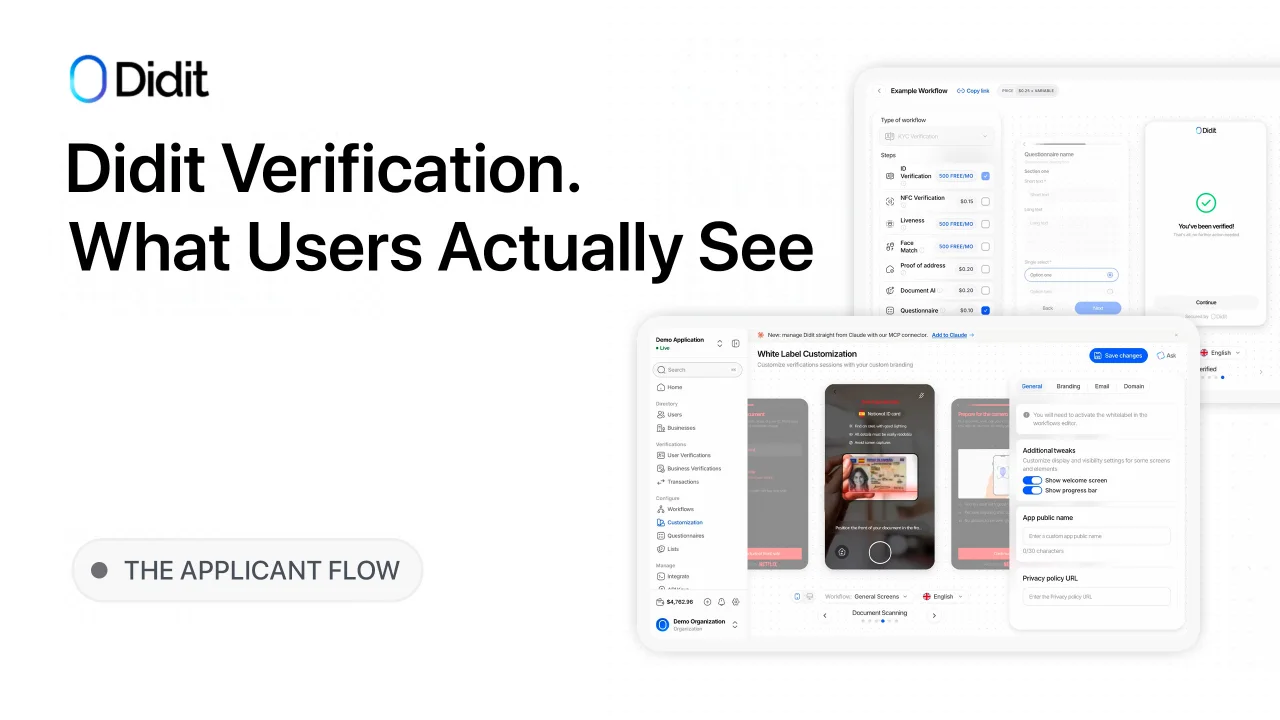
Gehen Sie auf business.didit.me, registrieren Sie sich und erstellen Sie Ihre Organisation. Öffnen Sie Workflows in der Seitenleiste und klicken Sie auf New workflow. Wählen Sie Verifying users oder Verifying businesses und entscheiden Sie, wie Sie starten möchten: Describe it, Start from a template oder Start empty. Das KYC-Template deckt das standardmäßige Benutzer-Onboarding ab. Fügen Sie die erforderlichen Prüfungen hinzu – beispielsweise Dokumentenprüfung, passive Liveness, Face Match und AML-Screening – und veröffentlichen Sie den Workflow. Notieren Sie sich die workflow_id, da jede neu erstellte Session darauf verweist.
2. Link oder Key für Ihre Integrationsmethode abrufen
Für die Variante ohne Backend kopieren Sie den teilbaren Link des Workflows – das ist der UniLink, den der iFrame akzeptiert: https://verify.didit.me/u/<workflow-id-base64>. Für den Weg über Sessions kopieren Sie den API-Key aus der Konsole. Verwenden Sie den Key der Sandbox-Application zum Testen und setzen Sie den Live-Key erst ein, wenn der Flow reibungslos funktioniert.
3. Session pro Besucher erstellen (nur beim Weg über die API)
curl -X POST https://verification.didit.me/v3/session/ \
  -H "x-api-key: $DIDIT_API_KEY" \
  -H "Content-Type: application/json" \
  -d '{
    "workflow_id": "WORKFLOW_ID",
    "vendor_data": "webflow-user-1042",
    "callback": "https://your-site.webflow.io/verified"
  }'
Die Antwort enthält session_id, url und session_token. Über vendor_data ordnen Sie das Ergebnis später zu; verwenden Sie hier also die ID, die Sie intern bereits für diese Person hinterlegt haben. Über denselben Endpunkt erstellt ein KYC-Workflow eine Benutzersession und ein KYB-Workflow eine Unternehmenssession.
Erstellen Sie die Session auf Ihrem Backend für den jeweils angemeldeten Besucher. Setzen Sie vendor_data auf die unveränderliche interne ID dieses Besuchers und speichern Sie die zurückgegebene session_id direkt beim entsprechenden Benutzerkonto. Übermitteln Sie an den Browser lediglich die gehostete url, um sie im iFrame zu laden oder für den Redirect zu nutzen. Belassen Sie den API-Key und das Webhook-Secret stets geschützt auf dem Server.
Beim Redirect hängen wir ?verificationSessionId={session_id}&status={status} an die Callback-URL an. Wenn Sie callback weglassen, nutzen wir den Workflow-Standard. Sind zulässige Domains konfiguriert, gibt ein übergebener HTTP- oder HTTPS-Callback außerhalb dieser Origins einen 400-Fehler zurück. Ein Workflow-Standard-Callback außerhalb dieser Origins wird übersprungen.
4. Flow auf der Webflow-Seite einbinden
Fügen Sie der Seite ein Embed-Element hinzu und setzen Sie einen iframe ein. Bei einem UniLink bleibt das Markup bei jedem Aufruf identisch. Verwenden Sie bei einer Session aus Schritt 3 stattdessen die zurückgegebene url als src.
<iframe
  src="https://verify.didit.me/u/YOUR_WORKFLOW_ID_BASE64"
  style="width: 100%; height: 700px; border: none;"
  allow="camera; microphone; geolocation; clipboard-write; fullscreen; autoplay; encrypted-media; digital-credentials-get"
></iframe>
Verwenden Sie die vollständige dokumentierte allow-Liste. Falls der Browser den Kamerazugriff im iframe blockiert, öffnen Sie die gehostete Verifizierungsseite per Redirect. Wenn Sie lieber ganz auf ein Embedding verzichten möchten, nutzen Sie ebenfalls die Weiterleitung: Erstellen Sie die Session und leiten Sie den Browser über Custom Code hinter einem Button mit window.location.href = verificationUrl; an die url weiter. Das JavaScript-SDK verarbeitet dieselbe url via DiditSdk.shared.startVerification({ url: ... }) und liefert Ihnen einen Completion-Callback im Browser.
5. Webhook-Ziel registrieren
curl -X POST https://verification.didit.me/v3/webhook/destinations/ \
  -H "x-api-key: $DIDIT_API_KEY" \
  -H "Content-Type: application/json" \
  -d '{
    "label": "Webflow site",
    "url": "https://your-app.example.com/api/webhooks/didit",
    "subscribed_events": ["status.updated"],
    "webhook_version": "v3"
  }'
Speichern Sie den zurückgegebenen secret_shared_key. Da keine Wildcards unterstützt werden, abonnieren Sie jede gewünschte Event-Familie separat. Sie können mehrere Ziele anlegen, um Events an unterschiedliche URLs zu verteilen (Fan-out). Abonnieren Sie status.updated für Änderungen des Session-Status, einschließlich manueller Freigaben oder Ablehnungen durch Reviewer. Fügen Sie data.updated hinzu, falls Ihre Anwendung auch auf Aktualisierungen der Verifizierungsdaten reagieren muss.
Lesen Sie bei jeder Zustellung den Raw Body vor dem Parsen aus und stellen Sie sicher, dass X-Timestamp innerhalb von 300 Sekunden liegt. Berechnen Sie den HMAC-SHA256 über das sortierte, Unicode-erhaltende kanonische JSON und vergleichen Sie ihn in konstanter Zeit mit X-Signature-V2. Validieren Sie die Signatur. Verwenden Sie vendor_data, um das zugehörige Konto zu ermitteln. Lesen Sie die aktuelle Verifizierungs-Session und die Datensatzversion (Record Version) des Kontos gemeinsam aus. Weicht die gespeicherte Session-ID von der session_id des Events ab, erfassen Sie die event_id als ignoriert und belassen die Zugriffsrechte unverändert. Stimmen sie überein, rufen Sie die aktuelle Entscheidung für die session_id des Events ab. Speichern Sie den zurückgegebenen Status, inkrementieren Sie die Datensatzversion und markieren Sie die event_id in einem einzigen atomaren Schreibvorgang als verarbeitet – jedoch nur dann, wenn die gespeicherte Session weiterhin mit der session_id des Events übereinstimmt, die Datensatzversion unverändert ist und das Event noch nicht verarbeitet wurde. Ändert sich das Konto vor dem Schreibvorgang, lesen Sie Session und Version erneut gemeinsam aus und wiederholen Sie die Session-Prüfung vor dem erneuten Abruf. Antworten Sie innerhalb von fünf Sekunden mit einem 2xx-Statuscode, sobald das Event als verarbeitet oder ignoriert erfasst wurde oder Sie bestätigt haben, dass es bereits bearbeitet war. Benötigt der Handler länger als fünf Sekunden oder liefert 5xx bzw. 404 zurück, führen wir nach etwa einer und vier Minuten zwei Wiederholungsversuche durch und verwerfen die Zustellung anschließend. Fehlgeschlagene Zustellungen können Sie über das Destination-Log erneut anstoßen.
6. Entscheidung erfassen und Seitenanzeige steuern
Der Webhook überträgt status sowie – für Approved, Declined, In Review und Abandoned – das vollständige decision-Objekt. Speichern Sie Account-ID, Session-ID und den aktuellen Status in Ihrem internen Account-System. Zeigen Sie authentifizierten Besuchern nur den Status an, der für den nächsten Schritt erforderlich ist. Speichern Sie detaillierte Verifizierungsergebnisse nur dann, wenn Ihre Prozesse dies zwingend erfordern, und beschränken Sie den Zugriff darauf.
Autorisieren Sie Zugriffe stets im Backend oder dem Account-System, das die geschützten Inhalte bereitstellt. Nutzen Sie Sichtbarkeitseinstellungen in Webflow und Callback-Parameter ausschließlich für die Darstellung, beispielsweise zur Anzeige einer Dankesseite.
Erfordert der Zugriff eine aktuelle Verifizierung, gewähren Sie ihn nur, solange der zugehörige Session-Status Approved lautet. Blockieren Sie den Zugriff während In Review und bewerten Sie ihn nach jedem Status-Update neu, einschließlich Kyc Expired und Resubmitted.
Fallback: Bleibt ein Webhook aus, rufen Sie GET https://verification.didit.me/v3/session/{session_id}/decision/ mit einem API-Schlüssel derselben Didit-Anwendung auf, der über read:sessions verfügt. V3 gibt Plural-Arrays zurück (id_verifications[], liveness_checks[], face_matches[], aml_screenings[]), und session_kind gibt an, ob es sich um eine User- oder eine Business-Session handelte.
Webflow-KYC-Integration für angemeldete Nutzer
Der Ablauf für einen Besucher, der bereits über ein Konto auf der Website verfügt:
- Ihr Backend erstellt eine Session mit dieser Account-ID als
vendor_dataund hinterlegt die zurückgegebenesession_iddirekt beim Konto. - Die Webflow-Seite lädt die gehostete
urlim Embed-Element. Der API-Schlüssel gelangt zu keinem Zeitpunkt in den Browser. - Wir senden
status.updatedan Ihren HTTPS-Endpunkt. Validieren Sie die Signatur. Ermitteln Sie das Konto anhand vonvendor_data. Lesen Sie die aktuelle Verifizierungs-Session und Datensatzversion des Kontos zusammen aus. Weicht die gespeicherte Session-ID von dersession_iddes Events ab, erfassen Sie dieevent_idals ignoriert und belassen die Zugriffsrechte unverändert. Stimmen sie überein, rufen Sie die aktuelle Entscheidung für diesession_iddes Events ab. Speichern Sie den zurückgegebenen Status, inkrementieren Sie die Datensatzversion und markieren Sie dieevent_idin einem einzigen atomaren Schreibvorgang als verarbeitet – jedoch nur dann, wenn die gespeicherte Session weiterhin mit dersession_iddes Events übereinstimmt, die Datensatzversion unverändert ist und das Event noch nicht verarbeitet wurde. Ändert sich das Konto vor dem Schreiben, lesen Sie Session und Version erneut zusammen aus und wiederholen Sie die Session-Prüfung vor dem erneuten Abruf. Antworten Sie innerhalb von fünf Sekunden mit 2xx, sobald das Event als verarbeitet oder ignoriert erfasst wurde oder Sie bestätigt haben, dass es bereits bearbeitet war. - Ihr Account-System liefert die geschützten Inhalte nur aus, solange der gespeicherte Status
Approvedlautet. Die Seite zeigt an, was der Besucher als Nächstes sehen soll.
Dieser Ablauf bleibt auch bei einem Neuladen der Seite konsistent, da die verlässliche Datenbasis in Ihrem Account-System und in der Session liegt – nicht im Browser.
Feld- und Event-Mapping
| Didit-Feld oder -Event | Beispiel | Ziel |
|---|---|---|
vendor_data | webflow-user-1042 | Ihr Verknüpfungsschlüssel: die Account-ID, die Sie bereits speichern |
session_id | UUID | Zusammen mit der Account-ID in Ihrem internen Account-System gespeichert, zu Audit-Zwecken |
status | Approved, Declined, In Review | Ihr Account-System. Die Seite ruft nur den Status ab, den sie zur Anzeige benötigt |
liveness_checks[] | Liveness-Ergebnisse der durchgeführten Schritte | Nur im internen Speicher, sofern Ihre Aufbewahrungsrichtlinie dies erfordert |
id_verifications[], face_matches[], aml_screenings[] | Ein Eintrag pro durchgeführtem Schritt | Nur im internen Speicher mit Zugriffsbeschränkung. Niemals als öffentliches Webflow-Feld |
Event status.updated | Session-Status hat sich geändert | Aktualisiert den Datensatz, den Sie zu Beginn der Session erstellt haben |
Event data.updated | Verifizierungsdaten wurden bearbeitet | Nur abonnieren, wenn Sie Bearbeitungen verarbeiten |
| Callback-Query-String | ?verificationSessionId={session_id}&status={status} | Dient rein der Darstellung, etwa für eine Bestätigungsseite. Gewährt niemals Zugriff |
Feature-Arrays stehen immer im Plural. Wurde ein Feature in dieser Session nicht ausgeführt, kann das zugehörige Ergebnisfeld fehlen oder null sein. Gehen Sie nicht von Feldern im Singular aus.

Mit Sandbox-Daten testen
Sandbox-Tests sind in jedem Tarif kostenlos und unbegrenzt verfügbar. Bauen Sie den gesamten Ablauf daher zunächst gegen die Sandbox-Anwendung auf. Registrieren Sie sich programmatisch per POST https://apx.didit.me/auth/v2/programmatic/register/ und bestätigen Sie den Code mit POST https://apx.didit.me/auth/v2/programmatic/verify-email/. Verwenden Sie anschließend response.sandbox_application.api_key als Schlüssel. Der Live-Schlüssel befindet sich im anderen Feld derselben Response – wechseln Sie erst zu ihm, wenn die Sandbox-Ausführung fehlerfrei durchläuft.
Um ein bestimmtes Ergebnis zu reproduzieren, rufen Sie die Szenarien mit GET /v1/sandbox/scenarios/ ab und übergeben Sie den Slug beim Erstellen als sandbox_scenario. Das Szenario wendet seine vordefinierten Magic Values auf contact_details und expected_details an, sodass die Session genau dieses Ergebnis liefert. Sie können ein Szenario nach der Erstellung auch mit POST /v3/session/{session_id}/sandbox/arm/ aktivieren oder erneut aktivieren, solange die Session noch den Status Not Started hat. Bei Live-Anwendungen wird dieses Feld mit dem Fehlercode 400 abgewiesen.
Bei einem Genehmigungsszenario sieht der erfolgreiche Ablauf wie folgt aus: Der Besucher schließt das Embed ab, die Session wechselt zu Approved und Ihr Endpunkt erhält einen status.updated-Webhook, bei dem environment auf sandbox gesetzt ist und der ein vollständiges decision-Objekt enthält. Senden Sie dieselbe event_id zur Wiederholung zweimal, um zu überprüfen, ob Ihre Deduplizierung greift. Aktivieren Sie anschließend ein Szenario, das die Session auf In Review oder Declined setzt, und prüfen Sie separat, wie Ihre Seite und Ihr Account-System auf diese beiden Status reagieren.
Drei Webflow-seitige Fehler, die Sie testen sollten
| Symptom | Ursache | Behebung |
|---|---|---|
| Embed wird nicht angezeigt | Die veröffentlichte Seite enthält das iframe nicht oder verweist auf die falsche Didit-URL | Prüfen Sie, ob die veröffentlichte Seite das iframe enthält und auf die vorgesehene Didit-URL verweist |
| Embed wird angezeigt, aber die Kameraerfassung schlägt fehl | Die Kameraberechtigung ist innerhalb des Frames blockiert | Testen Sie die veröffentlichte HTTPS-Seite, prüfen Sie die dokumentierten iframe-Berechtigungen und nutzen Sie den gehosteten Redirect, falls die Erfassung weiterhin blockiert bleibt |
| Der Besucher kehrt zurück, bevor ein verlässlicher Status vorliegt | Der Callback wird ausgelöst, bevor der Webhook verarbeitet wurde, sodass dem Browser noch kein verifiziertes Ergebnis vorliegt | Zeigen Sie auf der Zielseite einen Übergangsstatus an und lassen Sie die Seite den Status erst nach Eintreffen des Webhooks aus Ihrem Account-System abrufen |
| Webhook-Zustellung schlägt fehl | Ihr Handler hat mit 5xx oder 404 geantwortet oder länger als fünf Sekunden benötigt | Passen Sie den Handler so an, dass er innerhalb von fünf Sekunden verifiziert und mit 2xx antwortet; senden Sie das Event anschließend über das Destination-Log erneut |
API-Fehler und deren Behebung
| Response | Ursache | Behebung |
|---|---|---|
| 401 von verification.didit.me | Der API-Key ist ungültig, widerrufen oder abgelaufen | Kopieren Sie den API-Key für die richtige Anwendung erneut aus der Console |
| 403 mit „You do not have permission to perform this action.“ und fehlendem API-Key | Der Request enthält keinen API-Key | Senden Sie den Header x-api-key mit |
| 403 beim Abrufen der Decision mit einem API-Key | Dem API-Key fehlt die für diesen Aufruf erforderliche Berechtigung | Verwenden Sie einen API-Key mit read:sessions |
| 400 beim Erstellen | Ungültige workflow_id | Verwenden Sie die Workflow-ID aus der Console, nicht die Workflow-Bezeichnung |
| 400 mit „callback must be on one of the application's allowed domains“ | Der Callback-Origin gehört nicht zu den zulässigen Domains | Fügen Sie den Origin zu den zulässigen Domains hinzu oder passen Sie den Callback an |
400 bei sandbox_scenario | Sandbox-Szenarien existieren nur für Sandbox-Anwendungen | Entfernen Sie das Feld bei Live-Sessions |
Signaturabweichung bei X-Signature-V2 | Das kanonische JSON oder das Signiergeheimnis weicht möglicherweise von unseren Werten ab | Erfassen Sie den Raw-Body, bevor Middlewares ihn transformieren. Parsen Sie diesen unveränderten Body innerhalb des Verifiers, erzeugen Sie sortiertes, Unicode-erhaltendes kanonisches JSON und verifizieren Sie es vor der Verarbeitung des Events mit dem Destination-Secret |
Signaturabweichung bei X-Signature | Der Verifier hat möglicherweise neu encodiertes JSON oder das falsche Signiergeheimnis verwendet | Berechnen Sie HMAC-SHA256 über die exakten Original-Bytes des Requests unter Verwendung des Destination-Secrets |
| 404 beim Decision-Aufruf | Unbekannte Session-ID oder die Session gehört zu einer anderen Anwendung | Verwenden Sie die beim Erstellen zurückgegebene session_id zusammen mit einem Key derselben Anwendung |
Kosten auf beiden Seiten
| Posten | Preis | Abrechnungszeitpunkt |
|---|---|---|
| Vollständige Identitätsprüfung (KYC) | $0.33 | Pro abgeschlossener Prüfung: Ausweisdokument $0.15, passive Lebenderkennung $0.10, 1:1-Gesichtsabgleich $0.05, Geräte- und IP-Analyse $0.03 |
| Nur Ausweisdokument | $0.15 | Wenn der Workflow ausschließlich den Dokumentschritt ausführt |
| AML-Screening | $0.20 | Pro Prüfung, als Ergänzung zu einem KYC-Check oder separat ausgeführt |
| Adressnachweis (Proof of address) | $0.20 | Pro Prüfung |
| Unternehmensverifizierung (KYB) | Ab $2.00 pro Unternehmen | Handelsregisterabruf, bepreist nach Land und Datenebene; verknüpftes KYC $0.33 pro Person und Personen-AML $0.20 |
| Sandbox | Kostenlos | In jedem Plan enthalten, unbegrenztes Testen |
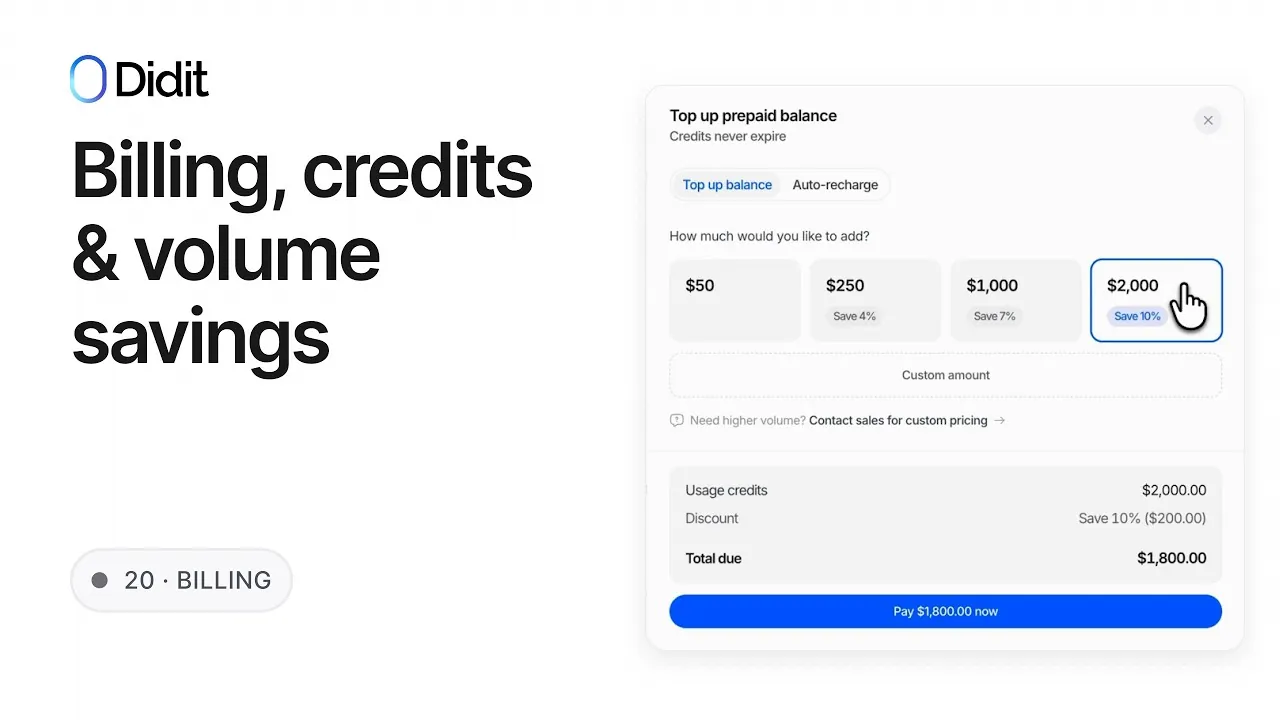
Die Abrechnung erfolgt pro abgeschlossener Prüfung über Prepaid-Guthaben. Wir verrechnen abgeschlossene Prüfungen zuerst mit dem monatlichen Guthaben Ihres Plans und anschließend mit Ihrem aufgeladenen Prepaid-Guthaben. Im Free-Plan schreiben wir der ersten erstellten Organisation monatlich $10 an Guthaben gut, sofern eine berechtigte geschäftliche E-Mail-Adresse der Unternehmensdomain verwendet wird. Dieses Guthaben gilt nicht für die Telefonverifizierung und verfällt am Ende des jeweiligen Abrechnungsmonats. Growth kostet $115 zusätzlich pro Monat und gewährt einen Rabatt von 4% auf alle Didit-Preise; Scale kostet $350 zusätzlich pro Monat und beinhaltet 10% Rabatt.
Prüfen Sie vorab, ob Ihr Webflow-Projekt das Embed-Element oder benutzerdefinierten Code unterstützt, bevor Sie sich für eine Integrationsmethode entscheiden.
Rechenbeispiel
Eine Website verzeichnet 1.200 Registrierungen pro Monat, von denen 60% die Verifizierung erfolgreich abschließen: 1.200 × 0,6 = 720 abgeschlossene KYC-Prüfungen.
- Free-Plan, ohne AML: 720 × $0.33 = $237.60. Nach Abzug des berechtigten Monatsguthabens von $10 betragen die Nutzungskosten $227.60.
- Free-Plan mit AML bei jeder Prüfung: 720 × ($0.33 + $0.20) = 720 × $0.53 = $381.60. Nach Abzug des berechtigten Monatsguthabens von $10 betragen die Nutzungskosten $371.60.
- Growth-Plan, ohne AML: Die rabattierte Prüfung kostet $0.33 × 0,96 = $0.3168; somit 720 × $0.3168 = $228.10. Grundgebühr von $99 plus $228.10 abzüglich $115 Guthaben = $212.10.
- Scale-Plan, gleiches Volumen: $0.33 × 0,90 = $0.297; somit 720 × $0.297 = $213.84. Dies liegt vollständig innerhalb des monatlichen Guthabens von $350, sodass für den Monat lediglich die Grundgebühr von $299 anfällt. Unter diesen Annahmen – ohne AML oder sonstige Zusatznutzung – ist Scale ab 995 monatlich durchgeführten vollständigen KYC-Prüfungen günstiger als Growth.
Integration entfernen
Entfernen Sie das Embed-Element oder die Weiterleitung aus Webflow und deaktivieren Sie den serverseitigen Code dieser Integration. Prüfen Sie vor dem Löschen oder Widerrufen von Webhook-Endpunkten und API-Schlüsseln sorgfältig, welche anderen Flows diese Ressourcen teilen. Behandeln Sie zuvor geteilte Verifizierungs-URLs und gespeicherte Datensätze separat.
Häufig gestellte Fragen
Bietet Webflow eine native Didit-Integration?
Wir führen keinen separaten, vorgefertigten Webflow-Connector auf. Sie binden die Verifizierung über ein Embed-Element mit unserem iframe, über eine Weiterleitung auf die gehostete Seite oder über das JavaScript-SDK innerhalb von benutzerdefiniertem Code ein. Alle drei Varianten sind in unserer Übersicht zu den Web-SDKs dokumentiert.
Kann ich Didit-Verifizierungen ohne Backend in Webflow einbinden?
Ja, über die UniLink-Lösung. Kopieren Sie den teilbaren Link des Workflows (Format: https://verify.didit.me/u/<workflow-id-base64>) und binden Sie ihn als iframe in ein Embed-Element ein. Ein solcher UniLink startet den Workflow komplett ohne Backend. Wenn Sie die Verifizierung einem konkreten Nutzerprofil zuordnen möchten, erstellen Sie stattdessen eine API-Sitzung mit vendor_data.
Welche Methode empfiehlt sich für Webflow: iframe oder Weiterleitung?
Nutzen Sie den iframe, wenn Besucher auf Ihrer Domain bleiben sollen. Wählen Sie die Weiterleitung, wenn Sie maximale Browser-Kompatibilität oder geräteübergreifende Flows benötigen oder falls der Browser den Kamerazugriff innerhalb des eingebetteten Frames blockiert. Beide Optionen übermitteln das Endergebnis über denselben signierten Webhook – die Wahl beeinflusst also lediglich das Nutzungserlebnis im Browser, nicht das Verifizierungsergebnis.
Was kostet die Identitätsprüfung mit Webflow?
Seitens Didit kostet eine vollständige Identitätsprüfung $0.33 pro abgeschlossener Prüfung, das AML-Screening $0.20 pro Prüfung und die Unternehmensverifizierung beginnt bei $2.00 pro Unternehmen. Im Free-Plan schreiben wir der ersten erstellten Organisation monatlich $10 an Guthaben gut, sofern eine berechtigte geschäftliche E-Mail-Adresse der Unternehmensdomain verwendet wird. Dieses Guthaben gilt nicht für die Telefonverifizierung und verfällt am Monatsende. Die Kosten für den Webflow-Plan werden von Webflow festgelegt und separat abgerechnet.
Wie stelle ich sicher, dass ein Besucher auf meiner Webflow-Website wirklich verifiziert wurde?
Verlassen Sie sich auf den Webhook, nicht auf den Browser. Bei Statusänderungen einer Sitzung senden wir ein signiertes status.updated-Event mit HMAC-SHA256 im Header X-Signature-V2; die Payload enthält die endgültige Entscheidung, sobald der Status Approved, Declined, In Review oder Abandoned lautet. Verifizieren Sie die Signatur. Nutzen Sie vendor_data, um das zugehörige Konto zuzuordnen. Rufen Sie die aktuelle Verifizierungssitzung und die Datensatzversion des Kontos zusammen ab. Unterscheidet sich die gespeicherte Sitzungs-ID von der session_id des Events, markieren Sie die event_id als ignoriert und belassen die Zugriffsrechte unverändert. Stimmen sie überein, rufen Sie das aktuelle Ergebnis für die session_id des Events ab. Speichern Sie den übermittelten Status, erhöhen Sie die Datensatzversion und markieren Sie die event_id in einem atomaren Schreibvorgang als verarbeitet – vorausgesetzt, die gespeicherte Sitzung entspricht weiterhin der session_id des Events, die Datensatzversion ist unverändert und das Event wurde noch nicht verarbeitet. Ändert sich das Konto vor dem Schreibvorgang, lesen Sie Sitzung und Version erneut zusammen aus und wiederholen Sie die Prüfung, bevor Sie Daten erneut abrufen. Bestätigen Sie den Empfang innerhalb von fünf Sekunden mit einem 2xx-Statuscode, sobald das Event als verarbeitet bzw. ignoriert markiert ist oder feststeht, dass es bereits bearbeitet wurde. Sollte eine Zustellung ausbleiben, rufen Sie das Verifizierungsergebnis als Fallback direkt über die API ab.
Kann ich über Webflow mit Didit auch KYB durchführen?
Ja. Verweisen Sie die Sitzung auf einen KYB-Workflow; derselbe Endpunkt erstellt dann eine Unternehmenssitzung inklusive Registerabfragen, Ermittlung der Schlüsselpersonen sowie verknüpfter KYC-Prüfungen für wirtschaftlich Berechtigte und Geschäftsführer. KYB beginnt bei $2.00 pro Unternehmen, zuzüglich $0.33 pro verknüpftem KYC und $0.20 pro Personen-AML. Unternehmenssitzungen verbleiben im Status Awaiting User, solange die angegebenen Personen ihre eigenen Prüfungen noch durchführen.
Funktioniert der Didit-iframe in mobilen Browsern?
Ja. Sollte die eingebettete Kamera auf Mobilgeräten Probleme verursachen, dient die Weiterleitung als zuverlässiger Fallback. Falls Sie die Verifizierung später nativ in eine iOS- oder Android-App einbinden möchten, ist auch ein WebView-Ansatz dokumentiert. Testen Sie den Kamerazugriff vor dem Go-live unbedingt auf einem echten Smartphone.
Welche Sitzungsstatus sollte meine Integration verarbeiten?
Gleichen Sie die Zeichenketten exakt ab, da bei den Werten die Groß-/Kleinschreibung beachtet werden muss und sie Leerzeichen enthalten: Not Started, In Progress, Approved, Declined, In Review, Awaiting User, Resubmitted, Expired, Abandoned und Kyc Expired (mit nur einem großen K). Wenn der Zugriff eine aktuelle Verifizierung erfordert, gewähren Sie ihn nur, solange der zugehörige Sitzungsstatus Approved lautet. Halten Sie den Zugriff während des Status In Review zurück und prüfen Sie ihn nach jeder Statusaktualisierung erneut, einschließlich Kyc Expired und Resubmitted. Den vollständigen Lebenszyklus finden Sie auf der Status-Übersichtsseite.
Kann ich die Webflow-Integration kostenlos testen?
Ja. Sandbox-Tests sind in jedem Tarif kostenlos und unbegrenzt möglich, und die Sandbox-Anwendung verfügt über einen eigenen API-Schlüssel. Sie können bestimmte Ergebnisse mit einem sandbox_scenario-Slug aus dem Sandbox-Katalog erzwingen, wodurch Sie Pfade für Ablehnungen und manuelle Überprüfungen durchspielen können, bevor echte Nutzer den Flow durchlaufen. Wechseln Sie erst zum Live-Schlüssel, wenn der Testlauf in der Sandbox fehlerfrei funktioniert.
Kann ein KI-Assistent den Backend-Teil für mich schreiben?
Der Assistent sollte die Sitzungserstellung per POST https://verification.didit.me/v3/session/, die Verifizierung von X-Signature-V2 über das aus dem unveränderten Request-Body erstellte kanonische JSON und den Abruf des Ergebnisses via GET /v3/session/{session_id}/decision/ implementieren. Prüfen Sie vor dem Go-live drei Dinge: Eine Sandbox-Sitzung erreicht den Status Approved, ein wiederholtes Senden einer event_id ändert nichts und die Webflow-Seite gewährt niemals Zugriff allein auf Basis des Callbacks.
Quellen
- Didit Quick Start
- Didit Web-SDK-Übersicht
- Didit JavaScript SDK
- Didit InContext iframe-Dokumentation
- Didit Redirect-Dokumentation
- Didit Create Session API
- Didit Retrieve Session decision API
- Didit Webhooks und Signaturverifizierung
- Didit-Verifizierungsstatus
- Didit-Preisdokumentation
- Didit-Preise und Abrechnungsbedingungen
- Maschinenlesbare Didit-Preise, Stand: 26. November 2026
- Didit MCP Server-Einrichtung
- Didit Integration Prompt
- Didit Business Console
Nächster Schritt: Öffnen Sie die Didit Business Console und nutzen Sie Ihre Sandbox-Anwendung, um eine Testsitzung über Ihr Webflow-Embed-Element durchzuführen, bevor Sie einen Live-Schlüssel verwenden. Die Sandbox ist kostenlos und Sie benötigen kein Verkaufsgespräch, um loszulegen.