



Didit MCPサーバーはすべてのプランで無料提供されており、OAuth対応のホスト型Streamable HTTP、APIキー対応のホスト型Streamable HTTP、セルフホスト型stdioの3つのルートから選択できます。検証完了分はクレジットから差し引かれます。
Geminiベースのエージェントは、ホスト型MCPサーバー(https://mcp.didit.me/mcp)を介してDiditに接続できます。全プランで無料で利用可能で、実行されたチェック費用のみがクレジットから引き落とされます。Geminiクライアントには対応するMCPトランスポートと認証が必要となるため、対話型の利用にはOAuth対応のホスト型Streamable HTTP、自動実行にはアプリケーションAPIキーを用いたホスト型Streamable HTTP、ローカルクライアントにはセルフホスト型stdioという3つのルートが用意されています。
最終更新日: 2026年11月26日(料金は2026年11月26日時点のDiditの最新プライスフィードに基づきます)
| 項目 | 詳細 |
|---|---|
| サーバーエンドポイント | https://mcp.didit.me/mcp(ステートレスStreamable HTTP、リクエストごとに1回のPOST、セッションアフィニティなし) |
| コネクタの料金 | Freeプランを含むすべてのプランで無料 |
| 課金対象 | エージェントが完了したチェック実績: 完全なKYC $0.33、AMLスクリーニング $0.20、ウォレットスクリーニング $0.15、KYBレジストリ取得 1社あたり$2.00から(関連するKYCおよび個人のAMLは別途請求) |
| 対話型ルート | OAuth 2.1およびPKCE対応のホスト型Streamable HTTP(Diditでログイン、設定ファイルへのAPIキー記述不要) |
| 自動実行ルート | アプリケーションAPIキーを用いたホスト型Streamable HTTP(単一のアプリケーションとして動作、199種類のツール) |
| ローカルルート | MITソースコードからセルフホストするstdio(デバイスコードログインまたはユーザーBearerトークン) |
| ツール数 | ログイン済みユーザー向け233種、アプリケーションAPIキー利用時199種、オープンソースビルド194種。表示されるツール数は、権限、ツールセット、読み取り専用モードによって異なる場合があります |
| Sandbox | Sandbox環境でのテストは全プランで無料 |
| ヘルスチェック | GET https://mcp.didit.me/healthz |
| 最適なユースケース | Geminiエージェントを運用中で、会話フロー内でKYC、KYB、AML、トランザクションモニタリング、ウォレットスクリーニングを実行したいチーム |
Geminiエージェントの接続先
Didit MCPサーバーは、Diditプラットフォームの単一エンドポイントとして機能します。接続が完了すると、エージェントは自然言語による指示だけで、KYC、KYB、AMLスクリーニング、トランザクションモニタリング、ウォレットスクリーニング、およびワークスペースの包括的な運用(ワークフロー、セッション、リスト、Webhook、請求管理)を実行できるようになります。ホスト型のカタログには、ログインユーザー向けに113種類の読み取り、85種類の書き込み、35種類の破壊的操作を含む計233種類のツールが用意されています。ドキュメントにはClaude、ChatGPT、Cursor、VS Code、Codex、Windsurf、Zed向けのクライアント別設定手順を掲載していますが、Gemini専用の設定ページはありません。ご利用のMCPクライアントがサポートするトランスポートおよび認証方式に合わせて、適切なルートを選択してください。
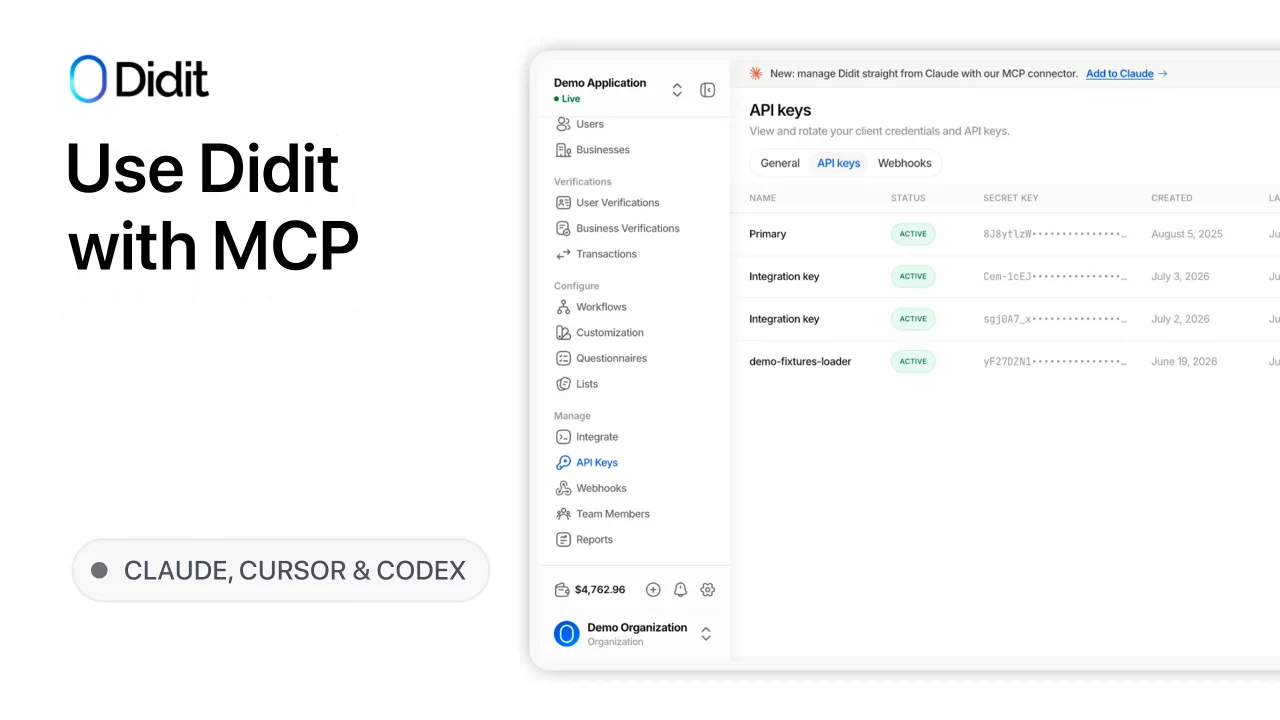
Claudeもご利用ですか? ClaudeにDiditを追加。
ルート1: OAuth対応のホスト型Streamable HTTP(対話型利用向け)。 サーバーはステートレスなStreamable HTTPで構成されており、リクエストごとに1回のPOSTを送信し、セッションアフィニティは使用しません。Didit Business Consoleが認可サーバーとして機能するため、ユーザーはブラウザ上で「Diditでログイン」をクリックして組織と権限を承認します。接続後は、サインイン時に承認された組織において、自身のロール権限の範囲内で処理が実行されます。
ルート2: アプリケーションAPIキーを用いたホスト型Streamable HTTP(自動実行向け)。 スケジュールされたジョブ、CIパイプライン、バックエンドワーカーなど、ユーザーの介在なしで稼働するエージェントは、アプリケーションAPIキーを使用して同一のURLに接続します。この接続は単一のアプリケーションとして動作し、ログインユーザーを対象とするツール(請求、コンプライアンス、アカウント設定など)は除外されるため、リストされるツールは199種類となります。キー自体がすでに単一のアプリケーションを特定しているため、ツール側で組織IDやアプリケーションIDを指定する必要はありません。詳しい手順については、APIキーを使用した接続をご参照ください。
ルート3: セルフホスト型stdio(ローカルクライアント向け)。 クライアントがstdio経由のローカルサーバー起動のみに対応している場合は、MITライセンスのソースコードから独自にサーバーを実行し、クライアントのstdioエントリーポイントをローカルビルドに向けてください。この構成でもデバイスコードログインまたはヘッドレスstdio実行用のユーザーBearerトークンによってユーザー認証が行われ、オープンソースビルドでは194種類のツールが提供されます。セルフホストの手順については、インストールガイドをご覧ください。
事前準備
| 要件 | 必要な項目 | 入手・設定場所 |
|---|---|---|
| プラン | 任意のプラン。MCPサーバーの利用料はFree、Growth、Scale、Enterpriseの各プランで無料となっており、Sandboxテストもすべてのプランで無料です | 料金ページおよびドキュメントの料金案内 |
| クライアント | ブラウザOAuth対応Streamable HTTP、アプリケーションAPIキー対応Streamable HTTP、ローカルstdioのいずれかに対応したクライアント | インストールガイド |
| アカウント | Diditの組織、およびテスト用のSandboxモードで設定された1つ以上のアプリケーション | business.didit.me |
| ロール権限 | 各ツールに必要な権限。割り当てられたロールの権限を超える操作が許可されることはありません | 認証、ロールおよび権限 |
| 自動実行エージェント | ユーザーサインインに代わるアプリケーションAPIキー | 認証、APIキーを使用した接続 |
| エージェントのスコープ | エージェントに必要な機能のみを読み込ませるためのツールセットリストおよび読み取り専用フラグ | ツールセット |
事前の営業担当者への問い合わせは不要です。Sandbox環境でのテストは全プラン無料のため、Freeプランのまますぐに接続と検証を開始していただけます。Diditは4,000社以上の企業に導入されています。
ルート1: OAuthを使用して対話型クライアントを接続する7つのステップ
- 組織とアプリケーションを選択します。
business.didit.meにサインインします。コンソールがMCP接続の認可サーバーとして機能するため、サインインしたアカウントの権限をエージェントが借用します。初回のエンドツーエンドテストには、サンドボックスアプリケーションを使用するか新規作成してください。 - クライアントにサーバーを追加します。 お使いのクライアントのドキュメントに記載されているStreamable HTTP設定に従い、
diditという名前でサーバーを追加して、サーバーURLにhttps://mcp.didit.me/mcpを入力します。すでに登録済みのサーバーはそのまま残しておきます。 - 「Diditでログイン」を完了します。 初回利用時にクライアントがブラウザを起動するので、組織と権限を承認すれば接続が有効になります。APIキーのコピーや、設定ファイルへのシークレット情報の記載は不要です。
- クライアントがサーバーを認識していることを確認します。 エージェントに
didit_context_getを呼び出させ、組織とアプリケーションの一覧を取得させます。GET https://mcp.didit.me/healthzでサーバーの稼働状況を確認できます。Geminiクライアントでdidit_context_getの呼び出しに成功すれば、接続が検証され、エージェントがアクセスできるアプリケーションを確認できます。 - クライアントのツール数に制限がある場合はツールリストを絞り込みます。 カタログ全体を読み込むと、トークナイザーにもよりますがリクエストごとに約50,000〜115,000トークンを消費します。
https://mcp.didit.me/mcp?toolsets=coreで接続して約30種類のツールに絞り込むか、https://mcp.didit.me/mcp?toolsets=core,workflowsのように利用するセットを追加してください。 - まずは読み取り専用から開始し、段階的に権限を広げます。 エージェントがアカウント内を探索する間は、
https://mcp.didit.me/mcp?read_only=trueを指定して接続します。作成、変更、削除を伴う呼び出しはすべてサーバー側で拒否されるため、クライアントが過去のツールリストを記憶している場合でも安全性が担保されます。エージェントにセッションやワークフローを作成させる準備ができたら、このフラグを外して接続してください。 - 実際のリクエストで動作確認を行います。 サンドボックスセッションの作成を要求し、その内容を読み取ってみてください。下記のサンドボックスセクションに、コピーしてそのまま使えるプロンプトを用意しています。
特に書き込みや破壊的なアクションについては、クライアントのツール呼び出し確認機能を有効にしておいてください。このMCPは読み取りと書き込みの両方に対応しており、エージェントはユーザーの代理としてセッションの作成、ワークフローの公開、ステータスの更新、リストへのエントリ追加を実行できます。
ルート2: アプリケーションAPIキーによる無人エージェントの接続
これは、人間の介在なしで動作するエージェント向けに、上記ステップ3のOAuthサインインに代わる接続方法です。詳しい手順は APIキーによる接続 を参照してください。
- コンソールで、エージェントが代理動作するアプリケーションを開き、そのアプリケーション用APIキーを作成します。
- ルート1と同様の手順で、名前を
didit、URLをhttps://mcp.didit.me/mcpとしてエージェントのクライアントにサーバーを追加し、クライアントのドキュメントに指定された方法でキーを設定します。 - 接続経路を検証します。エージェントに
didit_context_getを呼び出させます。APIキー接続で想定されるスコープ通り、該当の1アプリケーションのみが表示されるはずです。 - キーは認証情報として厳重に取り扱ってください。エージェントの担当者が変わる場合や運用を終了する際はローテーションを実施し、エージェントの実行後は監査ログや変更されたレコードを確認してください。
ルート3: ローカルのstdioクライアントを接続する
- MITライセンスのソースコードをクローンし、インストール手順 に従ってセルフホスティングの設定を行います。
- ホストされているURLの代わりに、ローカルビルドを指すstdioエントリをクライアントに追加します。
- ブラウザのない環境ではデバイスコードでサインインするか、ヘッドレスなstdio実行用にユーザーのBearerトークンを設定します。
didit_context_getを呼び出し、レスポンスに対象の組織とアプリケーションが含まれていることを確認します。一覧表示されるツールの数は、権限、ツールセット、および読み取り専用モードの設定によって変動します。
エージェントが読み込むツール数の制御
ツールセットはオプトイン方式です。ツールセット名を指定すると、指定されたツールと、すべての接続に提供される didit_context_get のみが一覧に表示されます。ツールセットは「何が一覧に表示されるか」を決めるものであり、「何が実行可能か」を制限するものではありません。選択外のツールであっても、モデルが名前で直接呼び出せば、同じロール権限の範囲内で実行されます。サーバーが認識できない名前は無視され、サーバーは無視した名前と有効な名前の一覧をモデルに返します。
カタログの一部のみが一覧表示されている場合、サーバーは検索、詳細取得、読み取りのヘルパーツールを追加します。didit_tool_search は実行したい操作からツールを検索し、didit_tool_describe は最大5つのツールの完全な説明と入力スキーマを返し、didit_tool_call_read はリスト外の読み取り専用ツールを実行します。また、書き込みが許可されている接続では書き込みヘルパーである didit_tool_call_write も追加されます(読み取り専用接続では提供されません)。エージェントがツールを呼び出す前に、対象ツールやそのスキーマを確認する必要がある場合は検索ヘルパーを使用してください。
toolsets も read_only も設定されていない場合、サーバーは該当ロールで使用可能なすべてのツールを一覧表示します。カタログ全体を送信すると、モデルのトークナイザーによって異なりますが、リクエストごとに約50,000〜115,000トークンを消費します。?toolsets=core を指定して接続すると約30種類のツールのみが送信され、消費トークン数は約10分の1に抑えられます。さらに ?read_only=true を追加すると、サーバーは読み取り専用ツールのみを一覧表示し、作成、変更、削除を行う呼び出しをすべて拒否するため、プロンプトの指示に依存せずサーバー側で確実に制限が適用されます。
エージェントができること、およびその確認場所
| エージェントへのリクエスト内容 | ツールと種別 | 返却されるデータ | コンソールでの確認場所 |
|---|---|---|---|
| アクセス可能な組織およびアプリケーションを教えてください。 | didit_context_get、読み取り、接続ごとに実行 | アクセス可能なすべての組織およびアプリケーション(ネスト構造)、単一の場合はデフォルトの組織とアプリ | Business Console内の組織・アプリケーション切り替えメニュー |
user_8842のKYCセッションを作成してください。 | didit_session_create、書き込み、スコープ didit:verification、権限 create:sessions | セッションレコード、ステータス、検証用リンク(vendor_dataには自社のユーザーIDが格納されます) | セッション詳細画面(ワークフローで設定された本人確認書類、ライブネス判定、電話番号、メール、住所証明などの各パネル) |
| 全アプリを対象に、直近の審査中セッションを5件表示してください。 | didit_session_search、読み取り、権限 list:sessions | 該当セッション(新しい順)および総件数(count)。このリクエストではlimitを5に設定し、追加で取得する場合はoffsetを使用 | セッション一覧画面 |
user_8842が登録されているアプリと、そのステータスを教えてください。 | didit_vendor_user_search、読み取り、権限 list:users | 該当するユーザー情報(各ユーザーに紐づく組織およびアプリケーション情報付き) | コンソールのユーザー一覧画面 |
| このウォレットをスクリーニングし、確認用に結果を返してください。 | transactionsツールセットの各種ツール | スクリーニング結果。ウォレットスクリーニングの標準定価は1回あたり$0.15です。ブロックリストへのウォレット追加には別途コールが必要です。 | ウォレットスクリーニング結果画面 |
| 承認後、このウォレットをブロックリストに追加してください。 | listsツールセットの各種ツール | エージェントが個別のリスト更新を実行した後のブロックリストエントリ。クライアント側でツール実行の確認機能を有効にしたまま、更新内容を確認してから承認してください。 | ブロックリスト画面 |
| ステータス更新を受け取るWebhookを登録してください。 | webhooksツールセットの各種ツール。複数の組織またはアプリケーションにアクセス権を持つログインユーザーの場合は、対象のapplication_idを指定してください。 | 登録先レコード(配信履歴はセッション用ツールから確認可能) | セッションに記録されたWebhook配信履歴 |
| 今月のクレジット残高とコンバージョン率を教えてください。 | billingツールおよびdidit_analytics | プラン、残高、領収書、指定期間のリクエスト内訳およびコンバージョン率 | コンソールの請求およびアナリティクス画面 |
ログインユーザー接続では、organization_idおよびapplication_idを使用してスコープを特定できます。アプリケーションAPIキーを使用している場合は、すでにアプリケーションが識別されています。組織とアプリケーションが1つずつの場合は自動的に解決されますが、複数ある場合、検索ツールやdidit_analyticsはそれら全体を対象とします。複数の組織またはアプリケーションにアクセス権を持つログインユーザーの場合、Webhook、アンケート、リスト、ブランディング、トランザクションルールなど、単一のアプリケーション内で動作するツールには対象のapplication_idを渡してください。アプリケーションIDの取得にはdidit_context_getを使用します。件数が多くなるリストはページ単位で返却され(ワークフローは20件、その他は概ね50件)、エージェントが続きを読み込めるようlimitとoffsetが提供されます。

本番運用の前にサンドボックスデータでテストする
- サンドボックスアプリケーションに切り替えるか、新規作成します。サンドボックスはアプリケーションごとのモードであり、そこでセッションが実行されている間、すべての外部プロバイダーはモック化されます。そのため、サードパーティへのコールは発生せず、残高が消費されることもありません。アクティブライブネス判定では実際のキャプチャ動作が行われますが、結果のみがシナリオに基づいてシミュレートされます。
- 指定したサンドボックスアプリケーションでセッションを作成するようエージェントに指示します。作成レスポンスに含まれる検証用リンクを保存してください。IDでセッションを検索し、ステータスを確認し、記録されたWebhook配信履歴を検証します。セッションツールにはサンドボックスシミュレーションアクションが含まれているため、本物の書類を使用することなく「承認」「不合格」「要審査」の結果を再現できます。
- 本番アプリケーションに移行する前に、コンソール上で同一のレコードを確認してください。カスタムドメインは本番環境限定の機能であるため、サンドボックスではブランド独自のドメインは適用されません。
エージェントにそのまま順次入力できる3つのプロンプト:
didit_context_getを使用して組織とアプリケーションの一覧を取得し、処理を進める前にどれがサンドボックスアプリケーションかを教えてください。

vendor_dataにsandbox_agent_test_01を指定し、サンドボックスアプリケーションでKYCセッションを1件作成してください。実行する前にまずリクエスト内容を提示し、私の承認を待ってください。

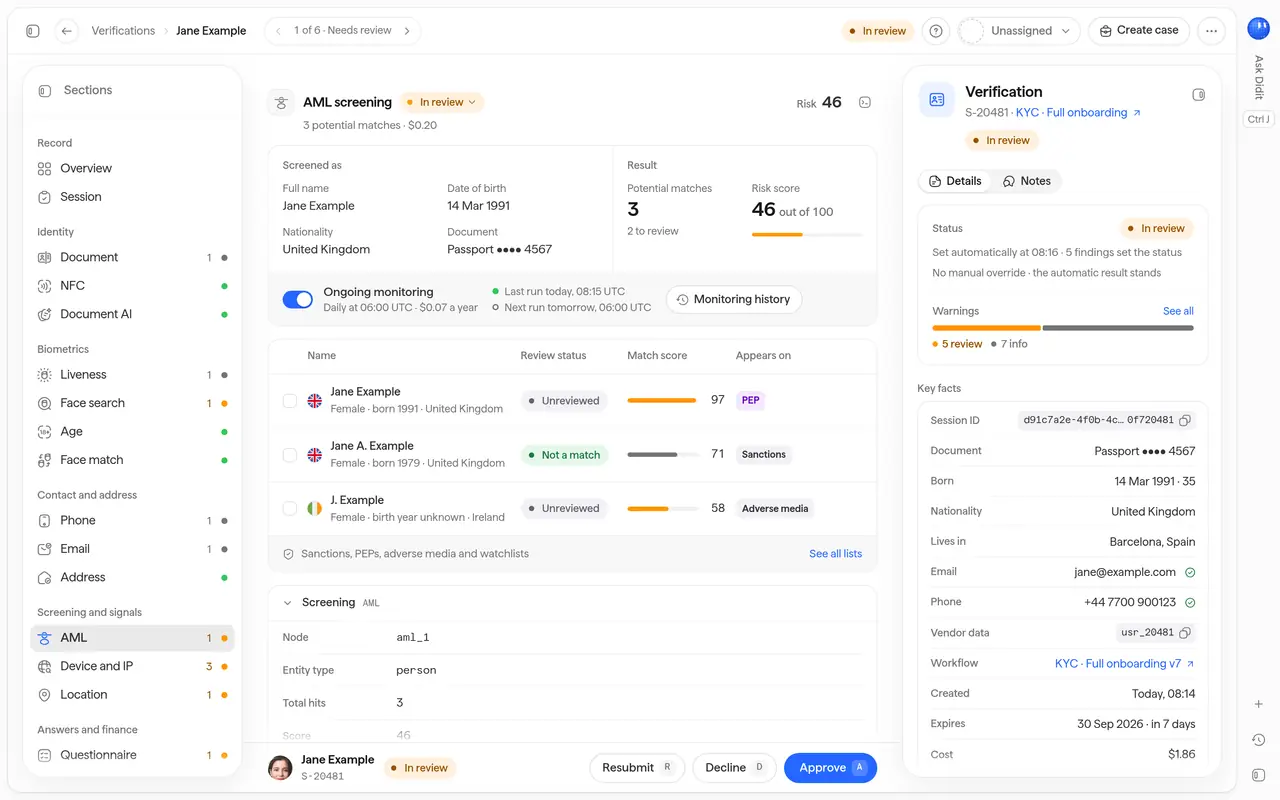
サンドボックスアプリケーションからID <SESSION_ID> のセッション情報を取得し、そのステータスとWebhook配信履歴を表示してください。正常に動作した場合の流れは次のようになります。didit_context_getによって組織とサンドボックスアプリケーションが表示され、作成されたセッションからID、検証リンク、ステータスが返却されます。そのIDによる検索で同じセッションとそのステータスが取得され、新しいセッションがコンソールに表示されます。コンソール上では、設定された各種チェックの実行後にその結果を確認できます。読み取り専用の接続の場合、読み取りリクエストには応答しますが、作成リクエストはサーバー側エラーで拒否されます。これはその権限設定における正常な動作です。
発生しやすいエラーと対処法
| 現象 | 考えられる原因 | 対処法 |
|---|---|---|
ツールが missing_scope を返し、特定の権限を要求する | 該当組織におけるユーザーのロールに、ツールが必要とする権限が付与されていません | 組織の管理者に該当権限を持つロールの付与を依頼するか、その権限を持つアカウントでエージェントを実行してください。ツールセット自体が権限を付与することはありません |
| サインインがループするか失敗する | ブラウザでDidit Consoleのアクティブなセッションが保持されていない可能性があります | まず既定のブラウザで business.didit.me にログインしてから、再度接続を試みてください |
| エージェントがDiditツールを利用できないと応答する | クライアント側でサーバーが無効化されているか、サインインが完了していません | クライアントのMCP設定と接続状態を確認し、再度サインインを実行してください |
| クライアントが接続を拒否するか、ツールリストを切り詰める | 233個のツールがクライアントのツール上限または消費したいコンテキスト量を超過しています | ?toolsets=core を指定して接続し、残りのツールは didit_tool_search 経由で呼び出してください |
| 以前は動作していた接続で書き込み処理が拒否される | URLに read_only=true パラメータが付与されたままになっています | フラグを外して接続してください |
| 削除処理またはInvestigatorの判定が実行されない | サーバーは特定の呼び出しにおいて引数に confirm: true を要求します | クライアントのツール呼び出し確認機能を有効にしておいてください。サーバーは、didit_session_delete、didit_session_batch_delete、および対象のInvestigator判定ツールに対して confirm: true を要求します。また、didit_case_manage 経由でSARを提出する場合や、didit_vendor_user_delete もしくは didit_vendor_business_delete で delete_all を設定する場合にも、同様の引数が必要です。 |
リクエストがHTTP 429で失敗する。基盤となるDidit APIがミドルウェアのHTTP 429を返す場合、Retry-After が存在すればそれに従い、ジッターを加えてリトライしてください | ループ処理がレート制限を超過しました。セッション作成には1分あたり600件のエンドポイント制限があり、その他の一般的な書き込み処理と共有される1分あたり300件の制限も適用されます。制限に達した原因を特定するには、X-RateLimit-Scope が存在する場合にその値を確認してください。 | Retry-After が存在する場合はその指定に従い、ジッターを加えてリトライしてください。当社のレート制限ドキュメントで例示している上限である約5回でリトライを中止し、担当者に通知してください |
Geminiエージェントの切断
- クライアントでDiditを削除または無効化します。クライアント設定から
diditエントリを削除するか、クライアントのMCP設定でサーバーを無効にしてください。 - クライアントにサインアウト機能がある場合は、該当の接続からサインアウトします。
- クライアントで新しいセッションを開き、Diditが表示されなくなったことを確認します。このテストはクライアントからのローカルな削除を確認するものであり、それ以上の処理は行いません。
- エージェントがアプリケーションAPIキーで接続していた場合は、コンソールで認証情報を管理します。キーをローテーションし、古いキーが無効になっていることを確認してください。Authenticationで認証情報の管理について説明しています。
- エージェントが作成したレコードを確認します。セッション検索がドキュメントに記載されている代表例です。レビュー担当者がエージェントの処理したセッションを検索し、必要なセッションを開いてワークフローで設定されたパネルの内容を確認します。これはエージェントが
didit_session_search経由で実行した検索と同じものです。
Diditの料金体系
MCPサーバーはすべてのプランに含まれており、追加料金はかかりません。該当プランの基本料金およびDiditの利用料金は通常どおり適用されます。完了した検証チェックの費用はクレジットから支払われます。料金体系にはプランの上限を超えるモニタリング対象トランザクションも含まれており、再試行やデータベース照合で不一致となった場合の課金条件についても規定されています。セッション検索、アナリティクス、残高照会などの読み取り処理には料金は発生しません。
フルKYCに4%の割引が適用されるGrowthプランでの計算例です。Geminiエージェントが月間に2,500件の実検証チェックを完了した場合:
- 定価:2,500 x $0.33 = $825.00
- Growth価格:2,500 x $0.3168 = $792.00
- 当月のプランクレジット$115.00が最初の$115.00に充当されるため、追加クレジットから$792.00 - $115.00 = $677.00が支払われます。
- 税抜のDidit総費用:Growthプラン月額$99.00 + 追加クレジット充当分$677.00 = $776.00
10%割引が適用されるScaleプランで同じ2,500件のチェックを実施した場合:2,500 x $0.297 = $742.50。月間クレジット$350.00が最初の$350.00に充当されるため、追加クレジットから$392.50が支払われます。税抜のDidit総費用:Scaleプラン月額$299.00 + 追加クレジット充当分$392.50 = $691.50。
AMLスクリーニングとウォレットスクリーニングは別項目であり、いずれの合計にも含まれていません。Growthプランの場合、AMLスクリーニングは1件あたり$0.192、ウォレットスクリーニングは1件あたり$0.144です。Scaleプランではそれぞれ$0.18と$0.135となります。
よくある質問
GeminiエージェントはAPIキーなしでDiditを使用できますか?
はい、対話型の利用形態であれば可能です。ホスト型サーバーはPKCE対応のOAuth 2.1を採用しているため、ユーザーがブラウザで「Diditでログイン」をクリックし、組織と権限を承認すると、エージェントはサインイン時に承認された組織においてユーザーのロールの権限で動作します。設定ファイルにシークレットを記述する必要はありません。アプリケーションAPIキーは、人の手を介さずに自律実行するエージェント向けの無人ルートとなります。
Didit MCPサーバーは無料ですか?
はい。MCPサーバーは、Freeプランを含むすべてのプランの価格表において無料項目として提供されています。完了したチェックに対しては、フルKYCの$0.33などのようにクレジットから支払われ、セッション検索、アナリティクス、残高照会などの読み取り処理は課金されません。
DiditにはGemini向けのネイティブな拡張機能や掲載がありますか?
DiditのMCPドキュメントにはGemini拡張機能は掲載されていません。サポートされている接続方法は、対話利用向けのOAuth対応ホスト型サーバー、無人実行向けのアプリケーションAPIキー対応ホスト型サーバー、そしてローカルクライアント向けのセルフホストstdioビルドの3種類です。ホスト型サーバーを利用する場合はいずれも https://mcp.didit.me/mcp を指定してください。stdioの場合は、ローカルのDidit MCPサーバーを起動するようクライアントを設定します。
Geminiクライアントがローカルのstdioサーバーしかサポートしていない場合はどうすればよいですか?
サーバーをセルフホストしてください。ソースコードはGitHub上でMITライセンスのもと公開されており、ローカルビルドでもデバイスコードによるサインインや、ヘッドレスなstdio実行用のユーザーBearerトークンによる認証が可能です。クライアントのstdioエントリに、ホスト型URLの代わりにローカルビルドのパスを指定してください。
エージェントはいくつのツールを利用できますか?
ホステッドサーバーでは、サインインしたユーザー向けに233個のツール(読み取り用113個、書き込み用85個、破棄・削除用35個)が提供されます。アプリケーションAPIキーを使用した接続では199個、オープンソースビルドでは194個がリストされます。なお、17個のInvestigatorツールは、組織でInvestigatorが有効化されている場合にのみ動作します。
エージェントによるデータ変更を防ぐにはどうすればよいですか?
URLに read_only=true を付与して接続してください。サーバーは読み取り専用ツールのみをリストし、新規作成、変更、削除を行う呼び出しをすべて拒否します。これはリクエストごとに適用されるため、クライアント側が過去のツールリストを保持している場合でも変更は防止されます。また、MCPは設計上読み書きの両方に対応しているため、クライアント側のツール呼び出し確認機能も有効にしておくことを推奨します。
ツールで missing_scope というエラーが発生するのはなぜですか?
お客様の組織ロールに必要な権限が不足しており、エラーメッセージにその不足している権限名が表示されています。ツールセットの指定や、より広範なツールリストでのサインインによって権限が付与されることはありません。組織の管理者に連絡して該当する権限を持つロールを付与してもらうか、すでに権限を保持しているアカウントでエージェントを実行してください。
サンドボックスでのテストには費用がかかりますか?
費用は一切かかりません。サンドボックス環境でのテストはすべてのプランで無料です。サンドボックス内ではすべての外部プロバイダーがモック化されているため、サードパーティのAPIが呼び出されることも、クレジットが消費されることもありません。
エージェントでワークフローの構築やWebhookの登録を行うことはできますか?
はい、可能です。workflows ツールセットを使用すれば、検証ワークフローの構築、編集、検証、公開が行えます。また、webhooks ツールセットにより、送信先やアラートを登録できます。これらをワンプロンプト統合(one-prompt integration)と組み合わせることで、エージェントがMCP経由でワークフローを作成しながら、バックエンドのルーティングやWebhookハンドラーのコード作成まで同時に進めることができます。
Geminiエージェントがループ処理に入り、レート制限に達した場合はどうなりますか?
基盤となるDidit APIがミドルウェアのHTTP 429を返した場合、レスポンスに Retry-After が含まれていればそれに従い、ジッター(ゆらぎ)を加えて再試行してください。セッション作成にはレート制限識別子ごとに2つのデフォルト制限が設定されています。エンドポイント固有の制限として毎分600リクエスト、他の一般的な書き込みと共有される制限として毎分300リクエストです。トランザクション作成およびイベント取り込みには、これらとは別に毎分600リクエストの取り込み制限が適用されます。弊社のレート制限ドキュメントでは上限の目安として5回の試行を推奨しているため、そこで処理を停止し、担当者にエラーを通知してください。
参考資料
- Didit MCPサーバーの概要
- Didit MCPツールリファレンス
- ツールセットと読み取り専用モード
- インストール(セルフホストを含む)
- 認証、ロール、および権限
- MCPの活用例とエンドツーエンドの対話例
- MCPトラブルシューティング
- DiditのCursorセットアップおよびトラブルシューティングガイド
- サンドボックスのテストデータとシナリオ
- APIレート制限と429バックオフ
- ドキュメント内のDidit料金情報
- Didit料金ページおよびJSON形式の料金データ
- Didit MCPサーバー製品ページ
- Didit統合プロンプト
- GitHubのDidit MCPソースコード
- Model Context Protocol
まずはサンドボックスでお試しください。business.didit.me で組織を作成し、GeminiクライアントにURL https://mcp.didit.me/mcp で didit という名前のサーバーを追加して、エージェントに didit_context_get の呼び出しを指示します。サンドボックス環境でのテストは全プランで無料となっており、営業担当者との商談も不要です。他社ベンダーからの移行をご検討中の場合は、/switch/ のガイドにて各社との比較や移行手順をご確認いただけます。

