



Der Didit MCP-Server ist in jedem Tarif kostenlos: gehostetes Streamable HTTP via OAuth oder Anwendungs-API-Key sowie selbst gehostetes stdio. Abgeschlossene Prüfungen werden über das Guthaben abgerechnet.
Gemini-basierte Agenten greifen über den gehosteten MCP-Server unter https://mcp.didit.me/mcp auf Didit zu – kostenlos in jedem Tarif, wobei durchgeführte Prüfungen über das Guthaben abgerechnet werden. Da ein Gemini-Client ein kompatibles MCP-Transportprotokoll und eine passende Authentifizierung benötigt, stehen drei Wege zur Verfügung: gehostetes Streamable HTTP mit OAuth für die interaktive Nutzung, gehostetes Streamable HTTP mit einem Anwendungs-API-Key für den unbeaufsichtigten Einsatz sowie selbst gehostetes stdio für lokale Clients.
Zuletzt aktualisiert: 26. November 2026. Die Preise wurden am 26. November 2026 mit dem Live-Preis-Feed von Didit abgeglichen.
| Merkmal | Details |
|---|---|
| Server-Endpunkt | https://mcp.didit.me/mcp, zustandsloses Streamable HTTP, ein POST pro Anfrage, keine Session-Affinität |
| Preis des Connectors | Kostenlos in jedem Tarif, einschließlich Free |
| Wofür Sie zahlen | Die vom Agenten durchgeführten Prüfungen: vollständiges KYC $0.33, AML screening $0.20, wallet screening $0.15 und KYB-Registerabfragen ab $2.00 pro Unternehmen, wobei verknüpfte KYC- und Personen-AML-Prüfungen separat abgerechnet werden |
| Interaktiver Weg | Gehostetes Streamable HTTP mit OAuth 2.1 und PKCE, „Mit Didit anmelden“, kein API-Key in der Konfiguration |
| Unbeaufsichtigter Weg | Gehostetes Streamable HTTP mit einem Anwendungs-API-Key, agiert als einzelne Anwendung, 199 Tools |
| Lokaler Weg | Selbst gehostetes stdio aus dem MIT-Quellcode, Device-Code-Anmeldung oder ein Benutzer-Bearer-Token |
| Tools | 233 für eine angemeldete Person, 199 mit einem Anwendungs-API-Key, 194 im Open-Source-Build. Die tatsächliche Tool-Anzahl kann je nach Berechtigungen, Toolsets und Read-only-Modus variieren |
| Sandbox | Sandbox-Tests sind in jedem Tarif kostenlos |
| Health-Check | GET https://mcp.didit.me/healthz |
| Ideal für | Teams, die bereits Gemini-Agenten einsetzen und KYC, KYB, AML, Transaktionsüberwachung oder Wallet-Screening direkt im Dialogverlauf benötigen |
Womit sich ein Gemini-Agent verbindet
Der Didit MCP-Server fungiert als zentraler Endpunkt vor der Didit-Plattform. Sobald die Verbindung steht, führt ein Agent KYC, KYB, AML-Screening, Transaktionsüberwachung, Wallet-Screening sowie sämtliche Workspace-Operationen (Workflows, Sitzungen, Listen, Webhooks, Abrechnung) in natürlicher Sprache aus. Der gehostete Katalog umfasst 233 Tools für angemeldete Personen: 113 Lese-, 85 Schreib- und 35 destruktive Aktionen. In unserer Dokumentation finden Sie spezifische Setup-Anleitungen für Claude, ChatGPT, Cursor, VS Code, Codex, Windsurf und Zed. Für Gemini existiert keine eigene Setup-Seite in der Dokumentation. Wählen Sie einfach den Weg, der zu dem von Ihrem MCP-Client unterstützten Transport- und Authentifizierungsverfahren passt.
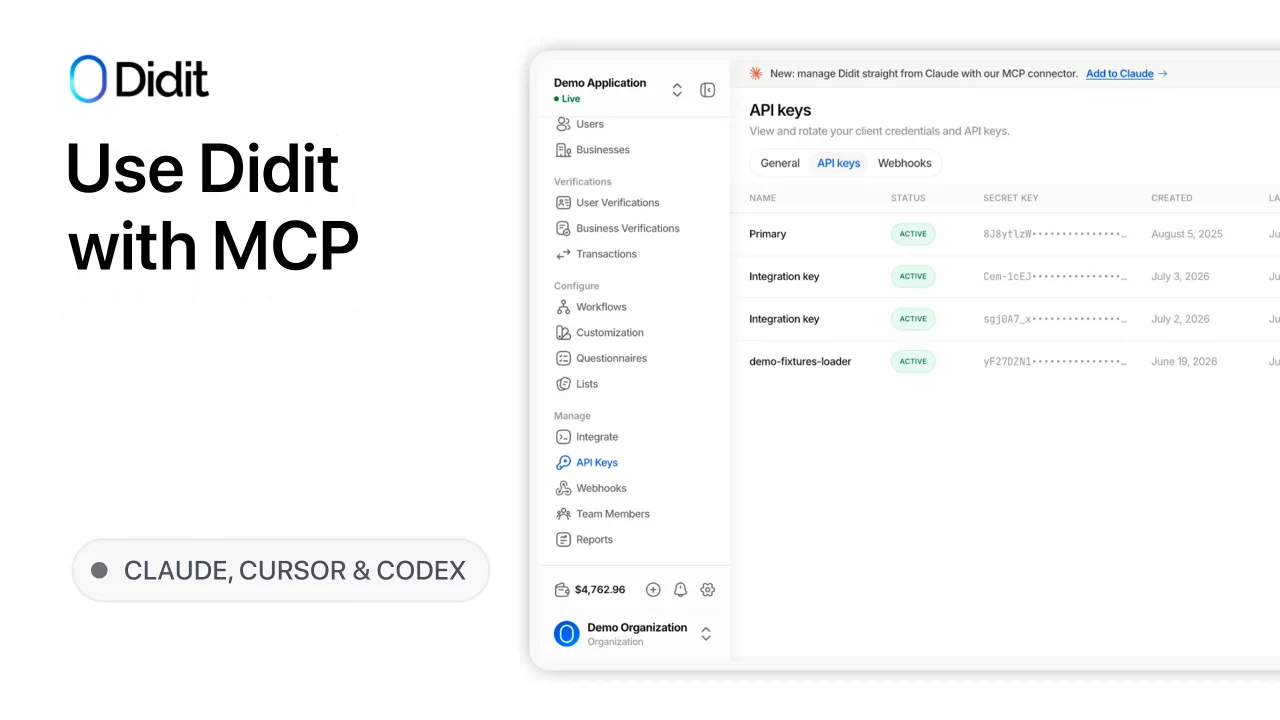
Nutzen Sie auch Claude? Didit zu Claude hinzufügen.
Weg 1: Gehostetes Streamable HTTP mit OAuth für die interaktive Nutzung. Der Server arbeitet mit zustandslosem Streamable HTTP: ein POST pro Anfrage, keine Session-Affinität. Die Didit Business Console fungiert als Autorisierungsserver. Der Benutzer klickt im Browser auf „Mit Didit anmelden“, bestätigt die Organisationen sowie die Berechtigungen, und die Verbindung agiert mit den Rechten Ihrer Rolle in den bei der Anmeldung freigegebenen Organisationen.
Weg 2: Gehostetes Streamable HTTP mit einem Anwendungs-API-Key für den unbeaufsichtigten Einsatz. Agenten, die ohne menschliche Interaktion laufen – wie automatisierte Jobs, CI-Pipelines oder Backend-Worker – verbinden sich über dieselbe URL mit einem Anwendungs-API-Key. Diese Verbindung agiert als einzelne Anwendung und listet 199 Tools, da Tools, die auf die angemeldete Person wirken (wie Abrechnung, Compliance und Kontoeinstellungen), nicht aufgelistet werden. Die Tools erfordern weder eine Organisations-ID noch eine Anwendungs-ID, da der Key bereits fest an eine Anwendung gebunden ist. Die dokumentierten Schritte finden Sie unter Connect with an API key.
Weg 3: Selbst gehostetes stdio für lokale Clients. Wenn der Client lokale Server ausschließlich über stdio startet, können Sie den Server über den MIT-lizenzierten Quellcode selbst ausführen und den stdio-Eintrag des Clients auf Ihren lokalen Build verweisen lassen. Die Benutzerauthentifizierung bleibt erhalten – entweder über eine Device-Code-Anmeldung oder ein Benutzer-Bearer-Token für unbeaufsichtigte stdio-Ausführungen. Der Open-Source-Build stellt 194 Tools bereit. Die Schritte zum Self-Hosting finden Sie unter Installation.
Voraussetzungen
| Voraussetzung | Was Sie benötigen | Woher es kommt |
|---|---|---|
| Plan | Beliebiger Tarif. Der MCP-Server ist in der Preisübersicht für Free, Growth, Scale und Enterprise als kostenlos aufgeführt; Sandbox-Tests sind in jedem Tarif gratis | Pricing und docs pricing |
| Client | Ein Client, der eine dieser Kombinationen unterstützt: Streamable HTTP mit Browser-OAuth, Streamable HTTP mit einem Anwendungs-API-Key oder lokales stdio | Installation |
| Konto | Eine Didit-Organisation und mindestens eine Anwendung im Sandbox-Modus für die ersten Tests | business.didit.me |
| Rollenberechtigungen | Die für das jeweilige Tool erforderlichen Berechtigungen. Eine Verbindung gewährt niemals mehr Rechte, als Ihrer Rolle zugewiesen sind | Authentication, Rollen und Berechtigungen |
| Unbeaufsichtigte Agenten | Ein Anwendungs-API-Key anstelle einer persönlichen Anmeldung | Authentication, Connect with an API key |
| Agentenbereich | Die gewünschte Toolset-Liste und das Read-only-Flag, damit der Agent gezielt die benötigten Funktionen lädt | Toolsets |
Hierfür ist kein Sales-Gespräch erforderlich. Im Free-Tarif können Sie sich direkt verbinden und in der Sandbox testen, da Sandbox-Tests in allen Tarifen kostenlos sind. Wir betreuen 4.000+ Unternehmen.
Weg 1: Einen interaktiven Client über OAuth in 7 Schritten anbinden
- Organisation und Applikation auswählen. Melden Sie sich unter
business.didit.mean. Die Konsole dient als Autorisierungsserver für die MCP-Verbindung; der Agent übernimmt somit die Berechtigungen des Accounts, mit dem Sie sich anmelden. Nutzen oder erstellen Sie eine Sandbox-Applikation für den ersten End-to-End-Test. - Server zu Ihrem Client hinzufügen. Fügen Sie einen Server namens
diditgemäß der Dokumentation Ihres Clients für Streamable HTTP hinzu und geben Siehttps://mcp.didit.me/mcpals Server-URL an. Behalten Sie bereits konfigurierte Server einfach bei. - „Mit Didit anmelden“ abschließen. Bei der ersten Nutzung öffnet der Client ein Browserfenster; sobald Sie die Organisationen und Berechtigungen freigeben, steht die Verbindung. Sie müssen weder API-Keys kopieren noch Secrets in Konfigurationsdateien hinterlegen.
- Verbindung des Clients prüfen. Lassen Sie den Agenten
didit_context_getaufrufen, um Ihre Organisationen und Applikationen aufzulisten.GET https://mcp.didit.me/healthzprüft die Verfügbarkeit des Servers. Ein erfolgreicher Aufruf vondidit_context_getin Ihrem Gemini-Client bestätigt die Verbindung und zeigt, auf welche Applikationen der Agent zugreifen kann. - Tool-Liste schlank halten, falls Ihr Client Limits hat. Der gesamte Katalog verbraucht je nach Tokenizer rund 50.000 bis 115.000 Token pro Request. Stellen Sie die Verbindung mit
https://mcp.didit.me/mcp?toolsets=coreher, um die Auswahl auf etwa 30 Tools zu beschränken, oder fügen Sie gezielt die benötigten Sets hinzu:https://mcp.didit.me/mcp?toolsets=core,workflows. - Zunächst schreibgeschützt starten, danach erweitern. Verbinden Sie sich mit
https://mcp.didit.me/mcp?read_only=true, während der Agent das Konto erkundet. Jeder Aufruf, der Daten erstellen, ändern oder löschen würde, wird serverseitig abgewiesen. Diese Absicherung greift selbst dann, wenn der Client eine ältere Tool-Liste zwischengespeichert hat. Entfernen Sie den Parameter, sobald der Agent Sessions oder Workflows erstellen soll. - Erste echte Anfrage ausführen. Lassen Sie eine Sandbox-Session erstellen und anschließend abrufen. Im folgenden Sandbox-Abschnitt finden Sie direkt verwendbare Prompts.
Aktivieren Sie im Client stets die Bestätigung von Tool-Aufrufen, insbesondere für Schreib- und destruktive Aktionen. Das MCP bietet Lese- und Schreibzugriff: Der Agent kann in Ihrem Namen Sessions erstellen, Workflows veröffentlichen, Status aktualisieren und Einträge zu Ihren Listen hinzufügen.
Weg 2: Einen unbeaufsichtigten Agenten über einen Applikations-API-Key anbinden
Dies ist die Alternative zur OAuth-Anmeldung in Schritt 3 für Agenten, die ohne menschliche Interaktion ausgeführt werden. Die ausführliche Anleitung finden Sie unter Connect with an API key.
- Öffnen Sie in der Konsole die Applikation, unter deren Identität der Agent agieren soll, und erstellen Sie einen Applikations-API-Key.
- Fügen Sie den Server wie in Weg 1 zum Client des Agenten hinzu – mit dem Namen
diditund der URLhttps://mcp.didit.me/mcp– und hinterlegen Sie den Key gemäß der Dokumentation des Clients. - Route überprüfen: Lassen Sie den Agenten
didit_context_getaufrufen. Es sollte ausschließlich diese eine Applikation aufgeführt werden, was dem erwarteten Anwendungsumfang einer API-Key-Verbindung entspricht. - Behandeln Sie den Key wie vertrauliche Zugangsdaten. Rotieren Sie ihn, wenn der Agent den Verantwortlichen wechselt oder stillgelegt wird, und prüfen Sie nach Agent-Ausführungen das Audit-Log sowie die betroffenen Datensätze.
Weg 3: Einen lokalen stdio-Client verbinden
- Klonen Sie den unter MIT-Lizenz stehenden Quellcode und folgen Sie der Self-Hosting-Anleitung unter Installation.
- Fügen Sie in Ihrem Client einen stdio-Eintrag hinzu, der auf Ihren lokalen Build statt auf die gehostete URL verweist.
- Melden Sie sich auf Systemen ohne Browser per Device Code an oder konfigurieren Sie ein Benutzer-Bearer-Token für Headless-stdio-Ausführungen.
- Rufen Sie
didit_context_getauf und prüfen Sie, ob die Antwort die gewünschte Organisation und Applikation enthält. Die Anzahl der aufgelisteten Tools variiert je nach Berechtigungen, Toolsets und Schreibschutzmodus.
Steuern, wie viel der Agent lädt
Toolsets sind Opt-in. Wenn Sie Toolsets explizit angeben, werden genau diese aufgelistet – zuzüglich didit_context_get, das bei jeder Verbindung bereitsteht. Ein Toolset legt lediglich fest, was aufgeführt wird, nicht, was ausgeführt werden darf: Ein Tool außerhalb der Auswahl wird dennoch ausgeführt, wenn das Modell es namentlich aufruft (unter Einhaltung derselben Rollenberechtigungen). Unbekannte Tool-Namen ignoriert der Server und meldet dem Modell zurück, welcher Name ignoriert wurde und welche gültig sind.
Wird nur ein Teil des Katalogs gelistet, stellt der Server Hilfstools für Suche, Beschreibung und Lesezugriff bereit: didit_tool_search findet ein Tool anhand der gewünschten Aktion, didit_tool_describe gibt die vollständige Beschreibung und das Eingabeschema von bis zu fünf Tools zurück, und didit_tool_call_read führt ein schreibgeschütztes Tool aus, das nicht in der Liste enthalten ist. Bei Verbindungen mit Schreibberechtigung wird zusätzlich das Hilfstool didit_tool_call_write bereitgestellt, das bei rein lesendem Zugriff entfällt. Nutzen Sie die Suche, wenn der Agent ein Tool oder dessen Schema vor dem Aufruf ermitteln muss.
Werden weder toolsets noch read_only konfiguriert, listet der Server alle Tools auf, die Ihre Rolle nutzen darf. Die Übertragung des vollständigen Katalogs beansprucht je nach Tokenizer des Modells etwa 50.000 bis 115.000 Token pro Request. Mit ?toolsets=core werden nur ca. 30 Tools übertragen – etwa ein Zehntel dieses Volumens. Mit ?read_only=true listet der Server ausschließlich lesende Tools auf und verweigert jeden Aufruf, der Daten erstellen, verändern oder löschen würde. Die Einschränkung wird somit serverseitig erzwungen und hängt nicht von Prompt-Vorgaben ab.
Was der Agent tun kann – und wo Sie es einsehen
| Ihre Anfrage an den Agenten | Tool und Typ | Rückgabewert | Fundort in der Konsole |
|---|---|---|---|
| Auf welche Organisationen und Anwendungen hast du Zugriff? | didit_context_get, Lesezugriff, bei jeder Verbindung | Jede Organisation und Anwendung, auf die Sie zugreifen können, hierarchisch gegliedert, plus die Standard-Organisation und -Anwendung, sofern nur eine vorhanden ist | Die Organisations- und Anwendungsauswahl in der Business Console |
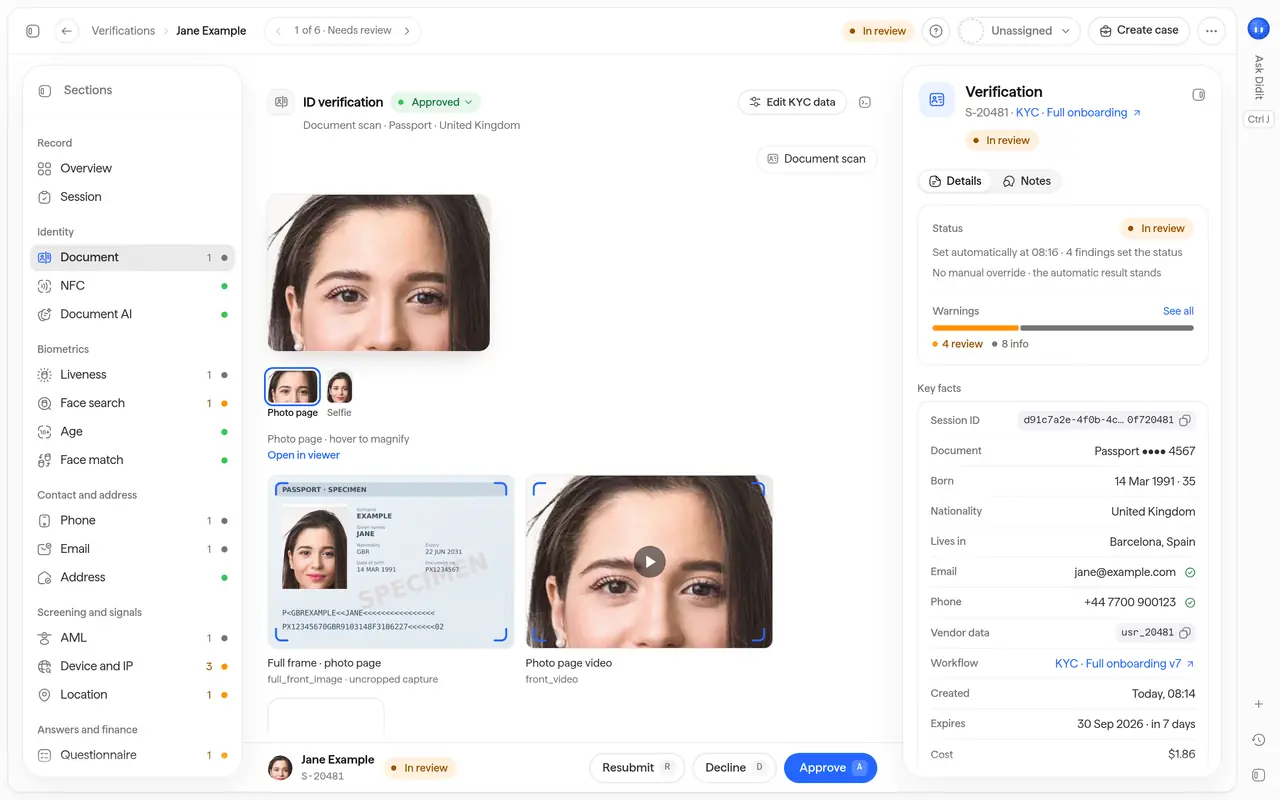
Erstelle eine KYC-Sitzung für user_8842 | didit_session_create, Schreibzugriff, Scope didit:verification, Berechtigung create:sessions | Der Sitzungsdatensatz, sein Status und sein Verifizierungslink; vendor_data enthält Ihre eigene Benutzer-ID | Sitzungsdetails mit den durch den Workflow konfigurierten Bereichen (Ausweisdokument, Liveness-Erkennung, Telefon, E-Mail, Adressnachweis) |
| Zeige die letzten 5 Sitzungen mit dem Status „In Prüfung“ über alle meine Anwendungen hinweg | didit_session_search, Lesezugriff, Berechtigung list:sessions | Passende Sitzungen, neueste zuerst, plus eine Gesamtzahl über count. Setzen Sie limit für diese Anfrage auf 5 und nutzen Sie offset für die Paginierung | Die Sitzungsliste |
In welcher Anwendung befindet sich user_8842 und wie ist der aktuelle Status? | didit_vendor_user_search, Lesezugriff, Berechtigung list:users | Passende Benutzer, jeweils mit ihrer Organisation und Anwendung getaggt | Benutzer in der Konsole |
| Führe ein Screening für diese Wallet durch und gib das Ergebnis zur Prüfung zurück | Tools im transactions-Toolset | Das Screening-Ergebnis. Ein Wallet-Screening kostet gemäß Listenpreis $0.15 pro Prüfung. Das Hinzufügen der Wallet zu einer Blocklist erfordert einen separaten Aufruf. | Das Ergebnis des Wallet-Screenings |
| Füge diese Wallet nach meiner Freigabe zur Blocklist hinzu | Tools im lists-Toolset | Ein Blocklist-Eintrag, nachdem der Agent eine separate Listenaktualisierung durchführt. Lassen Sie Tool-Call-Bestätigungen in Ihrem Client aktiviert und prüfen Sie diese Aktualisierung vor der Freigabe. | Die Blocklist |
| Registriere einen Webhook für Statusaktualisierungen | Tools im webhooks-Toolset. Übergeben Sie bei einem angemeldeten Benutzer mit Zugriff auf mehrere Organisationen oder Anwendungen die Ziel-application_id. | Der Zieldatensatz; Zustellungen können über die Sitzungs-Tools ausgelesen werden | Für die Sitzung protokollierte Webhook-Zustellungen |
| Wie hoch sind mein Guthaben und meine Conversion-Rate in diesem Monat? | billing-Tools und didit_analytics | Tarif, Guthaben und Belege; Aufschlüsselung der Anfragen und Conversion für einen definierten Zeitraum | Abrechnung und Analysen in der Konsole |
Bei einer Verbindung über einen angemeldeten Benutzer können Sie organization_id und application_id nutzen, um den Scope einzugrenzen. Ein Anwendungs-API-Key identifiziert die Anwendung bereits automatisch. Bei nur einer Organisation und einer Anwendung werden diese Werte automatisch aufgelöst; sind mehrere vorhanden, decken die Such-Tools und didit_analytics alle ab. Übergeben Sie bei einem angemeldeten Benutzer mit Zugriff auf mehrere Organisationen oder Anwendungen die Ziel-application_id an Tools, die innerhalb einer spezifischen Anwendung arbeiten – wie Tools für Webhooks, Fragebögen, Listen, Branding und Transaktionsregeln. Verwenden Sie didit_context_get, um die Anwendungs-ID zu ermitteln. Längere Listen werden paginiert ausgegeben – 20 Workflows und standardmäßig 50 Einträge bei den meisten anderen Elementen –, gesteuert über limit und offset, damit der Agent weitere Daten nachladen kann.

Vor der Produktionsumgebung mit Sandbox-Daten testen
- Wechseln Sie zu einer Sandbox-Anwendung oder erstellen Sie eine neue. Der Sandbox-Modus wird pro Anwendung festgelegt: Während eine Sitzung dort läuft, werden alle externen Provider gemockt – es erfolgt kein Aufruf von Drittanbietern und Ihr Guthaben bleibt unberührt. Die aktive Liveness-Prüfung führt die Erfassung dennoch real durch; lediglich das Ergebnis wird durch das Szenario simuliert.
- Weisen Sie den Agenten an, eine Sitzung in dieser benannten Sandbox-Anwendung zu erstellen. Speichern Sie den Verifizierungslink aus der Erstellungsantwort. Rufen Sie die Sitzung anhand der ID ab, prüfen Sie ihren Status und kontrollieren Sie die protokollierten Webhook-Zustellungen. Die Sitzungs-Tools umfassen eine Sandbox-Simulationsaktion, mit der Sie Ergebnisse wie Erfolg, Ablehnung und manuelle Prüfung durchspielen können, ohne ein echtes Dokument zu benötigen.
- Überprüfen Sie denselben Datensatz in der Konsole, bevor Sie zu einer Live-Anwendung wechseln. Eigene Domains (Custom Domains) stehen nur im Live-Betrieb zur Verfügung; erwarten Sie in der Sandbox daher keine gebrandete Domain.
Drei Prompts, die Sie der Reihe nach in den Agenten einfügen können:
List my organizations and applications with didit_context_get, then tell me which one is the sandbox application before we continue.

Create one KYC session in the sandbox application for vendor_data sandbox_agent_test_01. Show me the request first and wait for my approval before you run it.

Read the session with id <SESSION_ID> back from the sandbox application and show its status and its webhook deliveries.
Ein erfolgreicher Ablauf sieht wie folgt aus: didit_context_get listet Ihre Organisation und die Sandbox-Anwendung auf, die erstellte Sitzung liefert eine ID, einen Verifizierungslink und einen Status zurück, der Abruf über diese ID liefert dieselbe Sitzung samt Status, und die neue Sitzung erscheint in der Konsole, wo konfigurierte Prüfungen nach ihrer Ausführung Ergebnisse anzeigen. Eine schreibgeschützte Verbindung beantwortet die Leseanfragen und lehnt die Erstellung mit einem serverseitigen Fehler ab – was für diese Konfiguration genau das erwartete Verhalten ist.
Mögliche Fehler und deren Behebung
| Symptom | Mögliche Ursache | Behebung |
|---|---|---|
Ein Tool antwortet mit missing_scope und nennt eine Berechtigung | Ihrer Rolle in dieser Organisation fehlt die für das Tool erforderliche Berechtigung | Bitten Sie einen Organisationsadministrator um eine Rolle mit dieser Berechtigung oder führen Sie den Agenten unter einem Konto aus, das darüber verfügt. Ein Toolset erteilt niemals Berechtigungen |
| Anmeldung gerät in eine Schleife oder schlägt fehl | Im Browser ist möglicherweise keine aktive Sitzung der Didit Console vorhanden | Melden Sie sich zuerst im Standardbrowser unter business.didit.me an und verbinden Sie sich danach erneut |
| Der Agent meldet, dass keine Didit-Tools vorhanden sind | Der Server ist im Client deaktiviert oder die Anmeldung wurde nicht abgeschlossen | Überprüfen Sie die MCP-Einstellungen im Client sowie den Verbindungsstatus und wiederholen Sie die Anmeldung |
| Der Client lehnt die Verbindung ab oder kürzt die Tool-Liste | 233 Tools überschreiten das Tool-Limit des Clients oder das Context Window, das Sie bereitstellen möchten | Verbinden Sie sich mit ?toolsets=core und greifen Sie auf den Rest über didit_tool_search zu |
| Ein Schreibzugriff wird bei einer zuvor funktionierenden Verbindung abgelehnt | Die URL enthält weiterhin read_only=true | Stellen Sie die Verbindung ohne dieses Flag her |
| Ein Löschvorgang oder eine Investigator-Entscheidung wird nicht ausgeführt | Der Server verlangt bei bestimmten Aufrufen confirm: true in den Argumenten | Lassen Sie die Bestätigung von Tool-Aufrufen im Client aktiviert. Der Server verlangt zudem confirm: true für didit_session_delete, didit_session_batch_delete und die aufgeführten Investigator-Entscheidungstools. Dasselbe Argument ist erforderlich, wenn eine Verdachtsmeldung (SAR) über didit_case_manage eingereicht oder delete_all bei didit_vendor_user_delete oder didit_vendor_business_delete gesetzt wird. |
Anfragen schlagen mit HTTP 429 fehl. Wenn die zugrunde liegende Didit API ein Middleware-HTTP-429 zurückgibt, beachten Sie gegebenenfalls Retry-After und wiederholen Sie den Versuch mit Jitter | Eine Schleife hat ein Rate-Limit überschritten. Die Erstellung von Sessions unterliegt einem Endpunkt-Limit von 600 Anfragen pro Minute sowie einem Limit von 300 pro Minute, das mit anderen allgemeinen Schreibvorgängen geteilt wird. Prüfen Sie X-RateLimit-Scope, falls vorhanden, um das betroffene Limit zu identifizieren. | Beachten Sie Retry-After, falls vorhanden, fügen Sie Jitter hinzu und brechen Sie nach etwa fünf Versuchen ab (dem Richtwert, den unsere Rate-Limit-Dokumentation beispielhaft nennt); benachrichtigen Sie anschließend eine Person |
Einen Gemini-Agenten trennen
- Entfernen oder deaktivieren Sie Didit im Client: Entfernen Sie den Eintrag
diditaus der Client-Konfiguration oder deaktivieren Sie den Server in den MCP-Einstellungen des Clients. - Melden Sie sich von dieser Verbindung ab, sofern der Client eine Abmeldefunktion dafür bereitstellt.
- Starten Sie eine neue Sitzung im Client und vergewissern Sie sich, dass Didit nicht mehr aufgeführt wird. Dieser Test bestätigt lediglich die lokale Entfernung aus dem Client.
- Falls sich der Agent über einen Anwendungs-API-Schlüssel verbunden hat, verwalten Sie die Zugangsdaten in der Console: Führen Sie eine Schlüsselrotation durch und stellen Sie sicher, dass der alte Schlüssel ungültig ist. Unter Authentication wird die Verwaltung von Anmeldedaten beschrieben.
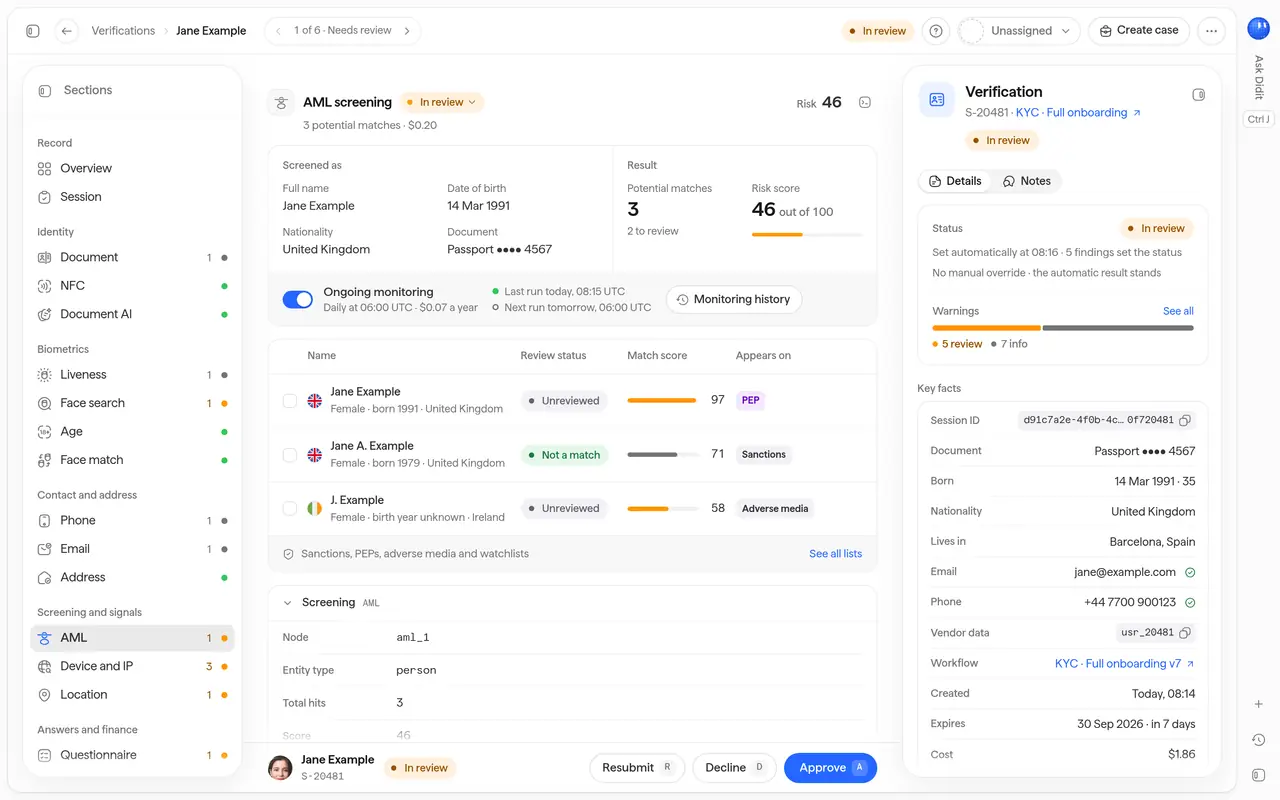
- Suchen Sie nach den Datensätzen, die der Agent erstellt hat. Die Session-Suche ist das dokumentierte Referenzbeispiel: Ein Prüfer sucht nach den vom Agenten bearbeiteten Sessions, öffnet die relevante Session und überprüft die vom Workflow konfigurierten Panels. Dieselbe Suche nutzte der Agent über
didit_session_search.
Was Didit kostet
Wir integrieren den MCP-Server in jedem Tarif ohne separate Gebühren. Die regulären Tarifgebühren und Didit-Nutzungsentgelte fallen weiterhin an. Abgeschlossene Verifizierungsprüfungen werden über das Guthaben abgerechnet. Die Preisübersicht deckt auch überwachte Transaktionen ab, die über das Plan-Kontingent hinausgehen, und erläutert, wann Wiederholungsversuche oder Datenbankabfragen ohne Treffer abgerechnet werden. Lesevorgänge wie Session-Suchen, Analysen und Guthabenabfragen sind kostenlos.
Rechenbeispiel für Growth, wobei Growth vollständiges KYC um 4% rabattiert. Ein Gemini-Agent führt in einem Monat 2,500 abgeschlossene Live-Prüfungen durch:
- Listenpreis: 2,500 x $0.33 = $825.00.
- Growth-Preis: 2,500 x $0.3168 = $792.00.
- Das monatliche Tarifguthaben von $115.00 deckt die ersten $115.00 ab, sodass das Aufladeguthaben $792.00 - $115.00 = $677.00 übernimmt.
- Didit-Gesamtkosten vor Steuern: $99.00 für den monatlichen Growth-Plan + $677.00 aus dem Aufladeguthaben = $776.00.
Dieselben 2,500 Prüfungen unter Scale mit 10% Rabatt: 2,500 x $0.297 = $742.50. Das monatliche Guthaben von $350.00 deckt die ersten $350.00 ab, sodass das Aufladeguthaben $392.50 übernimmt. Didit-Gesamtkosten vor Steuern: $299.00 für den monatlichen Scale-Plan + $392.50 aus dem Aufladeguthaben = $691.50.
AML-Screening und Wallet-Screening sind separate Positionen und nicht in den Gesamtsummen enthalten. Bei Growth-Konditionen liegt ein AML-Screening bei $0.192 pro Prüfung und ein Wallet-Screening bei $0.144 pro Überprüfung; bei Scale-Konditionen betragen die Kosten $0.18 bzw. $0.135.
Häufig gestellte Fragen
Kann ein Gemini-Agent Didit ohne API-Schlüssel nutzen?
Ja, auf dem interaktiven Weg. Der gehostete Server nutzt OAuth 2.1 mit PKCE: Der Nutzer klickt im Browser auf „Log in with Didit“, bestätigt die Organisationen sowie Berechtigungen, und der Agent agiert mit den Rechten Ihrer Rolle in den bei der Anmeldung ausgewählten Organisationen. Es werden keine Secrets in der Konfigurationsdatei gespeichert. Ein Anwendungs-API-Schlüssel dient als unbeaufsichtigter Pfad für einen Agenten, der ohne manuelle Interaktion arbeitet.
Ist der Didit MCP-Server kostenlos?
Ja. Der MCP-Server wird in jedem Tarif als kostenlose Position in unserer Preisliste geführt, einschließlich des Free-Plans. Abgeschlossene Prüfungen werden über das Guthaben bezahlt, beispielsweise $0.33 für ein vollständiges KYC, während Lesevorgänge wie Session-Suchen, Analysen und Guthabenabfragen kostenlos sind.
Bietet Didit eine native Gemini-Erweiterung oder einen Katalogeintrag?
In unserer MCP-Dokumentation ist keine Gemini-Erweiterung aufgeführt. Die unterstützten Bereitstellungswege sind der gehostete Server mit OAuth für die interaktive Nutzung, der gehostete Server mit einem Anwendungs-API-Schlüssel für den unbeaufsichtigten Einsatz und ein selbst gehosteter stdio-Build für einen lokalen Client. Verwenden Sie für beide gehosteten Wege https://mcp.didit.me/mcp. Richten Sie für stdio Ihren Client so ein, dass er den lokalen Didit MCP-Server startet.
Was passiert, wenn mein Gemini-Client nur lokale stdio-Server unterstützt?
Hosten Sie den Server selbst. Der Quellcode ist auf GitHub unter MIT lizenziert, und der lokale Build authentifiziert den Nutzer weiterhin – entweder über eine Anmeldung per Gerätecode oder ein Bearer-Token für monitorlose stdio-Ausführungen. Verweisen Sie im stdio-Eintrag des Clients auf Ihren lokalen Build statt auf die gehostete URL.
How many tools does the agent get?
Der gehostete Server bietet einem angemeldeten Benutzer 233 Tools: 113 für Lese-, 85 für Schreib- und 35 für destruktive Operationen. Bei einer Verbindung über einen Anwendungs-API-Key stehen 199 zur Verfügung, im Open-Source-Build 194. Die 17 Investigator-Tools funktionieren erst, sobald der Investigator für Ihre Organisation aktiviert wurde.
Wie verhindere ich, dass der Agent Daten ändert?
Verbinden Sie sich mit dem Parameter read_only=true in der URL. Der Server führt dann ausschließlich Lese-Tools auf und verweigert ausnahmslos jeden Aufruf, der Daten erstellen, bearbeiten oder löschen würde. Das gilt für jeden einzelnen Aufruf und greift selbst dann, wenn der Client noch eine ältere Tool-Liste zwischengespeichert hat. Behalten Sie zudem die Bestätigung von Tool-Aufrufen im Client bei, da das MCP standardmäßig auf Lese- und Schreibzugriff ausgelegt ist.
Warum meldet ein Tool missing_scope?
Ihrer Organisationsrolle fehlt die für dieses Tool erforderliche Berechtigung; der Fehler nennt die genaue Bezeichnung. Ein Toolset schaltet niemals Berechtigungen frei, und auch eine Anmeldung mit einer umfangreicheren Tool-Liste ändert daran nichts. Wenden Sie sich an einen Organisations-Admin, um sich eine Rolle mit der entsprechenden Berechtigung zuweisen zu lassen, oder führen Sie den Agenten über ein Konto aus, das bereits darüber verfügt.
Was kostet das Testen in der Sandbox?
Nichts. Sandbox-Tests sind in allen Tarifen kostenlos. Da sämtliche externen Anbieter in der Sandbox simuliert (gemockt) werden, erfolgt kein Aufruf von Drittanbietern und es wird kein Guthaben beansprucht.
Kann der Agent Workflows erstellen und Webhooks registrieren?
Ja. Über das workflows-Toolset lassen sich Verifizierungs-Workflows erstellen, anpassen, validieren und veröffentlichen. Das webhooks-Toolset registriert Ziel-Endpunkte und Benachrichtigungen. In Kombination mit dem One-Prompt-Integrationsansatz generiert der Agent die Backend-Route sowie den Webhook-Handler zeitgleich mit der Workflow-Erstellung über MCP.
Was passiert, wenn ein Gemini-Agent in eine Schleife gerät und ein Rate-Limit erreicht?
Gibt die zugrunde liegende Didit API einen Middleware-Fehler HTTP 429 zurück, beachten Sie die Vorgabe Retry-After (sofern vorhanden) und wiederholen Sie die Anfrage mit Jitter. Für die Session-Erstellung gelten standardmäßig zwei Limits pro Rate-Limit-Identifier: 600 Anfragen pro Minute für den spezifischen Endpunkt sowie 300 Anfragen pro Minute, die mit anderen allgemeinen Schreibvorgängen geteilt werden. Transaktionserstellung und Event-Ingestion nutzen ein separates Limit von 600 Anfragen pro Minute. Unsere Dokumentation zu Rate-Limits nennt fünf Versuche als Obergrenze. Brechen Sie an diesem Punkt ab und übergeben Sie den Fehler an einen menschlichen Bearbeiter.
Quellen
- Übersicht über den Didit MCP-Server
- Didit MCP Tools – Referenz
- Toolsets und Read-Only-Modus
- Installation, einschließlich Self-Hosting
- Authentifizierung, Rollen und Berechtigungen
- MCP-Beispiele und End-to-End-Konversationen
- MCP-Fehlerbehebung
- Didit Cursor-Einrichtung und Troubleshooting-Guide
- Sandbox-Testdaten und Test-Szenarien
- API-Rate-Limiting und 429-Backoff
- Didit-Preise in der Dokumentation
- Didit Preisseite und Preise als JSON
- Didit MCP-Server Produktseite
- Didit Integrations-Prompt
- Didit MCP Sourcecode auf GitHub
- Model Context Protocol
Starten Sie direkt in der Sandbox: Erstellen Sie eine Organisation unter business.didit.me, binden Sie in Ihrem Gemini-Client einen Server namens didit mit der URL https://mcp.didit.me/mcp ein und lassen Sie den Agenten didit_context_get aufrufen. Sandbox-Tests sind in jedem Tarif kostenlos und erfordern kein vorheriges Vertriebsgespräch. Wenn Sie von einem anderen Anbieter wechseln möchten, finden Sie direkte Gegenüberstellungen für die Migration unter /switch/.
