



Rufen Sie die Didit REST API via HTTP-Request-Modul in Make auf, empfangen Sie Ergebnisse per signiertem Didit Webhook und routen Sie nach Status. Didit KYC kostet $0.33 pro Check; Sandbox-Tests sind kostenlos.
Diese Anleitung richtet sich an Teams, die bereits Make-Szenarien nutzen und Identitätsprüfungen von Didit direkt darin einbinden möchten. Da wir keine native Make-App dokumentieren, erfolgt die Integration über ein HTTP-Request-Modul, das die Didit-REST-API für Sitzungen aufruft, kombiniert mit einem Didit-Webhook für die Ergebnisse. Eine vollständige KYC-Prüfung kostet $0.33, und Tests in der Sandbox sind kostenlos. Der wichtigste Vorbehalt: Sie sind selbst für die Webhook-Verifizierung und ein retry-sicheres Routing innerhalb Ihres Szenarios verantwortlich. Didit bedient mehr als 4.000 Unternehmen.
Zuletzt aktualisiert: 26. November 2026. Die Preise wurden am 26. November 2026 mit dem Live-Preise-Feed von Didit abgeglichen.
| Element | Details |
|---|---|
| Verbindungsweg | Ein HTTP-Request-Modul ruft die Didit-REST-API für Sitzungen auf, und ein Didit-Webhook liefert die Ergebnisse |
| Sitzungserstellung | POST https://verification.didit.me/v3/session/ |
| Ergebnisabruf | GET https://verification.didit.me/v3/session/{session_id}/decision/ |
| Event-Trigger | status.updated-Webhook, verifiziert mittels HMAC-SHA256 über sortiertes, Unicode-erhaltendes kanonisches JSON |
| Sandbox | Kostenlos und unbegrenzt in jedem Tarif, mit einem sk_test_-Schlüssel und einem sandbox_scenario |
| Didit-Preise | $0.33 pro abgeschlossener vollständiger KYC-Prüfung, $0.20 pro AML-Screening |
| Make-Preise | Separat von Didit. Prüfen Sie Ihren Make-Tarif und Ihre gemessene Szenario-Nutzung |
| Wichtigster Hinweis | Wir haben keine native Make-App bestätigt, daher verwalten Sie die HTTP- und Signaturlogik selbst |
Funktionsweise der beiden Make-Szenarien
Erstellen Sie zwei Szenarien. Das erste startet über Ihren Onboarding-Trigger – etwa ein neu abgesendetes Formular oder ein neuer CRM-Datensatz – und erstellt die Didit-Sitzung. Das zweite startet mit dem eingehenden Webhook, verifiziert diesen, ruft die Entscheidung (Decision) ab und leitet das Ergebnis weiter. Diese Aufteilung erleichtert das Testen, da der Webhook oft erst deutlich nach Abschluss der Sitzungserstellung eingeht und wiederholte Zustellversuche (Retries) mehrfach eintreffen können.
Der Aufruf zur Erstellung liefert session_id, url und status zurück. Speichern Sie die Session-ID im selben Datensatz wie Ihre interne Kunden-ID. Senden Sie die gehostete url über Ihr E-Mail-, CRM- oder Messaging-Modul. Didit verwaltet die Sitzung, die exakten Status-Strings und den Entscheidungsdatensatz. Make übernimmt die Orchestrierung und Ihre interne Statusverwaltung.
Wie Didit mit Make verbunden wird
Die in dieser Anleitung beschriebene Methode nutzt die Didit-REST-API für Sitzungen und einen Didit-Webhook für Ergebnisse. Beide Schnittstellen sind öffentlich und dokumentiert. Die Create Session API startet eine Sitzung, die Retrieve Session API gibt die vollständige Entscheidung zurück und der Leitfaden zu Webhooks erläutert Signierung und Zustellung. Der Integrations-Prompt bietet dieselbe Vorlage für Coding-Agents.
Der Didit-MCP-Server unter https://mcp.didit.me/mcp ist eine separate, dokumentierte Option für KI-Assistenten und in jedem Tarif kostenlos enthalten. Es handelt sich dabei nicht um einen Make-Konnektor. Details zur Einrichtung finden Sie in der MCP-Dokumentation.
Voraussetzungen
| Voraussetzung | Bezugsquelle | Hinweise zu Tarif, Client oder Berechtigungen |
|---|---|---|
| Didit-Konto | business.didit.me | Der Free-Tarif enthält ein monatliches Guthaben von $10 für die erste Organisation, die mit einer gültigen geschäftlichen E-Mail-Adresse für eine Unternehmensdomain erstellt wird. Ungenutztes Guthaben verfällt am Ende des Abrechnungsmonats. Tests in der Sandbox sind kostenlos und unbegrenzt. |
| Dedizierter API-Schlüssel für Make | Business Console, Developers, API keys | Erstellen Sie einen neuen Schlüssel für Make, anstatt den Primary Key wiederzuverwenden, und beginnen Sie mit der Sandbox-Anwendung. Neue Schlüssel beginnen mit sk_live_ oder sk_test_. |
| Workflow-ID | Business Console, Workflows | Der Aufruf zur Sitzungserstellung benötigt die Workflow-UUID als workflow_id. Der Workflow-Typ bestimmt, ob es sich um eine KYC- oder KYB-Sitzung handelt. |
| Make-Konto | Ihr Make-Workspace | Ein Szenario, das ein HTTP-Request-Modul und einen benutzerdefinierten Webhook nutzen kann. |
| Webhook-Signing-Secret | Didit-Webhook-Ziel | Verifizieren Sie X-Signature-V2, indem Sie HMAC-SHA256 über das sortierte, Unicode-erhaltende kanonische JSON mit dem Signing-Secret des Ziels berechnen. Die Anweisung bezüglich Roh-Bytes gilt ausschließlich für X-Signature. |
| Callback (optional) | Didit-Anwendungseinstellungen | Sie benötigen keinen Callback, um Ergebnisse zu empfangen. Wenn für die Anwendung zulässige Domains konfiguriert sind, muss ein HTTP- oder HTTPS-Callback in Schema, Host und Port mit einem konfigurierten Origin übereinstimmen. Benutzerdefinierte URL-Schemas werden separat akzeptiert. |
| Schlüsselberechtigungen | Developers, API keys | Zugriff zum Erstellen von Sitzungen sowie das Recht read:sessions für den Decision-Abruf. |
Schritt für Schritt: KYC in Make mit Didit automatisieren
Fügen Sie in Make überall dort ein HTTP-Request-Modul ein, wo diese Anleitung die Didit-API aufruft. Didit-seitig kommen genau die Endpunkte und Feldnamen aus unserer Dokumentation zum Einsatz.
- Erstellen Sie einen dedizierten Schlüssel in der Sandbox-Anwendung. Melden Sie sich in der Didit Business Console an, wählen Sie die Anwendung aus, öffnen Sie Developers, dann API keys, und erstellen Sie einen neuen Schlüssel für Make. Kopieren Sie ihn einmalig und speichern Sie ihn serverseitig. Die Anleitung zur API-Authentifizierung erläutert das Header-Format, die Schlüssel-Präfixe und die Bedeutung von 401- oder 403-Fehlern.
- Kopieren Sie die Workflow-UUID. Öffnen Sie Workflows, wählen Sie den Ablauf, den Make starten soll, und kopieren Sie dessen UUID. Diese fügen Sie im Erstellungsaufruf als
workflow_idein. - Erstellen Sie das Erstellungsszenario. Starten Sie mit Ihrem Onboarding-Trigger und fügen Sie anschließend ein HTTP-Request-Modul hinzu. Setzen Sie die Methode auf
POST, die URL aufhttps://verification.didit.me/v3/session/und ergänzen Sie die Headerx-api-keysowieContent-Type: application/json. Verwenden Sie diesen minimalen Request-Body:
Die Antwort liefert{"workflow_id":"<WORKFLOW_UUID>","vendor_data":"crm-8842","metadata":{"source":"make"}}session_id,urlundstatuszurück, wobei der Status anfänglichNot Startedlautet. - Speichern Sie die Sitzung und versenden Sie den Link. Ordnen Sie
session_idundvendor_dataIhrem Kundendatensatz zu und übergeben Sie dieurlan das E-Mail-, CRM- oder Messaging-Modul, das den Nutzer kontaktiert. Behalten Sie die Session-ID im Datensatz: Sie ist der Schlüssel für den Decision-Abruf und Ihren Audit-Trail. Fügen Siecallbacknur hinzu, wenn der gehostete Ablauf den Nutzer auf Ihre eigene Seite weiterleiten soll, und stellen Sie sicher, dass die URL auf einem konfigurierten Origin liegt. - Erstellen Sie das Ergebnis-Szenario auf Basis des eingehenden Webhooks. Richten Sie im zweiten Make-Szenario einen benutzerdefinierten Webhook ein und kopieren Sie die generierte Adresse. Falls Make den ursprünglichen Request von Didit direkt verifizieren kann, tragen Sie die Make-Webhook-URL als Didit-Zieladresse ein und prüfen Sie Signatur sowie Zeitstempel als ersten Schritt nach dem Trigger. Andernfalls setzen Sie die Ziel-URL auf den Verifier. Lassen Sie den Verifier die Signatur und den Zeitstempel von Didit vor dem Weiterleiten prüfen, und lassen Sie Make die weitergeleitete Anfrage als ersten Schritt nach dem Trigger authentifizieren. Weisen Sie fehlerhafte Anfragen ab, bevor in die Inbox geschrieben oder geroutet wird. Abonnieren Sie in Didit das Event
status.updatedfür dieses Ziel und kopieren Sie das Signing-Secret des Ziels. Wenden Sie die unten beschriebenen Signatur- und Zeitstempelprüfungen auf den Endpunkt an, der den ursprünglichen Request von Didit empfängt. Berechnen Sie den HMAC über Didits kanonisches JSON neu und vergleichen Sie ihn in konstanter Zeit mitX-Signature-V2unter Verwendung des aktuellen Secrets (oder bei einer Schlüsselrotation mitX-Signature-V2-Previousunter Verwendung des vorherigen Secrets). Setzen Sie eine übereinstimmende Signatur und einen aktuellenX-Timestampvoraus; weisen Sie alle Anfragen ab, deren absolute Zeitdifferenz mehr als 300 Sekunden beträgt. FürX-Signatureberechnen Sie den HMAC über die exakten Roh-Bytes des Bodys. - Filtern und deduplizieren Sie nach der Verifizierung. Behalten Sie das Event-Abonnement im Didit-Ziel bei und fügen Sie in Make einen Filter für die Ereignistypen ein, die Sie verarbeiten möchten. Verwenden Sie
event_idals Idempotenz-Schlüssel, damit eine wiederholte Zustellung Ihren Verarbeitungszweig nicht doppelt ausführt. Schreiben Sie das verifizierte Ereignis zuerst in eine persistente Inbox, geben Sie nach erfolgreichem Schreiben einen 2xx-Statuscode zurück und führen Sie zeitaufwendige Schritte erst danach aus. - Rufen Sie die Entscheidung ab und steuern Sie das Routing. Fügen Sie ein HTTP-Request-Modul mit der Methode
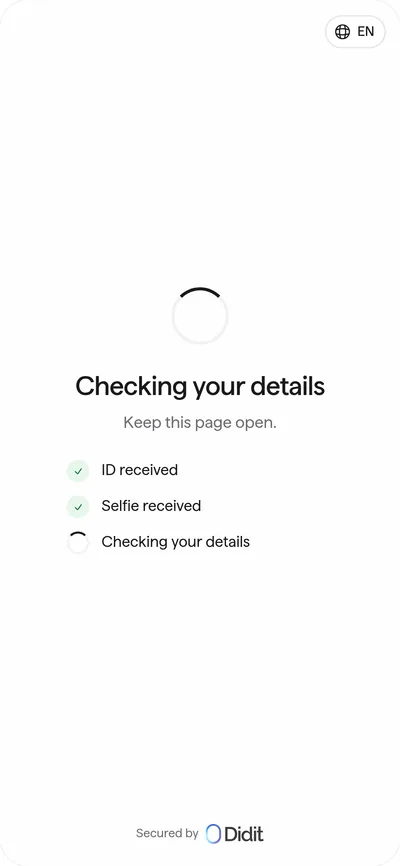
GET, der URLhttps://verification.didit.me/v3/session/<SESSION_ID>/decision/und dem Headerx-api-keyein. Verzweigen Sie basierend aufsession_kind, bevor Sie Feature-Arrays auslesen: KYC-Sitzungen liefernuser, KYB-Sitzungenbusiness. Verarbeiten Sie Aktualisierungen prosession_idsequenziell. Rufen Sie die aktuelle Entscheidung innerhalb dieses sequenziellen Schritts ab, steuern Sie das Routing anhand dieses Status statt ausschließlich über die Event-Payload und vergleichen Sie das Ergebnis mit der zuletzt angewendeten Entscheidung, damit überlappende Ausführungen nicht in falscher Reihenfolge schreiben. Führen Sie die Statusänderung nur einmal durch und versehen Sie nachgelagerte Aktionen wie Willkommensnachrichten mit eigenen Idempotenz-Schlüsseln. Leiten SieApprovedin Ihren Freigabezweig,Declinedin einen Ablehnungspfad,In Reviewin eine Compliance-Warteschlange undAbandonedin eine Erinnerungssequenz. Der Leitfaden zu Verifizierungsstatus dient als zentrale Referenz für alle Statuswerte.
Beispieldatensatz und Feld-Mapping
Diese Tabelle illustriert einen Beispieldatensatz aus einem CRM-Trigger über beide Szenarien hinweg. Achten Sie auf eine zeichengenaue Übereinstimmung der Feldnamen, einschließlich der Groß- und Kleinschreibung aller Status-Strings.
| Make-Seite | Didit-Feld oder -Event | Beispielwert | Verwendungszweck |
|---|---|---|---|
| Interne Kunden-ID | vendor_data | crm-8842 | vendor_data ist der stabile Identifikator, den Make dem CRM-Datensatz zuordnet. Didit verwendet ihn, um die Sitzung an eine Benutzerentität zu binden und Duplikate über Sitzungen hinweg zu erkennen. |
| Workflow-UUID | workflow_id | <WORKFLOW_UUID> | Gibt an, welchen Ablauf Didit ausführen soll. KYC und KYB nutzen denselben Erstellungsendpunkt. |
| Szenario-Kontext | metadata | {"source":"make","tier":"pro"} | Optionales JSON-Objekt, das in Antworten und Webhooks unverändert zurückgegeben wird. |
| Return-URL, optional | callback | https://app.example.com/return | Leitet den Nutzer nach Abschluss weiter. Wird nur benötigt, wenn Sie eine eigene Zielseite einbinden. |
| Session-ID | session_id | Die UUID aus der Erstellungsantwort | Der Schlüssel für den Decision-Abruf, die Verknüpfung mit crm-8842 und Ihren Audit-Trail. |
| Gehosteter Link | url | Die URL aus der Erstellungsantwort | Der Link, den Ihr E-Mail- oder CRM-Modul an den Nutzer sendet. |
| Event-ID | event_id | Die UUID aus dem Webhook | Idempotenz-Schlüssel zur einmaligen Verarbeitung wiederholter Zustellungen. |
| Webhook-Typ | status.updated | status.updated | Die Ereignisfamilie, die Ihr Ziel abonniert und auf die Make filtert. |
| Status | status | Approved | Der exakte Lifecycle-String. Dient nach dem Decision-Abruf als Basis für Verzweigungen. |
| Signatur-Header | X-Signature-V2 | HMAC-SHA256 über kanonisches JSON | Mit dem Ziel-Secret verifizieren, bevor die Payload verarbeitet wird. |
| Vorherige Signatur | X-Signature-V2-Previous | Wird nach einer Rotation 24 Stunden lang gesendet | Akzeptieren Sie Treffer auf beiden Headern, während ein rotiertes Secret implementiert wird. |
| Zeitstempel-Header | X-Timestamp | Unix-Epoche in Sekunden | Erfordert eine absolute Zeitdifferenz von maximal 300 Sekunden. |
| ID-Daten | id_verifications[] | Dokumentdaten und Warnungen | Das Dokumentenergebnis für eine KYC-Sitzung. |
| Liveness | liveness_checks[] | Ergebnisse des konfigurierten Liveness-Schritts | Passive oder aktive Liveness-Prüfung, je nach Workflow-Konfiguration. |
| Face Match | face_matches[] | Eins-zu-Eins-Abgleich | Das Ergebnis des Gesichtsabgleichs für die Sitzung. |
| AML | aml_screenings[] | Treffer und abgeglichene Listen | Ergebnisse des AML-Screenings, sofern der Workflow diese Prüfung vorsieht. |

Speichern Sie die Session-ID, den Entscheidungsstatus und den Zeitstempel der Entscheidung im Kundendatensatz für das Routing. Legen Sie verifizierte Ereignisse in einer persistenten Inbox ab, eindeutig identifiziert über event_id, und geben Sie einen 2xx-Statuscode erst zurück, wenn der Schreibvorgang erfolgreich war oder feststeht, dass die ID bereits vorhanden ist. Verarbeiten Sie ausstehende Ereignisse mit wiederholbarem Status (retryable state) und markieren Sie jedes nach erfolgreichem Routing als abgeschlossen. Halten Sie vollständige Decision-Payloads und Dokumentdaten aus allgemeinen Nachrichten und Logs fern. Der Kunde erhält einen Link und einen Status – keine Dokumentenbilder oder AML-Trefferlisten.
Status-Routing in Make
| Didit-Status | Make-Aktion | Begründung |
|---|---|---|
Not Started | Warten und den gehosteten Link nur versenden, falls dies noch nicht geschehen ist. Keine zweite Sitzung starten. | Die Sitzung existiert, aber der Nutzer hat den Ablauf noch nicht geöffnet. |
In Progress | Warten. Erinnerungen für den von Ihrem Team konfigurierten Zeitpunkt aufsparen. | Der Nutzer befindet sich im Ablauf; es liegt noch keine Entscheidung vor. |
Approved | CRM aktualisieren, Zugriff gemäß Ihrer Onboarding-Richtlinie freigeben und Willkommensnachricht versenden. | Wenn Ihre Onboarding-Richtlinie die Entscheidung akzeptiert, aktivieren Sie das Konto nur bei Bedarf. Verfolgen Sie die Willkommensnachricht separat und wiederholen Sie sie mit demselben Idempotenz-Schlüssel bis zum Erfolg. Markieren Sie das Routing erst nach erfolgreichem Abschluss beider Aktionen als erledigt. |
Declined | Datensatz markieren, Nutzer benachrichtigen und bei überprüfbaren Fehlern eine Compliance-Aufgabe anlegen. | Mindestens eine Prüfung ist fehlgeschlagen. |
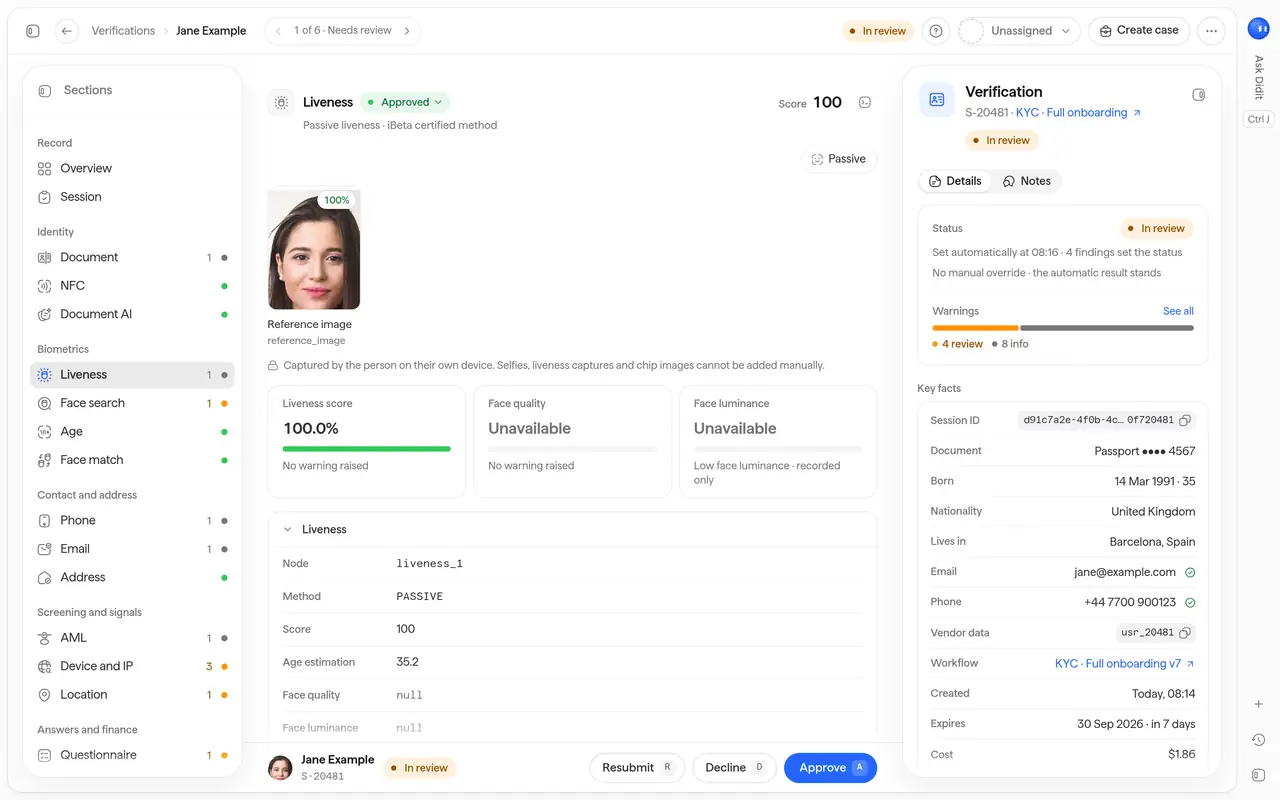
In Review | Aufgabe für Prüfer erstellen und Review-Warteschlange benachrichtigen. | Automatisierte Prüfungen haben Warnungen ausgelöst, die eine manuelle Prüfung erfordern. |
Abandoned | Erinnerung mit einem neuen Link versenden. | Der Nutzer hat den Prozess begonnen, aber nicht rechtzeitig abgeschlossen. |
Expired | Neue Sitzung erstellen und neuen Link versenden. | Der Nutzer hat den Link vor Ablauf der Frist nicht aufgerufen. |
Kyc Expired | Re-Verifizierungsablauf starten. | Ein zuvor genehmigtes Dokument hat sein Gültigkeitsdatum überschritten. |
Resubmitted | Auf das nächste Status-Event warten und den Datensatz offen halten. | Der Nutzer wurde aufgefordert, bestimmte Schritte erneut auszuführen. |
Awaiting User | Warten, bis die beteiligten Parteien abschließen. Nur KYB. | Eine Unternehmenssitzung wartet auf Schlüsselpersonen. |
Ein Prüfer kann eine Sitzung manuell auf Approved setzen, was in der Decision-Antwort als Override protokolliert wird. Betrachten Sie Approved daher nicht als Beweis dafür, dass jede Prüfung automatisch bestanden wurde. Falls dieser Unterschied für Ihre Freigabeentscheidung relevant ist, werten Sie vor weiteren Schritten die Felder decision_trace.decided_by und status_override.overridden_at in der Antwort aus.
Mit Sandbox-Daten testen
Tests in der Sandbox sind kostenlos und unbegrenzt. Da alle Prüfungen simuliert (gemockt) werden, laufen beide Szenarien ohne echte Dokumente oder Kosten ab. Verwenden Sie den Sandbox-Schlüssel, nicht den Live-Schlüssel.
- Stellen Sie den
x-api-key-Header in beiden Szenarien auf densk_test_-Schlüssel der Sandbox-Anwendung um. - Rufen Sie die Sandbox-Szenarien ab, um ein deterministisches Testergebnis auszuwählen:
curl https://verification.didit.me/v1/sandbox/scenarios/ -H "x-api-key: <SANDBOX_KEY>" - Wählen Sie ein Freigabeszenario (Approval) und fügen Sie dessen Slug als
sandbox_scenarioim Body des Erstellungsaufrufs ein. Das Szenario überträgt die enthaltenen Werte automatisch incontact_detailsundexpected_details. - Führen Sie das Erstellungsszenario aus, öffnen Sie die zurückgegebene
urlund durchlaufen Sie den gehosteten Ablauf mit den bereitgestellten Testdaten. Eine über die API erstellte Sitzung beginnt mit dem StatusNot Started– eine Entscheidung fällt erst, wenn der Nutzer den Ablauf abschließt. - Überprüfen Sie das Ergebnis-Szenario: Das signierte Event
status.updatedgeht ein, die Signatur- und Zeitstempelprüfungen sind erfolgreich, und der Decision-Abruf liefert den erwarteten Status sowie die Feature-Arrays zurück. Bestätigen Sie, dass der vorgesehene Zweig genau einmal durchlaufen wurde. - Wiederholen Sie den Vorgang mit einem Ablehnungsszenario (Decline) und stellen Sie sicher, dass stattdessen der Ablehnungszweig mit Warnungen im Decision-Objekt ausgeführt wird.
Erwartetes Ergebnis: Der Aufruf zur Erstellung liefert session_id und eine gehostete url zurück. Nach Abschluss des Ablaufs trifft der Webhook mit dem Wert status.updated für webhook_type und dem Status des gewählten Testszenarios ein (bei einem Approval-Szenario Approved). Der Decision-Abruf liefert anschließend das vollständige Entscheidungsobjekt mit den Feature-Arrays der im Workflow ausgeführten Prüfungen zurück. Felder für Prüfungen, die nicht durchgeführt wurden, können fehlen oder null sein. Ein Decline-Szenario gibt Declined mit entsprechenden Warnungen zurück.
| Fehler | Wahrscheinliche Ursache | Lösung |
|---|---|---|
| 401 | Der Header x-api-key ist fehlerhaft, ungültig formatiert, widerrufen oder abgelaufen. | Prüfen Sie den Wert von x-api-key unter Developers, API keys. Wurde der Schlüssel widerrufen oder ist abgelaufen, ersetzen Sie ihn durch einen gültigen Schlüssel derselben Anwendung. Nutzen Sie Sandbox-Schlüssel für Sandbox-Sitzungen. |
| 403 | Der Schlüssel fehlt, besitzt nicht das Recht read:sessions oder der Aufruf stammt von einer IP-Adresse außerhalb der Whitelist. | Nutzen Sie einen Schlüssel mit den erforderlichen Berechtigungen und überprüfen Sie die IP-Beschränkungen des Schlüssels. |
| 404 beim Decision-Abruf | Die Session-ID ist fehlerhaft, gehört zu einer anderen Anwendung oder die Anfrage liegt außerhalb des für den Schlüssel lesbaren Workflow- oder Statusbereichs. | Speichern Sie die session_id aus der Erstellungsantwort und verbleiben Sie innerhalb derselben Anwendung. |
400 bei callback | Der optionale Callback liegt nicht auf einer der für die Anwendung zulässigen Domains. | Fügen Sie den Origin in den Anwendungseinstellungen hinzu oder verzichten Sie auf den Callback und nutzen Sie ausschließlich den Webhook. Benutzerdefinierte URL-Schemas werden separat akzeptiert. |
| 429 | Rate-Limit erreicht. | Werten Sie das Feld wait in der Antwort aus und pausieren Sie vor dem nächsten Versuch entsprechend (Backoff). |
| Nicht übereinstimmende Webhook-Signatur | Der Body wurde vor der Verifizierung geparst, das Secret ist falsch oder die Anfrage ist veraltet. | Berechnen Sie den HMAC über Didits kanonisches JSON neu und vergleichen Sie ihn in konstanter Zeit mit X-Signature-V2 unter Verwendung des aktuellen Secrets (oder bei einer Schlüsselrotation mit X-Signature-V2-Previous unter Verwendung des vorherigen Secrets). Setzen Sie eine gültige Signatur und einen aktuellen X-Timestamp voraus. Für X-Signature berechnen Sie den HMAC über die exakten Roh-Bytes des Bodys. |
Verbindung zwischen Didit und Make trennen
Entfernen Sie zuerst die Ergebnisroute. Löschen Sie das Webhook-Ziel in Didit, damit keine weiteren Events an Make gesendet werden. Deaktivieren oder löschen Sie beide Make-Szenarien. Widerrufen Sie anschließend unter Developers, API keys ausschließlich den eigens für Make erstellten Schlüssel; belassen Sie den Primary Key sowie alle anderen Schlüssel unverändert, damit parallele Integrationen weiterlaufen. Das Rotieren eines Schlüssels macht alle Szenarien ungültig, die ihn verwenden, bis der neue Wert hinterlegt ist. Sichern Sie vor dem Entzug des Zugriffs alle Sitzungsdaten, die Sie für Audit-Zwecke benötigen.
Kosten beider Plattformen
Didit rechnet pro abgeschlossener Prüfung über ein Prepaid-Guthaben ab. Die Make-Kosten fallen separat an: Prüfen Sie Ihren Make-Tarif und den gemessenen Szenario-Verbrauch direkt in Ihrem Make-Konto. Ein wiederholt ausgeführtes Szenario verbraucht oft mehr Kontingent, als die reine Sitzungsanzahl vermuten lässt. Die Didit-Preise sind in der Preisübersicht und der Preiskomponente der Dokumentation einsehbar; Preise von Make sind darin nicht enthalten.
| Element | Preis | Einheit |
|---|---|---|
| Vollständige KYC-Prüfung | $0.33 | abgeschlossene Prüfung |
| AML-Screening | $0.20 | Prüfung |
Beispiel: 2.000 Nutzer schließen in einem Monat eine vollständige KYC-Prüfung ab, und bei 500 davon wird zusätzlich ein AML-Screening durchgeführt.
- 2.000 x $0.33 = $660.00 für KYC.
- 500 x $0.20 = $100.00 für AML.
- Nutzung nach Listenpreis = $660.00 + $100.00 = $760.00.
Im monatlichen Growth-Tarif greift ein Rabatt von 4 % auf die Didit-Preise: 2.000 x $0.3168 = $633.60 und 500 x $0.192 = $96.00, woraus sich rabattierte Gesamtkosten von $633.60 + $96.00 = $729.60 ergeben. Bei voller Anrechnung des monatlichen Guthabens von $115.00 belaufen sich die monatlichen Kosten für Didit auf $729.60 - $115.00 + $99.00 = $713.60 (vor Kosten für Make). Die Kosten für Make werden von Make separat in Rechnung gestellt.
MCP-Server für KI-Assistenten
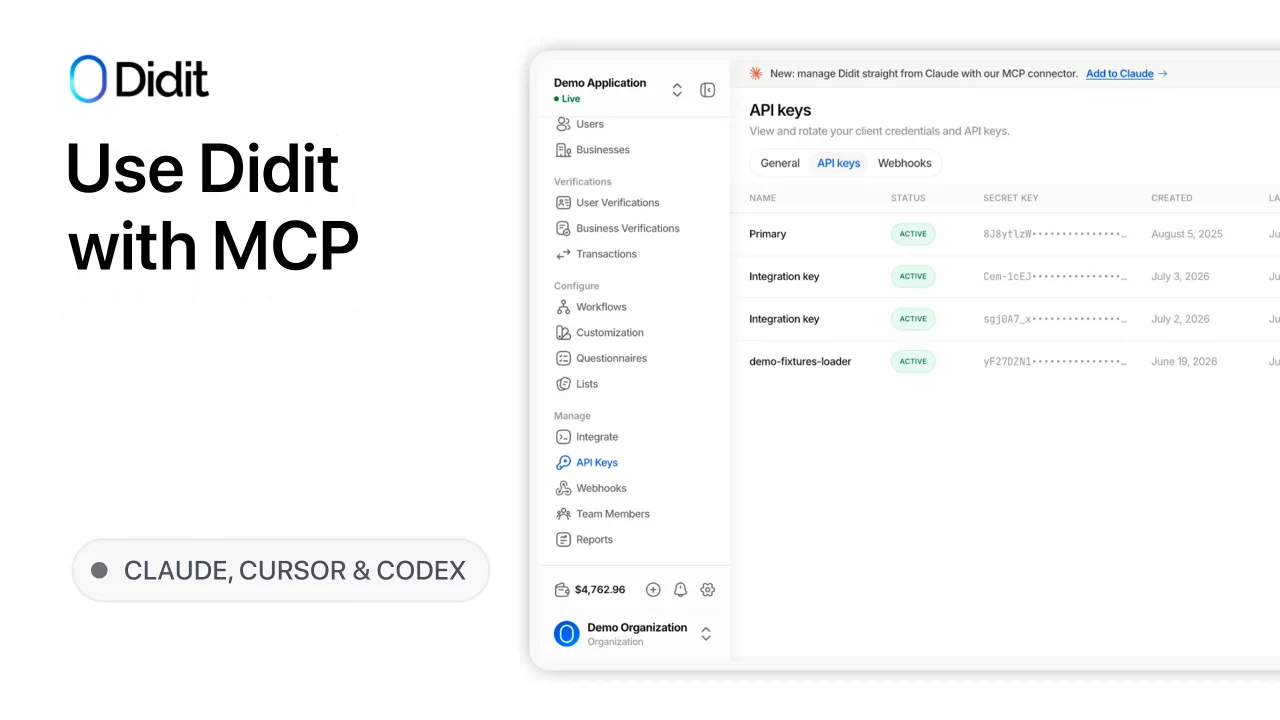
Der Didit-MCP-Server ist in jedem Tarif kostenlos nutzbar und steht unter https://mcp.didit.me/mcp mit OAuth-Login bereit. Unser gehosteter MCP-Server ist kostenlos und verwendet eine Authentifizierung per OAuth. Er ist jedoch nicht der Integrationsweg für Make-Szenarien. Die Einrichtung für die jeweiligen Clients wird in der MCP-Dokumentation beschrieben.
Häufig gestellte Fragen (FAQ)
Kann ich Didit-KYC in Make ohne Code automatisieren?
Der Großteil lässt sich über visuelle Module aufbauen. Dennoch erfordert der HTTP-Request einen JSON-Body sowie einen Auth-Header, und der Webhook setzt eine Signaturprüfung voraus. Nutzen Sie einen direkten Make-Webhook nur dann, wenn Ihr Setup die dokumentierten Signatur- und Zeitstempelprüfungen von Didit vor der Event-Verarbeitung durchführen kann. Andernfalls leiten Sie die Webhooks über einen Verifier und authentifizieren Sie die von dort weitergeleitete Anfrage in Make, bevor sie weiterverarbeitet wird.
Gibt es eine native Make-App für Didit?
Eine native Make-App existiert derzeit nicht. Unsere Dokumentation deckt die REST-API, Webhook-Ziele und einen gehosteten MCP-Server ab. In Make binden Sie Didit ein, indem Sie die API über ein HTTP-Request-Modul aufrufen und Ergebnisse über einen Didit-Webhook entgegennehmen.
Wie erstelle ich eine Didit-Sitzung aus Make heraus?
Fügen Sie ein HTTP-Request-Modul mit der Methode POST und der URL https://verification.didit.me/v3/session/ ein. Übermitteln Sie den Header x-api-key mit Ihrem Schlüssel, die erforderliche workflow_id des gewünschten Ablaufs und optional den vendor_data-Identifikator für Ihren Kunden. Die Antwort enthält session_id, url und status. Speichern Sie die Session-ID und leiten Sie die URL an den Nutzer weiter.
Wie erhalte ich das Verifizierungsergebnis zurück in Make?
Erstellen Sie ein Didit-Webhook-Ziel mit einem Abonnement für status.updated. Falls Make die Originalanfrage von Didit verifizieren kann, tragen Sie die Make-Webhook-URL als Zieladresse ein und prüfen Sie Signatur und Zeitstempel als ersten Schritt nach dem Trigger. Andernfalls konfigurieren Sie das Ziel auf den Verifier: Dieser validiert Didits Signatur und Zeitstempel vor der Weiterleitung, und Make authentifiziert die weitergeleitete Anfrage direkt nach dem Trigger. Fehlerhafte Anfragen werden abgewiesen, bevor in die Inbox geschrieben oder geroutet wird. Sobald diese Prüfungen erfolgreich sind, deduplizieren Sie über event_id, rufen mit GET /v3/session/{session_id}/decision/ die vollständige Entscheidung ab und steuern das Routing anhand dieses aktuellen Status.
Welche Didit-Statuswerte sollten in Make geroutet werden?
Leiten Sie Approved in Ihren Freigabezweig weiter, Declined in einen Ablehnungspfad, In Review in eine Compliance-Warteschlange, Abandoned an eine Erinnerung und Expired an die Generierung eines neuen Links. Behandeln Sie Kyc Expired über einen erneuten Verifizierungsablauf und Resubmitted durch Warten auf das nächste Event. Nutzen Sie einen exakten String-Vergleich, da die Werte case-sensitive sind und teilweise Leerzeichen enthalten.
Ist Approved ein Beleg dafür, dass jede Prüfung automatisch bestanden wurde?
Nein. Ein Prüfer kann eine Sitzung manuell auf diesen Status setzen, was in der Decision-Antwort als Override vermerkt wird. Ist dieser Unterschied für Ihre Freigabe relevant, werten Sie decision_trace.decided_by und status_override.overridden_at aus. Nutzen Sie den Didit-Status und die Entscheidungsdetails als Eingangsdaten für Ihre Onboarding-Richtlinie. Gewähren Sie Zugriff erst, wenn alle internen Vorgaben erfüllt sind, und leiten Sie Ablehnungen über Ihren definierten Prüf- und Benachrichtigungsprozess weiter.
Ist das Feld callback erforderlich?
Nein, es ist optional, und die Ergebnisse werden in jedem Fall über den Webhook zugestellt. Wenn für die Anwendung zulässige Domains konfiguriert sind, muss ein HTTP- oder HTTPS-Callback in Schema, Host und Port mit einem konfigurierten Origin übereinstimmen. Benutzerdefinierte URL-Schemas werden separat akzeptiert.
Wie teste ich Didit in Make ohne echte Dokumente?
Verwenden Sie einen sk_test_-Schlüssel, erstellen Sie eine Sandbox-Sitzung und übergeben Sie einen sandbox_scenario-Slug aus GET /v1/sandbox/scenarios/. Öffnen Sie die zurückgegebene URL und schließen Sie den gehosteten Ablauf mit den Testdaten ab. Stellen Sie sicher, dass das signierte Event eintrifft und der Decision-Abruf den erwarteten Status liefert. Wiederholen Sie den Test anschließend mit einem Ablehnungsszenario.
Wie viel kostet eine Didit-KYC-Prüfung in Make?
Eine vollständige KYC-Prüfung kostet $0.33: Ausweisdokument $0.15, passive Liveness-Prüfung $0.10, Face Match $0.05 sowie Geräte- und IP-Analyse $0.03. Ein AML-Screening kostet $0.20 pro Prüfung, sofern im Workflow aktiviert. Die Abrechnung erfolgt pro abgeschlossener Prüfung über das Prepaid-Guthaben.
Welche Make-Kosten fallen zusätzlich zu Didit an?
Die Kosten für Make fallen separat von Didit an, und wir veröffentlichen keine Make-Preise. Prüfen Sie Ihren Make-Tarif und den gemessenen Szenario-Verbrauch in Ihrem Make-Konto. Die Abrechnungen beider Plattformen erfolgen unabhängig voneinander.
Wie behebe ich einen 401- oder 403-Fehler von Didit in Make?
Ein 401 bedeutet, dass der Header x-api-key falsch, fehlerhaft formatiert, widerrufen oder abgelaufen ist. Wurde der Schlüssel widerrufen oder ist er abgelaufen, ersetzen Sie ihn durch einen gültigen Schlüssel, anstatt denselben erneut zu kopieren. Ein 403 hat meist folgende Ursachen: Der Header fehlt, dem Schlüssel fehlen die nötigen Berechtigungen oder der Aufruf erfolgt von einer IP-Adresse außerhalb der Whitelist. Der Fehlercode application_deleted bedeutet, dass die Anwendung samt Schlüsseln gelöscht wurde; wiederholen Sie den Aufruf daher nicht mit diesem Schlüssel.
Wie trenne ich die Verbindung zwischen Didit und Make?
Löschen Sie das Webhook-Ziel in Didit und deaktivieren oder löschen Sie anschließend beide Szenarien. Widerrufen Sie den dedizierten Schlüssel, den Sie für Make angelegt haben, und lassen Sie andere Schlüssel unberührt, damit weitere Integrationen aktiv bleiben. Sichern Sie vor dem Entzug des Zugriffs alle Sitzungen, die Sie für Audit-Zwecke aufbewahren müssen.
Kann ich den Didit-MCP-Server mit Make nutzen?
Der MCP-Server ist die dokumentierte Lösung für Aufgaben, die von KI-Assistenten gesteuert werden, und wird unter https://mcp.didit.me/mcp gehostet. Ein Make-Szenario nutzt stattdessen die REST-API und den Webhook. Der MCP-Server ist in allen Tarifen kostenlos enthalten.
Quellen
- Didit-Dokumentation: Create Session API
- Didit-Dokumentation: Retrieve Session API
- Didit-Dokumentation: Webhooks
- Didit-Dokumentation: Verification statuses
- Didit-Dokumentation: Sandbox testing
- Didit-Dokumentation: API authentication
- Didit-Preise
- Didit-Preise JSON
- Didit-Dokumentation: Preise
- Didit-MCP-Server
- Didit-Integrations-Prompt
Starten Sie in der Sandbox unter business.didit.me. Erstellen Sie eine Test-Sitzung über das Erstellungsszenario, öffnen Sie die zurückgegebene URL und durchlaufen Sie den gehosteten Ablauf mit den Testdaten. Prüfen Sie, ob das signierte Event in Make ankommt und der vorgesehene Zweig exakt einmal ausgeführt wird. Ein Vertriebsgespräch ist nicht erforderlich.
