公式ドキュメントに専用コネクタの記載はありませんが、Didit Sessions APIと署名付きwebhookを使ってStripeオンボーディングフロー内に検証を組み込めます。このステップはDiditの要件完了を判定するもので、Stripe自体の有効化とは異なります。ID確認は1件$0.33、KYBは$2.00から。
本ガイドは、売り手(セラー)、クリエイター、ドライバーなどをStripeにオンボーディングし、自社アプリケーション内で本人確認(身元確認)を実施したいチームを対象としています。完全な本人確認(IDチェック)完了時の定価は1件あたり$0.33、KYBは1社あたり$2.00からご利用いただけます。なお注意点として、Diditの公式ドキュメントにはネイティブなStripeコネクターは記載されておらず、このゲートはアプリケーション側におけるDidit検証要件の達成を判定するものです。Stripeアカウントの有効化やStripeの出金(ペイアウト)適格性の判断を行うものではありません。
最終更新日: 2026年11月26日 価格は2026年11月26日時点のDiditライブ価格フィードに基づき確認されています。
| ゲートの配置場所 | vendor_dataとして渡す不変の識別子 | アプリケーション側で進捗を許可するオンボーディングステップ |
|---|---|---|
| Stripeアカウント作成前 | 自社内部のセラーID | アプリケーション側でDidit検証要件の完了をマークし、セラーがStripeアカウント作成ステップへ進むことを許可します。 |
| Stripeアカウント作成後 | 自社内部のセラーID、または検証対象エンティティの不変な識別子として使用できる既存のConnectedアカウントID | アプリケーション側でDidit検証要件の完了をマークし、セラーが次のオンボーディングステップへ進むことを許可します。なお、本ガイドはStripe側の有効化や出金適格性を保証するものではありません。 |
| 項目 | 詳細 |
|---|---|
| 実装によって得られるもの | Stripeオンボーディングフロー向けアプリケーション側の検証ゲート。Didit要件の完了を判定してセラーの進行を許可しますが、Stripeアカウントの有効化や出金可否の決定は行いません。 |
| 完全な本人確認(KYC) | 完了1件あたり$0.33:ID確認 $0.15、パッシブ生体検知 $0.10、顔照合 $0.05、デバイスおよびIP分析 $0.03 |
| 法人確認(KYB) | 1社あたり$2.00〜(国およびデータ層により変動) |
| AMLスクリーニング | 1チェックあたり$0.20 |
| Freeプラン | Freeプランには、企業の独自ドメインを持つ対象ビジネスメールで最初に作成された組織向けに、月額$10相当のクレジットが含まれます(電話番号認証は対象外)。 |
| 判定結果の通知・取得 | 署名付きstatus.updated WebhookおよびGET /v3/session/{session_id}/decision/ |
| 公式ドキュメントで提示されている手法 | 公式ドキュメントにネイティブのStripeコネクターは記載されていません。アプリケーションのStripeオンボーディングフローに検証を組み込むには、Didit Sessions APIと署名付きWebhookを使用します。 |
このゲートが対応すること・対応しないこと
この連携において、Diditセッションの作成、判定結果の受信、セラーの進行制御はすべて自社アプリケーション側で管理します。サーバー側が両システムの紐付けを担います。セラーがプロダクト内でStripeオンボーディングを開始すると、サーバーは不変のセラー識別子に紐づけたDiditセッションを作成し、セラーはDiditのホスト型フローで検証を完了します。その後、サーバーが判定結果を取得して自社のオンボーディングステータスに反映します。
ゲートの配置には2つのパターンがあります。1つ目はStripeアカウント作成前に配置する方法で、検証済みのセラーのみをシステムに登録させたいチームに適しています。2つ目はStripeアカウント作成後、次のオンボーディングステップへ進む前に配置する方法で、先にビジネス情報を収集したいチームに適しています。どちらの場合もAPIの実装内容は同じであり、異なるのはDiditセッションを作成するタイミングと渡す不変の識別子のみです。
アカウント作成前のゲートでは、Stripeアカウントがまだ存在しないため、内部セラーIDをvendor_dataとして渡します。アカウント作成を先行させるフローでは、内部セラーID、または検証対象エンティティの不変な識別子として利用可能であれば既存のConnectedアカウントIDを使用します。公式ドキュメントにはネイティブのStripeコネクターは記載されていません。Didit Sessions APIと署名付きWebhookを利用して、アプリケーションのStripeオンボーディングフローに検証を追加してください。なお、Stripe側の要件は別途対応する必要があります。
前提条件
| 要件 | 概要 | 取得・設定場所 |
|---|---|---|
| プラン | 全プランで利用可能です。どのプランでもSandbox環境は無料です。Freeプランには、企業の独自ドメインを持つ対象ビジネスメールで最初に作成された組織向けに、月額$10相当のクレジットが含まれます(電話番号認証は対象外)。 | プランとクレジットの詳細はdidit.me/pricingを参照 |
| クライアント | 任意のHTTPクライアント(本ガイドの例ではcurlを使用)。公式で提示されている方式はSessions APIと署名付きWebhookです。 | Didit Quick Start |
| APIキー | Sandbox環境でのテストにはresponse.sandbox_application.api_keyで返されたキーを使用します。組織にクレジットがチャージされ、本番稼働する際はresponse.application.api_keyを使用します。 | Business Console、またはプログラマティックなメール検証完了時のレスポンス。 |
| キー権限 | 判定結果取得に使用するキーのread:sessions権限 | Business Consoleのキー設定 |
| 公開済みワークフロー | idを持つKYCまたはKYBワークフロー。公開されたワークフローのUUIDをWORKFLOW_IDに設定します。 | Business Consoleの「Workflows」、またはPOST /v3/workflows/ |
| Webhookエンドポイント | 検証完了後に速やかに2xxを返すHTTPS URL(ドキュメントに記載された許容時間は5秒以内)。 | 自社アプリケーション |
| セラー識別子 | 自社内部のセラーID。アカウント作成先行フローの場合、検証対象エンティティの不変な識別子であれば既存のConnectedアカウントIDも使用可能。 | 自社アプリケーションまたはStripe側 |
7ステップで構築する
ステップ1: 組織とワークフローの作成
business.didit.meにアクセスしてサインアップし、組織(Organization)を作成します。「Workflows」に移動して「New workflow」をクリックします。個人の場合は「Verifying users」を選択してKYCテンプレートを、法人の場合は「Verifying businesses」を選択してKYBワークフローを公開します。ワークフローを公開後、そのworkflow_idをコピーし、WORKFLOW_IDにその公開済みワークフローのUUIDを設定します。Simpleワークフローは各ステップを固定順序で実行するため、一般的なオンボーディングゲートの要件に最適です。
また、2回のリクエストでプログラム経由での登録も可能です。まずPOST https://apx.didit.me/auth/v2/programmatic/register/を実行し、続いて6文字のコードを含めてPOST https://apx.didit.me/auth/v2/programmatic/verify-email/を呼び出します。レスポンスに含まれるresponse.sandbox_application.api_keyとresponse.application.api_keyを保存してください。
以下のワークフロー呼び出しはKYC専用のサンプルであり、身元確認(ID verification)、パッシブ・ライブネス判定(passive liveness)、顔認証(face match)、AMLの4つのチェックを作成します。これは$0.33のフル身元確認ではありません。定価ベースでは、各チェックを1回完了するごとに $0.15 + $0.10 + $0.05 + $0.20 = $0.50 のコストが発生します。コスト計算の具体例で使用された$0.33のケースは、コンソール上で身元確認、パッシブ・ライブネス判定、顔認証、および$0.03のデバイス・IP分析として構成されています。その計算例では、個人出品者向けのAMLは除外されています。
curl -X POST https://verification.didit.me/v3/workflows/ -H "x-api-key: $DIDIT_API_KEY" -H "Content-Type: application/json" -d '{"workflow_label":"Stripe seller KYC","workflow_type":"kyc","features":[{"feature":"OCR"},{"feature":"LIVENESS","config":{"face_liveness_method":"PASSIVE"}},{"feature":"FACE_MATCH"},{"feature":"AML"}]}'
workflow.idを永続化してください。ワークフローのタイプによって処理が決定されるため、この1つのIDによって作成するセッションがKYCかKYBかが決まります。
ステップ 2. Webhook送信先を登録する
初回のセッション作成前に送信先を登録し、そのセッションのステータス更新を受信できるようにします。受信側は、5秒以内に2xx系レスポンスを返すHTTPS URLのPOSTエンドポイントである必要があります。
curl -X POST https://verification.didit.me/v3/webhook/destinations/ -H "x-api-key: $DIDIT_API_KEY" -H "Content-Type: application/json" -d '{"label":"Stripe onboarding","url":"https://your-app.com/api/webhooks/didit","subscribed_events":["status.updated"],"webhook_version":"v3"}'
返却された secret_shared_key を保存します。配信ごとに、パースする前のraw bodyを読み取ってください。現在のUnixタイムスタンプと X-Timestamp の差の絶対値が300秒以内であることを必須とします。送信先シークレットを使用して、キーがソートされUnicodeが保持された正規化JSONに対してHMAC-SHA256を計算し、その結果を X-Signature-V2 ヘッダーと一定時間(constant time)で比較します。送信先の署名シークレットがローテーションされてから24時間は、Diditは置き換え前のシークレットで生成された X-Signature-V2-Previous も送信します。対応するシークレットを使用したHMACが一定時間で一致する場合は、どちらのヘッダーも受け入れます。event_id で重複を排除し、重複した配信は処理を再適用せずに受領確認(2xx)を返してください。検証後は、仕様通り5秒以内に速やかに2xxを返します。レスポンスに5秒を超えてかかるハンドラーや、5xxまたは404を返すハンドラーに対しては、約1分後と4分後に計2回のリトライが行われ、その後配信は破棄されます。その場合は、送信先配信ログから再送してください。subscribed_events ではワイルドカードが使用できないため、必要なイベントファミリーをすべて個別に指定します。このチュートリアルでは status.updated のみを購読しています。詳細はDidit Webhook署名ドキュメントを参照してください。
ステップ 3. 出品者に紐づくセッションを作成する
SELLER_ID に社内の出品者IDを設定します。アカウント優先(account-first)のフローでは、検証対象エンティティの不変の識別子として機能するのであれば、社内の出品者IDまたは既存の連携アカウントIDを設定します。WORKFLOW_ID には公開済みのワークフローUUIDを設定してください。
curl -X POST https://verification.didit.me/v3/session/ -H "x-api-key: $DIDIT_API_KEY" -H "Content-Type: application/json" -d "{\"workflow_id\":\"$WORKFLOW_ID\",\"vendor_data\":\"$SELLER_ID\",\"callback\":\"https://your-app.com/stripe/onboarding/return\"}"
レスポンスには session_id、url、session_token が含まれます。出品者の特定には vendor_data を使用してください。判定結果を適用する前に、session_id がその出品者の現在の検証セッションと一致しているか確認します。アプリケーションに許可ドメインが設定されている場合、HTTPまたはHTTPSのコールバックはスキーム、ホスト、ポートが許可されたオリジンと完全に一致している必要があります。一致しない場合、作成は400エラーで失敗し、メッセージに許可されたオリジンが示されます。
ここで活用できる2つのオプションフィールドがあります。metadata はレスポンスやWebhookでそのまま返されるJSONオブジェクトを受け取ることができ、出品者が選択した国、製品、プランなどを保持するのに便利です。session_expiration_time は、このセッションに対するワークフローリンクの有効期間を上書きし、3600秒から2419200秒の間で設定できます。
ステップ 4. ユーザーをホスト型フローへ誘導する
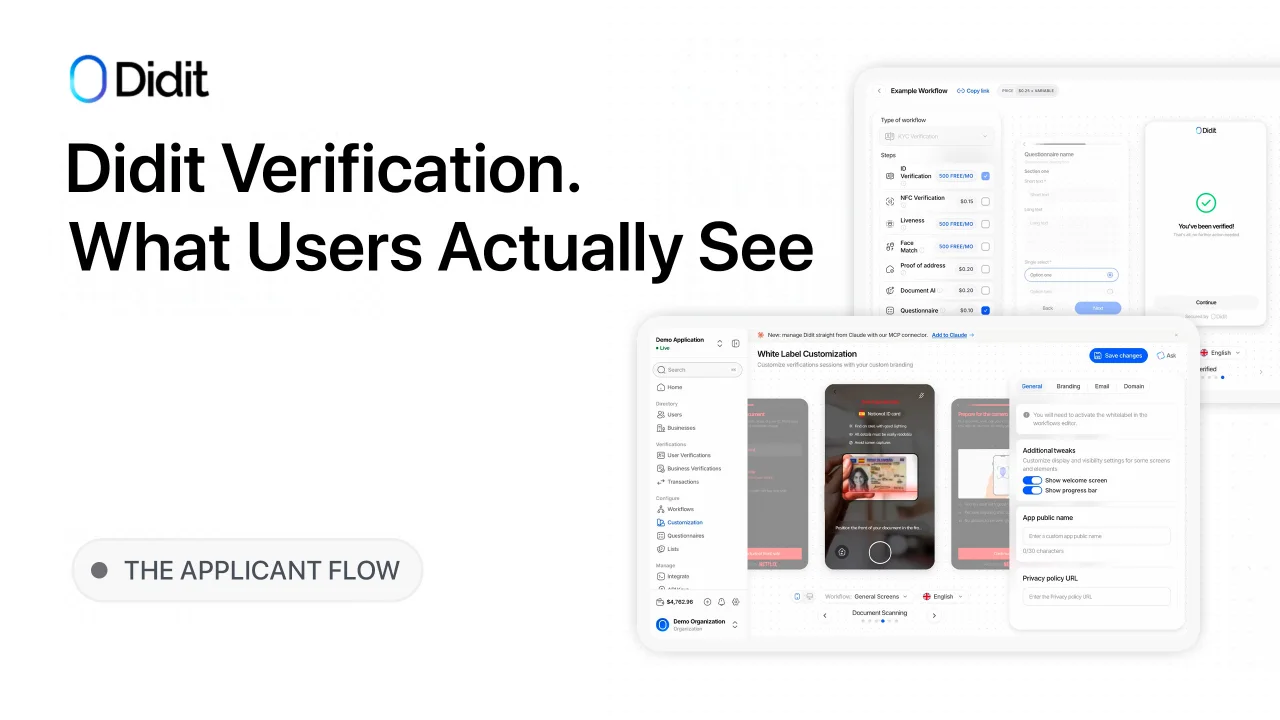
ブラウザを url にリダイレクトします。ユーザーが手続きを完了すると、DiditはコールバックURLに ?verificationSessionId={session_id}&status={status} を付加します。このリダイレクトはあくまで参考情報(ヒント)として扱ってください。ユーザーがタブを閉じたりデバイスを切り替えたりする可能性があるため、確定的な結果はWebhookまたは判定エンドポイントから取得します。コールバックが正常に発火しないケースがある場合は、callback_method を both に設定してください。
ステップ 5. ペイロードから判定結果を読み取る
エンベロープには status、session_id、vendor_data、workflow_id、environment、そしてApproved、Declined、In Review、Abandonedの各ステータス向けに完全な decision オブジェクトが含まれます。身元確認とライブネス判定を実行したサンドボックスワークフローの場合、Approvedイベントの decision.id_verifications および decision.liveness_checks を確認してください。機能の検証結果は常に複数形の配列となり、実行されなかった機能はプレースホルダーではなく欠落またはnullとなります。単数形のV2フィールドは決して参照しないでください。ステータス文字列は厳密であり大文字・小文字が区別されるため、小文字に変換して比較するのではなく === "In Review" で完全一致判定を行ってください。また、Kyc Expired は大文字のKが1つだけ使われている点にご注意ください。

ステップ 6. フォールバックとして判定結果を取得する
SESSION_ID にセッション作成時に返却されたセッションIDを設定します。
curl "https://verification.didit.me/v3/session/$SESSION_ID/decision/" -H "x-api-key: $DIDIT_API_KEY"
APIキーには read:sessions 権限が必要です。session_kind に応じて分岐処理を行います(KYC の場合は user、KYB の場合は business)。404 エラーは、セッションが存在しないか、別のアプリケーションに属していることを示します。403 エラーは、キーに必要な権限がないことを意味します。このエンドポイントは、Webhook の遅延時、過去のイベントの再送時、またはサポート担当者が特定アカウントの最新ステータスを確認する必要がある場合に呼び出します。
ステップ 7. サンドボックスでのテストと本番キーへの切り替え
サンドボックス環境でのテストには、response.sandbox_application.api_key で返されるキーを使用します。否認(declined)フローを含め、判定ゲート全体の仕組みをサンドボックスで構築してください。組織のアカウントにクレジットが付与されたら、本番用の API キーに切り替えます。ワークフローが公開済みであり、そのキーで使用可能であることを確認します。本番用の Webhook 送信先を登録し、署名シークレット(signing secret)による配信検証を実施した上で、本番ゲートを開く前に environment が本番アプリケーションと一致していることを必須とします。本番環境のリクエストからは sandbox_scenario を削除してください。次のセクションでは、検証結果を確実に再現するためのサンドボックス制御について説明します。
サンドボックスデータを使用したフローのテスト
Didit のサンドボックスを使用すると、実在の人物情報を使用せず、課金も発生させずに、必要に応じて検証結果を再現できます。サンドボックスでのテストは、すべてのプランで無料かつ無制限に利用可能です。
シナリオを適用する方法は2つあります。1つ目は、セッション作成時に GET /v1/sandbox/scenarios/ のカタログから取得したシナリオスラッグを指定して sandbox_scenario を渡す方法です。Didit はシナリオに紐づくマジックバリューを contact_details や expected_details に展開するため、同一の入力に対して常に同じ結果が再現されます。2つ目は、未開始(Not Started)状態の既存サンドボックスセッションに対し、POST /v3/session/{session_id}/sandbox/arm/ を使ってシナリオを設定(または再設定)する方法です。なお、本番アプリケーションではセッション作成時に sandbox_scenario が含まれていると HTTP 400 エラーが返されます。
正常系のフローは次のようになります。ユーザーがホスト型フローを完了すると、貴社のエンドポイントが environment: "sandbox" かつステータスが Approved の status.updated イベントを受信し、ハンドラーがそのイベントが該当セラーの現在の検証に属していることを確認後、貴社アプリケーション側で Didit の検証要件を完了として処理します。テスト実行をセラーレコードと紐付けられるよう、session_id と event_id をログに記録してください。
| イベント | 想定されるアプリケーションの状態 |
|---|---|
| Approved | 貴社アプリケーションの Didit 検証要件を完了としてマークし、次のオンボーディングステップへ進めます。environment、session_id、vendor_data が該当セラーの現在の検証と一致していることを確認してください。event_id による重複排除を行います。 |
| Declined | 検証要件を未完了のままにします。このセッションの結果に基づいてセラーを次のステップに進ませないでください。詳細なエビデンスが必要な場合は、decision_trace および判定結果を確認します。 |
| In Review | 保留します。審査担当者によって承認または否認される可能性があります。In Review を暫定承認(ソフトパス)として扱わないでください。 |
| Replayed event | event_id で重複排除を行います。ゲートの判定状態を変更するような遅延・再送イベントを適用する前に、最新の判定結果を取得してください。 |
| 事象 | 原因 | 対処法 |
|---|---|---|
| verification.didit.me で「You do not have permission to perform this action」の 403 エラーが発生する | API キーが指定されていないか、有効なキーに必要な権限が不足しています | x-api-key を送信してください。判定呼び出しに必要な read:sessions 権限を確認してください。 |
| 401 | キーが無効、取り消し済み、または期限切れです | 新しいキーを発行し、環境変数を更新してください |
無効な workflow_id による HTTP 400 エラー | ワークフロー ID が間違っているか、ワークフローが公開されていません | 下書きではなく、公開済みワークフローから UUID を再度コピーしてください |
| 「callback must be on one of the application's allowed domains」の 400 エラーが発生する | 許可ドメインが設定されており、コールバック URL がその中に含まれていません | PATCH /v3/webhook/ でオリジンを追加するか、許可されたドメインのコールバックを使用してください |
session_expiration_time による 400 エラー | 値が 3600 〜 2419200 の範囲外であるか、整数ではありません | 指定範囲内の秒数を整数で指定するか、このフィールドを省略してください |
| 2回のリトライ後に Webhook の配信が停止する | ハンドラーが 5xx または 404 を返したか、応答に 5 秒を超えてかかりました | ハンドラーを修正した後、送信先の配信ログから再送してください |
| 判定エンドポイントでの 404 エラー | セッション ID が間違っているか、セッションが別のアプリケーションに属しています | セッションとキーが同一のアプリケーションに属していることを確認してください |
sandbox_scenario を指定して本番セッションを作成した際に HTTP 400 エラーが発生する | 本番アプリケーションではセッション作成時のシナリオスラッグが拒否されます | シナリオ実行にはサンドボックスキーを使用し、本番環境の作成呼び出しからは sandbox_scenario を削除してください |
Didit のフィールドとイベントをゲート制御にマッピングする
| Diditシグナル | 意味・ステータス | アプリケーション側で必要な対応 |
|---|---|---|
ステータスApprovedを伴うstatus.updated | Diditによりこのセッションが承認されました。 | アプリケーション側のDidit本人確認要件を完了済みに更新し、セラーを次のオンボーディングステップへ進めてください。Stripe側の要件は別途管理されます。各チェック項目の根拠データが必要な場合は、判定結果およびdecision_traceを確認してください。 |
ステータス Declined | Diditによりこのセッションが却下されました。 | 要件を未完了のまま維持してください。却下理由の根拠を確認する必要がある場合は、判定結果およびdecision_traceを参照してください。 |
ステータス In Review | 警告フラグにより目視確認が必要です | 保留とします。審査担当者がコンソール上で承認、却下、または再提出のリクエストを行います。 |
ステータス Awaiting User | 対象関係者が確認手続きを完了するまでのKYB保留状態 | 親セッションで判定が下されるまでゲートを閉じたまま維持してください。 |
ステータス Not Started または In Progress | ユーザーが手続きを完了していません | ゲートは閉じたまま維持し、自社のUI上に進捗状況を表示してください。 |
ステータス Abandoned または Expired | 手続きが開始されたものの期限内に完了しなかったか、リンクが一度も開かれませんでした | セラーに本人確認の完了が引き続き必要な場合は、新規セッションを作成して新しいリンクを送付してください。 |
ステータス Resubmitted | 特定のステップがユーザーに再提出として差し戻されました | 次の判定が出るまでゲートを閉じたまま維持してください。 |
ステータス Kyc Expired | 確認済みの本人確認書類の有効期限が切れると、承認済みセッションが「Kyc Expired」に移行する場合があります。 | オンボーディングポリシーで最新の本人確認が必須とされている場合は、要件を再び完了とする前に再確認をリクエストしてください。 |
session_kind | 検証セッションの種類 | 個人(user)と法人(business)の判定を区別するには、判定エンドポイントのsession_kindを使用してください。法人セッションのWebhookにはsession_kindとbusiness_session_idが含まれます。 |
vendor_data | セッション作成時に渡された、セラーを一意に識別する不変のID。アカウント先行型のフローでは、確認対象エンティティの固定識別子として既存の連携アカウントIDを使用することも可能です。 | イベントのenvironment、session_id、vendor_dataが、対象セラーに現在紐付けられている確認情報と一致することを確認してください。event_idを用いて各イベントを冪等に処理します。ゲートの状態を変更するような遅延イベントや再送イベントを適用する前に、最新の判定結果を取得してください。 |
session_id | DiditセッションID | セラーのレコードおよび監査ログに保存してください。 |
decision_trace.decided_by | automatic、manual、またはinvestigator | セラーから却下に対する異議申し立てがあった際に、誰(または何)が判定を下したかの証跡になります。 |
aml_screenings[] | 設定されたAMLチェックの結果。自社の審査ポリシーをこれらの結果に適用してください。 | セラーを次のステップへ進める前に、自社のポリシーに従ってエスカレーションを行ってください。 |
linked_records | 審査に関連する検証証跡データ | 重複するセラーレコードの登録を許可する前の審査証拠として活用してください。 |
multi_account_segment | 同一人物(顔の重複)の照合範囲を同じセグメント内に限定します。ホワイトリストおよびブラックリストの照合は、引き続き全セグメント横断で適用されます。 | 独立したセラーベース間でお互いの顔写真重複がフラグ付けされないようにしたい場合に使用します。 |
biometric_retention.deletes_at | 取得した判定結果に含まれている場合、当該セッションの生体認証(バイオメトリクス)生データの削除予定日時を示します。 | 自社のデータ保持ポリシーに基づき、組織に必要な記録のみを保持してください。 |
セラーが個人ではなく法人の場合は、KYBワークフローを使用します。判定結果はsession_kind: "business"として返送され、利用可能な配列が変化します。企業および役員向けのregistry_checks、実質的支配者(オーナー)および提出された関係者向けのkey_people_checks、そしてdocument_verificationsです。オーナーおよび役員には、紐付けられた完全な本人確認(Full ID check)と個人AMLチェックが実施され、1人ごとに課金されます。そのため、後述の費用試算例では個別にカウントしています。
Diditの利用料金
この試算はDiditの利用料金を対象としています。料金はプリペイドクレジットから、完了したチェックごとに課金されます。
| 項目 | 価格 (USD) | 単位 |
|---|---|---|
| 完全本人確認(KYC):身元確認書類、パッシブ生体検知、顔照合、デバイスおよびIP分析 | $0.33 | check |
| 身元確認書類のみ | $0.15 | check |
| パッシブ生体検知 | $0.10 | check |
| 顔照合 1:1 | $0.05 | check |
| デバイスおよびIP分析 | $0.03 | check |
| 顔検索 1:N | $0.05 | search |
| AMLスクリーニング | $0.20 | check |
| 企業確認(KYB)、国およびデータ層別 | $2.00〜 | company |
| 法人AMLスクリーニング | $0.20 | check |
| 個人AML、オーナーまたは役員1名あたり | $0.20 | person |
| 継続的AMLモニタリング | $0.07 | person/year |
| ワークフローオーケストレーター、MCPサーバー、再利用可能KYC | Free | included |
試算例:月間1,000セラーの場合
個人セラー700名、法人セラー300社(各法人にオーナー2名)を想定します。この試算では、法人1社あたり$2.00の登記情報取得と1回$0.20の法人AMLチェックを想定し、オーナー1名あたり1回$0.33の完全本人確認と1回$0.20の個人AMLチェックを計上しています。また、個人セラーには1回$0.33の完全本人確認を適用し、個人セラーのAMLチェックは除外しています。これらはプランクレジット適用前の定価ベースの試算です。
- 個人KYC:700 x $0.33 = $231.00
- 法人登記簿取得:300 x $2.00 = $600.00
- 法人AML:300 x $0.20 = $60.00
- オーナーKYC:600 x $0.33 = $198.00
- オーナーAML:600 x $0.20 = $120.00
- Didit利用料金の試算(定価):$231.00 + $600.00 + $60.00 + $198.00 + $120.00 = $1,209.00
これは $1,209.00 / 1,000 セラー = 1セラーあたり $1.21 となり、プランクレジット適用前の定価ベースでの概算平均です。KYCの項目だけでも、個人700件と実質的支配者(オーナー)600件を合わせて計1,300件のチェックが発生します。Diditの全価格が10%割引となるScaleプランでは、このKYC利用料金は定価の 1,300 x $0.33 = $429.00 ではなく、1,300 x $0.297 = $386.10 となります。なお、この $386.10 はKYCの利用料のみであり、登記簿取得、法人AML、個人AMLは含まれていません。登記簿取得は国やデータ階層によって価格が異なるため、予算計上前に管理コンソールで正確な金額をご確認ください。
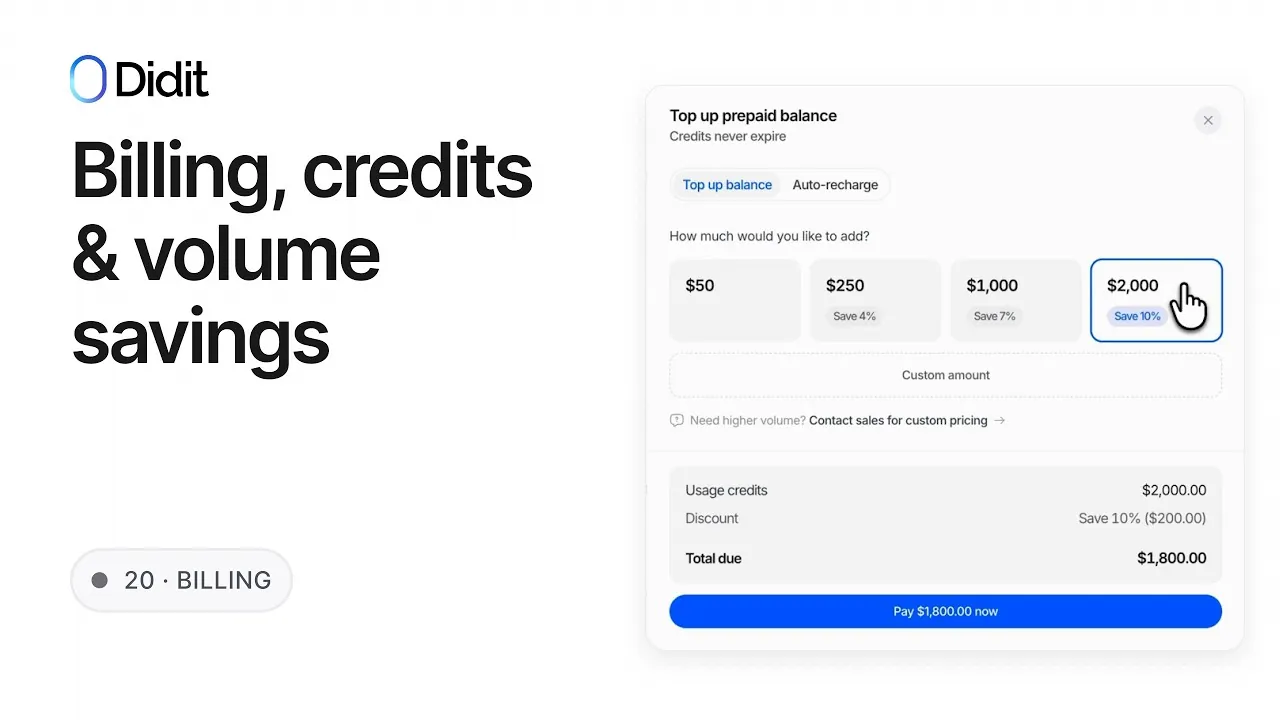
Freeプランには、対象となる自社ドメインの業務用メールアドレスで最初に作成された組織向けに、月額 $10 のクレジットが含まれます(電話番号認証は対象外)。Growthプランは月額 $99 で $115 相当のクレジットが付与され、Scaleプランは月額 $299 で $350 相当のクレジットが付与されます。月次クレジットは翌月に繰り越されませんが、新規チャージ(トップアップ)した分は12か月間有効です。
Diditの連携解除
ゲート判定を解除するには、このオンボーディングフローからのDiditセッション作成を停止し、オンボーディングへのWebhookイベントの適用を取り止めてください。変更を行う前に、送信先、APIキー、コールバックオリジンがどのフローで使用されているか確認してください。取得した判定結果に biometric_retention.deletes_at が含まれている場合、そのセッションの生体認証の生データの削除予定日時が示されています。貴社のデータ保持ポリシーに基づき、必要な記録のみを保持するようにしてください。
よくある質問
DiditにはStripeのネイティブ連携機能はありますか?
公式ドキュメントにStripe用のネイティブコネクタの記載はありません。アプリケーション側のStripeオンボーディングフローに検証機能を追加するには、Didit Sessions APIと署名付きWebhookをご利用ください。上記で解説した7つのステップがその実装ルートとなります。
DiditのKYC結果に基づいてStripeオンボーディングを制御(ゲート設定)するにはどうすればよいですか?
vendor_data に恒久的なセラー識別子を設定してDiditセッションを作成し、返却された url にユーザーをリダイレクトして、署名付き status.updated Webhookの受信を待ちます。Didit側でセッションがApprovedとなったら、アプリケーション側でDidit検証要件を達成済みとしてマークし、セラーを次のオンボーディングステップへ進めます。なお、これをStripeアカウントの有効化や入金受取資格(payout eligibility)と同一視しないでください。
セラーがオンボーディングを続行できるのはどのDiditステータスですか?
Didit側でセッションがApprovedとマークされたら、アプリケーション側でDidit検証要件を満たしたものとして扱い、セラーを次のオンボーディングステップへ進めます。In Reviewは審査保留中であり、暫定合格(soft pass)ではありません。承認済みのセッションであっても、検証済み身分証の有効期限が切れるとKyc Expiredに移行する場合があります。オンボーディングポリシーで有効期限内の確認を必須としている場合は、改めて要件達成とみなす前に新規チェックを要求してください。
セラー向けのStripe ConnectでDiditを利用できますか?
はい、アプリケーション側のゲートとして利用可能です。検証対象となる事業体の恒久的な識別子として、社内のセラーID、または既存のConnectedアカウントIDを使用します。法人セラーの場合はKYBセッションを作成し、取得した判定結果で session_kind が business になっていることを確認してください。該当ステップが実行された場合は、registry_checks および key_people_checks を参照します。
StripeオンボーディングフローにおいてDiditのチェック費用はいくらかかりますか?
完了したフル身元確認(full ID check)は定価で1件あたり $0.33 です。法人確認は1社あたり $2.00 からとなります。各実質的支配者(オーナー)には、紐付けられたフル身元確認($0.33)および個人AML($0.20)がそれぞれ発生します。上記の試算例では、オーナー600人を含む1,000セラーの場合、プランクレジット適用前で計 $1,209.00(セラー1社あたり約 $1.21)となります。
実ユーザーや課金を発生させずにフローをテストするにはどうすればよいですか?
サンドボックス環境でのテストには、response.sandbox_application.api_key で返却されるキーを使用します。セッション作成時に sandbox_scenario を渡すか、既存のNot Started状態のサンドボックスセッションにシナリオを設定してください。本番(Live)環境のアプリケーションでは、セッション作成時に sandbox_scenario を指定するとHTTP 400エラーで拒否されます。
ユーザーがDiditのフローを途中で離脱した場合はどうなりますか?
手続きを開始したものの時間内に完了しなかった場合は Abandoned に移行し、有効期限が切れるまでリンクを開かなかった場合は Expired に移行します。セラーに検証を完了してもらう必要がある場合は、新しいセッションを作成して新しいリンクを送付してください。それまでの間、ゲートは閉じたままとなります。
Webhookは必須ですか?ポーリングでも対応できますか?
最新ステータスは GET /v3/session/{session_id}/decision/ から取得可能です。通常の状態更新には署名付きの status.updated Webhookを利用し、ゲートの状態を照合・同期する必要がある場合に判定結果(decision)を取得することをお勧めします。
AIアシスタントにこの連携機能を構築させることは可能ですか?
コーディングエージェントに didit.me/developers/integration-prompt の標準プロンプトを指定するか、Didit MCP setup を参照してください。MCPサーバーは全プランで無料利用でき、OAuth認証付きで https://mcp.didit.me/mcp にホストされています。なお、ゲート処理自体は引き続きSessions APIと署名付きWebhookを使用します。
利用開始にあたり営業担当者との商談は必要ですか?
営業担当者との商談なしで、無料のサンドボックスからすぐにご利用いただけます。Enterpriseプランは年額 $15,000 からのカスタム年間契約となります。
Diditがセッションの生体認証ライブデータを削除する日時はどこで確認できますか?
取得した判定結果に biometric_retention.deletes_at が含まれている場合、そのセッションの生体認証ライブデータの削除予定日時が示されています。貴社のデータ保持ポリシーに基づき、必要な記録のみを保持するようにしてください。なお、すべてのWebhook判定結果にこのフィールドが含まれることを保証するものではありません。
参考資料
- Diditドキュメント:クイックスタート
- Diditドキュメント:Create Session API
- Diditドキュメント:Retrieve Session API
- Diditドキュメント:WebhookとHMAC署名
- Diditドキュメント:検証ステータス
- Diditドキュメント:サンドボックステストデータとシナリオ
- Diditドキュメント:ワークフロービルダー
- Diditドキュメント:料金体系および請求ルール
- Didit料金ページおよびコスト見積もりツール
- JSON形式のDidit料金フィード(2026年11月26日取得)
- Didit MCPサーバーのセットアップ
- コーディングエージェント用Didit統合プロンプト
まずはサンドボックスで開始し、Declined(却下)パスの正常な動作が確認できるまでは、最初のゲートをテストモードのままにしてください。business.didit.me から無料で組織アカウントを作成いただけます。営業担当との商談は一切不要です。