공식 문서에는 전용 Stripe 커넥터가 없지만, Didit Sessions API와 서명된 웹훅을 사용해 Stripe 온보딩 플로우에 간편히 연동할 수 있습니다. 이 인증 단계는 Stripe 활성화가 아닌 Didit 요건 충족 여부를 확인합니다. 전체 신원 확인은 건당 $0.33, KYB는 $2.00부터 시작합니다.
본 가이드는 Stripe를 통해 판매자, 크리에이터 또는 드라이버를 온보딩하면서 자체 애플리케이션 내에서 신원 확인이 필요한 팀에 적합합니다. 정가 기준 전체 ID 검증 완료 비용은 건당 $0.33이며, KYB는 기업당 $2.00부터 시작합니다. 유의 사항: 당사 공식 문서에는 Stripe 네이티브 커넥터가 명시되어 있지 않으며, 이 게이트는 애플리케이션의 Didit 인증 요건을 충족한 것으로 표시합니다. Stripe 계정을 활성화하거나 Stripe 정산 자격을 직접 결정하지는 않습니다.
최종 업데이트: 2026년 11월 26일. 2026년 11월 26일 기준 실시간 Didit 요금 피드를 반영했습니다.
| 게이트 배치 위치 | vendor_data로 전달할 고유 식별자 | 애플리케이션에서 잠금 해제되는 온보딩 단계 |
|---|---|---|
| Stripe 계정 생성 전 | 내부 판매자 ID | 애플리케이션이 Didit 인증 요건을 충족한 것으로 표시하고 판매자가 Stripe 계정 생성 단계로 넘어가도록 허용합니다. |
| Stripe 계정 생성 후 | 내부 판매자 ID, 또는 인증 대상 엔터티의 고유 식별자로 사용되는 기존 연결 계정(connected account) ID | 애플리케이션이 Didit 인증 요건을 충족한 것으로 표시하고 판매자가 다음 온보딩 단계로 넘어가도록 허용합니다. 본 가이드는 Stripe 측 활성화나 정산 자격을 주장하지 않습니다. |
| 항목 | 내용 |
|---|---|
| 최종 구축 결과물 | Stripe 온보딩 플로우를 위한 애플리케이션 측 인증 게이트. Didit 요구사항 완료 처리 후 판매자가 다음 단계로 진행할 수 있도록 허용하며, Stripe 계정 활성화나 정산 승인은 결정하지 않습니다. |
| 전체 신원 확인 (KYC) | 검증 완료 건당 $0.33: 신분증 $0.15, 패시브 라이브니스(liveness) $0.10, 안면 일치(face match) $0.05, 기기 및 IP 분석 $0.03 |
| 기업 검증 (KYB) | 기업당 $2.00부터 (국가 및 데이터 티어별 차등 적용) |
| AML 스크리닝 | 건당 $0.20 |
| Free 플랜 | Free 플랜에서는 회사 도메인의 적격 업무용 이메일로 생성된 첫 번째 조직에 월 $10 상당의 크레딧이 제공됩니다. (전화번호 인증 제외) |
| 검증 결과 전달 | 서명된 status.updated 웹훅 및 GET /v3/session/{session_id}/decision/ |
| 공식 연동 방식 | 공식 문서에는 Stripe 네이티브 커넥터가 명시되어 있지 않습니다. Didit Sessions API와 서명된 웹훅을 활용하여 자체 애플리케이션의 Stripe 온보딩 플로우에 검증을 추가하세요. |
게이트의 역할과 지원하지 않는 기능
이 연동 방식에서는 애플리케이션이 직접 Didit 세션을 생성하고 판정 결과를 수신하며, 판매자의 온보딩 진행 시점을 제어합니다. 데이터 연결과 매핑은 고객사 서버가 직접 담당합니다. 판매자가 제품 내에서 Stripe 온보딩을 시작하면 고객사 서버가 고유 판매자 식별자를 키로 Didit 세션을 생성하고, 판매자는 Didit의 호스팅 플로우에서 검증을 마칩니다. 이후 서버가 해당 결과를 수신하여 자체 온보딩 상태에 반영합니다.
게이트를 배치하는 방법은 두 가지가 있습니다. 첫 번째는 Stripe 계정 생성 전 단계로, 인증을 통과한 판매자만 시스템에 등록하려는 팀에 적합합니다. 두 번째는 Stripe 계정 생성 후 애플리케이션이 다음 온보딩 단계를 진행하도록 허용하기 전 단계로, 비즈니스 정보를 먼저 수집하고자 하는 팀에 적합합니다. API 연동 작업은 동일하며, Didit 세션을 생성하는 시점과 전달하는 고유 식별자만 달라집니다.
계정 생성 전 게이트를 배치할 때는 아직 Stripe 계정이 존재하지 않으므로 내부 판매자 ID를 vendor_data로 전달하세요. 계정을 먼저 생성하는 플로우라면 내부 판매자 ID를 사용하거나, 인증 대상 엔터티의 고유 식별자로 활용 중인 기존 연결 계정 ID를 전달하면 됩니다. 공식 문서에는 Stripe 전용 네이티브 커넥터가 명시되어 있지 않으므로 Didit Sessions API와 서명된 웹훅을 사용해 애플리케이션의 Stripe 온보딩 플로우에 검증 절차를 연동해야 합니다. Stripe 측 자체 요건은 별도로 처리해야 합니다.
사전 요구사항
| 요구사항 | 설명 | 확인 및 발급처 |
|---|---|---|
| 플랜 | 모든 플랜에서 지원됩니다. 샌드박스는 전 플랜에서 무료로 제공됩니다. Free 플랜에는 회사 도메인의 적격 업무용 이메일로 생성된 첫 번째 조직에 월 $10 상당의 크레딧이 포함됩니다. (전화번호 인증 제외) | didit.me/pricing에서 플랜 및 크레딧 확인 |
| 클라이언트 | 모든 HTTP 클라이언트 사용 가능 (예제에서는 curl 사용). 공식 지원 경로는 Sessions API와 서명된 웹훅입니다. | Didit Quick Start |
| API 키 | 샌드박스 테스트에는 response.sandbox_application.api_key로 반환된 키를 사용하세요. 실제 프로덕션 환경에 배포하고 조직에 크레딧이 준비되면 response.application.api_key를 사용합니다. | Business Console 또는 프로그래밍 방식의 이메일 인증 완료 후 수신되는 응답값 |
| 키 권한 | 결과(decisions) 조회에 사용하는 키의 read:sessions 권한 | Business Console 내 키 설정 |
| 게시된 워크플로 | id가 부여된 KYC 또는 KYB 워크플로. WORKFLOW_ID를 게시된 워크플로 UUID로 설정하세요. | Business Console의 Workflows 메뉴 또는 POST /v3/workflows/ |
| 웹훅 엔드포인트 | 검증 완료 후 즉각 2xx를 반환하는 HTTPS URL (문서상 허용 제한 시간: 5초). | 자체 애플리케이션 |
| 판매자 식별자 | 내부 판매자 ID. 계정을 먼저 생성하는 플로우에서는 인증 대상 엔터티의 고유 식별자 역할을 한다면 기존 연결 계정 ID를 사용할 수 있습니다. | 애플리케이션 또는 Stripe 계정 측 |
7단계로 구축하기
1단계. 조직 및 워크플로 생성
business.didit.me에 접속하여 가입 후 Organization(조직)을 생성합니다. Workflows로 이동해 New workflow를 클릭하세요. 개인 사용자는 Verifying users를 선택한 후 KYC 템플릿을 지정합니다. 기업의 경우 Verifying businesses를 선택하고 KYB 워크플로를 게시하세요. 워크플로를 게시(Publish)한 후 해당 workflow_id를 복사합니다. WORKFLOW_ID를 게시된 워크플로 UUID로 지정하세요. Simple 워크플로는 단계를 정해진 순서대로 실행하므로 대부분의 온보딩 게이트 구현에 적합합니다.
두 번의 API 호출을 통해 프로그래밍 방식으로 등록할 수도 있습니다. 먼저 POST https://apx.didit.me/auth/v2/programmatic/register/를 호출한 뒤, 수신한 6자리 코드를 담아 POST https://apx.didit.me/auth/v2/programmatic/verify-email/을 호출합니다. 반환된 response.sandbox_application.api_key와 response.application.api_key를 저장해 두세요.
아래 워크플로 호출은 KYC 전용 예시이며 신원 확인(ID verification), 패시브 라이브니스(passive liveness), 얼굴 일치(face match), AML 등 총 4가지 검사를 생성합니다. 이는 $0.33 풀 ID 검사 구성과는 다릅니다. 각 검사를 1회 완료하는 정가 비용은 $0.15 + $0.10 + $0.05 + $0.20 = $0.50입니다. 실산출 비용 예시에 사용된 $0.33 구성은 콘솔에서 신원 확인, 패시브 라이브니스, 얼굴 일치 및 $0.03 기기 및 IP 분석으로 구성된 예시입니다. 해당 실산출 예시에서는 개인 판매자에 대한 AML 검사가 제외되어 있습니다.
curl -X POST https://verification.didit.me/v3/workflows/ -H "x-api-key: $DIDIT_API_KEY" -H "Content-Type: application/json" -d '{"workflow_label":"Stripe seller KYC","workflow_type":"kyc","features":[{"feature":"OCR"},{"feature":"LIVENESS","config":{"face_liveness_method":"PASSIVE"}},{"feature":"FACE_MATCH"},{"feature":"AML"}]}'
workflow.id를 저장해 두세요. 워크플로 유형에 따라 결정되므로, 이 ID 하나로 생성할 세션이 KYC인지 KYB인지가 결정됩니다.
2단계. 웹훅 수신지 등록하기
첫 번째 세션을 생성하기 전에 웹훅 수신지를 먼저 등록해야 해당 세션의 상태 업데이트를 수신할 수 있습니다. 수신 엔드포인트는 5초 이내에 2xx 응답을 반환하는 HTTPS URL 기반의 POST 엔드포인트여야 합니다.
curl -X POST https://verification.didit.me/v3/webhook/destinations/ -H "x-api-key: $DIDIT_API_KEY" -H "Content-Type: application/json" -d '{"label":"Stripe onboarding","url":"https://your-app.com/api/webhooks/didit","subscribed_events":["status.updated"],"webhook_version":"v3"}'
반환된 secret_shared_key를 저장하세요. 웹훅이 전송될 때마다 페이로드를 파싱하기 전에 원시 바디(raw body)를 읽어야 합니다. 현재 Unix 시간과 X-Timestamp 간의 절대 오차는 최대 300초 이내여야 합니다. 등록된 시크릿 키를 사용하여 정렬된 유니코드 보존 표준형 JSON에 대해 HMAC-SHA256을 계산한 다음, 상수 시간(constant time) 비교를 통해 X-Signature-V2 헤더와 일치하는지 검증합니다. 수신지의 서명 시크릿이 교체(rotation)된 후 24시간 동안은 Didit에서 이전 시크릿으로 생성된 X-Signature-V2-Previous도 함께 전송합니다. 해당하는 시크릿을 사용해 상수 시간 비교로 HMAC이 일치하면 두 헤더 중 어느 쪽이든 유효한 것으로 처리하세요. event_id를 기준으로 중복을 제거하고, 중복 전송 건은 비즈니스 로직을 재실행하지 않고 정상 수신 응답만 처리합니다. 검증을 완료한 후에는 문서에 명시된 5초 이내에 지체 없이 2xx를 반환하세요. 응답 시간이 5초를 초과하거나 5xx 또는 404를 반환하는 핸들러의 경우 약 1분 후와 4분 후에 두 차례 재시도가 진행된 뒤 전송이 중단됩니다. 중단된 전송은 수신지 전송 로그에서 재전송할 수 있습니다. subscribed_events에는 와일드카드를 지원하지 않으므로 수신하려는 모든 이벤트 제품군을 직접 나열해야 합니다. 본 가이드에서는 status.updated만 구독합니다. 자세한 내용은 Didit 웹훅 서명 문서를 참고하세요.
3단계. 판매자 식별 세션 생성하기
SELLER_ID를 내부 판매자 ID로 설정합니다. 계정 우선(account-first) 플로우에서는 내부 판매자 ID 또는 검증 대상 엔터티의 고유 식별자인 기존 연결 계정 ID로 설정하세요. WORKFLOW_ID는 배포된 워크플로 UUID로 지정합니다.
curl -X POST https://verification.didit.me/v3/session/ -H "x-api-key: $DIDIT_API_KEY" -H "Content-Type: application/json" -d "{\"workflow_id\":\"$WORKFLOW_ID\",\"vendor_data\":\"$SELLER_ID\",\"callback\":\"https://your-app.com/stripe/onboarding/return\"}"
응답에는 session_id, url, session_token이 포함됩니다. vendor_data를 활용해 판매자를 식별하세요. 검증 결과를 적용하기 전에 session_id가 해당 판매자의 현재 검증 건과 일치하는지 확인해야 합니다. 애플리케이션에 허용 도메인이 설정된 경우, HTTP 또는 HTTPS 콜백은 스킴, 호스트, 포트가 허용된 오리진(origin)과 정확히 일치해야 합니다. 일치하지 않으면 400 에러와 함께 허용된 오리진 목록이 메시지로 반환되며 생성이 실패합니다.
여기서 유용하게 활용할 수 있는 두 가지 선택적 필드가 있습니다. metadata는 응답 및 웹훅에 그대로 반환되는 JSON 객체를 받으며 판매자가 선택한 국가, 제품, 요금제 등을 기록하기에 적합합니다. session_expiration_time은 워크플로 링크의 기본 유효 기간을 이 세션에 한해 3600초에서 2419200초 사이로 재정의합니다.
4단계. 사용자 호스팅 플로우 진행하기
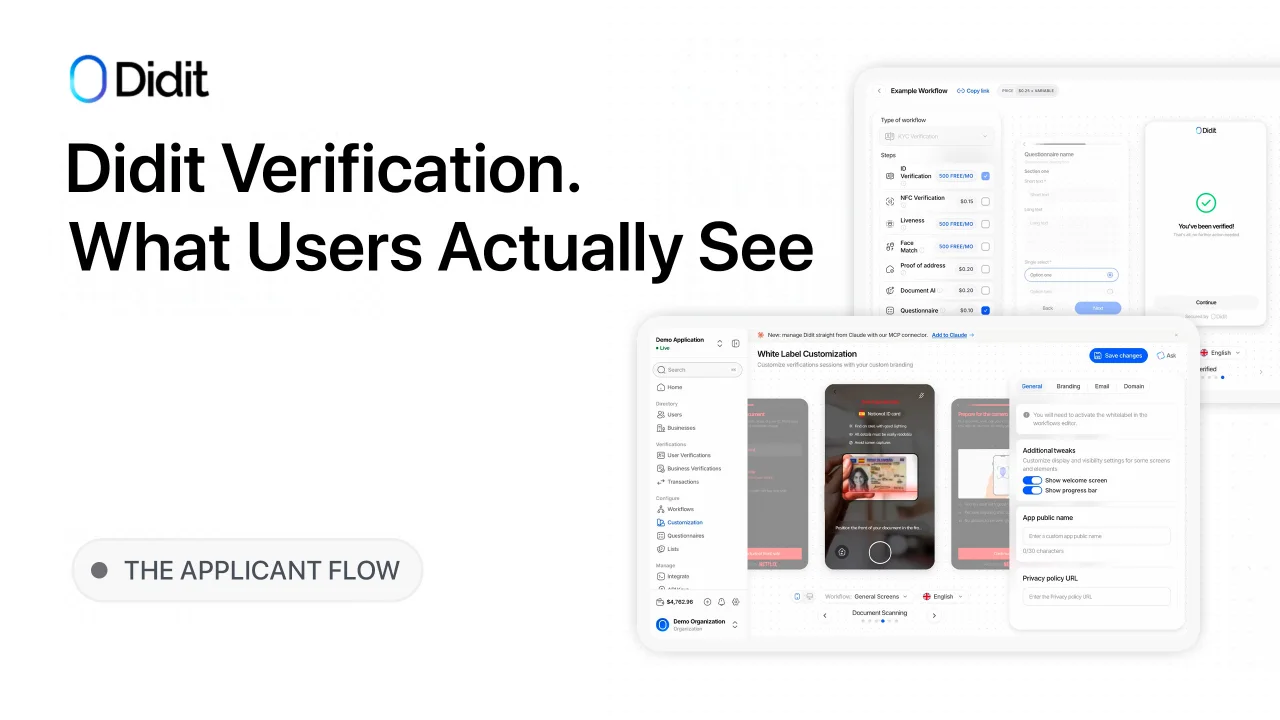
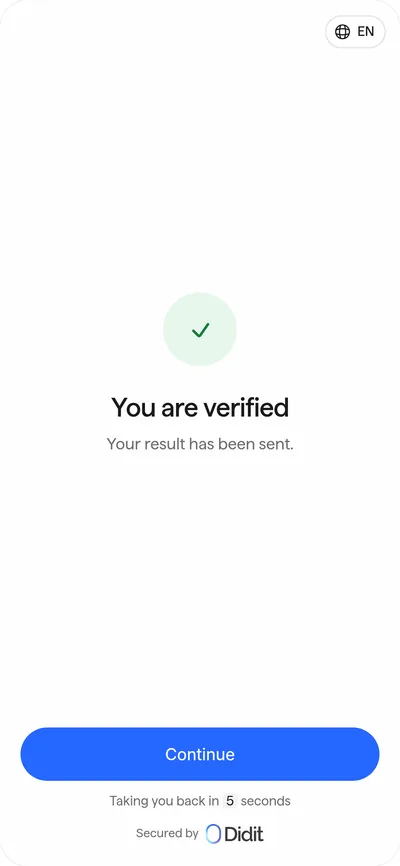
브라우저를 url로 리디렉션합니다. 사용자가 절차를 완료하면 Didit은 콜백 URL 뒤에 ?verificationSessionId={session_id}&status={status}를 추가합니다. 단, 사용자가 탭을 닫거나 기기를 변경할 수 있으므로 이 리디렉션은 힌트 용도로만 취급해야 합니다. 최종 신뢰할 수 있는 결과는 웹훅이나 판정(decision) 엔드포인트를 통해 확인해야 합니다. 콜백이 간혹 호출되지 않는 환경이라면 callback_method를 both로 설정하세요.
5단계. 페이로드에서 판정 결과 확인하기
엔벨로프에는 status, session_id, vendor_data, workflow_id, environment가 포함되며, Approved, Declined, In Review, Abandoned 상태일 경우 전체 decision 객체가 전달됩니다. 신원 확인 및 라이브니스를 실행한 샌드박스 워크플로의 경우 Approved 이벤트에서 decision.id_verifications와 decision.liveness_checks를 확인하세요. 기능 결과는 항상 복수형 배열로 제공되며, 실행되지 않은 기능은 빈 자리 표시자가 아니라 누락되거나 null로 표시됩니다. 단수형 V2 필드는 참조하지 마세요. 상태 문자열은 대소문자를 엄격히 구분하므로 소문자 변환 대신 === "In Review"와 같이 정확히 일치시켜야 하며, Kyc Expired의 경우 K만 대문자로 표기된다는 점에 유의하세요.

6단계. 대체 수단으로 판정 결과 직접 조회하기
SESSION_ID를 세션 생성 시 반환된 세션 ID로 설정합니다.
curl "https://verification.didit.me/v3/session/$SESSION_ID/decision/" -H "x-api-key: $DIDIT_API_KEY"
해당 키에는 read:sessions 권한이 있어야 합니다. session_kind 값에 따라 분기 처리하세요. KYC는 user, KYB는 business입니다. 404 응답은 세션이 존재하지 않거나 다른 애플리케이션에 속해 있음을 의미합니다. 403 응답은 키에 필요한 권한이 없음을 나타냅니다. 웹훅 전송이 지연되거나, 이전 이벤트를 재생(replay)하거나, 지원 담당자가 특정 계정의 현재 상태를 확인해야 할 때 이 엔드포인트를 호출하세요.
7단계. 샌드박스에서 테스트한 후 라이브 키로 전환
샌드박스 테스트에는 response.sandbox_application.api_key로 반환된 키를 사용하세요. 거부(declined) 경로를 포함하여 전체 게이트(gate)를 샌드박스 환경에서 구축합니다. 조직의 크레딧이 충전되면 라이브 API 키를 사용하세요. 워크플로가 게시(published)되었으며 해당 키로 사용 가능한지 확인합니다. 프로덕션 게이트를 열기 전에 라이브 웹훅 수신처(destination)를 등록하고, 서명 시크릿(signing secret)으로 전송 내역을 검증하며, environment 값이 라이브 애플리케이션과 일치하는지 확인해야 합니다. 라이브 요청에서는 sandbox_scenario를 제거하세요. 다음 섹션에서는 각 결과를 재현 가능하게 만들어 주는 샌드박스 제어 기능을 다룹니다.
샌드박스 데이터로 플로우 테스트
Didit 샌드박스는 실제 사용자와 과금 없이 필요에 따라 인증 결과를 즉시 재현합니다. 샌드박스 테스트는 모든 요금제에서 무료로 무제한 제공됩니다.
시나리오를 적용하는 방법에는 두 가지가 있습니다. 세션을 생성할 때 GET /v1/sandbox/scenarios/ 카탈로그의 시나리오 슬러그를 참조하여 sandbox_scenario를 전달할 수 있습니다. Didit은 시나리오에 포함된 매직 밸류(magic values)를 contact_details 및 expected_details로 확장하므로, 동일한 입력값으로 항상 동일한 결과가 생성됩니다. 또는 POST /v3/session/{session_id}/sandbox/arm/을 사용하여 기존 Not Started 상태의 샌드박스 세션에 시나리오를 설정(arm)하거나 재설정할 수 있습니다. 라이브 애플리케이션은 세션 생성 시 sandbox_scenario가 포함되어 있으면 HTTP 400 에러를 반환하며 거부합니다.
정상적인 성공 흐름은 다음과 같습니다. 사용자가 호스팅된 플로우를 완료하면 엔드포인트가 environment: "sandbox" 및 Approved 상태가 포함된 status.updated를 수신합니다. 핸들러는 해당 이벤트가 셀러의 현재 인증 건에 해당하는지 확인하고, 애플리케이션은 Didit 요건이 충족된 것으로 표시합니다. 테스트 실행 내역을 셀러 레코드와 연결할 수 있도록 session_id와 event_id를 기록하세요.
| 이벤트 | 예상 애플리케이션 상태 |
|---|---|
| Approved | 애플리케이션의 Didit 인증 요건을 충족 상태로 표시하고 다음 온보딩 단계를 진행하도록 허용합니다. environment, session_id, vendor_data가 해당 셀러의 현재 인증 정보와 일치하는지 확인합니다. event_id를 기준으로 중복을 제거하세요. |
| Declined | 요건을 미충족 상태로 유지합니다. 이 세션 결과를 바탕으로 셀러가 다음 단계로 진행하지 못하도록 차단하세요. 사유나 근거가 필요한 경우 decision_trace 및 판정 결과를 확인하세요. |
| In Review | 대기 상태를 유지합니다. 검토자가 여전히 승인하거나 거부할 수 있습니다. In Review 상태를 조건부 통과(soft pass)로 처리하지 마세요. |
| Replayed event | event_id를 기준으로 중복을 제거합니다. 게이트 상태를 변경할 수 있는 지연되거나 재생(replay)된 이벤트를 적용하기 전에 현재 판정 결과를 먼저 조회하세요. |
| 증상 | 원인 | 해결 방법 |
|---|---|---|
| verification.didit.me에서 You do not have permission to perform this action 메시지와 함께 403 발생 | API 키가 누락되었거나, 유효한 키에 필요한 권한이 없음 | x-api-key를 전송하세요. 판정 호출 시 read:sessions 권한이 있는지 확인하세요. |
| 401 | 키가 잘못되었거나 취소 또는 만료됨 | 새 키를 발급받고 환경 변수를 업데이트하세요. |
유효하지 않은 workflow_id로 인한 HTTP 400 | 워크플로 ID가 잘못되었거나 게시(published)되지 않음 | 초안(draft)이 아닌 게시된 워크플로에서 UUID를 다시 복사하세요. |
| callback must be on one of the application's allowed domains 메시지와 함께 400 발생 | 허용 도메인이 설정되어 있으나 콜백 도메인이 포함되어 있지 않음 | PATCH /v3/webhook/으로 오리진(origin)을 추가하거나 허용 도메인과 일치하는 콜백을 사용하세요. |
session_expiration_time에서 400 발생 | 값이 3600~2419200 범위를 벗어났거나 정수가 아님 | 해당 범위 내의 정수(초 단위)를 전송하거나 필드를 생략하세요. |
| 재시도 2회 후 웹훅 전송이 중단됨 | 핸들러가 5xx 또는 404로 응답했거나 응답에 5초 이상 소요됨 | 핸들러 오류를 수정한 후 대상 전송 로그에서 재전송하세요. |
| 판정 엔드포인트에서 404 발생 | 세션 ID가 잘못되었거나 세션이 다른 애플리케이션에 속해 있음 | 세션과 키가 동일한 애플리케이션에 속해 있는지 확인하세요. |
sandbox_scenario로 라이브 세션 생성 시 HTTP 400 발생 | 라이브 애플리케이션은 생성 시 시나리오 슬러그를 허용하지 않음 | 시나리오 실행 시에는 샌드박스 키를 사용하고 라이브 생성 호출에서는 sandbox_scenario를 제거하세요. |
Didit 필드 및 이벤트를 게이트에 매핑하기
| Didit 신호 | 의미 | 애플리케이션 권장 조치 |
|---|---|---|
상태가 Approved인 status.updated | Didit에서 해당 세션을 승인 처리했습니다. | 애플리케이션의 Didit 인증 요구사항을 충족 상태로 변경하고 판매자가 다음 온보딩 단계로 진행하도록 허용합니다. Stripe 측 요구사항은 별도로 처리됩니다. 개별 검증에 대한 근거가 필요한 경우 판정 결과 및 decision_trace를 확인하세요. |
상태: Declined | Didit에서 해당 세션을 거절 처리했습니다. | 요구사항을 미충족 상태로 유지합니다. 거절 사유에 대한 근거가 필요한 경우 판정 결과 및 decision_trace를 확인하세요. |
상태: In Review | 경고 항목에 대한 담당자 검토 필요 | 대기 상태를 유지합니다. 검토 담당자가 콘솔에서 승인, 거절 또는 재제출을 요청합니다. |
상태: Awaiting User | 필수 대상자의 인증 완료 시까지 KYB 대기 | 상위(parent) 세션의 최종 판정이 내려질 때까지 다음 단계 진행을 차단합니다. |
상태: Not Started 또는 In Progress | 사용자가 인증을 완료하지 않음 | 다음 단계 진행 차단을 유지하고, 자체 UI에 진행 상황을 표시합니다. |
상태: Abandoned 또는 Expired | 시작했으나 제한 시간 내 완료되지 않았거나 링크를 열지 않음 | 판매자가 여전히 인증을 완료해야 하는 경우, 새 세션을 생성하여 새 링크를 발송하세요. |
상태: Resubmitted | 사용자에게 특정 단계의 재제출이 요청됨 | 다음 판정이 내려질 때까지 다음 단계 진행을 차단합니다. |
상태: Kyc Expired | 승인된 세션도 인증된 서류가 만료되면 Kyc Expired 상태로 전환될 수 있습니다. | 온보딩 정책상 최신 유효 인증이 필요한 경우, 해당 요구사항을 다시 충족 처리하기 전에 재검증을 요청하세요. |
session_kind | 인증 세션 유형 | 판정(decision) 엔드포인트의 session_kind를 사용하여 개인과 기업 판정을 구분합니다. 기업 세션 웹훅에는 session_kind 및 business_session_id가 포함됩니다. |
vendor_data | 세션 생성 시 전달한 고유 판매자 식별자입니다. 계정 우선(account-first) 플로우에서는 인증 대상 엔터티의 고유 식별자 역할을 하는 기존 연결 계정 ID일 수도 있습니다. | 이벤트의 environment, session_id, vendor_data가 현재 판매자에 연결된 인증 정보와 일치하는지 확인해야 합니다. event_id를 활용하여 각 이벤트를 멱등하게(idempotently) 처리하세요. 진행 상태를 변경할 수 있는 지연되거나 재전송된(replayed) 이벤트를 적용하기 전에는 항상 최신 판정 결과를 조회하세요. |
session_id | Didit 세션 식별자 | 판매자 레코드 및 감사 로그에 저장합니다. |
decision_trace.decided_by | automatic, manual 또는 investigator | 판매자가 거절에 이의를 제기할 때 판정 주체를 증빙하는 근거 자료입니다. |
aml_screenings[] | 설정된 AML 검사 결과입니다. 해당 결과에 애플리케이션의 자체 검토 정책을 적용하세요. | 판매자의 다음 단계 진행을 허용하기 전에 자체 정책에 따라 에스컬레이션하세요. |
linked_records | 검토를 위한 관련 인증 증빙 내역 | 추가 판매자 레코드 등록을 허용하기 전 검토 근거로 활용하세요. |
multi_account_segment | 얼굴 중복 비교 범위를 동일 세그먼트 내로 한정합니다. 허용 목록(Allowlist) 및 차단 목록(Blocklist) 대조는 세그먼트와 무관하게 전역으로 적용됩니다. | 서로 다른 판매자 그룹 간에 얼굴 중복 플래그가 발생하지 않아야 할 때 사용합니다. |
biometric_retention.deletes_at | 조회된 판정 결과에 포함된 경우, 해당 세션의 라이브 생체 데이터가 삭제되도록 예약된 날짜입니다. | 조직의 데이터 보존 정책에 따라 필요한 기록만 유지하세요. |
판매자가 개인이 아닌 기업인 경우 KYB 워크플로를 사용하세요. 판정 결과는 session_kind: "business"로 반환되며, 활용 가능한 배열 항목도 기업 및 임원 대상의 registry_checks, 실소유자 및 제출된 관계자 대상의 key_people_checks, document_verifications로 달라집니다. 실소유자 및 임원은 연동된 전체 신원 확인 및 개인 AML을 거치며 인당 비용이 청구되므로, 아래 비용 산정 예시에서도 개별 항목으로 계산합니다.
Didit 이용 요금 안내
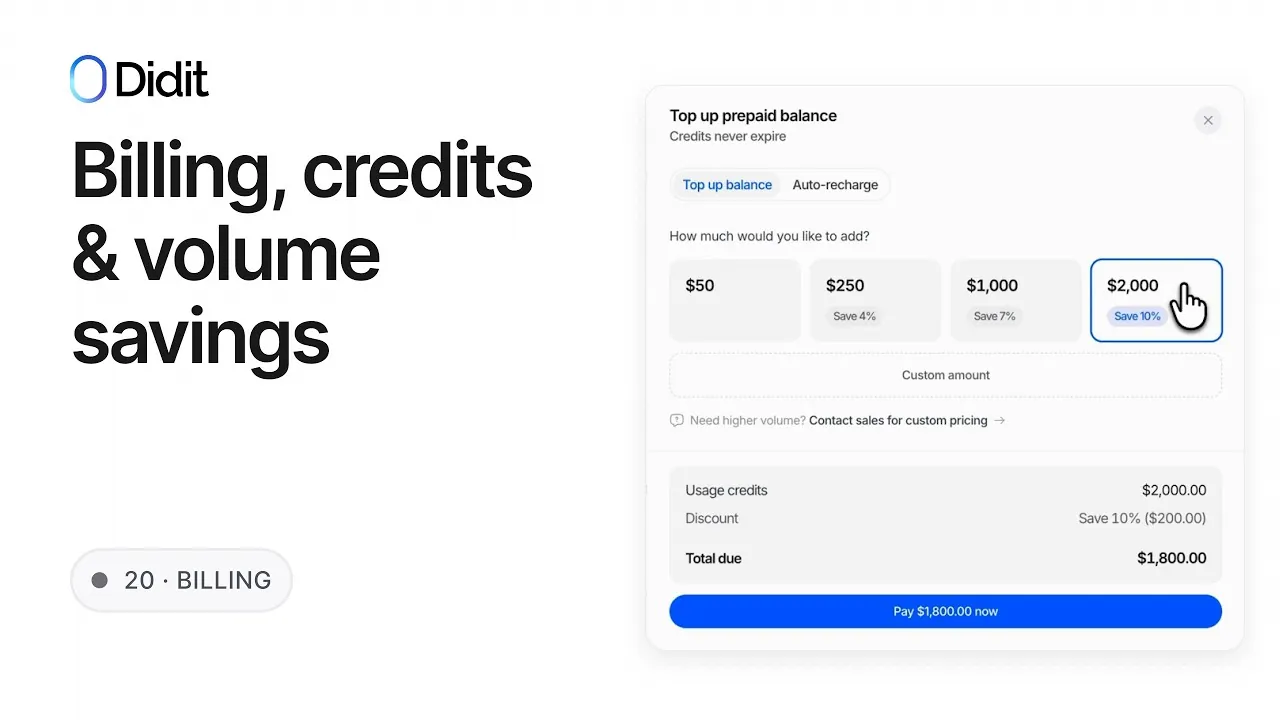
본 예상 비용은 Didit 서비스 이용료 기준입니다. 선불 크레딧에서 완료된 검증 건당 요금이 차감됩니다.
| 항목 | 요금 (USD) | 단위 |
|---|---|---|
| 전체 신원 확인 (KYC): 신분증, 패시브 라이브니스, 얼굴 매칭, 기기 및 IP | $0.33 | 건당 |
| 신분증 확인 전용 | $0.15 | 건당 |
| 패시브 라이브니스 | $0.10 | 건당 |
| 1:1 얼굴 매칭 | $0.05 | 건당 |
| 기기 및 IP 분석 | $0.03 | 건당 |
| 1:N 얼굴 검색 | $0.05 | 회당 |
| AML 스크리닝 | $0.20 | 건당 |
| 기업 인증 (KYB), 국가 및 데이터 티어별 | $2.00부터 | 기업당 |
| 기업 AML 스크리닝 | $0.20 | 건당 |
| 개인 AML, 실소유자 또는 임원 1인당 | $0.20 | 인당 |
| 상시 AML 모니터링 | $0.07 | 인/연간 |
| 워크플로 오케스트레이터, MCP 서버, 재사용 가능한 KYC | Free | 기본 포함 |
비용 산정 예시: 월 1,000개 판매자 기준
개인 판매자 700명과 기업 판매자 300곳(각 기업당 실소유자 2명)을 가정합니다. 이 예시는 기업당 등기부 조회 $2.00 1회와 기업 AML 검사 $0.20 1회, 실소유자 1인당 전체 신원 확인 $0.33 1회 및 개인 AML 검사 $0.20 1회를 기준으로 산정했습니다. 또한 개인 판매자는 $0.33의 전체 신원 확인만 진행하고 AML은 제외한다고 가정합니다. 표시된 금액은 플랜 크레딧 적용 전 정가입니다.
- 개인 KYC: 700 x $0.33 = $231.00
- 기업 등기부 조회: 300 x $2.00 = $600.00
- 기업 AML: 300 x $0.20 = $60.00
- 실소유자 KYC: 600 x $0.33 = $198.00
- 실소유자 AML: 600 x $0.20 = $120.00
- 정가 기준 예상 Didit 이용 요금: $231.00 + $600.00 + $60.00 + $198.00 + $120.00 = $1,209.00
이는 플랜 크레딧 적용 전 정가 기준, 판매자 1,000명당 $1,209.00으로 판매자당 평균 약 $1.21에 해당합니다. KYC 항목만 해도 개인 700건과 실소유자 600건을 합쳐 총 1,300건의 검증이 진행됩니다. 모든 Didit 단가에 10% 할인이 적용되는 Scale 플랜의 경우, 해당 KYC 비용은 정가 1,300 x $0.33 = $429.00 대신 1,300 x $0.297 = $386.10이 됩니다. 단, 이 $386.10은 KYC 검증에만 해당하며, 등기부 조회(registry retrieval), 기업 AML, 개인 AML 비용은 포함되지 않습니다. 등기부 조회는 국가 및 데이터 등급(tier)별로 가격이 책정되므로, 예산을 확정하기 전에 콘솔에서 정확한 금액을 확인하시기 바랍니다.
Free 플랜은 유효한 회사 도메인의 업무용 이메일로 생성된 최초 조직에 월 $10의 크레딧을 제공합니다(전화번호 인증 제외). Growth 플랜은 월 $99의 비용으로 $115 상당의 크레딧이 지급되며, Scale 플랜은 월 $299에 $350 상당의 크레딧이 지급됩니다. 월간 크레딧은 이월되지 않으며, 별도로 충전(top-up)한 금액의 유효기간은 12개월입니다.
Didit 연동 해제
게이트웨이(제한 조건)를 해제하려면 해당 온보딩 플로우에서 Didit 세션 생성을 중단하고, 온보딩 로직에 웹훅 이벤트를 반영하지 않도록 처리하십시오. 대상(destination), API key, 콜백 오리진(callback origin)을 변경하기 전에 어떤 플로우에서 이를 사용하는지 먼저 점검하시기 바랍니다. 조회된 판정 결과(decision)에 biometric_retention.deletes_at 필드가 포함되어 있다면, 이는 세션의 라이브 생체 데이터가 삭제되도록 예약된 일시를 나타냅니다. 조직의 데이터 보존 정책에 따라 필요한 기록만 유지하십시오.
자주 묻는 질문
Didit은 자체 Stripe 연동 기능을 지원하나요?
공식 문서에는 기본 Stripe 커넥터가 안내되어 있지 않습니다. 애플리케이션의 Stripe 온보딩 플로우에 검증을 추가하려면 Didit Sessions API와 서명된 웹훅을 활용하시기 바랍니다. 위에 설명된 7단계가 바로 해당 연동 절차입니다.
Didit KYC 결과를 바탕으로 Stripe 온보딩 진행을 제어(게이팅)하려면 어떻게 해야 하나요?
vendor_data에 고유한 판매자 식별자를 넣어 Didit 세션을 생성하고, 반환된 url로 사용자를 이동시킨 후 서명된 status.updated 웹훅을 수신 대기합니다. Didit에서 세션 상태를 Approved로 전달하면 애플리케이션 내의 Didit 인증 요건을 충족한 것으로 처리하고 판매자가 다음 온보딩 단계를 진행할 수 있도록 허용합니다. 단, 이를 Stripe 계정 활성화나 대금 지급(payout) 자격 획득으로 간주해서는 안 됩니다.
판매자가 온보딩을 계속 진행할 수 있는 Didit 상태값은 무엇인가요?
Didit에서 세션을 Approved 상태로 지정하면 애플리케이션의 Didit 인증 요건을 충족 처리하고 판매자가 다음 온보딩 단계로 넘어가도록 허용할 수 있습니다. In Review 상태는 보류(pending) 상태이며 임시 승인(soft pass)이 아닙니다. 승인된 세션이라도 검증된 신분증/서류가 만료되면 Kyc Expired 상태로 전환될 수 있습니다. 귀사의 온보딩 정책상 유효한 검증 상태가 유지되어야 한다면, 재검증을 요청한 후 요건 충족 여부를 다시 반영하십시오.
판매자 대상 Stripe Connect와 함께 Didit을 사용할 수 있나요?
네, 애플리케이션 측 게이팅 방식으로 사용 가능합니다. 내부 판매자 ID를 사용하거나, 검증 대상 엔티티의 고유 식별자 역할을 할 수 있는 기존 커넥티드 계정 ID(connected account ID)를 활용하십시오. 기업 판매자의 경우 KYB 세션을 생성하고, 조회된 결과(decision)에서 session_kind가 business인지 확인합니다. 해당 단계가 실행된 경우 registry_checks 및 key_people_checks를 확인하십시오.
Stripe 온보딩 플로우에서 Didit 검증 비용은 얼마인가요?
정가 기준 전체 신원 확인(full ID check) 완료 건당 $0.33입니다. 기업 검증(KYB)은 기업당 $2.00부터 시작합니다. 각 실소유자마다 연계된 전체 신원 확인 비용 $0.33 및 개인 AML 검사 비용 $0.20가 발생합니다. 위 예시 기준으로 실소유자 600명을 포함한 판매자 1,000명의 총비용은 플랜 크레딧 적용 전 $1,209.00(판매자당 약 $1.21)입니다.
실제 사용자나 비용 결제 없이 플로우를 테스트하려면 어떻게 하나요?
샌드박스 테스트에는 response.sandbox_application.api_key로 반환된 키를 사용하십시오. 세션 생성 시 sandbox_scenario를 전달하거나, 기존 Not Started 상태의 샌드박스 세션에 시나리오를 설정할 수 있습니다. 라이브 환경(Live application)에서는 세션 생성 시 sandbox_scenario가 전달되면 HTTP 400 에러와 함께 거부됩니다.
사용자가 Didit 검증 플로우를 중도 이탈하면 어떻게 되나요?
인증을 시작했으나 시간 내에 완료하지 않은 경우 세션은 Abandoned 상태로 변경되며, 링크가 만료될 때까지 한 번도 열지 않은 경우 Expired 상태가 됩니다. 해당 판매자가 계속 인증을 진행해야 하는 경우, 새 세션을 생성하여 신규 링크를 발송하십시오. 그동안 게이트(접근 제어)는 닫힌 상태로 유지됩니다.
웹훅이 필수인가요, 아니면 폴링(polling) 방식을 사용할 수 있나요?
GET /v3/session/{session_id}/decision/을 호출하여 현재 상태를 조회할 수 있습니다. 실시간 상태 업데이트에는 서명된 status.updated 웹훅을 사용하고, 게이트 상태를 대조 및 동기화해야 할 때 판정 결과(decision)를 직접 조회하는 방식을 권장합니다.
AI 어시스턴트를 활용해 이 연동을 구현할 수 있나요?
코딩 에이전트에 didit.me/developers/integration-prompt에 제공된 표준 프롬프트를 사용하거나, Didit MCP 설정 가이드를 참고하십시오. MCP 서버는 모든 플랜에서 무료로 제공되며 OAuth 로그인을 통해 https://mcp.didit.me/mcp에서 호스팅됩니다. 실제 게이팅 구현은 Sessions API와 서명된 웹훅을 기반으로 작동합니다.
도입을 위해 영업팀과의 상담(sales call)이 필수인가요?
별도의 영업 상담 없이 무료 샌드박스에서 바로 시작하실 수 있습니다. Enterprise 플랜은 연간 $15,000부터 시작하는 맞춤형 연간 계약으로 제공됩니다.
Didit에서 세션의 라이브 생체 데이터가 삭제되는 시점을 어디서 확인할 수 있나요?
조회된 판정 결과(decision)에 biometric_retention.deletes_at 필드가 포함된 경우, 세션의 라이브 생체 데이터가 삭제될 예정 일시가 표시됩니다. 조직의 데이터 보존 정책에 따라 필요한 기록만 유지하십시오. 본 문서 내용이 모든 웹훅 판정 결과에 해당 필드가 포함됨을 보장하는 것은 아닙니다.
Sources
- Didit docs: Quick Start
- Didit docs: Create Session API
- Didit docs: Retrieve Session API
- Didit docs: Webhooks and HMAC signing
- Didit docs: Verification statuses
- Didit docs: Sandbox test data and scenarios
- Didit docs: Workflow builder
- Didit docs: Pricing and billing rules
- Didit pricing page and cost estimator
- JSON 형식의 Didit 가격 피드 (2026년 11월 26일 기준)
- Didit MCP 서버 설정 가이드
- 코딩 에이전트를 위한 Didit 연동 프롬프트
샌드박스 환경에서 먼저 시작하고, Declined 경로가 정상 작동할 때까지 첫 번째 게이트는 테스트 모드로 유지하세요. 별도의 영업 상담 없이 business.didit.me에서 무료로 조직을 생성할 수 있습니다.